

iPhone lässt sich nicht aktivieren: Update erforderlich [7 Lösungen]

Oct 25, 2026 • Filed to: iOS Probleme beheben • Proven solutions
Stecken Sie bei „Ein Update ist erforderlich, um Ihr iPhone zu aktivieren" beim Einrichten Ihres neuen Geräts fest? Wir verstehen, wie frustrierend das sein kann!
Sie freuen sich darauf, Ihr neues iPhone zu verwenden, aber stattdessen sehen Sie „iPhone kann nicht aktiviert werden; ein Update ist erforderlich". Das ist ein Ärgernis, auf das Sie nicht gewartet haben. Aber keine Panik! Es gibt einige einfache Möglichkeiten, das Problem zu beheben.
Dieser Leitfaden bietet sieben einfache und effektive Möglichkeiten, diesen Fehler zu beheben! Egal, ob Sie ihn nach der Wiederherstellung Ihres Telefons oder dem Zurücksetzen eines gebrauchten Geräts auf die Werkseinstellungen erleben, wir helfen Ihnen, ihn schnell zu beheben.
Lassen Sie uns beginnen.
- Teil 1. Warum fordert Ihr iPhone ein Update zur Aktivierung?
- Teil 2. Effektive Möglichkeiten zur Behebung von „iPhone kann nicht aktiviert werden, ein Update ist erforderlich"
- Lösung 1. Starten Sie Ihr iPhone neu
- Lösung 2. SIM-Karte neu einlegen
- Lösung 3. Netzwerkeinstellungen zurücksetzen
- Lösung 4. Aktivierungssperre umgehen

- Lösung 5. iPhone mit Mac aktivieren
- Lösung 6. iPhone über iTunes aktualisieren/wiederherstellen
- Teil 3. „iPhone kann nicht aktiviert werden: Ein Update ist erforderlich" mit Dr.Fone – Systemreparatur für iOS beheben (Am besten!)
Teil 1. Warum fordert Ihr iPhone ein Update zur Aktivierung?
Zunächst, was steckt hinter diesem frustrierenden Problem? Hier sind einige häufige Gründe, warum ein Update erforderlich ist, um Ihr iPhone zu aktivieren.
- Instabile Netzwerkverbindung:
Ihr Gerät ist mit einem langsamen WLAN oder mobilen Daten verbunden und kann keine Verbindung zu Apple-Servern herstellen.
- Veraltete Software:
Auf Ihrem iPhone sind nicht die neuesten iOS-Updates installiert. Die ältere Systemversion synchronisiert sich möglicherweise nicht ordnungsgemäß mit den Aktivierungsservern.
- Falsch platzierte SIM-Karte:
Netzwerkdetails sind für den Abschluss des Aktivierungsprozesses unerlässlich. Eine nicht ordnungsgemäß eingelegte SIM-Karte erschwert die Verbindung mit dem Netzbetreiber.
- Aktivierungssperre ist eingeschaltet:
Versuchen Sie, ein gebrauchtes iPhone zu aktivieren, das mit dem vorherigen Besitzer verknüpft ist? Dann kann die Aktivierungssperre der Übeltäter sein.
Das ist also der Grund ein Update erforderlich ist, um Ihr iPhone zu aktivieren! Jetzt sehen wir uns an, wie wir das schnell beheben können.
Teil 2. Effektive Möglichkeiten zur Behebung von „iPhone kann nicht aktiviert werden, ein Update ist erforderlich"
Bereit, wieder Zugang zu Ihrem iPhone zu erhalten? Wir haben die effektivsten Methoden mit schrittweisen Anweisungen zusammengestellt, um Ihnen zu helfen, dieses Problem ohne großen Aufwand zu lösen!
Lassen Sie uns diese nacheinander erkunden.
Lösung 1. Starten Sie Ihr iPhone neu
Wenn Ihr iPhone ein Update zur Aktivierung benötigt, ist ein Neustart eine einfache Lösung. Dadurch wird Ihr iOS-System zurückgesetzt und kleinere Fehler, die das Problem verursachen, werden behoben. Der Vorgang zum Neustart variiert je nach iPhone-Modell.
Hier sind die Schritte zum Neustart Ihres Geräts.
Für iPhone 8, SE, X und später:
- Drücken und lassen Sie die Lautstärke-erhöhen-Taste los.
- Drücken und lassen Sie die Lautstärke-verringern-Taste los.
- Halten Sie die Ein/Aus-Taste gedrückt, bis das Apple-Logo erscheint.

Für iPhone 7 und 7 Plus:
- Halten Sie die Lautstärke-verringern-Taste und die Schlaf/Wach-Taste lange gedrückt.
- Halten Sie weiterhin gedrückt, bis das Apple-Logo erscheint.

Für iPhone 6s und frühere Modelle:
- Halten Sie sowohl die obere/seitliche Taste als auch die Home-Taste gleichzeitig lange gedrückt.
- Halten Sie gedrückt, bis das Apple-Logo erscheint.

Lösung 2. SIM-Karte neu einlegen
Manchmal kann eine falsch platzierte SIM-Karte der Grund sein, warum ein Update zur Aktivierung Ihres iPhones erforderlich ist. Dies schränkt die Kommunikation Ihres Geräts mit dem Netzwerk des Netzbetreibers ein und verursacht Aktivierungsprobleme.
Hier erfahren Sie, wie Sie das Problem beheben können.
Schritt 1. Schalten Sie Ihr Gerät aus. Suchen Sie dann nach einem kleinen Pinhole auf der rechten Seite oder oben am iPhone.
Schritt 2. Stecken Sie den Auswurfstift oder eine Büroklammer in das Pinhole. Drücken Sie vorsichtig, bis das Fach herausgleitet.
Schritt 3. Nehmen Sie die SIM-Karte heraus und prüfen Sie sie auf Schäden. Reinigen Sie dann alle Staubpartikel vom Fach und von der SIM-Karte.
Schritt 4. Legen Sie die Karte auf das Fach und schieben Sie es wieder in seinen Steckplatz. Sobald es einrastet, schalten Sie Ihr Gerät ein.

Lösung 3. Netzwerkeinstellungen zurücksetzen
Eine hartnäckige Netzwerkstörung kann verhindern, dass Ihr iPhone eine Verbindung zu WLAN herstellt. Wenn Ihr iPhone ein Update zur Aktivierung benötigt, kann das Zurücksetzen der Netzwerkeinstellungen helfen, alle Störungen zu beseitigen.
So funktioniert es.
Schritt 1. Öffnen Sie die „Einstellungen" Ihres iPhones. Drücken Sie dann auf „Allgemein".
Schritt 2. Scrollen Sie nach unten und tippen Sie auf „iPhone übertragen oder zurücksetzen". Ein neuer Bildschirm wird geöffnet.
Schritt 3. Drücken Sie auf dem neuen Bildschirm auf „Zurücksetzen". Tippen Sie dann auf „Netzwerkeinstellungen zurücksetzen".

Lösung 4. Aktivierungssperre umgehen
Tritt der Fehler „Aktivierung nicht möglich: Ein Update ist erforderlich" beim Einrichten eines gebrauchten iPhones auf? Der Grund kann die Aktivierungssperre sein, die das Gerät mit der ID des ursprünglichen Besitzers verknüpft.
Aber keine Sorge! Sie müssen den vorherigen Besitzer nicht kontaktieren, um es zu entsperren. Dr.Fone - Bildschirmsperre (iOS) bietet eine einfachere und schnellere Lösung.
Es ermöglicht Ihnen, die iCloud-Aktivierungssperre mit und ohne Jailbreak in einfachen Schritten zu umgehen. Außerdem benötigen Sie kein Passwort dafür. Neben der Aktivierungssperre können Sie auch Apple ID und alle Arten von Bildschirmsperren entsperren!
So beheben Sie das Problem „Aktivierung nicht möglich, ein Update ist erforderlich" damit.
Schritt 1. Laden Sie Wondershare Dr.Fone herunter und installieren Sie es. Starten Sie es und wählen Sie „Toolbox > Bildschirmsperre > iOS".

Schritt 2. Wählen Sie „iCloud-Aktivierungssperre entfernen" auf dem neuen Bildschirm, um Ihr Telefon zu entsperren.
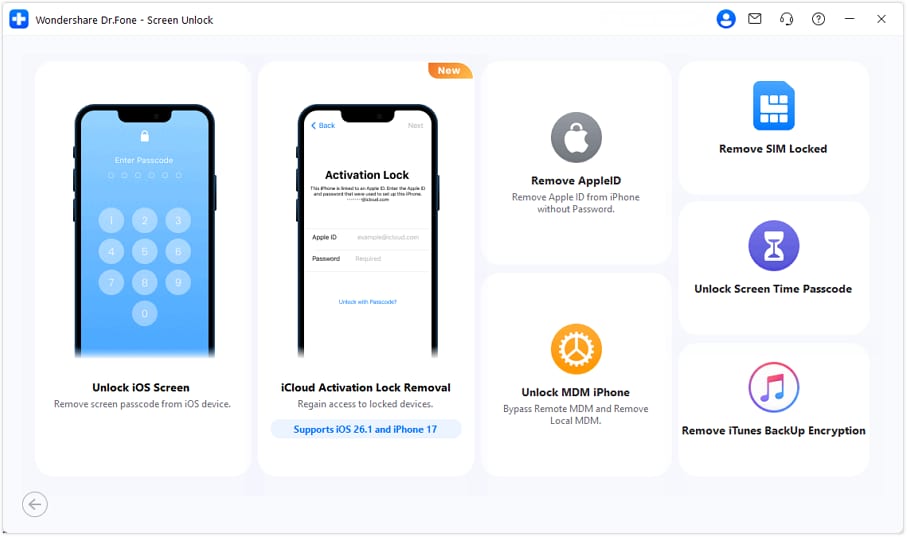
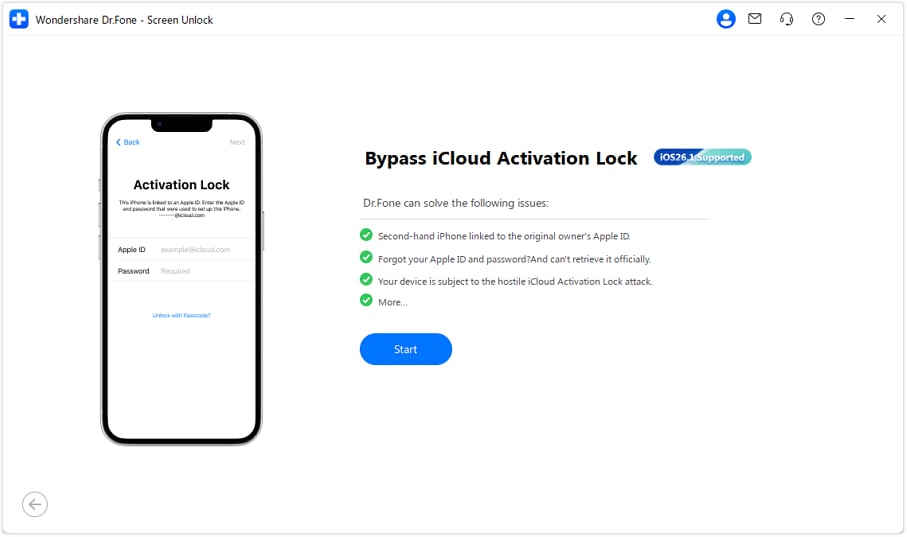
Schritt 3. Ein neues Fenster wird angezeigt. Klicken Sie hier auf „Start" um den Vorgang zu starten.
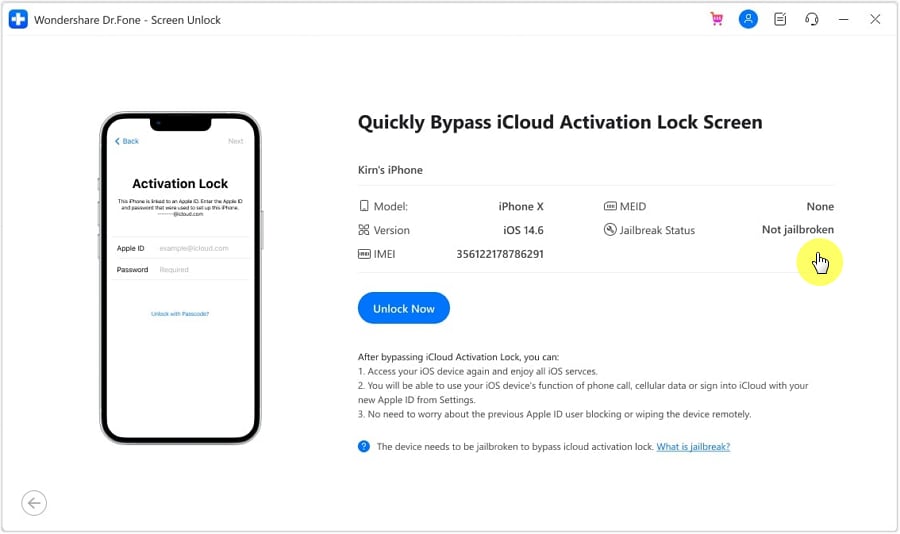
Schritt 4. Verbinden Sie Ihr iPhone über ein USB-Kabel mit Ihrem Computer. Überprüfen Sie die Details, sobald Ihr Telefon erkannt wird, und klicken Sie auf „Jetzt entsperren". Drücken Sie dann „Verstanden" aus dem Popup.
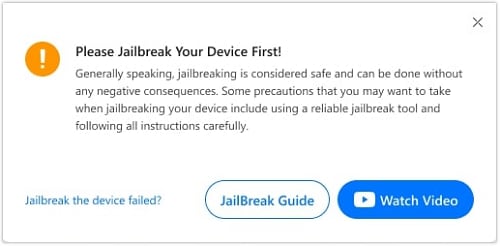
Schritt 5. Ein Popup wird angezeigt. Klicken Sie hier auf „Jailbreak-Anleitung"oder"Video ansehen. "Befolgen Sie dann die skizzierten Anweisungen, um Ihr Gerät zu jailbrechen.
Schritt 6.Dr.Fone beginnt mit dem Entsperren Ihres Geräts. Sie können die Abschlussmeldung auf Ihrem Bildschirm sehen, sobald der Prozess beendet ist.
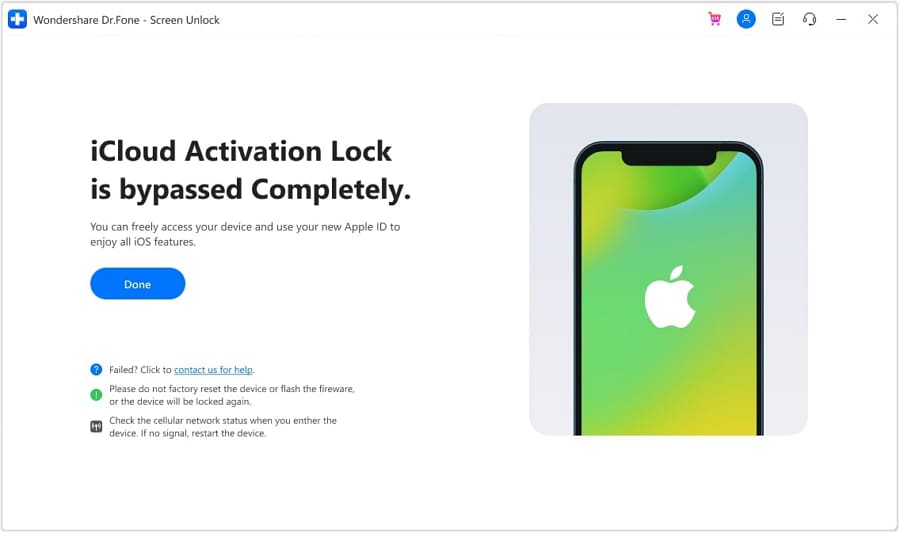
Das ist es! Ihr iPhone hat die Aktivierungssperre in nur wenigen Schritten umgangen! Schalten Sie es ein und es wird diesmal keine Aktivierungsprobleme geben!
 Sicher & gesichert
Lösung 5. iPhone mit Mac aktivieren
Es ist möglich, dass die Aktivierungssperre nicht die Ursache ist, und die Nachricht'nicht in der Lage iPhone aktivieren; Ein update ist erforderlich.' ist noch anwesend. In diesem Fall können Sie einen Mac PC verwenden, um Ihr iPhone zu aktivieren.
Hier ist, wie man es macht.
Schritt 1. Drücken Sie die Power-und Home-Tasten, um Ihr Gerät auszuschalten. Halten Sie es gedrückt, bis Sie in den Wiederherstellungsmodus wechseln und das iTunes-Logo sichtbar ist.

Schritt 2. Verbinden Sie Ihr Gerät mit einem USB-Kabel mit einem Mac. Starten Sie dann iTunes.
Schritt 3. Sobald iTunes Ihr iPhone erkennt, startet es automatisch den Aktivierungsprozess.
Schritt 4. Warten Sie, bis der Prozess beendet ist. Klicken Sie dann auf "Weiter. "Select"Als neues iPhone einrichten"oder"Wiederherstellen von Backup"Wie nötig. Befolgen Sie die beschriebenen Schritte, um es abzuschließen.

Lösung 6. iPhone über iTunes aktualisieren/wiederherstellen
Ein weiterer Grund für dieupdate ist erforderlich, um das iPhone zu aktivierenIst veralteter software. Wenn du bistAuf dem Aktivierungsbildschirm steckenSie können Ihr Gerät über iTunes aktualisieren.
Hier ist, wie!
Schritt 1. Setzen Sie Ihr iPhone in den Wiederherstellungsmodus. Um dies zu tun,
- iPhone 8 oder neuer:Drücken und lösen Sie die Lautstärke-Taste. Drücken und lösen Sie die Lautstärkereduzierungstaste. Halten Sie die Seitentaste gedrückt, bis eine Nachricht auf Ihrem Bildschirm angezeigt
- iPhone 7/7 Plus:Halten Sie die Lautstärke niedrig und die Seitentasten gedrückt, bis der Wiederherstellungsmodus erscheint.
- iPhone 6s oder früher:Halten Sie die Tasten Home und Side/Top zusammen, bis Sie in den Wiederherstellungsmodus wechseln.
Schritt 2. Verbinden Sie Ihr iPhone mit einem PC und starten Sie iTunes. Es wird eine Popup-Nachricht angezeigt, die ein problem mit dem iPhone angibt.
Schritt 3. Klick auf "AktualisierenAktualisieren Sie Ihr Gerät, ohne Daten zu verlieren. Alternativ klicken Sie auf "wiederherstellen"Werksreset und Aktualisierung.

Schritt 4. Folgen Sie den Anweisungen auf dem Bildschirm, um den Wiederherstellungs-oder Aktualisierungsprozess abzuschließen.
Teil 3. „iPhone kann nicht aktiviert werden: Ein Update ist erforderlich" mit Dr.Fone – Systemreparatur für iOS beheben (Am besten!)
Wenn Sie eine einzige Lösung für alle Probleme wünschen, die die Aktivierung Ihres iPhone einschränken,Dr.Fone-Systemreparatur (iOS)Ist die perfekte Wahl!
Es ist die Lösung aus einer Hand, um alle iOS-Probleme mit und ohne Datenverlust zu beheben. Also, wenn Software-Fehler sind, warum einEin update ist erforderlich, um Ihr iPhone zu aktivieren, Dr.Fone wird es in kürzester Zeit wieder in Aktion bringen.
Darüber hinaus können Sie Ihr Gerät sicher ohne jailbreak oder iTunes aktualisieren. Haben Sie Probleme mit dem Aufrufen des DFU-oder Wiederherstellungsmodus? Dr.Fone kann auch dabei helfen.
Der beste Teil? Es unterstützt alle iOS-Versionen, einschließlich der neuesten iOS 18. Dies stellt sicher, dass Sie bei der Reparatur Ihres Geräts keine Kompatibilitätsfehler auftreten.

Dr.Fone-Systemreparatur (iOS)
Fix "iPhone kann nicht aktiviert werden: Ein Update ist erforderlich"
- Fixieren Sie nur Ihr iOS auf normal, kein Datenverlust.
- Verschiedene iOS-Systemprobleme behebenIm Wiederherstellungsmodus stecken, Weißes Apple-Logo, Schwarzer BildschirmSchleifen beim start usw.
- Upgrade und Downgrade von iOS ohne iTunes überhaupt.
- Funktioniert für alle iPhone/iPad/iPod Touch, läuft auf allen iOS-Versionen


Hier ist, wie Sie es verwenden, um das Problem „Kann nicht aktiviert werden "zu beheben.
Schritt 1. Laden Sie Dr.Fone herunter und installieren Sie ihn. Starten Sie es und klicken Sie aufWerkzeugkastenLinks oben. Wählen Sie dann dieSystemreparaturWerkzeug vom Hauptbildschirm.
Schritt 2. Wählen Sie „iOS"Als Ihr Gerät geben Sie im nächsten Bildschirm ein. Klicken Sie dann auf"iOS Reparatur"Von den vielen Optionen.

Schritt 3. Wählen Sie den Reparaturmodus im neuen Fenster aus. auswählen "Standardreparatur"um die Daten Ihres Telefons zu bewahren.

Schritt 4. Befolgen Sie die beschriebenen Richtlinien, um Ihr Gerät in den Wiederherstellungsmodus zu setzen. Klicken Sie dann auf "Gehen Sie in den Wiederherstellungsmodus. "Alternativ klicken Sie auf"Führer"Taste für Anweisungen für ein nicht reagierendes oder abnormales Gerät.
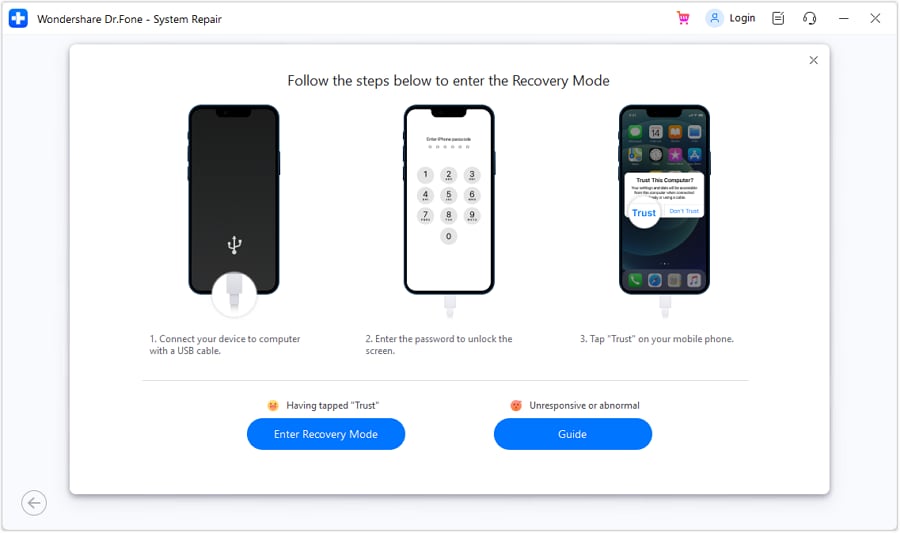
Schritt 5.Dr.Fone erkennt Ihre iOS-Firmware automatisch nach dem Wechsel in den Wiederherstellungsmodus. Klick auf "Herunterladen"um die Firmware-Version für Ihr Gerät zu installieren.

Schritt 6.Warten Sie, bis der download abgeschlossen ist. Klicken Sie dann auf "Jetzt reparieren"um den Prozess zu beginnen.

Schritt 7.Sobald die installation abgeschlossen ist, sehen Sie die "Reparatur abgeschlossenNachricht, die einen erfolgreichen Prozess anzeigt.

Das war schnell, oder? Dr.Fone bietet eine einfache Möglichkeit, Systemfehler zu lösen und das Problem von'Ein update ist erforderlich, um Ihr iPhone zu aktivieren.’
Schlussfolgerung
Das geht alles darum, wie man es beheben kann "iPhone kann nicht aktiviert werden; Ein update ist erforderlich". Obwohl das Problem auf mehrere Faktoren zurückzuführen sein kann, gibt es einige einfache Möglichkeiten, es zu beheben. Alle Behebungen sind effektiv. Wenn Sie jedoch eine sichere und zuverlässige Lösung wünschen, versuchen Sie esDr.Fone — Systemreparatur (iOS)! Es kann alle Softwareprobleme mit wenigen Klicks lösen. Außerdem, wenn die Aktivierungssperre der Übeltäter hinter dem Fehler ist, Dr.Fone—Screen Unlock (iOS) kann Ihnen helfen, es einfach zu umgehen.
Sicher & gesichert4,624,541Leute haben es heruntergeladen
FAQs
 F1. Was muss mein iPhone aktualisieren, um es zu aktivieren?F2. Wie kann ich mein iPhone zur Aktivierung zwingen??F3. Wie behebe ich ein erforderliches Update zur Nutzung von Mobilfunkdaten auf diesem iPhone?


 > How-to > iOS Probleme beheben > iPhone lässt sich nicht aktivieren: Update erforderlich [7 Lösungen]
James Davis
staff Editor
Generally rated4.5(105participated)