

So beheben Sie den Fehler 4014 auf Ihrem iPhone beim Wiederherstellen und Aktualisieren
Möchten Sie den Fehlercode 4014 auf Ihrem iPhone lösen? Probieren Sie diesen Leitfaden aus, der einen vollständigen Überblick über die Lösungen für den Fehler 4014 bietet.


Das iPhone ist ein beispielhaftes Gerät, das unabhängig davon, dass es sich um ein Smartphone handelt, ein hohes Maß an Zugänglichkeit bietet. Mit seinem separaten Betriebssystem bietet dieses Gerät unverwechselbare Funktionen, die es zu einem der "Großen" auf dem Markt machen. Es kann jedoch zu Systemproblemen kommen, wenn Sie versuchen, Ihr iPhone über iTunes zu aktualisieren oder wiederherzustellen. Es besteht die Möglichkeit, dass Sie die iPhone-Fehler 4014 die auf dem Bildschirm Ihres Geräts erscheinen.
Warum passiert das, und wie kann man die vorherrschenden Probleme des Fehlercodes 4014 lösen? Um diese Frage zu beantworten, werden wir beobachten, wie die iPhone-Fehlercode 4014 zu beheben und Ihnen helfen, weg mit diesem Problem ohne Beschädigung Ihres iPhone.
Teil 1: Über iPhone (iTunes) Fehler 4014?
Wir werden zunächst die iPhone-Fehler 4014 mit denen Sie auf Ihrem Gerät konfrontiert sind. Lassen Sie uns mehr über den Fehler und seine Ursachen erfahren, die Sie in einen solchen Zustand bringen. Wenn Sie den Fehler verstehen, können Sie ihn mit Leichtigkeit beheben.
1. Ein unbekannter Fehler ist aufgetreten 4014
Wenn Sie versuchen, Ihr iPhone mit iTunes zu aktualisieren oder wiederherzustellen, erscheint auf Ihrem Bildschirm eine Fehlermeldung, die das Scheitern des Vorgangs anzeigt. Während der Fehler unbekannt ist, können Sie den Fehlercode 4014 in den Details des Fehlers beobachten. Wenn dies der Fall ist, stellt dieser Fehler das Scheitern der Wiederherstellung oder Aktualisierung des iPhones aus einem bestimmten Grund dar. Wenn Sie also jemals den unbekannten Fehlercode 4014 auf Ihrem iTunes-Bildschirm sehen, sollte es sich direkt um einen Fehler bei der Aktualisierung oder Wiederherstellung des Systems auf Ihrem iPhone handeln.
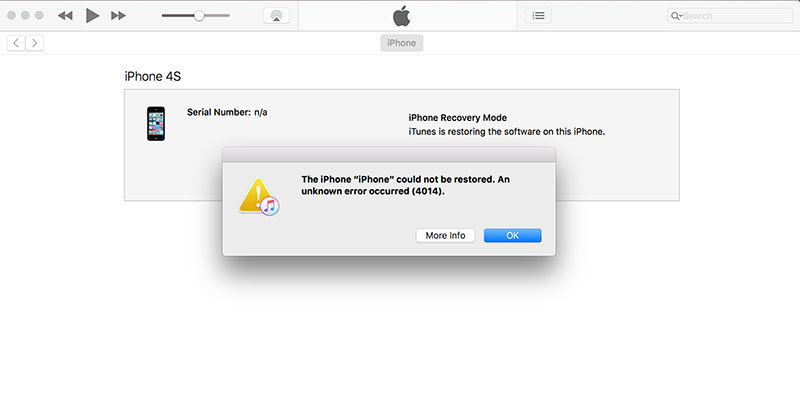
2. Gründe für den Fehlercode 4014
Was können die möglichen Gründe für diesen Fehler sein? Obwohl die Auswahl groß ist, lassen sich einige kritische Punkte als Ursachen für iPhone-Fehler 4014. Wir haben einige Gründe skizziert, die Ihnen helfen sollen, den Fehler zu verstehen und ihn zu beheben:
- Es kann zu Problemen mit der Netzwerkverbindung kommen, die Sie für den Prozess verwenden. Ob es sich um eine Wi-Fi-Verbindung oder eine Mobilfunkverbindung handelt, muss überprüft werden.
- Wenn Ihr iTunes nicht auf dem neuesten Stand ist, besteht eine hohe Wahrscheinlichkeit, dass es beim Versuch, Ihr iPhone zu aktualisieren oder wiederherzustellen, nicht funktioniert.
- Der Speicherplatz auf Ihrem iPhone könnte knapp werden. Wenn dies der Fall ist, hat die iOS-Version keinen Platz im Gerät, weshalb sie den Fehler anzeigt.
- Ihr Computer, der zum Aktualisieren oder Wiederherstellen des Geräts verwendet wird, ist möglicherweise nicht auf die neueste Version aktualisiert. Jede unnötige Störung kann zu einem solchen Fehler führen, wenn dies der Fall ist.
Teil 2: Wie behebt man den iPhone-Fehler 4014?
Nachdem wir einen vollständigen Überblick über den Fehler und seine Ursachen gegeben haben, werden wir uns ansehen, wie Sie den Fehler beheben können unbekannter Fehler 4014 beim Wiederherstellen des iPhone. Unsere Diskussion wird eine umfassende Liste von Lösungen abdecken, die Dinge beinhaltet, die sichergestellt werden müssen, bevor sie zu richtigen Lösungen führen. Dies hilft Ihnen bei der Verwaltung aller Bedingungen, die den Fehler 4014 betreffen.
1. Dinge, die Sie zuerst überprüfen sollten, bevor Sie mit der eigentlichen Fehlersuche beginnen
Zunächst werden wir uns einige Dinge ansehen, die wir überprüfen können, bevor wir mit der eigentlichen Fehlersuche beginnen. Da mehrere grundsätzliche Punkte als Gründe für dieses Problem genannt wurden, können wir uns diese Dinge ansehen und im Vorfeld überprüfen:
- Stellen Sie sicher, dass iTunes auf Ihrem Gerät auf dem neuesten Stand ist. Falls nicht, können Sie auf der Registerkarte "Hilfe" die Option "Nach Updates suchen" auswählen. Ihr iTunes wird mit Leichtigkeit auf die neueste Version aktualisiert.
- Wenn Ihr iPhone nicht über genügend Speicherplatz verfügt, treten Probleme auf, wie zum Beispiel die iPhone-Fehler 4014. Um dies zu vermeiden, müssen Sie Platz freimachen um Platz zu schaffen, damit das iOS ordnungsgemäß aktualisiert oder wiederhergestellt werden kann.
- Ihr iPhone lässt sich nicht über iTunes aktualisieren oder wiederherstellen, wenn die Batterie zu schwach ist. Sie müssen sicherstellen, dass der Batteriestand über 50 % liegt und das Gerät an eine Stromquelle angeschlossen ist.
- Wenn der von Ihnen verwendete Computer nicht auf die neueste Version aktualisiert ist, kann dies zu Problemen führen. Öffnen Sie die "Windows-Update-Einstellungen" und wählen Sie die Option "Nach Updates suchen". Wenn es welche gibt, können Sie Ihren Computer problemlos aktualisieren.
- Der gesamte Prozess erfordert eine USB- und Internetverbindung, die bei Problemen zu solchen iPhone-Fehlern führen kann. Wenn das Internet nicht geeignet ist, können Sie entweder zu einer anderen Wi-Fi-Verbindung wechseln oder das Mobilfunknetz nutzen. Stellen Sie sicher, dass das Kabel nicht beschädigt ist, da der Anschluss mit einem USB-Kabel abgedeckt ist.
2. Effektive Weise zu beheben iPhone Fehler 4014 mit professionellen iOS Repair Tool [Data Security]
Während Sie nach einer Lösung für das Problem suchen iPhone-Fehler 4014 um die Systemfehler zu beheben, werden Sie versuchen, eine Lösung zu finden, die Ihre Daten schützt und sicher hält. Es gibt nicht viele Lösungen, die den Datenschutz gewährleisten, wie Dr.Fone - Systemreparatur (iOS). Dieses Reparaturwerkzeug bietet ein komplettes System zur Behebung aller Formen von iOS-Systemfehlern.
Mit seiner soliden Struktur deckt System Repair (iOS) mehr als 150 Fehlertypen auf dem iPhone ab. Was macht System Repair (iOS) zu einer der besten Optionen für die iOS-Systemreparatur? Wir haben eine Reihe von Merkmalen zusammengestellt, die Ihnen helfen werden, seine Vorzüge herauszufinden:
- Es bietet Unterstützung für alle iPhone-Modelle, einschließlich der neuesten iPhone 14-Modelle und iOS 16-Geräte.
- Sie können die iOS-Version Ihres iPhones aktualisieren und herabstufen, ohne iTunes zu verwenden, was Ihnen viele Komplikationen erspart.
- Das Tool ist zu einfach und grundlegend in der Anwendung, weshalb Sie keine technischen Kenntnisse für den Zugang und die Nutzung benötigen.
 sicher und geschützt
Mit einem Überblick über Dr.Fone - System Repair (iOS), werden wir nun direkt in die Schritt-für-Schritt-Prozedur für ein besseres Verständnis des Tools und wie es löst Fehler wie Fehler 4014:
Schritt 1: Starten Sie Dr.Fone und wählen Sie das zu reparierende Gerät aus.
Starten Sie zunächst Dr.Fone auf Ihrem computer, nachdem Sie die neueste Version heruntergeladen und installiert haben. Rufen Sie beim Start die Option "Systemreparatur" auf der Startseite auf, um das Reparaturprogramm zu starten. Während des Vorgangs müssen Sie Ihr iPhone mit einem Lightning-Kabel verbinden. Wählen Sie im nächsten Fenster "iOS", um den Gerätetyp zu definieren, und fahren Sie mit den Reparaturoptionen fort.
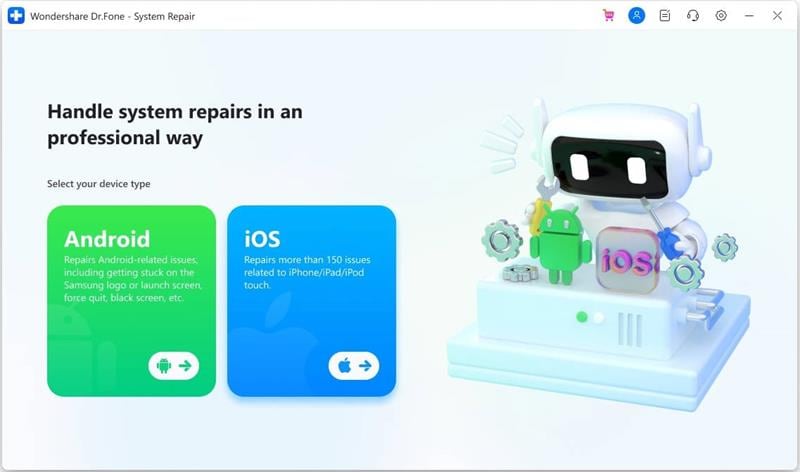
Schritt 2: Fehler und Reparaturmodus auswählen
Als Nächstes müssen Sie "iOS Repair" aus den Optionen auswählen und zur Fehlerliste weiterleiten, wo Sie die Art des Fehlers suchen müssen, mit dem Sie konfrontiert sind. Im Abschnitt "iPhone-Fehler" finden Sie iPhone-Fehler 4014 und wählen Sie "Jetzt reparieren". Im nächsten Fenster müssen Sie den Modus auswählen, wobei Sie auf "Standardmodus" klicken müssen, um alle Arten von Datenverlust zu vermeiden.
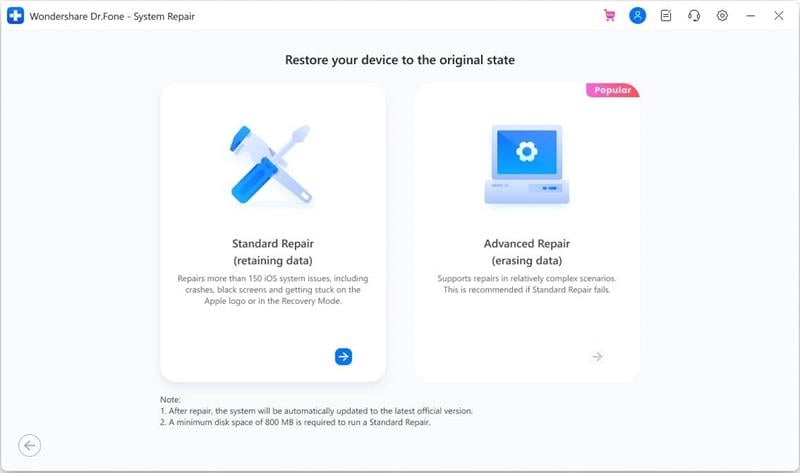
Schritt 3: iPhone in den Wiederherstellungsmodus versetzen
Hier werden Sie aufgefordert, Ihr iPhone in den Wiederherstellungsmodus zu versetzen. Wenn Sie den Prozess kennen, führen Sie ihn aus und klicken Sie auf die Option "Wiederherstellungsmodus eingeben", um weiterzugehen. Für Benutzer, die dies nicht wissen, wählen Sie "Anleitung zum Wiederherstellungsmodus" und folgen Sie den Anweisungen auf dem Bildschirm, um Ihr Gerät in den Wiederherstellungsmodus zu versetzen. Sobald dies geschehen ist, erkennt die Plattform das iPhone automatisch und führt zu einem neuen Bildschirm.
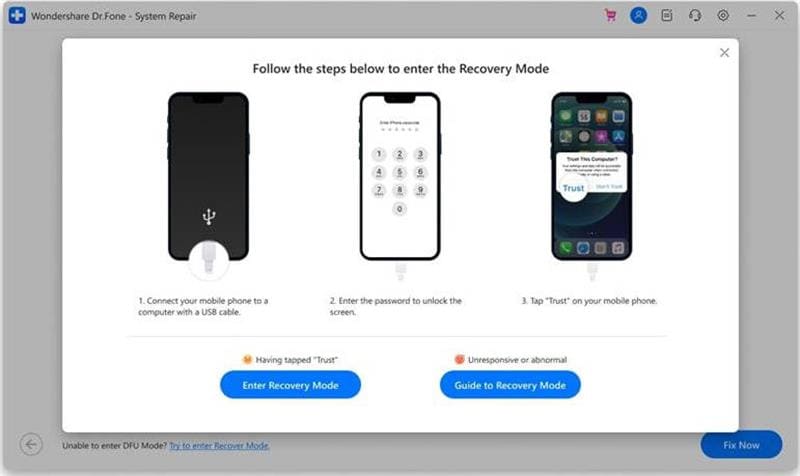
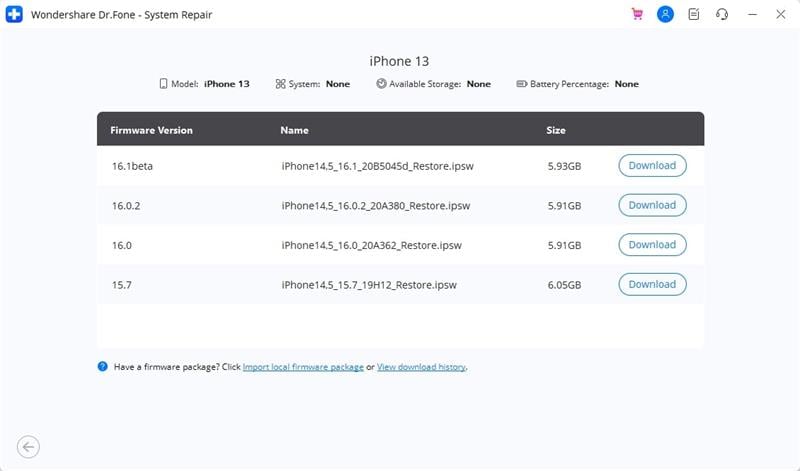
Schritt 4: iOS Firmware auswählen und herunterladen
In dem neuen Fenster müssen Sie die iOS-Firmware auswählen, die Sie auf Ihr iPhone herunterladen möchten. Wählen Sie die Schaltfläche "Download" neben einer iOS-Firmware und starten Sie den Download. Nach dem Herunterladen prüft die Plattform die installierte Firmware.
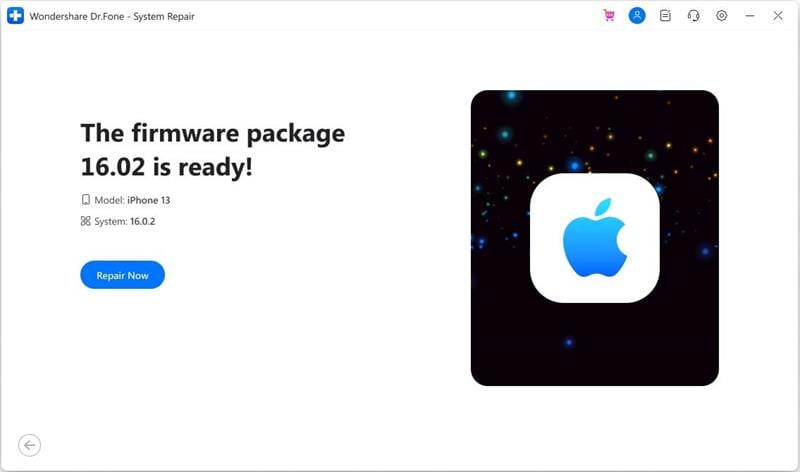
Schritt 5: Reparieren mit neuer iOS-Firmware
Sie müssen auf die Schaltfläche "Jetzt reparieren" klicken, um die iOS-Firmware zu installieren und das Gerät entsprechend zu reparieren.
sicher und geschützt3. Allgemeine Lösungen zur Reparatur des iPhone-Fehlers 4014
Lassen Sie uns nun einige gängige Lösungen zur Fehlerbehebung besprechen, die Sie verwenden können, um die perfekte iPhone Fehler 4014 Lösung für Ihr Gerät.
Methode 1: Starten Sie Ihr iPhone und Ihren Computer neu
Während wir zunächst mit einfacheren Methoden beginnen, können Sie versuchen, Ihr iPhone und Ihren Computer neu zu starten, um Fehler zu beheben, wenn diese durch Störungen im Gerät verursacht werden. Da der Neustart der Geräte die Dienste neu startet, können Sie diese Lösung ausprobieren, bevor Sie zu einem strengeren Mittel greifen.
Für iPhone
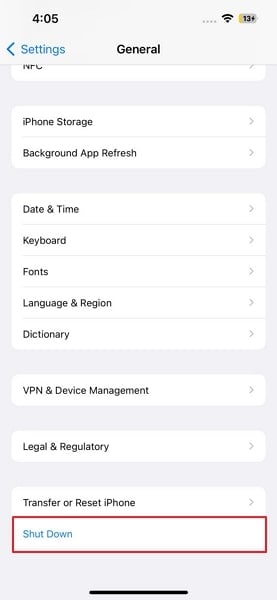
Um Ihr iPhone neu zu starten, öffnen Sie die "Einstellungen" Ihres Geräts und gehen Sie zu den "Allgemeinen" Einstellungen. Suchen Sie dann die Option "Herunterfahren", um das Gerät auszuschalten. Um es wieder zu starten, verwenden Sie die "Power"-Taste, um das Gerät neu zu starten.
Für Computer
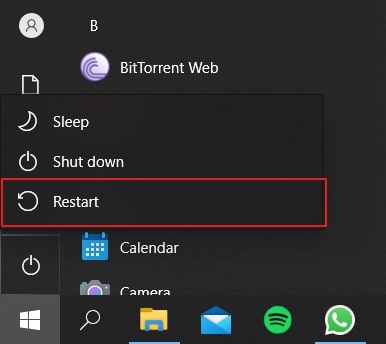
Sie müssen auf das Startmenü unten in der Taskleiste zugreifen, um ein hervorstehendes Menü zu öffnen. Wählen Sie die Option "Energie" aus der Liste und wählen Sie die Option "Neustart", um Ihren Computer neu zu starten.
Methode 2: Sicherheitssoftware auf dem Computer deinstallieren
Themen wie die iPhone-Fehler 4014 werden auch durch widersprüchliche Software verursacht. Wenn Sie eine Antivirensoftware zur Bekämpfung von Viren und Malware installiert haben, kann diese die grundlegenden Vorgänge auf dem Computer beeinträchtigen. In solchen Fällen ist es am besten, wenn Sie diese Sicherheitssoftware vom Computer deinstallieren, um solche Fehler zu beheben:
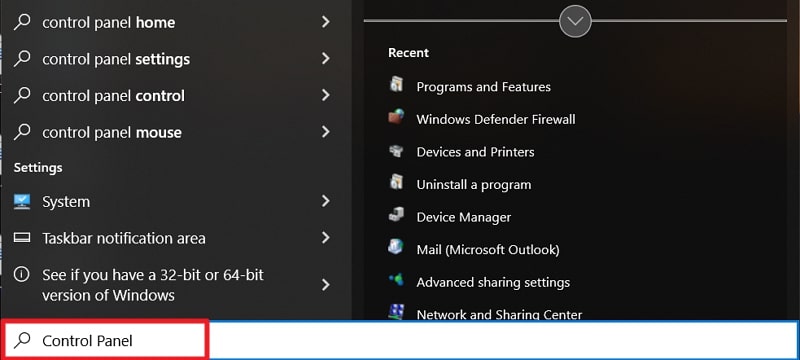
Schritt 1: Öffnen Sie die "Systemsteuerung" auf Ihrem Computer, indem Sie in der "Suchleiste" der Taskleiste danach suchen.
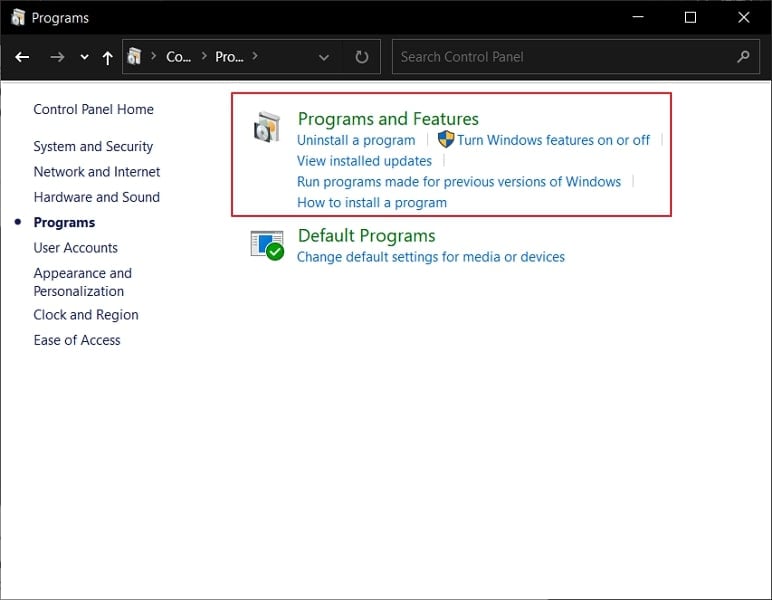
Schritt 2: Wenn sich das Programm öffnet, wählen Sie die Registerkarte "Programme" aus den verfügbaren Optionen. Wechseln Sie auf dem nächsten Bildschirm zur Option "Programme und Funktionen", um auf alle auf Ihrem Computer installierten Anwendungen zuzugreifen.
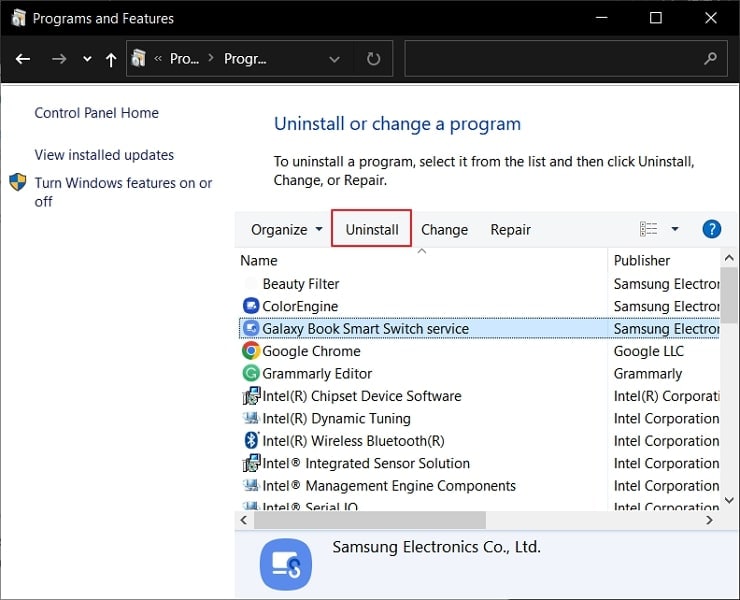
Schritt 3: Suchen Sie in der Liste nach der installierten Sicherheitssoftware, wählen Sie sie aus und tippen Sie auf die Schaltfläche "Deinstallieren", die oben in der Symbolleiste erscheint. Folgen Sie den Anweisungen auf dem Bildschirm, um die Software von Ihrem Computer zu deinstallieren.
Methode 3: Verwendung eines anderen Computers
Wenn das Problem weiterhin besteht und Sie feststellen, dass Ihr Computer dabei nicht richtig funktioniert, können Sie ihn austauschen, ohne nach Abhilfemaßnahmen zu suchen. Wenn sich die Störungen nicht beheben lassen, ist es das Beste, auf einen anderen Computer umzusteigen, um Zeit und Energie bei der Suche nach einer Lösung für den Computer zu sparen.
Methode 4: Erzwungener Neustart des iPhone-Geräts
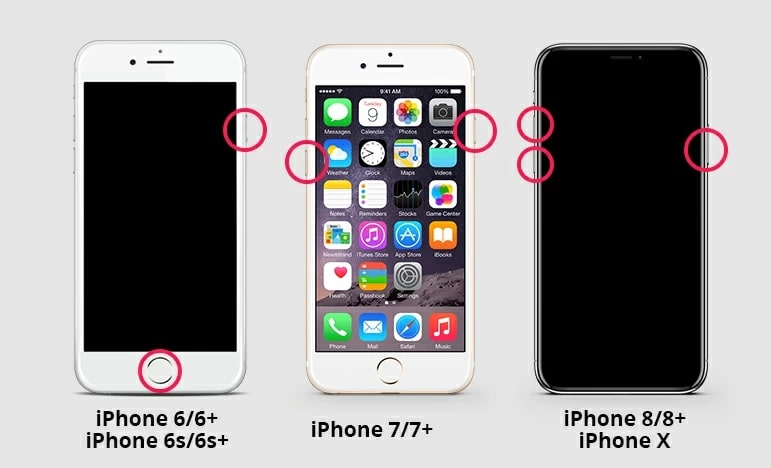
Ein Hard-Reset ist eine weitere Möglichkeit, das Problem zu beheben. iPhone-Fehler 4014 auf Ihrem Gerät, ohne die Daten Ihres Geräts zu gefährden. Wenn Sie Ihr iPhone hart zurücksetzen, können Sie alle kleinen und großen Prozesse des Geräts von Grund auf neu starten. Dies kann die Funktionalität Ihres Geräts sicherlich verändern. Um einen erzwungenen Neustart auf Ihrem iPhone durchzuführen, können Sie einen der folgenden Schritte durchführen, um die Details zu erfahren:
Für iPhone 8 und Oben: Um einen Neustart zu erzwingen, drücken Sie die "Lauter"- und die "Leiser"-Taste in chronologischer Reihenfolge. Halten Sie die "Power"-Taste gedrückt, bis Sie das Apple-Symbol auf dem Bildschirm sehen.
Nur für iPhone 7 und 7 Plus: Halten Sie die Tasten "Lautstärke runter" und "Power" gedrückt, bis das Apple-Logo auf dem Bildschirm erscheint.
Für iPhone 6 und Unten: Sie können den Neustart Ihres iPhone erzwingen, indem Sie die Tasten "Home" und "Power" gleichzeitig gedrückt halten, bis das Apple-Logo auf dem Bildschirm erscheint.
Methode 5: Zurücksetzen des iPhone auf die Werkseinstellungen [Datenunsicherheit]
Wenn Sie damit einverstanden sind, die Daten Ihres Geräts zu gefährden, können Sie das iPhone auf die Werkseinstellungen zurücksetzen. Mit dieser Methode werden alle Daten und Einstellungen auf dem iPhone gelöscht, so dass Sie die Probleme mit dem System beheben können. Um das iPhone auf die Werkseinstellungen zurückzusetzen, führen Sie die unten aufgeführten Schritte durch:
Schritt 1: Starten Sie die "Einstellungen" Ihres iPhones und öffnen Sie die "Allgemeinen" Einstellungen, um eine Liste von Optionen zu öffnen.
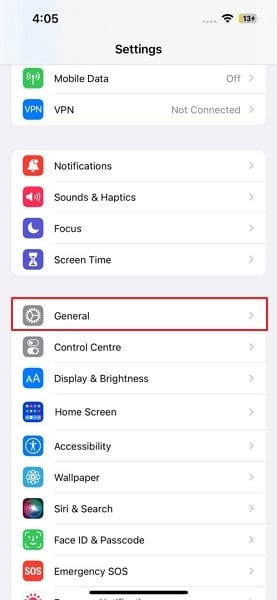
Schritt 2: Suchen Sie die Option "iPhone übertragen oder zurücksetzen", um die Werkseinstellungen des Geräts zu entdecken.
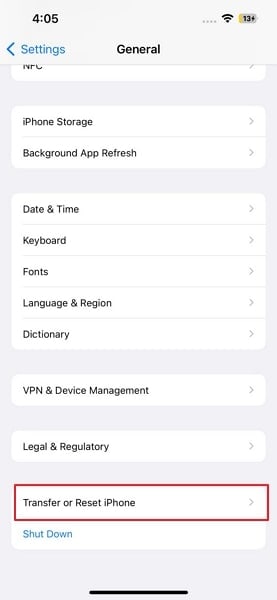
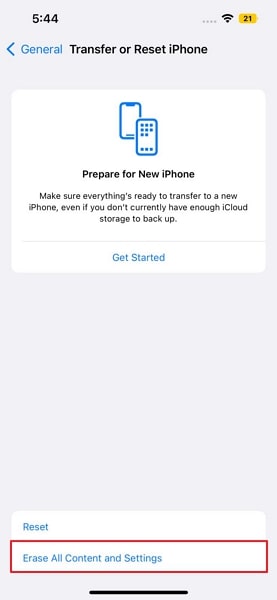
Schritt 3: Suchen Sie nach der Option "Alle Inhalte und Einstellungen löschen", um den Vorgang zu starten. Befolgen Sie die Anweisungen auf dem Bildschirm, um das Zurücksetzen Ihres Geräts durchzuführen.
Methode 6: Versetzen Sie Ihr iPhone in den Wiederherstellungsmodus [Datenunsicherheit]
Wenn das iPhone keine direkte Verbindung zu Ihrem Computer mit iTunes herstellt, müssen Sie eine andere Technik ausprobieren, indem Sie Ihr iPhone in den Wiederherstellungsmodus versetzen und mit dem gleichen Prozess der Wiederherstellung des Geräts fortfahren. Dadurch werden zwar die meisten Systemprobleme behoben, aber die Daten des Geräts werden beeinträchtigt, so dass Sie eine ordnungsgemäße Sicherung Ihrer Daten vornehmen müssen. Um den Prozess zu durchlaufen, beachten Sie die folgenden Schritte:
Schritt 1: Verbinden Sie Ihren Computer über ein Lightning-Kabel mit Ihrem iPhone, um eine Verbindung mit iTunes herzustellen. Der kabelgebundene Anschluss muss ordnungsgemäß erfolgen und darf nicht manipuliert werden.
Schritt 2: Versetzen Sie Ihr iPhone in den Wiederherstellungsmodus, um mit der Wiederherstellung fortzufahren. Bei den iPhone-Modellen ist dies jedoch etwas anders, und zwar wie folgt:
Für iPhone 6 und Unten: Halten Sie die Tasten "Home" und "Power" gedrückt, bis der Wiederherstellungsmodus-Bildschirm auf dem Gerät erscheint.
Für iPhone 7 und 7 Plus: Halten Sie die Tasten "Lautstärke verringern" und "Ein/Aus" gedrückt, bis der Bildschirm "Wiederherstellungsmodus" auf Ihrem iPhone angezeigt wird.
Für iPhone 8 und Oben: Drücken Sie die Taste "Lauter" und anschließend die Taste "Leiser" auf Ihrem iPhone. Halten Sie die "Power"-Taste an der Seite gedrückt und warten Sie, bis der Wiederherstellungsmodus-Bildschirm erscheint.
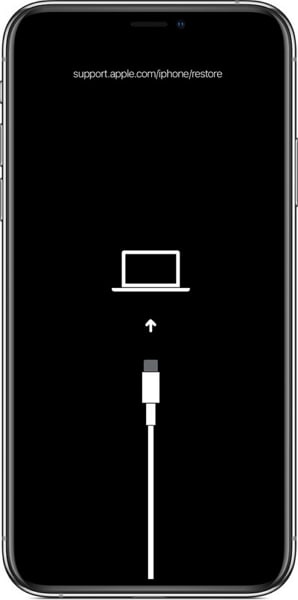
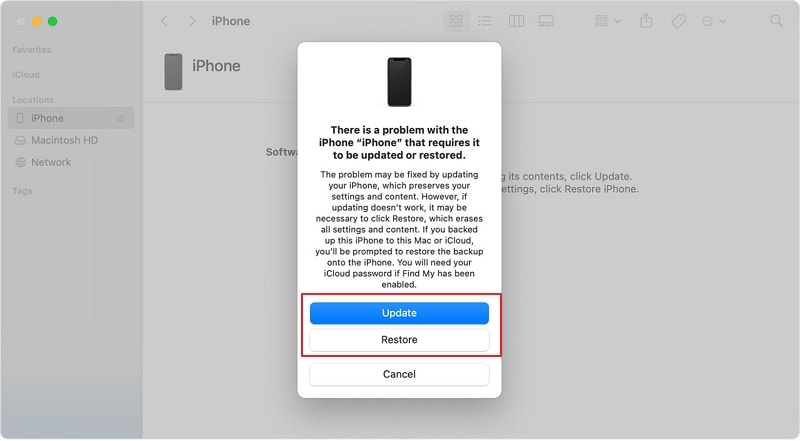
Schritt 3: iTunes zeigt eine entsprechende Meldung auf Ihrem Bildschirm an. Sie müssen mit "Wiederherstellen" oder "Aktualisieren" arbeiten, um die Probleme mit Ihrem iPhone zu beheben.
Methode 7: Wenden Sie sich an das Apple-Supportteam [zeitaufwändig und teuer].
Nachdem Sie alle Methoden ausprobiert haben, müssen Sie eine Lösung suchen, indem Sie sich an den Apple Support wenden. Dieses Verfahren ist zwar zeitaufwändig und teuer, aber es löst das Problem. Dies ist jedoch nicht die bevorzugte Lösung, da dieser Ansatz mit zahlreichen Problemen verbunden ist.

Schlussfolgerung
In diesem Artikel werden die folgenden Punkte ausführlich erläutert iPhone-Fehler 4014. Während die Definition und die Ursachen des Fehlers behandelt wurden, wurde ein wertvoller Überblick über die Lösungen gegeben, um Ihnen zu helfen, den richtigen Ansatz zu finden. Dr.Fone - System Repair (iOS) ist eine exzellente Option, um Systemfehler zu reparieren, ohne die Daten des Geräts zu gefährden. Sie sollten sich mit den Lösungen befassen, um mehr über die jeweiligen Bedingungen zu erfahren, denen Ihr iPhone ausgesetzt ist.
sicher und geschütztKategorien
Empfohlene Artikel
iPhone zurücksetzen
- iPhone zurücksetzen
- 1.1 iPhone ohne Apple-ID zurücksetzen
- 1.2 Einschränkungen zurücksetzen Passwort
- 1.3 iPhone Passwort zurücksetzen
- 1.4 iPhone zurücksetzen Alle Einstellungen zurücksetzen
- 1.5 Netzwerkeinstellungen zurücksetzen
- 1.6 Voicemail-Passwort zurücksetzen
- 1.7 iPhone-Batterie zurücksetzen
- iPhone Hard-Reset
- iPhone auf Werkseinstellungen zurücksetzen
 > Ressourcen > Für iOS > So beheben Sie den Fehler 4014 auf Ihrem iPhone beim Wiederherstellen und Aktualisieren
Julia Becker
staff Editor