

IPSW-Firmware fehlerfrei und ohne Risiken verwenden

Oct 25, 2026 • Filed to: iOS Probleme beheben • Proven solutions
Sie drücken auf Ihrem iPhone auf „Aktualisieren", und statt Erleichterung schleichen sich Zweifel ein. Wird das Telefon problemlos neu starten? Bleibt es auf halbem Weg hängen? Die Datei hinter diesem Moment ist die IPSW. Es ist kein Name, den die meisten Nutzer kennen, und doch hat sie die Macht, einen eingefrorenen Bildschirm zu reparieren, ein defektes System wiederherzustellen oder sogar ein Downgrade durchzuführen, wenn Updates zu schwerfällig wirken. Viele von Ihnen haben spätabends nach IPSW Download gesucht, IPSW ME geöffnet und sich gefragt, ob die Datei sicher ist. Einige hatten Erfolg, andere standen vor der gefürchteten Fehlermeldung.
Ziel dieses Artikels ist es, IPSW in einfachen Worten zu erklären, sichere Anwendungsmöglichkeiten aufzuzeigen und eine einfachere Methode für diejenigen vorzustellen, die keinerlei Risiko eingehen möchten.
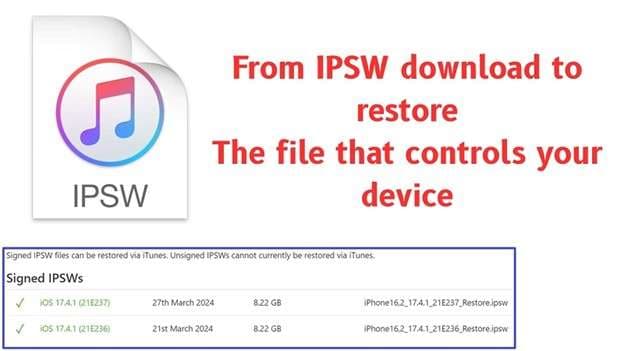

Teil 1. Wofür steht IPSW? Wofür wird es verwendet?
Der Begriff IPSW ist eine Abkürzung für iPhone Software. Und es handelt sich nicht einfach um eine gewöhnliche kleine Datei, sondern tatsächlich um ein komplettes Paket, das das Betriebssystem für Apple-Geräte enthält. In dieser Datei sind alle Bestandteile enthalten, die zum Boot von iOS, iPadOS, macOS, watchOS und sogar tvOS erforderlich sind. Jedes Mal, wenn eine neue Systemversion erscheint, erstellt Apple eine neue IPSW. Es funktioniert so: Nutzer haben damit die Lösung, wenn es um die Wiederherstellung oder Aktualisierung ihres iDevice geht.
Wofür wird IPSW verwendet
Eine IPSW-Datei gibt Ihnen die Kontrolle über die Software auf Ihrem Apple-Gerät. Es geht nicht nur um Updates – sie kann auch Probleme lösen, die sich über normale Einstellungen nicht beheben lassen.
Hier sind die wichtigsten Verwendungszwecke einer IPSW-Datei:
- ● Auf eine neue Version aktualisieren: Installieren Sie das neueste System, wenn Sie einen Neuanfang wünschen.
- ● Ein Gerät wiederherstellen: Stellen Sie ein sauberes System wieder her, wenn das Telefon oder iPad hängt oder beschädigt ist.
- ● Downgrade, wenn möglich: Wechseln Sie zu einer früheren Version zurück, solange Apple die Datei noch signiert.
- ● Software-Probleme beheben: Reparieren Sie Fehler, die nach einem Update oder Systemabsturz auftreten.
Sichern Sie vor dem Start immer Ihre Daten. Die Installation einer IPSW löscht das Gerät vollständig. Installieren Sie keine inoffiziellen Dateien, da diese das System beschädigen, die Sicherheit gefährden und Ihre Garantie beeinträchtigen können.
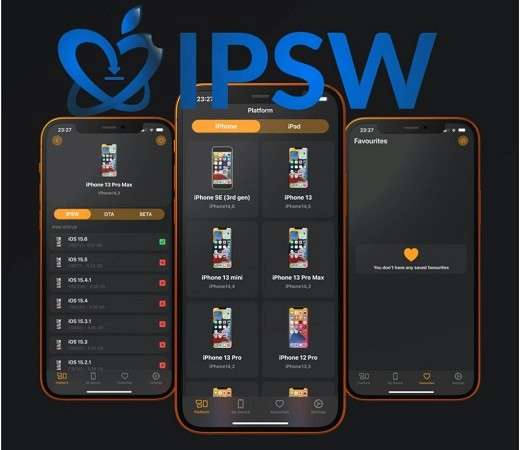
Teil 2. Ist IPSW ME offiziell?
IPSW ME ist keine Apple-eigene Website. Sie fungiert als Verzeichnis für Firmware-Links, aber diese Links verweisen auf Apples eigene Server. Die Website hostet die Firmware-Dateien nicht selbst.
Warum vertrauen die Leute ihr
- ● Da die Downloads direkt von Apple-Servern erfolgen, bleibt die Firmware unverändert.
- ● Nutzer verlassen sich darauf, um zu prüfen, welche iOS-Versionen noch von Apple „signiert" sind (das bedeutet, dass Apple die Installation dieser Version erlaubt).
Was „offiziell" bedeutet & die Grenzen
- ● Sie ist nicht offiziell in dem Sinne, dass Apple die Website betreibt oder unterstützt.
- ● Apple empfiehlt niemals Drittanbieter-Aggregatoren. Sollte also während der Wiederherstellung/Aktualisierung ein Problem auftreten, verweist der Apple-Support möglicherweise nur auf offizielle Tools (wie iTunes, Finder oder die Einstellungen).
- ● Die Sicherheit der Website hängt von der korrekten Zuordnung der Firmware zum Gerät ab und davon, ob die Firmware noch signiert ist. Ist dies nicht der Fall, schlägt die Installation fehl.
Teil 3. Wo finde ich IPSW-Dateien?
Die überwiegende Mehrheit der Nutzer berührt diese Dateien nie direkt. Wenn automatische Updates aktiviert sind, erledigt das Gerät alles leise im Hintergrund. Das neueste Update kommt über die Softwareaktualisierung auf diesen Geräten, und die Apple IPSW wird vorübergehend von Apples Servern heruntergeladen. Sobald Sie das Gerät mit einem Computer verbinden, lädt iTunes oder Finder die entsprechende Firmware selbst herunter.
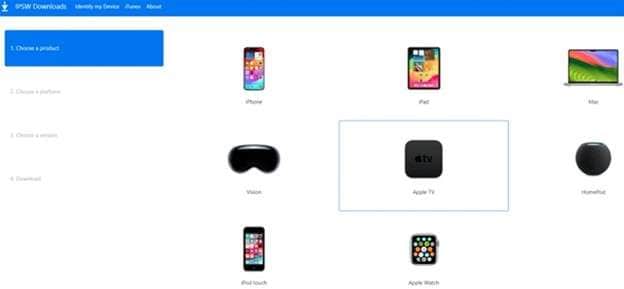
Nur wenn Sie ein Downgrade durchführen oder einmalig flashen, sollten manuelle Downloads erfolgen. In solchen Fällen sind vertrauenswürdige Quellen wichtig. Hier sind einige zuverlässige Anlaufstellen:
- ● iClarified: führt eine Aufzeichnung jeder IPSW-Veröffentlichung. Dateien sind nach Gerätemodell und Version gekennzeichnet.
- ● iDownloadBlog: bietet Firmware-Links für iPhone, iPad, iPod und Apple TV sowie einige zusätzliche Tools.
- ● IPSW Downloads: eines der größten Verzeichnisse, das iPhone, iPad, Mac, Vision, Apple Watch und mehr abdeckt.
Teil 4. Ist die IPSW-Datei sicher?
Das hängt davon ab, was Sie unter sicher verstehen. Die IPSW-Datei ist sicher, weil sie direkt von Apple stammt. Dies ist das Paket, das von iTunes oder Finder verwendet wird, um Ihr iPhone oder iPad wiederherzustellen, neu zu installieren oder zu aktualisieren.
Nachdem die Installation abgeschlossen ist, benötigen Sie diese Datei auf Ihrem Computer nicht mehr. An diesem Punkt kann sie bedenkenlos gelöscht werden. Das Löschen gibt lediglich Speicherplatz frei – Ihr Gerät bleibt davon unberührt.
Wenn Sie erneut wiederherstellen oder aktualisieren möchten, wird eine neue Firmware-Version veröffentlicht. Der neueste Build kann bei Bedarf von Apples Servern heruntergeladen werden.

Teil 5. Wie verwendet man eine IPSW?
Sie kennen die Quellen und die Sicherheit einer IPSW-Datei. Die nächste Herausforderung besteht darin, sie korrekt zu verwenden. Ein kleiner Fehler kann hier über Erfolg oder eine fehlgeschlagene Wiederherstellung entscheiden.
Methode 1. So verwenden Sie eine IPSW-Datei zur Wiederherstellung eines iPhones mit iTunes
Schritt 1. Datei herunterladen
Gehen Sie zu einer vertrauenswürdigen Quelle wie IPSW Downloads. Wählen Sie Ihr Gerätemodell und Ihre Plattform aus. Die Website zeigt dann die richtige IPSW-Firmware für Ihr iPhone an. Speichern Sie sie auf Ihrem Computer.
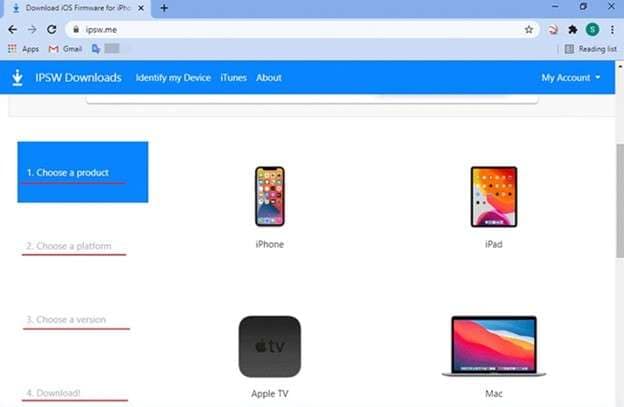
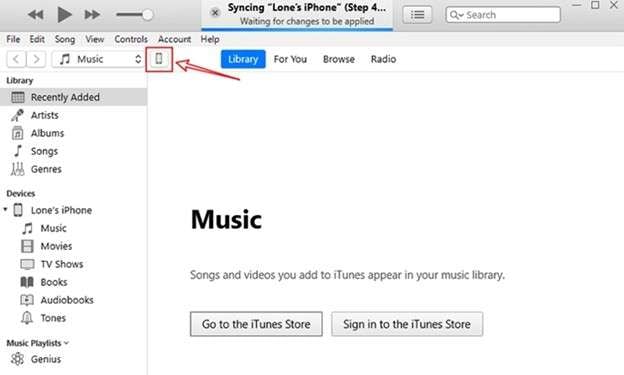
Schritt 2. Gerät verbinden
Starten Sie iTunes auf Ihrem Windows-PC. Schließen Sie das iPhone über ein USB-Kabel an. Klicken Sie nach dem Verbinden auf das kleine iPhone-Symbol neben der Musikleiste.
Schritt 3. Backup erstellen
Die Wiederherstellung löscht alle Daten. Erstellen Sie zuerst ein Backup. Sie können es in iCloud oder lokal speichern. Wählen Sie in iTunes „Backup jetzt erstellen".
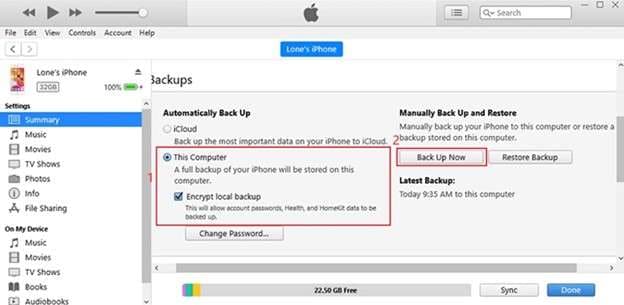
Unter Windows werden Backups normalerweise gespeichert unter:
C:\Users\[Benutzername]\AppData\Roaming\Apple Computer\MobileSync\Backup
Dieser Ordner kann je nach System leicht variieren. Schützen Sie das Backup für zusätzliche Sicherheit mit einem Passwort.
Schritt 4. Wiederherstellung starten
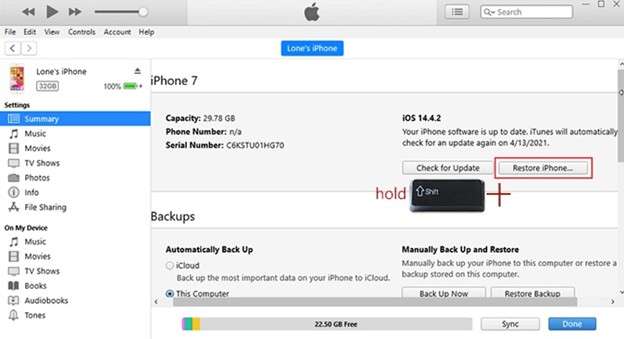
Halten Sie die Umschalttaste gedrückt und klicken Sie auf „iPhone wiederherstellen". Ein neues Fenster öffnet sich. Suchen Sie die heruntergeladene IPSW-Datei und wählen Sie sie aus. Bestätigen Sie, und lassen Sie iTunes den Vorgang abschließen. Ihr Telefon wird mit der neu installierten Firmware neu gestartet.
Methode 2. Beste IPSW-Datei-Alternative zur iPhone-Wiederherstellung ohne iTunes
Die manuelle Wiederherstellung mit iTunes fühlt sich oft langsam und kompliziert an. Zuerst gehen Sie auf eine IPSW-Download-Seite, speichern dann die richtige Firmware und führen schließlich die Wiederherstellung durch. Außerdem benötigen Sie vorab ein Backup, da die Verwendung von iTunes das Telefon löscht. Viele Nutzer empfinden diesen Vorgang als verwirrend.
Ein einfacherer Weg ist die Verwendung eines vertrauenswürdigen Tools wie Dr.Fone – Systemreparatur (iOS). Diese Software macht manuelle Schritte überflüssig.
Warum Dr.Fone es einfacher macht
- 1. Sobald Sie Ihr Gerät verbinden, erkennt es die Plattform und zeigt die korrekte iOS-IPSW basierend auf Quellen wie IPSW ME an. Das spart Zeit und vermeidet Fehler.
- 2. Der Standardmodus repariert oder stellt wieder her, ohne Ihre persönlichen Daten zu löschen.
- 3. Über die Installation einer IPSW-Datei hinaus behebt es auch häufige Probleme wie iPhones, die beim Apple-Logo, im Wiederherstellungsmodus oder bei einem Schwarzer Bildschirm hängen bleiben.

Dr.Fone – Systemreparatur (iOS)
Beste IPSW-Datei-Alternative zur iPhone-Wiederherstellung ohne iTunes
- Reparieren Sie nur Ihr iOS auf den Normalzustand, ganz ohne Datenverlust.
- Beheben Sie verschiedene iOS-Systemprobleme: Im Wiederherstellungsmodus hängen geblieben, weißes Apple-Logo, Schwarzer Bildschirm, Boot-Schleife beim Start usw.
- Upgrade und Downgrade von iOS ganz ohne iTunes.
- Funktioniert mit allen iPhone/iPad/iPod Touch-Modellen unter allen iOS-Versionen.


Diese Option funktioniert für alle Modelle – von älteren Versionen wie iPhone 6 IPSW und iPhone 7 Plus IPSW bis hin zu neueren Versionen wie IPSW iPhone 11, IPSW iPhone X und sogar iPad IPSW.
Schritt 1. Tool installieren und starten
Laden Sie das neueste Wondershare Dr.Fone auf Ihren Computer herunter. Öffnen Sie es, gehen Sie zur Toolbox und wählen Sie Systemreparatur. Wählen Sie iOS als Gerätetyp.

Schritt 2. Die richtige Option wählen
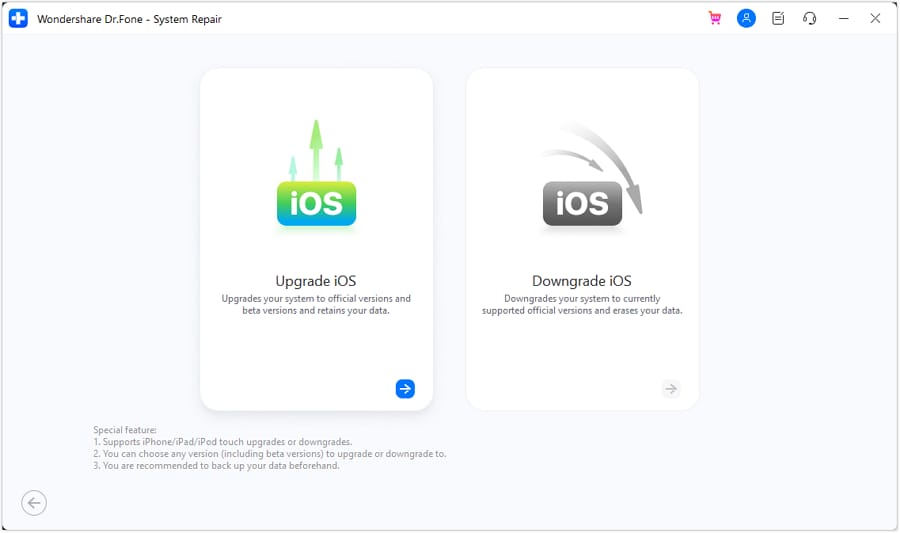
Wählen Sie auf dem nächsten Bildschirm iOS Upgrade/Downgrade. Wählen Sie dann iOS aktualisieren, um fortzufahren.
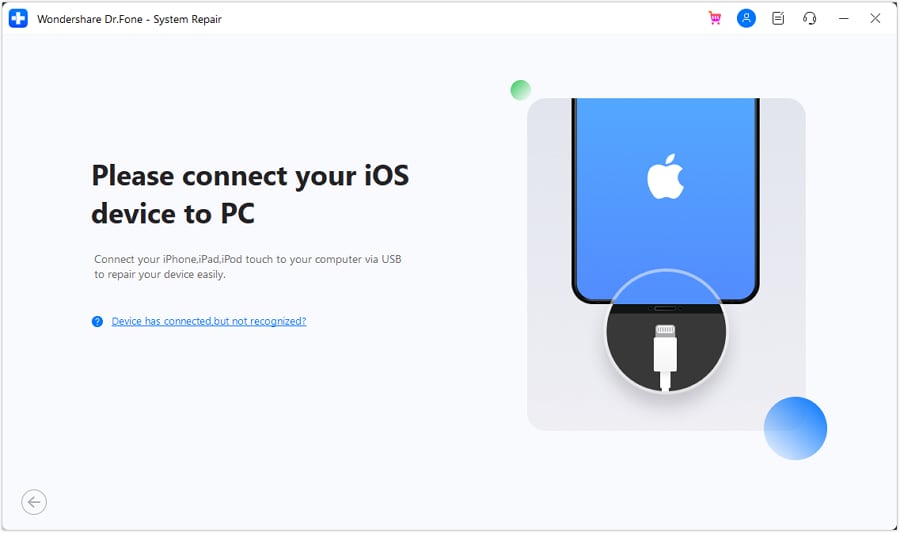
Schritt 3. iPhone oder iPad verbinden [74
Verwenden Sie ein USB-Kabel, um das Gerät zu verbinden. Das Programm erkennt es automatisch und zeigt verfügbare Firmware-Versionen an.
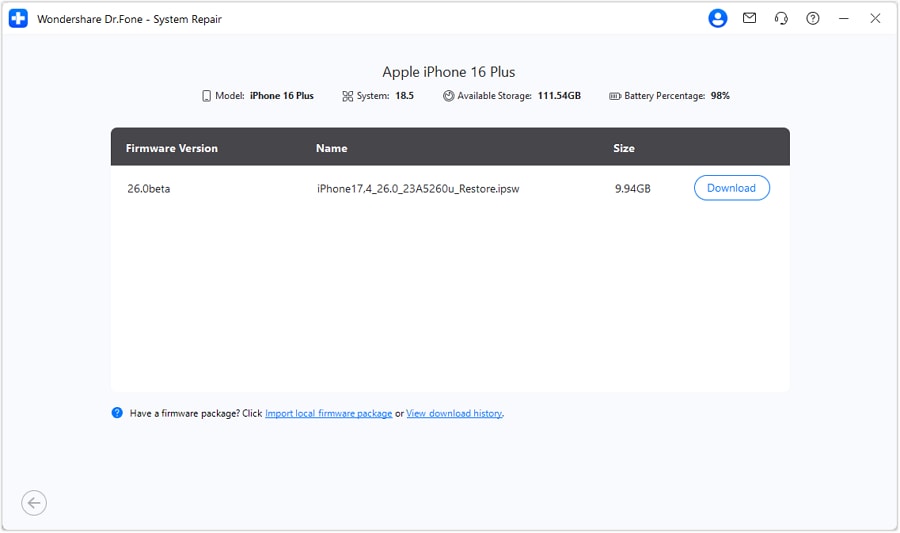
Schritt 4. Firmware herunterladen und installieren
Wählen Sie die gewünschte iOS-Version aus und klicken Sie auf Herunterladen. Klicken Sie nach der Überprüfung auf Jetzt reparieren. Warten Sie, bis der Fortschrittsbalken abgeschlossen ist. Ihr Gerät wird mit dem neuen System neu gestartet.
Dr.Fone vs. manuelle IPSW-Wiederherstellung – Was ist einfacher
Eine manuelle Wiederherstellung erfordert einen IPSW-Download von vertrauenswürdigen Seiten oder direkten Apple-IPSW-Servern. Dr.Fone macht diese Schritte überflüssig. Ein Vergleich beider Methoden zeigt, welche wirklich Zeit spart und das Risiko reduziert.
|
Funktion |
Manuelle IPSW über iTunes/Finder |
Dr.Fone – Systemreparatur (iOS) |
| Datenverlust | Löscht bei der Wiederherstellung immer alle Daten. Apps, Fotos und Einstellungen gehen verloren, wenn Sie nicht vorher ein Backup erstellen. | Verfügt über einen Standardmodus, der repariert oder wiederherstellt, ohne Daten zu löschen. |
| Erforderliche technische Kenntnisse | Erfordert Kenntnisse darüber, wie man die richtige IPSW-Datei findet, Modell/Version abgleicht, den Wiederherstellungs-/DFU-Modus aktiviert, Tastenkombinationen (Shift / Option) verwendet usw. Fehler sind häufig. | Einfache Benutzeroberfläche, geführte Schritte. Dr.Fone erkennt das Gerätemodell und schlägt kompatible Firmware vor. Geringere Gefahr, das falsche Modell auszuwählen. |
| Geschwindigkeit & Komfort | Kann langsamer sein: Sie müssen die IPSW manuell herunterladen und dann über iTunes/Finder wiederherstellen. Korrekte Backups, Überprüfung des Signierungsstatus usw. sind erforderlich. | Für viele Benutzer schneller. Firmware-Download + Reparatur im selben Tool. Viele Probleme können ohne vollständiges Löschen behoben werden. |
| Umfang der Reparatur | Gut für vollständige Wiederherstellungen, Downgrades (falls signiert) und Neuinstallationen. Es besteht jedoch das Risiko von Fehlern, wenn die falsche Version oder eine beschädigte Datei verwendet wird. | Umfassendere Reparaturfunktionen: Behebung von schwarzem/weißem Bildschirm, Boot-Schleife, festsitzendem Wiederherstellungsmodus, Einfrieren usw. All-in-One-Tool. |
| Kontrolle über die Firmware | Volle Kontrolle: Sie wählen die genaue IPSW-Version aus und können ältere Versionen verwenden, sofern diese noch signiert sind. | Bietet ebenfalls die Möglichkeit, eine Version auszuwählen. Konzentriert sich jedoch hauptsächlich auf die neuesten offiziellen Builds, mit geringerem manuellem Risiko. |
Wenn Sie volle Kontrolle wünschen und nichts gegen manuelle Schritte haben, bietet Ihnen eine manuelle IPSW-Wiederherstellung genau das. Allerdings bringt sie Komplexität, Risiken und mehr Schritte mit sich. Dr.Fone bietet einen sichereren, einfacheren Weg: weniger Fehlerrisiko, weniger manuelle Schritte, weniger Gefahr für Ihre Daten.
Fazit
Die Reise durch die IPSW-Firmware zeigt, wie zentral sie für jedes Apple-Gerät ist. Von Updates und Wiederherstellungen über Downgrades bis hin zu Fehlerbehebungen – diese Datei entscheidet, ob Ihr iPhone reibungslos funktioniert oder mit Fehlern kämpft. Wir haben sichere Quellen, die Rolle von IPSW me und die Risiken inoffizieller Builds untersucht.
Manuelle Wiederherstellungen haben nach wie vor ihren Wert für diejenigen, die Kontrolle wünschen, erfordern aber Zeit und Können. Tools wie Dr.Fone bieten einen Weg, die Komplexität zu umgehen, und ermöglichen es Benutzern, mit weniger Risiko zu reparieren oder zu aktualisieren und dabei ihre Daten zu schützen.
 sicher & geschützt
4.624.541 Personen haben es heruntergeladen


Julia Becker
chief Editor
Generally rated4.5(105participated)