

iOS 26 Beta: Entwicklermodus wird auf iPhone/iPad nicht angezeigt – Lösung

Sep 21, 2026 • Filed to: iOS Probleme beheben • Proven solutions
Wenn der iOS 26 Entwicklermodus nicht angezeigt wird auf Ihrem iPhone oder iPad, bedeutet dies in der Regel, dass Ihr Gerät die Entwicklungsumgebung von Apple nicht vollständig aktiviert hat, Ihre Apple-ID nicht für entwicklerbezogene Workflows bereit ist oder das Beta-System von vorübergehenden Fehlern betroffen ist. Die gute Nachricht ist, dass dieses Problem oft mit wenigen klaren Schritten behoben werden kann, darunter die Überprüfung der Kontobereitschaft, ein Neustart des Geräts, ein iOS-Update oder die Verwendung von Xcode, um die Eingabeaufforderung zu erzwingen.
Dieses Problem ist wichtig, da der Entwicklermodus für wichtige Entwicklungsaufgaben erforderlich ist, wie z. B. das Ausführen von Test-Builds, das Installieren von Apps außerhalb des App Store in unterstützten Workflows und den Zugriff auf Debugging-Funktionen. Wenn die Option fehlt, gehen viele Benutzer davon aus, dass das Beta-Update fehlgeschlagen ist, aber in den meisten Fällen hängt die Ursache mit der Einrichtung, der Gerätekompatibilität oder einem vorübergehenden iOS-Beta-Fehler zusammen. In diesem Leitfaden erfahren Sie, was der iOS 26 Entwicklermodus ist, warum er möglicherweise nicht angezeigt wird, wie Sie ihn aktivieren und was zu tun ist, wenn die Einstellung immer noch nicht erscheint.

Teil 1. Was ist der iOS 26 Beta-Entwicklermodus?
Der iOS 26 Beta-Entwicklermodus ist eine sicherheitskontrollierte Einstellung, die es einem iPhone oder iPad ermöglicht, entwicklungsbezogene Aktionen auf dem Gerät zu unterstützen. Einfach ausgedrückt gibt er Entwicklern und Testern die Berechtigung, Apps auf eine tiefgreifendere Weise auszuführen, zu überprüfen und Fehler zu beheben, als es normale Benutzer benötigen.
Sobald dieser Modus aktiviert ist, kann er Workflows wie App-Tests, Debugging, das Anzeigen von Protokollen und die Verwendung von Entwicklungstools unterstützen, die standardmäßig eingeschränkt sind. Er ist besonders nützlich für Entwickler, QA-Tester und fortgeschrittene Benutzer, die das App-Verhalten vor der öffentlichen Veröffentlichung überprüfen müssen.
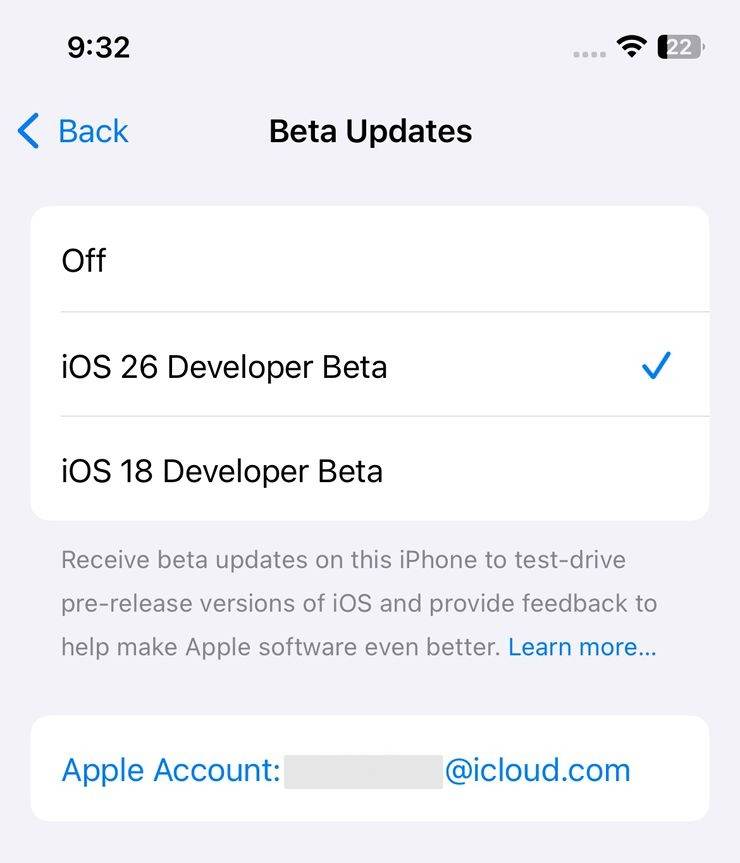
Für viele Benutzer erscheint der Entwicklermodus, nachdem das Gerät eine unterstützte Entwicklungseinrichtung durchlaufen hat, z. B. in Xcode erkannt wurde oder für Test-Workflows vorbereitet wurde. Einige Personen installieren jedoch die Beta und stellen fest, dass die Einstellung fehlt. Wenn das passiert, liegt das Problem in der Regel nicht an der Funktion selbst, sondern an einem fehlenden Auslöser, einem unvollständigen Einrichtungsschritt oder einem vorübergehenden Systemproblem.
- Was er bewirkt: Er schaltet entwicklungsbezogene Berechtigungen auf dem Gerät frei.
- Wer ihn braucht: App-Entwickler, Beta-Tester und Benutzer, die Builds direkt auf dem iPhone oder iPad testen.
- Warum er wichtig ist: Ohne ihn können einige Test-, Installations- und Debugging-Aktionen nicht normal durchgeführt werden.
Teil 2. Warum wird der iOS 26 Beta-Entwicklermodus auf meinem iPhone/iPad nicht angezeigt?
Wenn der iPhone-Entwicklermodus nicht angezeigt wird, hängt die Ursache in der Regel mit dem Kontostatus, der Geräteunterstützung, der Beta-Instabilität oder der Tatsache zusammen, dass iOS die Eingabeaufforderung für den Entwicklermodus noch nicht ausgelöst hat. Im Folgenden finden Sie die häufigsten Gründe, warum Benutzer dieses Problem auf iPhone und iPad haben.
1. Nicht verknüpfte Apple-ID
Ihre Apple-ID sollte für Apples entwicklerbezogenen Workflow bereit sein, da die Option für den Entwicklermodus sonst möglicherweise verborgen bleibt. Wenn das Gerät nicht mit einer Entwicklungsumgebung oder einem Test-Setup verknüpft wurde, zeigt iOS die Einstellung möglicherweise noch nicht an. Dies ist einer der häufigsten Gründe, warum Benutzer nach Entwicklermodus iOS 26 suchen, die Option aber in den Einstellungen nicht finden können.
2. Beta-Fehler
Beta-Systeme sind nicht immer stabil. Kleinere Fehler, verzögerte Hintergrundaktivierung oder unvollständige Systemindizierung können dazu führen, dass bestimmte Funktionen nicht wie erwartet angezeigt werden. In vielen Fällen aktualisieren Benutzer erfolgreich, erleben aber dennoch das Problem iOS 26 Entwicklermodus wird nicht angezeigt, weil die Beta-Firmware die erforderliche Systemaufforderung nicht vollständig angewendet hat.
3. Nicht unterstützte Geräte
Nicht jedes Apple-Gerät kann den erforderlichen Beta-Build ausführen oder den vollständigen Entwicklungs-Workflow gleichermaßen unterstützen. Ältere iPhone- und iPad-Modelle sind möglicherweise nicht für neuere Beta-Versionen berechtigt oder stoßen auf Kompatibilitätsgrenzen. Wenn Ihr Gerät veraltet ist, kann die fehlende Entwicklermodus-Option ein Symptom für umfassendere Kompatibilitätsprobleme sein und nicht nur ein Einstellungsproblem.
4. Die Systemaufforderung wurde noch nicht ausgelöst
In einigen Situationen ist die Funktion intern verfügbar, erscheint aber erst in den Einstellungen, wenn Ihr Gerät eine unterstützte Aktion abgeschlossen hat, z. B. einen Neustart nach der Einrichtung oder die Erkennung in Xcode. Das bedeutet, dass das Problem nicht immer darin besteht, dass der Entwicklermodus nicht verfügbar ist; manchmal hat das System die Option einfach noch nicht sichtbar gemacht.
- Kontobezogene Ursache: Ihre Apple-ID ist nicht vollständig für Entwicklungs-Workflows vorbereitet.
- Systembezogene Ursache: Beta-Fehler oder eine unvollständige Aktivierung nach dem Update blockieren die Einstellung.
- Kompatibilitätsbezogene Ursache: Das Gerät oder die installierte Version wird nicht vollständig unterstützt.
- Auslöserbezogene Ursache: Die Aufforderung ist nicht erschienen, weil das Gerät den erforderlichen Einrichtungspfad nicht abgeschlossen hat.
Teil 3. So aktivieren Sie den Entwicklermodus unter iOS 26
Wenn die Option bereits sichtbar ist, ist die Aktivierung unkompliziert. In den meisten Fällen müssen Sie nur die Einstellung einschalten, das Gerät neu starten und die Aufforderung nach dem Neustart bestätigen. Dies ist die Standardantwort für Benutzer, die nach Entwicklermodus unter iOS 26 aktivieren oder Entwicklermodus iOS 26 einschalten suchen.
Stellen Sie vor Beginn sicher, dass Ihr iPhone oder iPad eine unterstützte Version ausführt und dass die Option „Entwicklermodus" unter den Sicherheitseinstellungen sichtbar ist. Wenn sie fehlt, gehen Sie zuerst zu den Lösungsmethoden in Teil 4.
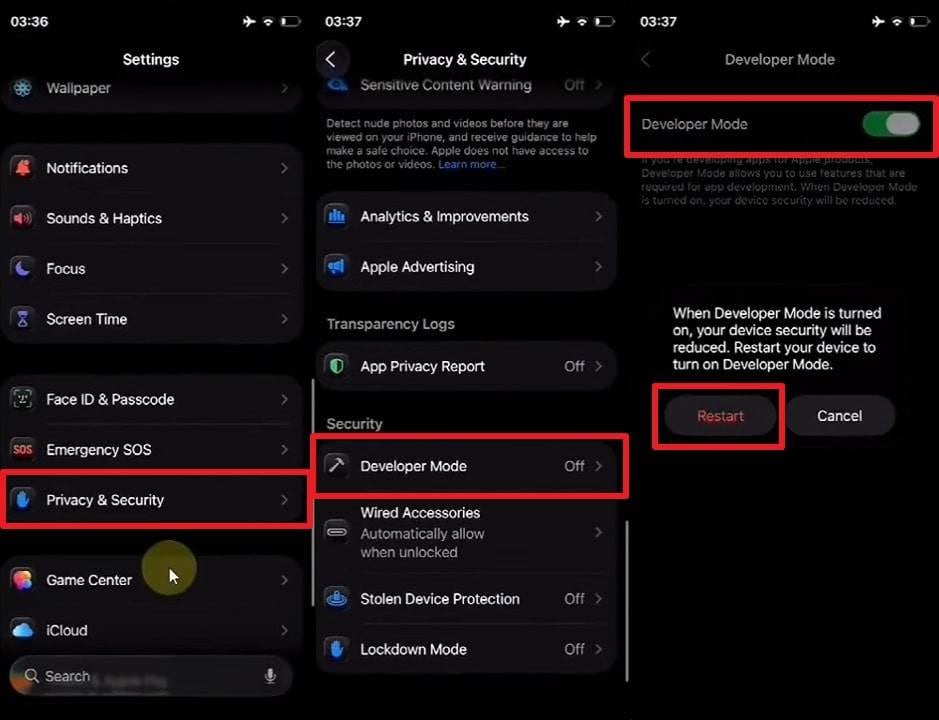
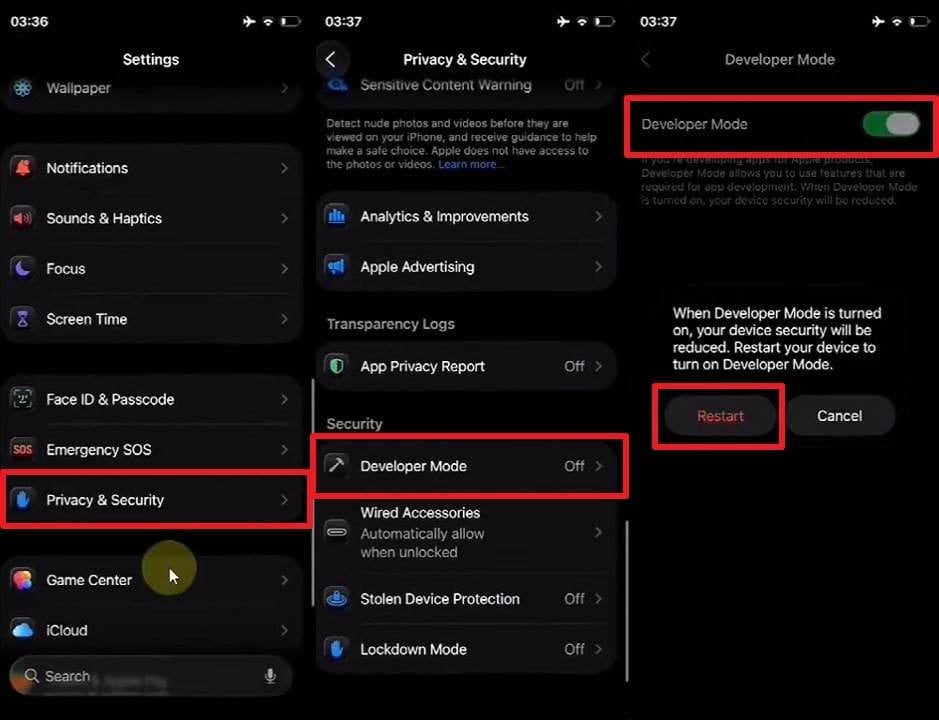
Schritt 1. Navigieren Sie in den Einstellungen Ihres Geräts zum Bereich „Datenschutz & Sicherheit" und wählen Sie die Option „Entwicklermodus". Aktivieren Sie anschließend den Schalter „Entwicklermodus" und tippen Sie auf die Option „Neustart", um Ihr Telefon neu zu starten.
Schritt 2. Tippen Sie beim Neustart auf „Nach oben streichen, um fortzufahren" auf dem Bildschirm „Bereit zum Aktivieren des Entwicklermodus" und wählen Sie die Option „Aktivieren".
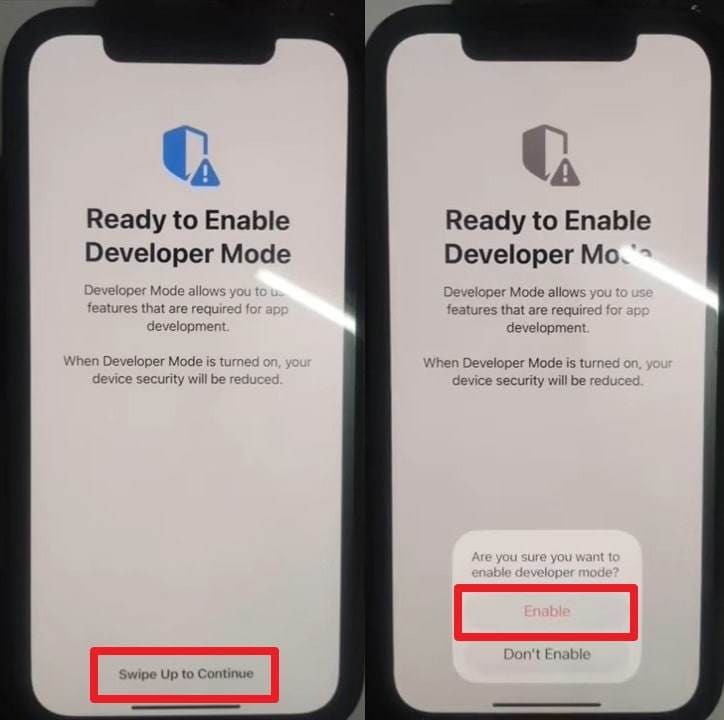
Nach der Neustart-Bestätigung sollte der Entwicklermodus aktiv bleiben, es sei denn, das System setzt den Sicherheitsstatus zurück. Wenn die Einstellung immer noch nicht angezeigt wird, hängt das Problem wahrscheinlich mit der Kontoeinrichtung, Systemfehlern oder der Geräteerkennung zusammen, was im nächsten Abschnitt ausführlich behandelt wird.
- Öffnen Sie Einstellungen.
- Gehen Sie zu Datenschutz & Sicherheit.
- Tippen Sie auf Entwicklermodus, falls verfügbar.
- Schalten Sie ihn ein und lassen Sie das Gerät neu starten.
- Bestätigen Sie die abschließende Aufforderung nach dem Neustart.
Teil 4. 5 Wege zur Behebung: iOS 26 Beta-Entwicklermodus wird auf iPhone/iPad nicht angezeigt
Wenn Sie die Einstellung immer noch nicht finden können, ist der effektivste Ansatz, die wahrscheinliche Ursache Schritt für Schritt zu beheben. Die folgenden Methoden sind von den einfachsten Überprüfungen bis zu fortgeschritteneren Lösungen angeordnet, damit Sie das Problem iOS 26 Entwicklermodus wird nicht angezeigt mit weniger Rätselraten beheben können.
Weg 1. Registrieren Sie Ihr Apple Developer-Konto [Kostenlos]
Zunächst sollten Sie überprüfen, ob Ihre Apple-ID im Apple-Entwickler-Ökosystem verwendet wurde. Wenn nicht, zeigt Ihr iPhone oder iPad möglicherweise die erforderlichen Entwicklersteuerungen nicht an. Deshalb lösen viele Benutzer, die das Problem Entwicklermodus wird auf dem iPhone nicht angezeigt haben, das Problem, indem sie ihr Konto ordnungsgemäß vorbereiten.
Apple ermöglicht es Benutzern, kostenlos ein Apple Developer-Konto zu erstellen, was oft für die Erkennung auf Kontoebene und den Zugriff auf entwicklerbezogene Tools und Ressourcen ausreicht. Das bedeutet nicht immer, dass Sie eine kostenpflichtige Mitgliedschaft benötigen, aber Ihr Konto sollte dennoch angemeldet und dort, wo es erforderlich ist, korrekt registriert sein.
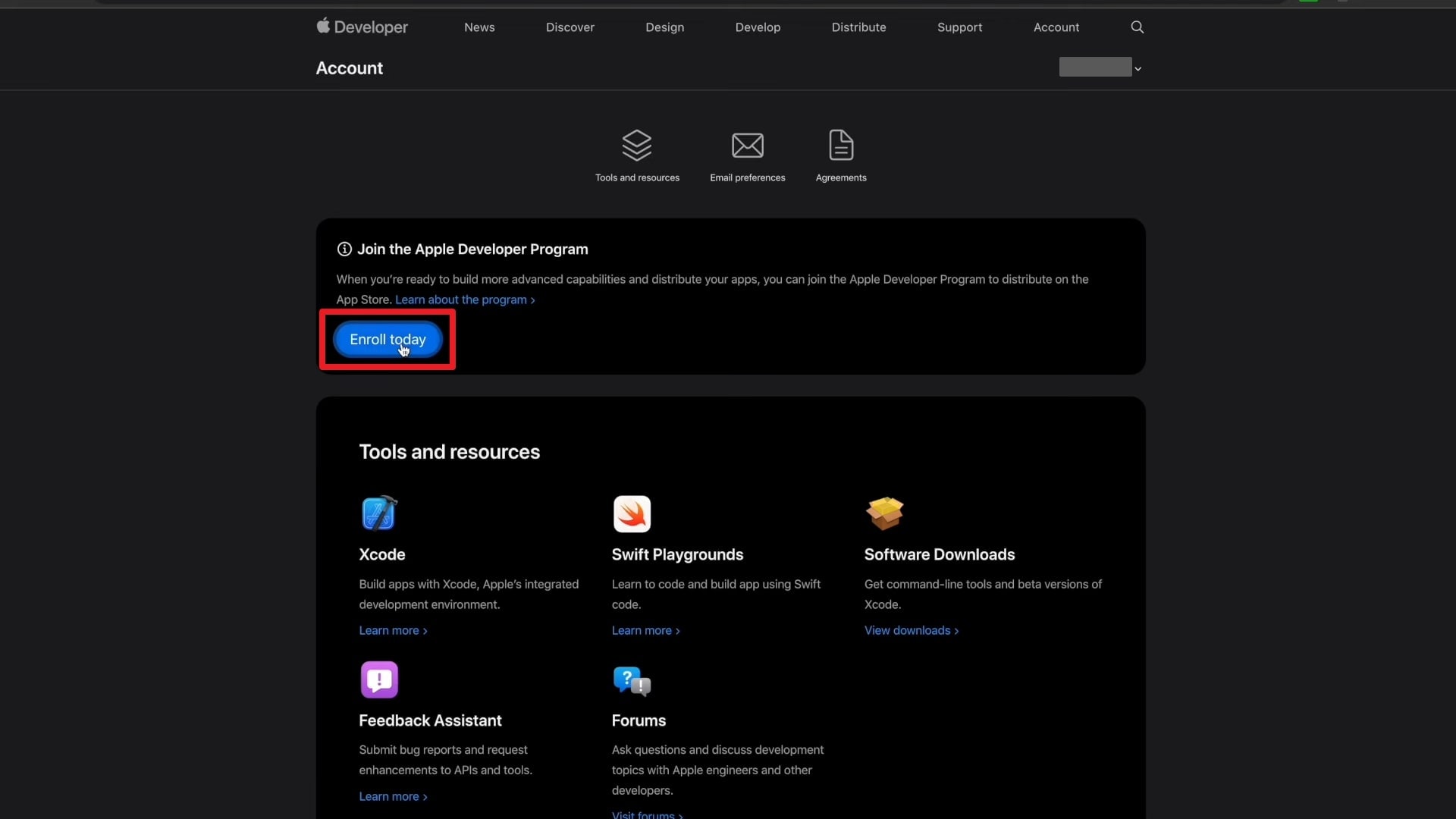
Schritt 1. Rufen Sie zunächst die offizielle „Apple Developer"-Website auf und navigieren Sie zum Tab „Account". Melden Sie sich anschließend mit Ihrer Apple-ID an, um fortzufahren.

Schritt 2. Klicken Sie auf der neuen Anzeige auf die Schaltfläche „Enroll Today" und dann auf die Option „Im App Store laden".
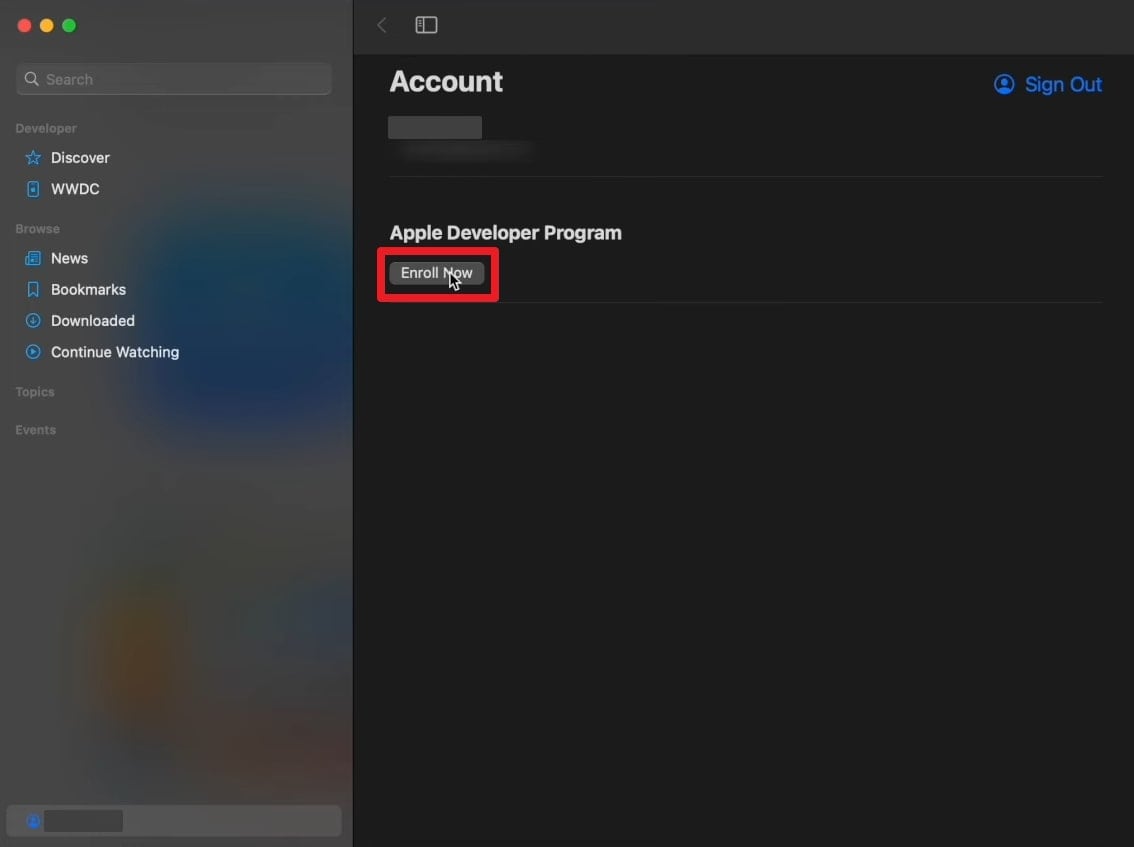
Schritt 3. Sobald die Apple Developer-App installiert ist, tippen Sie auf die Schaltflächen „Jetzt registrieren" und „Weiter" und geben Sie Ihre persönlichen Daten ein.
Warum das funktioniert: Es hilft sicherzustellen, dass Ihre Apple-ID in einer entwicklerbezogenen Umgebung erkannt wird, wodurch die versteckte Entwicklermodus-Einstellung nach dem nächsten Auslöser oder Neustart erscheinen kann.
Weg 2. Erzwingen Sie einen Neustart Ihres iPhone/iPad
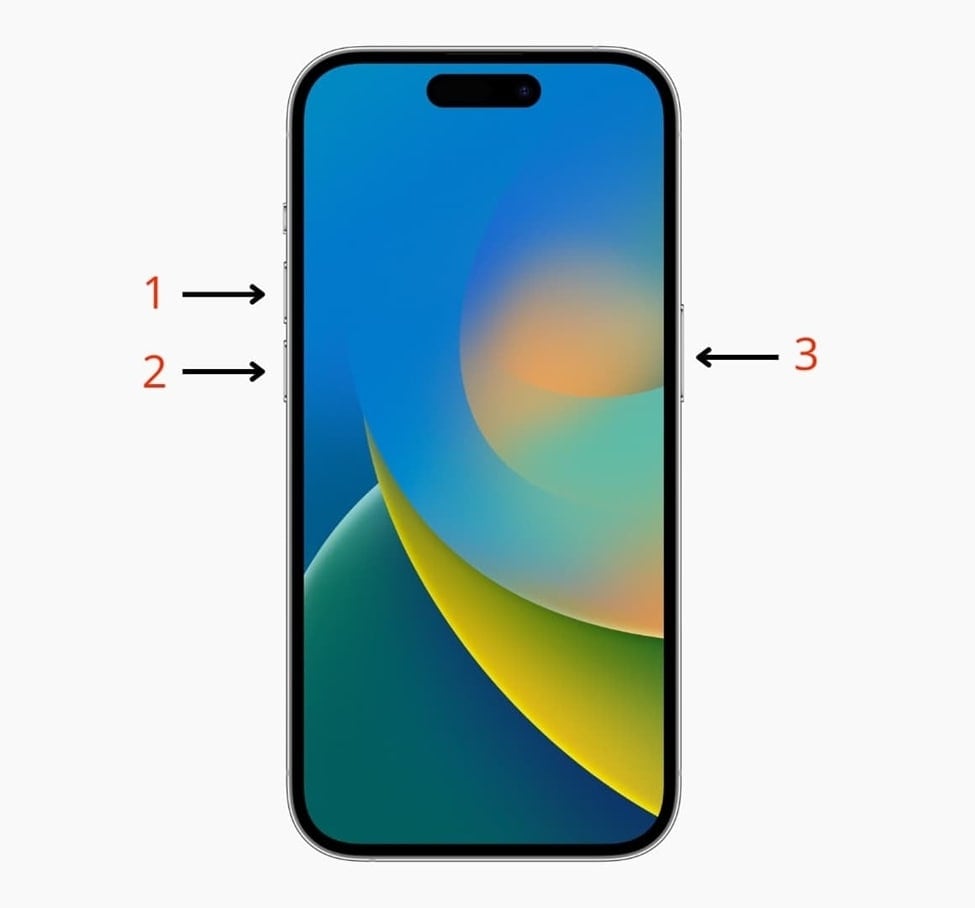
Ein erzwungener Neustart ist eine der einfachsten Möglichkeiten, vorübergehende Beta-Fehler zu beheben. Er aktualisiert den Systemzustand, lädt Hintergrundprozesse neu und kann dazu beitragen, dass das fehlende Einstellungsfeld erscheint, wenn das Problem durch eine kurzfristige Softwareverzö
Anleitung: Drücken Sie zunächst die Taste „Lauter" und lassen Sie sie los, und führen Sie dieselbe Aktion mit der Taste „Leiser" durch. Halten Sie dann die „Ein/Aus"-Taste einen Moment lang gedrückt, bis das Apple-Logo auf Ihrem Bildschirm erscheint.
Am besten geeignet für: Benutzer, die die Beta kürzlich installiert haben und vermuten, dass das Gerät seit dem Update nicht ordnungsgemäß aktualisiert wurde.
Weg 3. Aktualisieren Sie die iOS-Version Ihres iPhone/iPad
Wenn Ihr Gerät eine veraltete, unvollständige oder instabile Version verwendet, wird das Menü für den Entwicklermodus möglicherweise nicht angezeigt. Der Entwicklermodus von Apple erfordert eine unterstützte Systemumgebung, daher sind versionsbezogene Probleme ein praktischer Grund für das Problem iOS 26 Entwicklermodus wird nicht angezeigt.
In diesem Fall können Sie Ihr iOS-Gerät upgraden auf eine besser geeignete Version, indem Sie ein Tool namens Dr.Fone – Systemreparatur (iOS) verwenden. Dies ist besonders nützlich, wenn das Problem durch Systemunregelmäßigkeiten, fehlgeschlagenes Beta-Verhalten oder Firmware-Instabilität verursacht wird und nicht durch einen einfachen Einstellungsfehler.
Diese High-End-Software ermöglicht es Ihnen, Ihre bevorzugte iOS-Version zu aktualisieren, ohne Daten zu verlieren. Außerdem ist das Tool vollständig kompatibel mit allen iPhones oder iPads, einschließlich der neuesten Version. Dr.Fone – Systemreparatur (iOS) kann auch über 150 häufige iOS-Probleme beheben, wie z. B. Boot-Schleifen und Schwarze Bildschirme. Der Standardmodus behebt häufige Probleme, ohne Ihre Dateien zu löschen, während der erweiterte Modus bei Bedarf tiefgreifendere Probleme behandelt.

Dr.Fone – Systemreparatur (iOS)
iOS-Systemfehler ohne Datenverlust reparieren.
- Bringt Ihr iOS nur in den Normalzustand zurück, ganz ohne Datenverlust.
- Beheben Sie verschiedene iOS-Systemprobleme: Im Wiederherstellungsmodus hängen geblieben, weißes Apple-Logo, Schwarzer Bildschirm, Startschleife usw.
- iOS upgraden und downgraden ganz ohne iTunes.
- Funktioniert mit allen iPhone/iPad/iPod Touch auf allen iOS-Versionen.


Anleitung zum Upgrade Ihres iPhone/iPad auf iOS 26 Beta mit Dr.Fone
Nachdem Sie das beste Tool für den Zugriff auf den Entwicklermodus gefunden haben, folgen Sie den nachstehenden Schritten, um Ihre iOS-Version mühelos zu upgraden:
Schritt 1. Starten Sie das Programm, um die iOS-Version Ihres iPhone/iPad zu upgraden
Sobald Sie den Bereich „Toolbox" dieses Tools aufrufen, wählen Sie die Funktion „Systemreparatur" und klicken Sie auf das Gerät „iPhone".

Schritt 2. Navigieren Sie zur iOS-Upgrade-Funktion
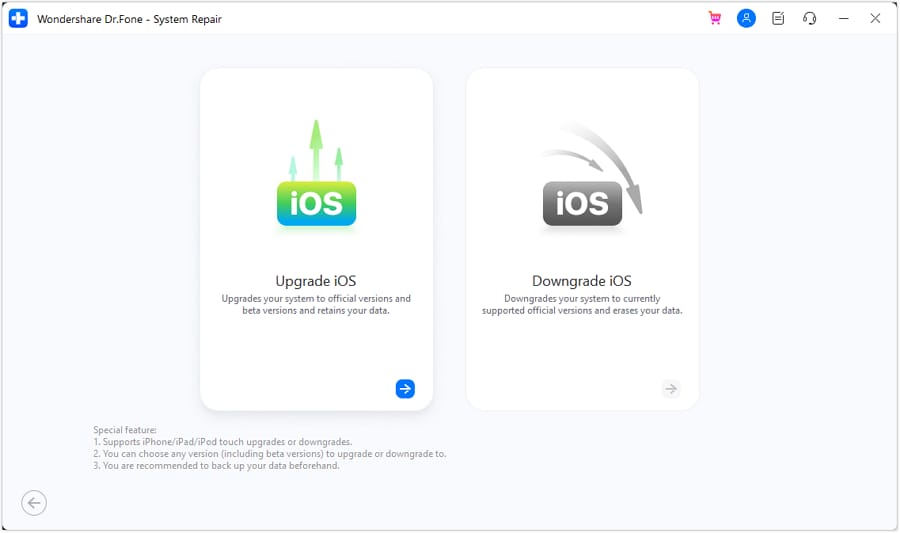
Wählen Sie anschließend die Funktion „iOS Upgrade/Downgrade" und klicken Sie auf der nächsten Anzeige auf die Option „iOS upgraden". Verbinden Sie danach Ihr iPhone über ein USB-Kabel mit dem PC, um fortzufahren.
Schritt 3. Laden Sie Ihre bevorzugte iOS 26-Firmware herunter
Sobald die Plattform alle aktualisierten iOS 26-Firmwares anzeigt, wählen Sie die gewünschte aus, indem Sie die Schaltfläche „Download" drücken.
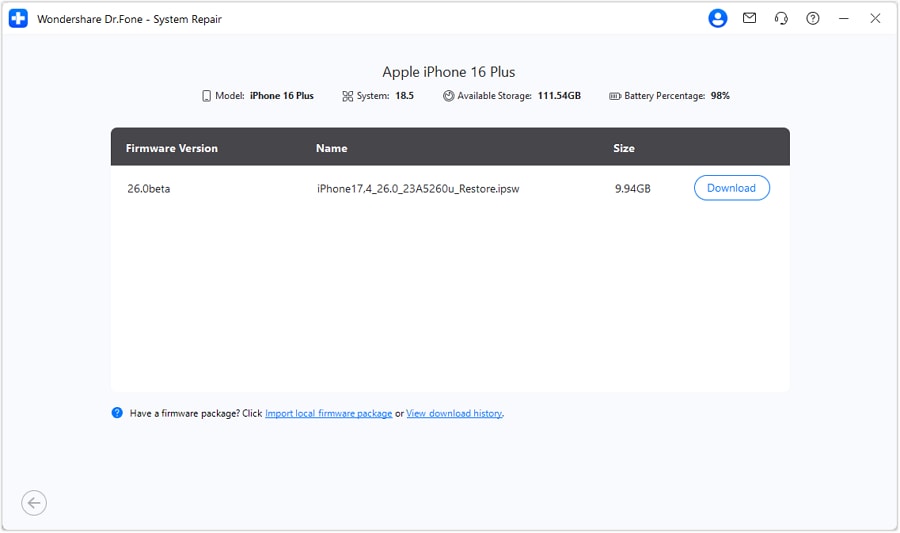
Schritt 4. Upgraden Sie Ihr iPhone/iPad auf die neueste iOS-Version
Klicken Sie anschließend auf die Schaltfläche „Jetzt reparieren", wenn die Firmware heruntergeladen ist, um das Upgrade Ihres Geräts zu starten.

 sicher & geschützt
4.624.541 Personen haben es heruntergeladen
Warum das funktioniert: Wenn die fehlende Entwicklermodus-Option mit Firmware-Instabilität, unvollständiger Beta-Installation oder versteckten Systemproblemen zusammenhängt, kann die Reparatur oder das Upgrade von iOS die Umgebung wiederherstellen, die für das Erscheinen der Einstellung erforderlich ist.
Weg 4. Entwicklermodus iOS mit Xcode aktivieren
Wenn die Einstellung nicht direkt auf Ihrem iPhone oder iPad angezeigt wird, ist Xcode eine der zuverlässigsten Methoden, um sie auszulösen. Da Xcode Apples offizielle Entwicklungsplattform für macOS ist, kann das Verbinden Ihres Geräts damit iOS erkennen lassen, dass das Gerät in einen echten Entwicklungs-Workflow eintritt.
Dies ist eine der praktischsten Lösungen für Benutzer, die nach Entwicklermodus iOS 26 aktivieren oder wie man den Entwicklermodus auf dem iPhone iOS 26 aktiviert suchen, wenn der standardmäßige Einstellungspfad fehlschlägt.
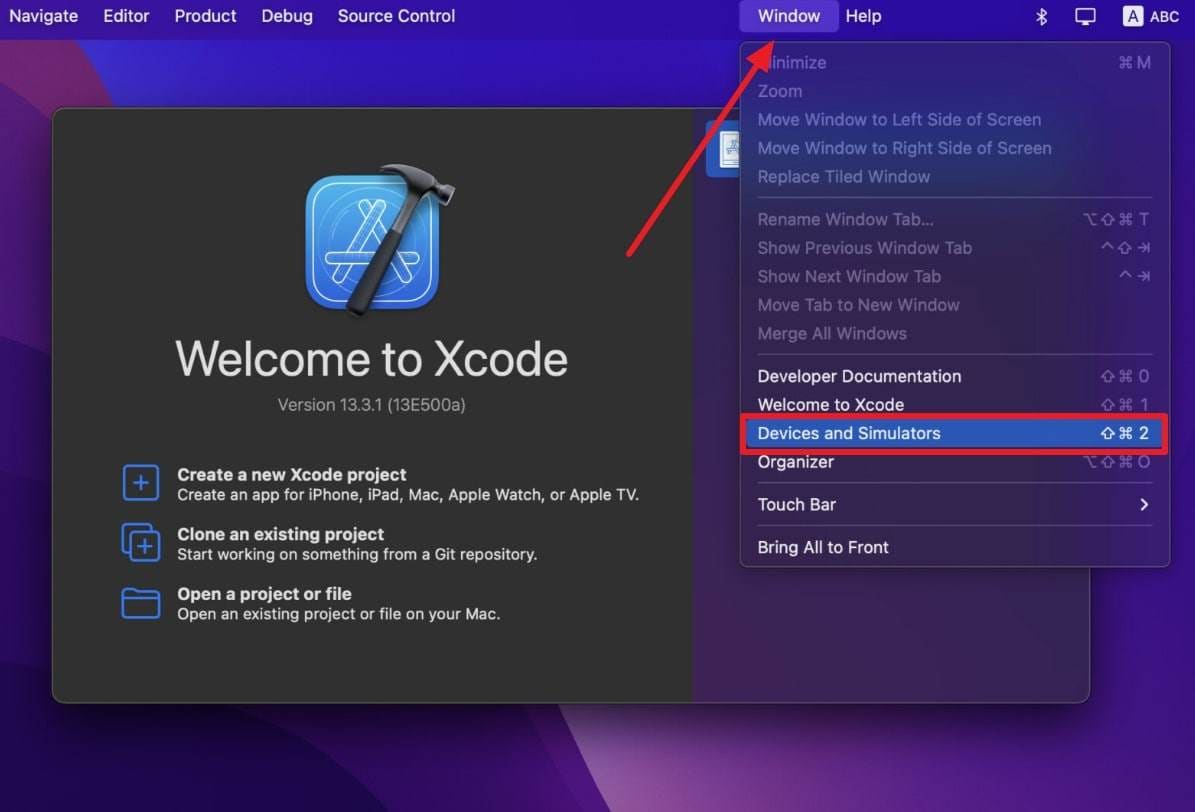
Schritt 1. Nachdem Sie die Xcode-App installiert und gestartet haben, verbinden Sie Ihr iPhone mit dem Mac und klicken Sie auf den Tab „Windows", um die Option „Devices and Simulators" auszuwählen.
Schritt 2. Wenn eine Aufforderung erscheint, starten Sie Ihr iPhone/iPad neu und navigieren Sie zu „Einstellungen > Datenschutz & Sicherheit > Entwicklermodus" und aktivieren Sie den Schalter. Befolgen Sie anschließend die gleichen Anweisungen in Teil 3, um ihn ordnungsgemäß zu aktivieren.
Am besten geeignet für: Benutzer, deren Gerät berechtigt ist, aber die Entwicklermodus-Aufforderung nie automatisch erschienen ist.
Weg 5. Apple Support-Team kontaktieren
Wenn keine der oben genannten Lösungen funktioniert, kann die verbleibende Ursache tiefgreifendere Probleme bei der Kontoverifizierung, Beta-spezifische Fehler oder Einschränkungen auf Geräteebene umfassen, die eine offizielle Überprüfung erfordern. In diesem Fall ist die Kontaktaufnahme mit dem Apple Support der sicherste nächste Schritt.
Das Support-Team kann den Zustand Ihres Geräts überprüfen, bestätigen, ob Ihr Konto korrekt erkannt wird, und feststellen, ob ein Beta-Problem oder eine Kompatibilitätsbeschränkung die Einstellung blockiert. Dies ist die beste Option, wenn das Problem auch nach Neustarts, Updates und Xcode-basierten Aktivierungsversuchen weiterhin besteht.
- Verwenden Sie diese Option, wenn die Einstellung nach allen Lösungsversuchen nie erscheint.
- Sie wird auch empfohlen, wenn Sie Probleme mit der Konto- oder Geräteberechtigung vermuten.
- Offizieller Support hilft, riskante Workarounds zu vermeiden, die neue Systemprobleme verursachen können.
Fazit
Zusammenfassend wird das Problem iOS 26 Entwicklermodus wird nicht angezeigt in der Regel durch einen von vier Faktoren verursacht: Kontoeinrichtung, Beta-Fehler, nicht unterstützte Geräte oder die Tatsache, dass die Entwicklermodus-Aufforderung noch nicht ausgelöst wurde. Sobald Sie feststellen, welche Situation auf Ihr iPhone oder iPad zutrifft, wird die Lösung viel einfacher.
Wenn die Einstellung bereits sichtbar ist, können Sie sie direkt über Einstellungen > Datenschutz & Sicherheit aktivieren. Wenn sie fehlt, beginnen Sie mit der Kontoregistrierung, erzwingen Sie einen Neustart des Geräts und nutzen Sie die Xcode-basierte Erkennung. Wenn das Problem mit Firmware-Instabilität oder einer veralteten Systemumgebung zusammenhängt, bietet Dr.Fone – Systemreparatur eine praktische Möglichkeit, Ihre iOS-Version zu upgraden und tiefgreifendere iOS-Probleme zu beheben, ohne Ihre Daten unnötig zu gefährden.
sicher & geschützt4.624.541 Personen haben es heruntergeladen
Häufig gestellte Fragen
 F1. Wie aktiviere ich den Entwicklermodus unter iOS 26?F2. Warum wird der Entwicklermodus auf meinem iPhone nicht angezeigt?F3. Wie aktiviere ich den Entwicklermodus unter iPadOS 26, wenn er fehlt?F4. Kann ich das Problem „iOS 26 Entwicklermodus wird nicht angezeigt" ohne Datenverlust beheben?


iOS 26 Topics
- iOS 26 Downgrade/Upgrade
- 1. Downgrade von iOS 26
- 2. iOS 19 vs. iOS 26
- 3. Aktualisieren Sie iOS 26
- 4. Deinstallieren Sie iOS 26
- iOS 26-Fehler/Probleme
- 1. Liste der Beta-Fehler in iOS 26
- 2. Beheben Sie iOS 26-Störungen
- 3. Update iOS 26 kann nicht verifiziert werden
- 4. „Hey Siri“ reagiert nicht unter iOS 26
- 5. RCS-Messaging funktioniert nicht unter iOS 26
- 6. Batterieentladung durch iOS 26 Beta
- 7. iOS 26 bleibt bei „Jetzt installieren“ hängen
- 8. iOS 26-Update wird nicht angezeigt
- 9. iOS 26 kann nicht nach Updates suchen
- 10. iOS 26-Update fehlgeschlagen
- iOS 26-Funktionen
- ● Daten verwalten/übertragen/wiederherstellen
- ● Bildschirm entsperren/aktivieren/FRP-Sperre
- ● Beheben Sie die meisten iOS- und Android-Probleme
- Jetzt testen Jetzt testen

 > How-to > iOS Probleme beheben > iOS 26 Beta: Entwicklermodus wird auf iPhone/iPad nicht angezeigt – Lösung
Selena Lee
chief Editor
Generally rated4.5(105participated)