iPhone-Wiederherstellungsmodus kostenlos aktivieren & in Sekunden beenden
Wenn die manuellen Tastenkombinationen verwirrend sind oder Ihr Gerät auf dem Wiederherstellungsbildschirm hängt, bietet Dr.Fone – Systemreparatur eine einfachere Möglichkeit, den iPhone-Wiederherstellungsmodus zur Fehlerbehebung zu aktivieren oder den Wiederherstellungsmodus mit nur einem Klick automatisch zu beenden.
-
Kostenloser Ein-Klick-Zugang zum iPhone-Wiederherstellungsmodus, wenn Sie Ihr Gerät diagnostizieren, aktualisieren oder wiederherstellen müssen.
-
Schnelles Beenden des Wiederherstellungsmodus, wenn Ihr iPhone auf dem Wiederherstellungsbildschirm hängt.
-
Wiederherstellungsmodus beenden ohne komplizierte Tastenkombinationen oder Datenverlust.
-
Überspringen Sie modellspezifische Tastenkombinationen und vermeiden Sie wiederholtes Ausprobieren.
-
Erledigen Sie gängige Aufgaben im iPhone-Wiederherstellungsmodus in einem einheitlichen Arbeitsablauf.
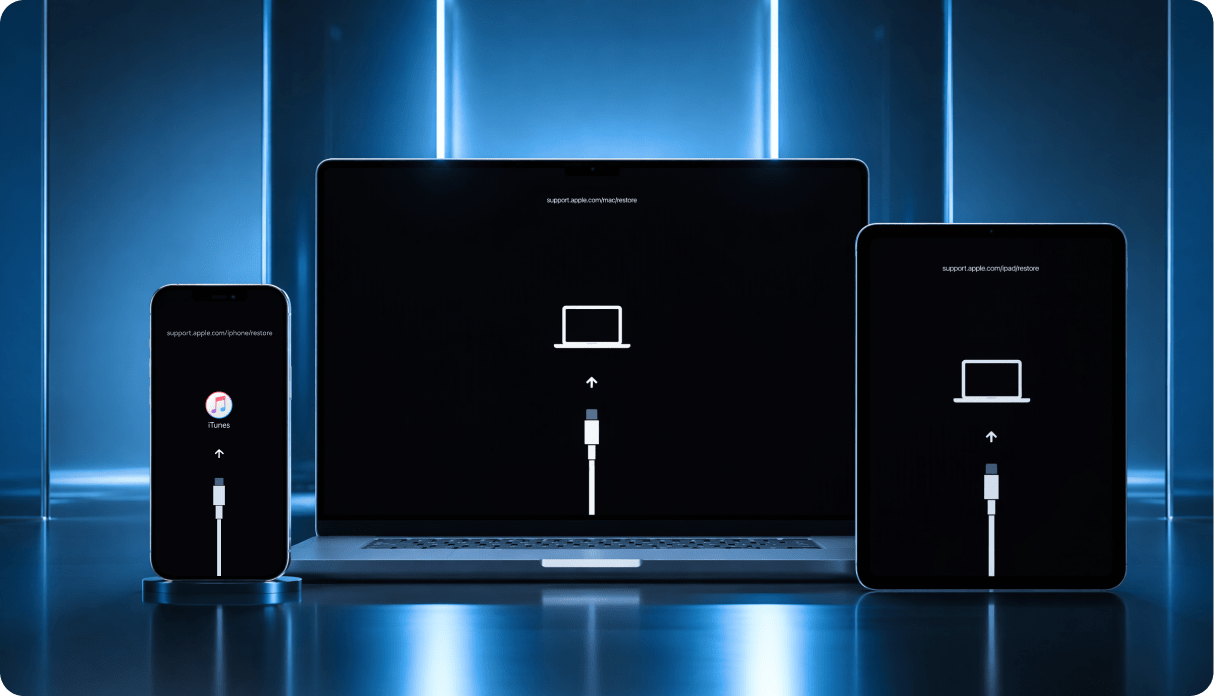
Was ist der iPhone-Wiederherstellungsmodus?
Eine klare Anleitung dazu, was der iPhone-Wiederherstellungsmodus ist, was er bewirkt, wann man ihn verwendet, ob er sicher ist und wie er sich vom DFU-Modus unterscheidet.
Ein integrierter Wiederherstellungszustand für iPhone und iPad
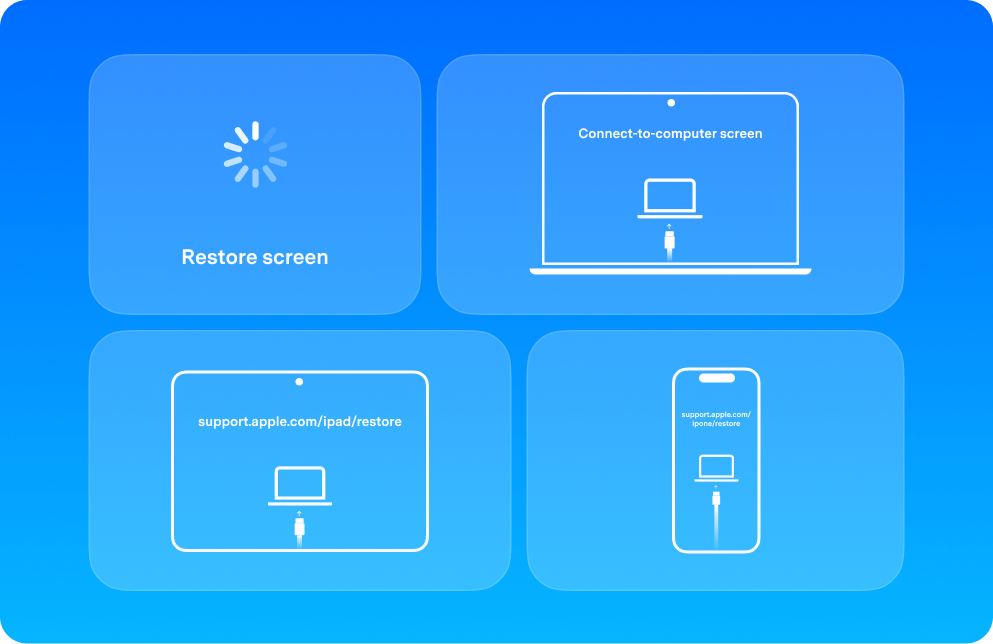
Der iPhone-Wiederherstellungsmodus ist ein integrierter Systemzustand, der einem Mac oder PC hilft, Ihr Gerät zu erkennen, wenn iOS nicht normal starten, aktualisieren oder wiederherstellen kann. Er ermöglicht es Finder, Apple-Geräte oder iTunes, die Software zu reparieren oder iOS neu zu installieren. Die meisten Benutzer erkennen ihn als Wiederherstellungsbildschirm oder „Mit Computer verbinden"-Bildschirm. Der gleiche Wiederherstellungsprozess gilt auch für den iPad-Wiederherstellungsmodus.
Häufige Bildschirmanzeigen:
- Wiederherstellungsbildschirm
- „Mit Computer verbinden"-Bildschirm
- support.apple.com/iphone/restore
- support.apple.com/ipad/restore
Verwenden Sie den Wiederherstellungsmodus, wenn Ihr iPhone nicht startet oder normal aktualisiert
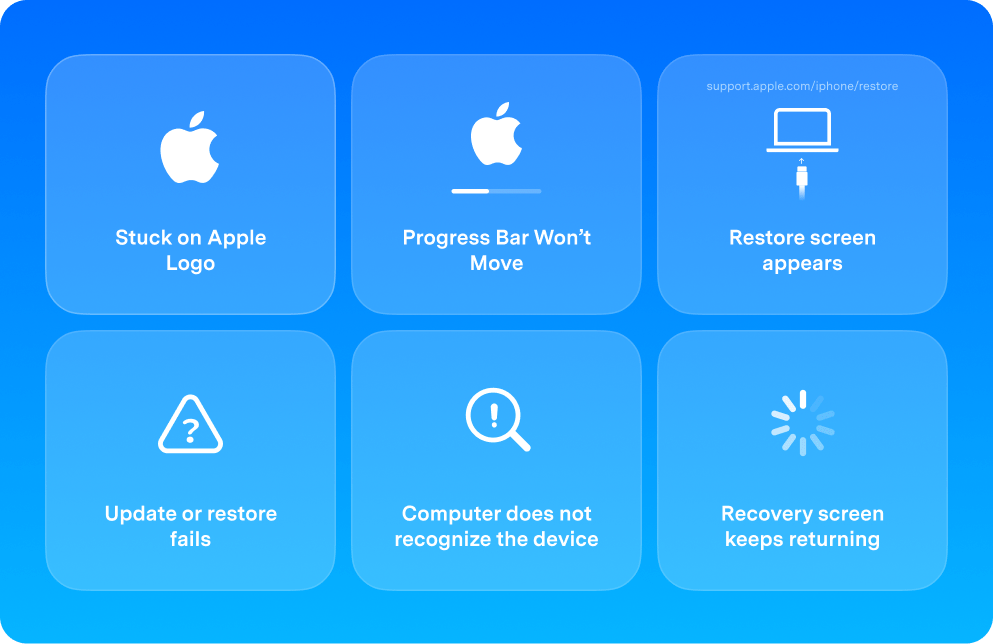
Verwenden Sie den iPhone-Wiederherstellungsmodus, wenn Ihr iPhone nicht zum normalen Start zurückkehren oder ein Update oder eine Wiederherstellung auf dem üblichen Weg nicht abschließen kann. Er ist der richtige nächste Schritt, wenn einfache Neustartversuche das Problem nicht mehr lösen.
Das gleiche Prinzip gilt, wenn Sie ein iPad in den Wiederherstellungsmodus versetzen müssen, weil iPadOS nicht ordnungsgemäß startet, aktualisiert oder wiederhergestellt werden kann.
Häufige Situationen:
- iPhone bleibt beim Apple-Logo hängen
- Fortschrittsbalken bewegt sich nicht
- Wiederherstellungsbildschirm erscheint
- iPhone-Update oder -Wiederherstellung schlägt fehl
- Computer erkennt das Gerät nicht
- Wiederherstellungsbildschirm kehrt immer wieder zurück
Der Wiederherstellungsmodus selbst ist in der Regel sicher
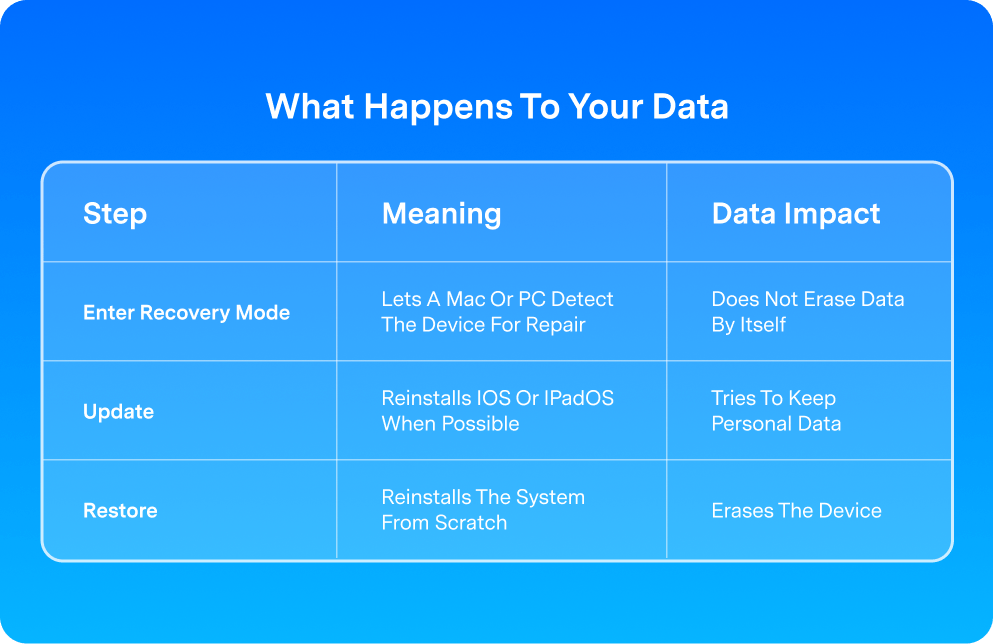
Das Aktivieren des iPhone-Wiederherstellungsmodus löscht Ihre Daten nicht von selbst. In den meisten Fällen ist der iPhone-Wiederherstellungsmodus einfach ein integrierter Reparaturzustand, der verwendet wird, wenn iOS nicht normal starten oder aktualisieren kann. Das Gleiche gilt für den iPad-Wiederherstellungsmodus.
Entscheidender ist die Wiederherstellungsaktion, die Sie wählen, nachdem Ihr Gerät erkannt wurde. Wenn Sie „Aktualisieren" und „Wiederherstellen" sehen, versucht „Aktualisieren", iOS oder iPadOS neu zu installieren und dabei persönliche Daten nach Möglichkeit zu behalten, während „Wiederherstellen" das Gerät löscht und eine frische Systemkopie installiert.
Kurzer Hinweis:
Wenn der Erhalt Ihrer Daten Priorität hat, wählen Sie zuerst „Aktualisieren", wenn diese Option verfügbar ist. Verwenden Sie „Wiederherstellen" nur, wenn das Aktualisieren nicht funktioniert oder ein vollständiges Löschen erforderlich ist.
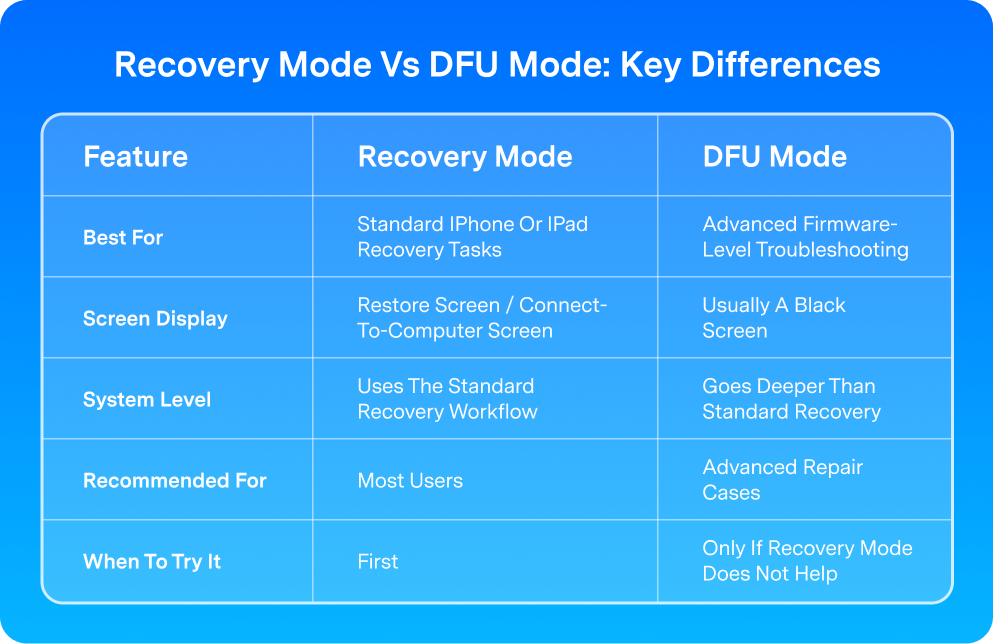
Der Wiederherstellungsmodus ist der bessere erste Schritt — der DFU-Modus ist fortgeschrittener
Sowohl der Wiederherstellungsmodus als auch der DFU-Modus können bei schwerwiegenden iPhone- oder iPad-Softwareproblemen helfen, aber sie arbeiten auf unterschiedlichen Ebenen. Der iPhone-Wiederherstellungsmodus ist die gängigere Option, da er einen standardmäßigen Aktualisierungs- oder Wiederherstellungsablauf unterstützt.
Der DFU-Modus geht tiefer als der Wiederherstellungsmodus und wird in der Regel für fortgeschrittenere Reparatursituationen verwendet. In den meisten Fällen ist der Wiederherstellungsmodus der bessere Ausgangspunkt, während der DFU-Modus am besten für Situationen reserviert bleibt, in denen die Standardwiederherstellung nicht hilft. Lesen Sie unseren ausführlichen Vergleich zwischen Wiederherstellungsmodus und DFU-Modus bevor Sie den tiefergehenden DFU-Reparaturprozess wählen.
1-Klick-Lösung zum Aktivieren oder Beenden des iPhone-Wiederherstellungsmodus
Dr.Fone – Systemreparatur bietet Ihnen einen einfacheren Desktop-Arbeitsablauf, um den iPhone-Wiederherstellungsmodus zur Fehlerbehebung zu aktivieren oder den Wiederherstellungsmodus zu beenden, wenn Ihr iPhone auf dem Wiederherstellungsbildschirm hängt.
Wiederherstellungsmodus aktivieren kostenlos
Aktivieren Sie den iPhone-Wiederherstellungsmodus kostenlos, ohne auf modellspezifische Tastenkombinationen angewiesen zu sein.
Neueste Version herunterladen | Sicher & verifiziert
Wiederherstellungsmodus beenden einfacher
Holen Sie Ihr iPhone mit einem Klick aus dem Wiederherstellungsmodus, wenn der Wiederherstellungsbildschirm immer wieder erscheint.
Neueste Version herunterladen | Sicher & verifiziert
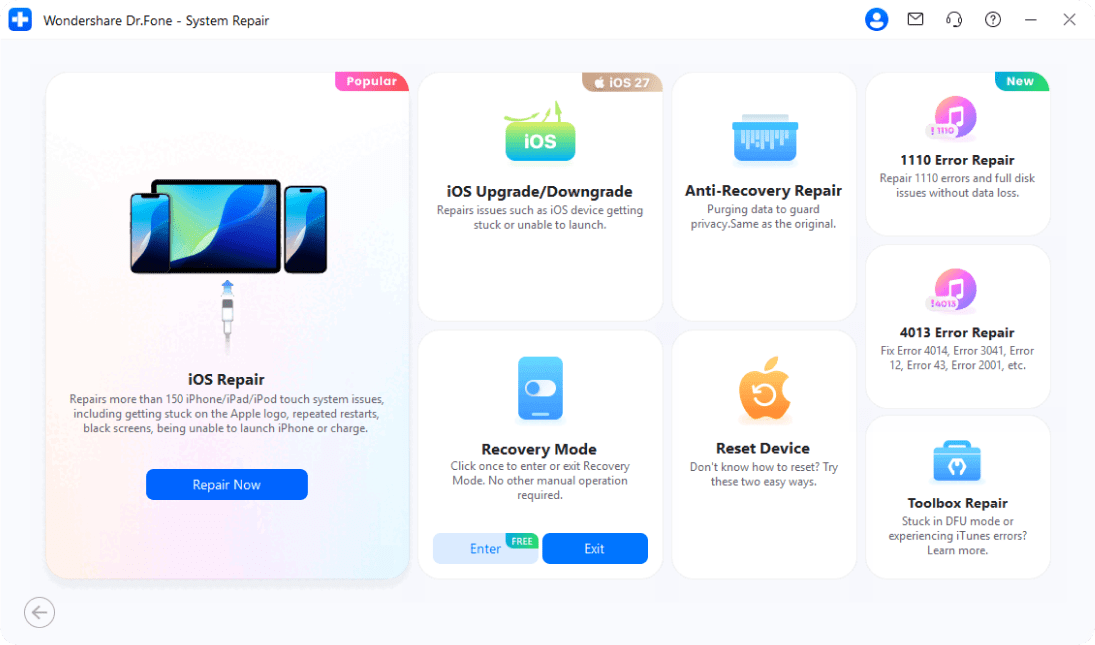
So aktivieren oder beenden Sie den iPhone-Wiederherstellungsmodus mit Dr.Fone

Herunterladen und verbinden
Schritt 1:
Laden Sie Dr.Fone herunter und starten Sie es auf Ihrem Computer, dann verbinden Sie Ihr iPhone mit einem USB-Kabel.

Wiederherstellungsmodus wählen
Schritt 2:
Öffnen Sie Systemreparatur und wählen Sie dann iPhone auf dem nächsten Bildschirm.

Auf „Aktivieren" oder „Beenden" klicken
Schritt 3:
Wählen Sie Wiederherstellungsmodus aktivieren/beenden, klicken Sie dann auf „Aktivieren" oder „Beenden" und folgen Sie den Bildschirmanweisungen.
So aktivieren Sie den iPhone-Wiederherstellungsmodus manuell
Verwenden Sie die richtige Tastenkombination für Ihr iPhone-Modell, um den Wiederherstellungsmodus zu aktivieren und Ihr Gerät zur Fehlerbehebung oder Reparatur mit einem Computer zu verbinden.
Bevor Sie beginnen:Verbinden Sie Ihr iPhone mit einem Computer und öffnen Sie dann Finder auf dem Mac oder Apple-Geräte / iTunes auf dem PC, bevor Sie die folgenden Tastenschritte verwenden.
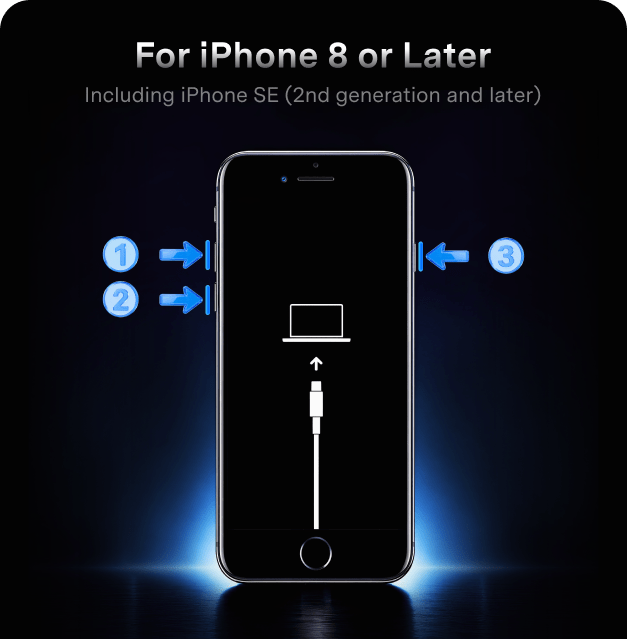
Schritt 1: Drücken Sie kurz die Lauter-Taste und lassen Sie sie schnell los. Schritt 2: Drücken Sie kurz die Leiser-Taste und lassen Sie
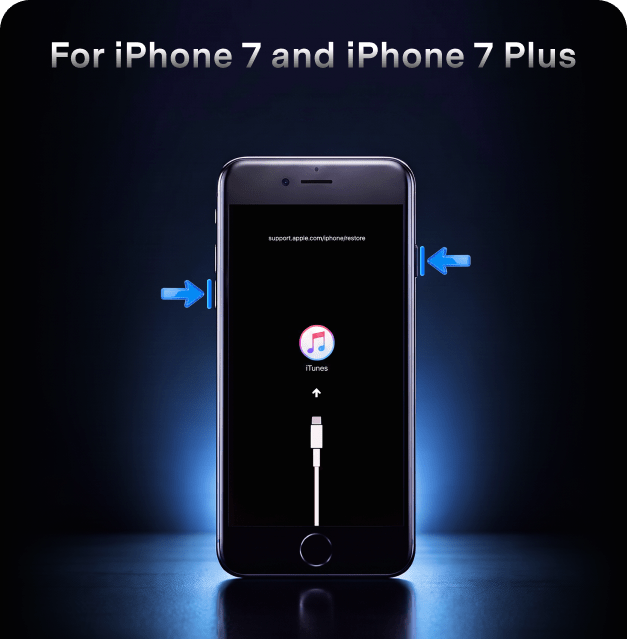
Schritt 1: Halten Sie die Seitentaste und die Leiser-Taste gleichzeitig gedrückt. Schritt 2: Halten Sie beide Tasten gedrückt, bis der Bildschirm „Mit Computer verbinden" erscheint.
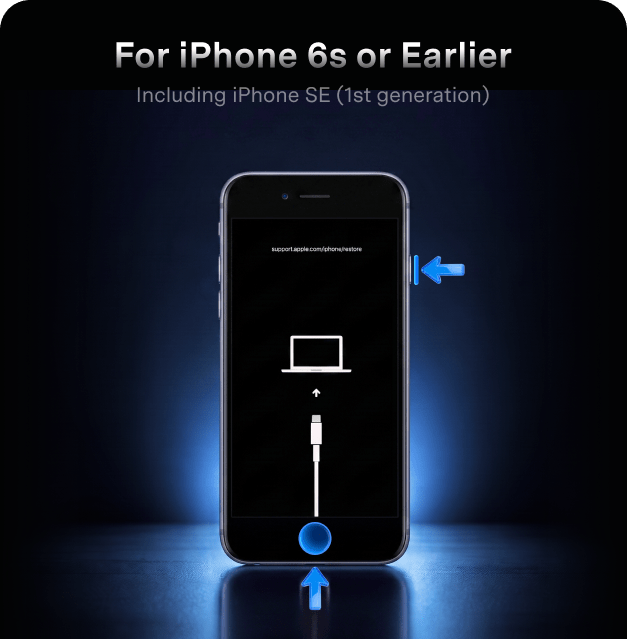
Schritt 1: Halten Sie die Home-Taste und die obere oder seitliche Taste gleichzeitig gedrückt. Schritt 2: Halten Sie beide Tasten gedrückt, bis der Bildschirm „Mit Computer verbinden" erscheint.
Nachdem Sie den Wiederherstellungsmodus aktiviert haben:
Sobald der Bildschirm „Mit Computer verbinden" erscheint, befindet sich Ihr iPhone im Wiederherstellungsmodus. Auf Ihrem Computer können Sie dann „Aktualisieren" oder „Wiederherstellen" wählen. Wenn Sie iOS neu installieren und dabei Ihre persönlichen Daten behalten möchten, ist „Aktualisieren" in der Regel die bessere erste Option, sofern verfügbar.
So beenden Sie den iPhone-Wiederherstellungsmodus manuell
Verwenden Sie die richtigen Schritte zum erzwungenen Neustart für Ihr iPhone-Modell, um den Wiederherstellungsmodus zu beenden und zum normalen Start zurückzukehren.
Bevor Sie beginnen:Wenn Ihr iPhone bereits mit einem Computer verbunden ist, lassen Sie es verbunden, während Sie die folgenden Schritte ausprobieren.
Schritt 1: Drücken Sie kurz die Lauter-Taste und lassen Sie sie schnell wieder los. Schritt 2: Drücken Sie kurz die Leiser-Taste und lassen Sie sie schnell wieder los. Schritt 3: Halten Sie die Seitentaste gedrückt, bis das Apple-Logo erscheint.
Schritt 1: Drücken und halten Sie gleichzeitig die Seitentaste und die Leiser-Taste. Schritt 2: Halten Sie beide Tasten gedrückt, bis das Apple-Logo erscheint.
Schritt 1: Drücken und halten Sie gleichzeitig die Home-Taste und die obere oder seitliche Taste. Schritt 2: Halten Sie beide Tasten gedrückt, bis das Apple-Logo erscheint.
Wenn der Wiederherstellungsbildschirm weiterhin angezeigt wird:
Wenn Ihr iPhone nach dem Neustart weiterhin den Wiederherstellungsbildschirm anzeigt, verbinden Sie es erneut mit Finder, Apple-Geräte oder iTunes und wählen Sie zuerst Aktualisieren, wenn diese Option erscheint. Die Aktualisierung installiert iOS neu und versucht dabei, Ihre persönlichen Daten zu behalten. Wenn der Bildschirm immer wieder erscheint, befolgen Sie diese zusätzlichen Schritte, um ein iPhone zu reparieren, das im Wiederherstellungsmodus feststeckt .
Fehlerbehebung bei Problemen mit dem iPhone-Wiederherstellungsmodus
Wenn der iPhone-Wiederherstellungsmodus nicht wie erwartet funktioniert, verwenden Sie die passende Lösung unten, um Ihr iPhone wieder in den Normalzustand zu versetzen oder die Wiederherstellung korrekt fortzusetzen.

Auf dem Wiederherstellungsbildschirm hängengeblieben
Zeigt nach dem Neustart weiterhin den Wiederherstellungsbildschirm an

Aktualisierungs- oder Wiederherstellungsfehler
Fehler 9, 4005, 4013 oder 4014 wird angezeigt

iPhone wird nicht erkannt
Finder, Apple-Geräte oder iTunes kann es nicht erkennen

Wiederherstellungsmodus-Schleife
Derselbe Wiederherstellungsbildschirm erscheint immer wieder
FAQ zum iPhone-Wiederherstellungsmodus
 iOS-Datenwiederherstellung
Gelöschte Fotos, Nachrichten und Daten von jedem iPhone wiederherstellen, auch wenn es beschädigt ist.
 iPhone Bildschirm entsperren
Bildschirmsperren sofort entfernen und Bildschirmzeit-/Apple-ID-Beschränkungen umgehen.
 iOS-Systemreparatur
Schwarzer Bildschirm, Boot-Schleifen und Systemabstürze einfach beheben, um Ihr iPhone wieder in den Normalzustand zu versetzen.

 Telefon zu Telefon Transfer
Daten von iPhone zu iPhone, iPhone zu Android oder Android zu iPhone übertragen.
 Dr.Fone Support-Center
Erhalten Sie Hilfe, wenn Ihr iPhone nicht erkannt wird oder iTunes/Finder nicht funktioniert.

Alles in Einem & Eines für Alle
Dr.Fone übernimmt all Ihre Telefonverwaltungsprobleme mit einer Komplettlösung.