Android Recovery Mode mit einem Klick aufrufen und beenden
Überspringen Sie verwirrende Tastenkombinationen. Dr.Fone - Systemreparatur (Android) hilft Ihnen, den Android Recovery Mode kostenlos mit einem Klick aufzurufen oder zu beenden – keine technischen Kenntnisse erforderlich.
-
Android Recovery Mode aufrufen, ohne markenbezogene Tastenkombinationen auswendig zu lernen.
-
Android Recovery Mode beenden, wenn Ihr Telefon auf dem Recovery-Bildschirm feststeckt.
-
Hilfreich, wenn die Ein-/Aus- oder Lautstärketasten nicht funktionieren.
-
Unterstützt gängige Recovery-Szenarien auf Samsung, OPPO, Xiaomi, Vivo, Pixel und mehr.
-
Vermeiden Sie riskante Optionen wie „Daten löschen/Werksreset", wenn Sie das Datenverlustrisiko nicht verstehen.
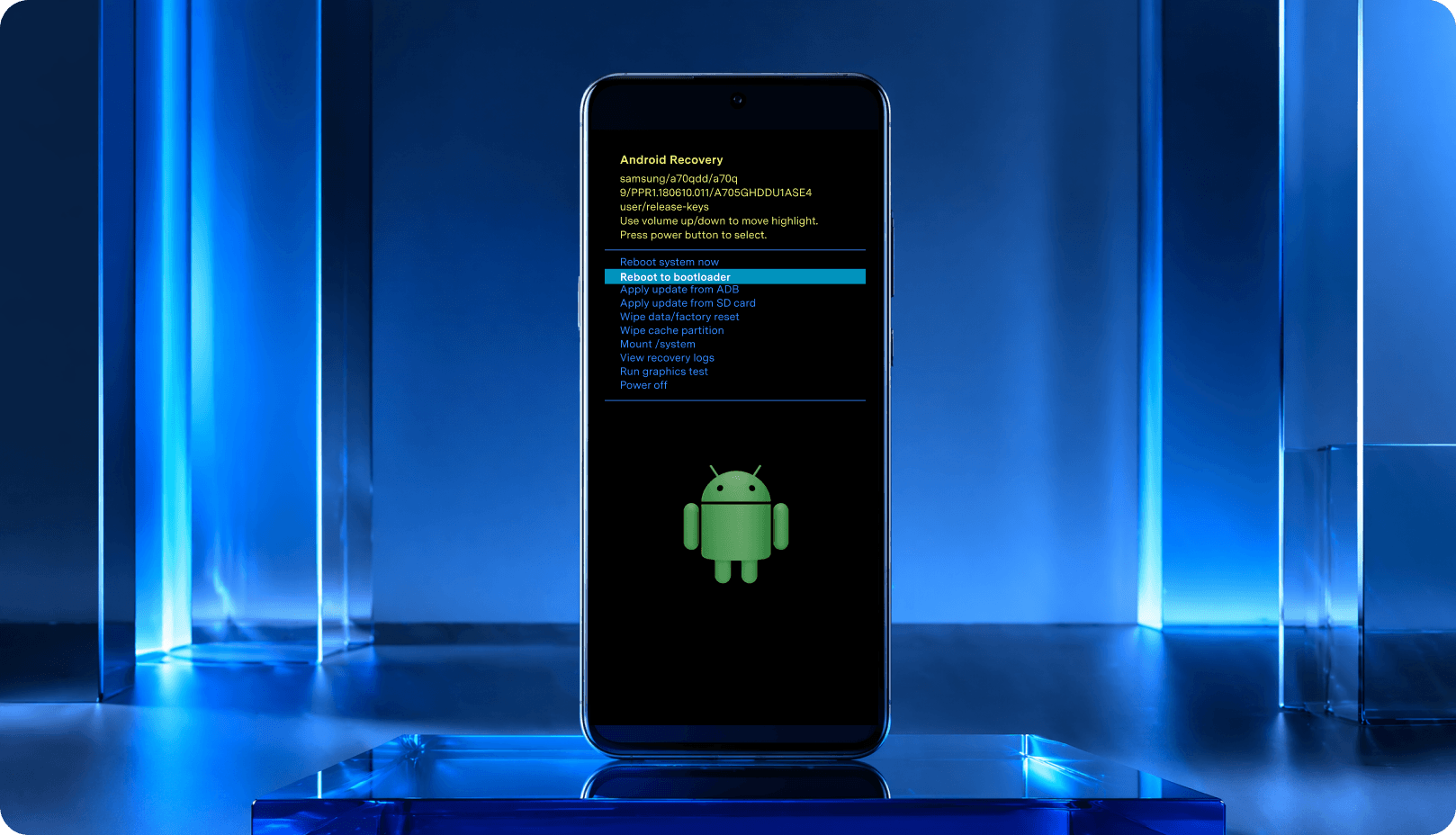


Was ist der Android Recovery Mode?
Der Android Recovery Mode ist ein integrierter Wartungsmodus auf Android-Telefonen und -Tablets. Er hilft Ihnen, das Gerät neu zu starten, Updates anzuwenden, Cache-Dateien zu löschen oder das Telefon zurückzusetzen, wenn Android nicht starten oder ordnungsgemäß funktionieren kann.
Ein Recovery-Bildschirm, der außerhalb des normalen Android läuft
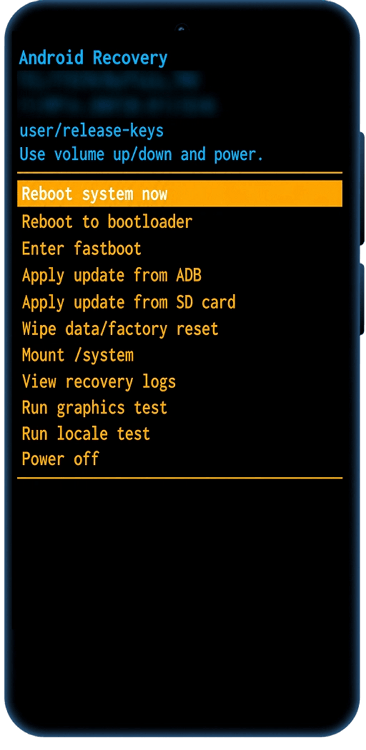
Der Recovery Mode wird ausgeführt, bevor das normale Android-System geladen wird, sodass Sie auf Recovery-Optionen zugreifen können, auch wenn das Telefon nicht korrekt booten kann. Auf den meisten Geräten wird das Menü über die Ein-/Aus- und Lautstärketasten gesteuert. Über dieses Menü können Sie das Telefon neu starten, den Cache leeren, Updates anwenden oder das Gerät zurücksetzen. Der Bildschirmname und die verfügbaren Optionen können je nach Hersteller variieren.
Auch bekannt als:
- Android Recovery – viele Android-Telefone
- System Recovery – Samsung, Pixel, Motorola
- MIUI Recovery – Xiaomi, Redmi, POCO
- ColorOS Recovery – OPPO, realme
- eRecovery – HUAWEI, HONOR
- Recovery Menu – allgemeiner Recovery-Bildschirm
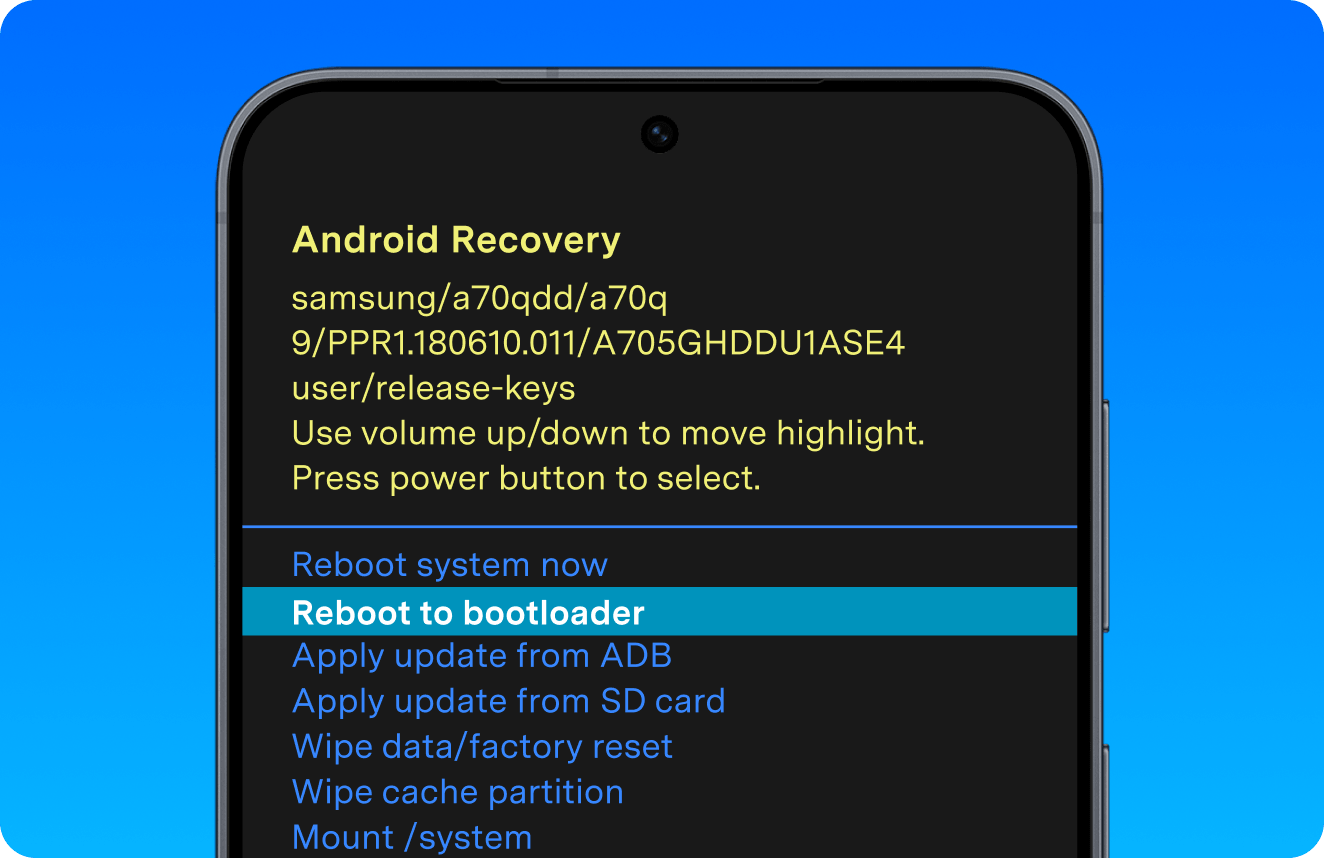
Recovery Mode verwenden, wenn Android nicht starten oder normal funktionieren kann
Der Recovery Mode ist nützlich, wenn Ihr Telefon einen Fehlerbehebungsschritt auf Systemebene benötigt. Viele Benutzer rufen ihn auf, um Boot-Probleme zu beheben, nach fehlgeschlagenen Updates wiederherzustellen oder das Telefon zum normalen Android zurückzubringen, wenn es auf einem Recovery-Bildschirm feststeckt.
Häufige Situationen umfassen:
- Ihr Telefon ist auf dem Android-Startbildschirm feststeckend oder Android-Logo.
- Das Gerät startet ständig neu oder gerät in eine Android-Boot-Schleife.
- Ein Systemupdate ist fehlgeschlagen oder wurde unterbrochen.
- Sie müssen den Cache auf einem unterstützten Gerät löschen.
- Sie müssen ein Update manuell anwenden.
- Ihr Telefon steckt im Recovery Mode fest und muss beendet werden.
Recovery Mode ist sicher zu öffnen, aber einige Optionen können Daten löschen
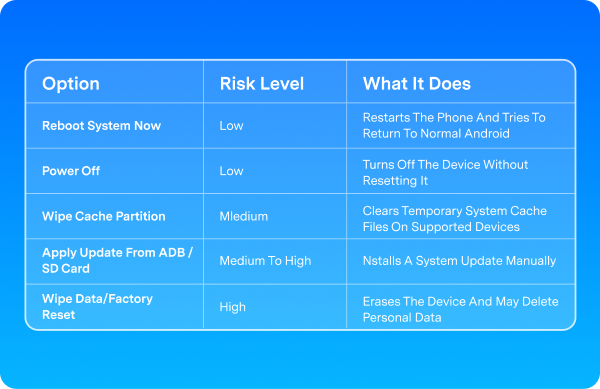
Das Öffnen des Android Recovery Mode löscht Ihre Dateien, Apps, Fotos oder Nachrichten nicht von sich aus. Sichere Optionen wie „Jetzt neu starten" oder „Ausschalten" starten das Telefon nur neu oder schalten es aus. Das Risiko hängt davon ab, welche Option Sie im Recovery-Menü auswählen.
Warnhinweis:
Wählen Sie nicht „Daten löschen/Werksreset", es sei denn, Sie sind bereit, das Gerät zu löschen. Diese Option kann persönliche Daten löschen.
| Option | Risikoniveau | Was er bewirkt |
|---|---|---|
| Jetzt neu starten | Niedrig | Startet Das Telefon Neu Und Versucht, Zum Normalen Android Zurückzukehren |
| Ausschalten | Niedrig | Schaltet Das Gerät Aus, Ohne Es Zurückzusetzen |
| Cache-Partition löschen | Mittel | Löscht Temporäre System-Cache-Dateien Auf Unterstützten Geräten |
| Update über ADB / SD-Karte anwenden | Mittel bis Hoch | Installiert Ein Systemupdate Manuell |
| Daten löschen/Werksreset | Hoch | Löscht Das Gerät Und Kann Persönliche Daten Entfernen |
Recovery Mode unterscheidet sich von Fastboot, Safe Mode und Download Mode
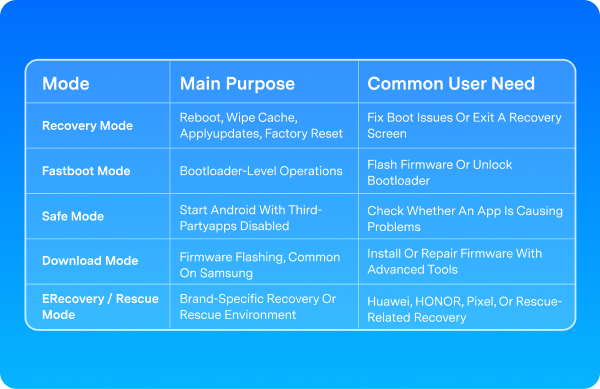
Android-Geräte können mehrere Systemmodi anzeigen, die leicht zu verwechseln sind. Der Recovery Mode wird hauptsächlich verwendet, um das Gerät neu zu starten, den Cache zu leeren, Updates anzuwenden oder das Telefon zurückzusetzen. Fastboot, Safe Mode, Download Mode und eRecovery sind für verschiedene Reparatur- oder Diagnoseaufgaben konzipiert.
Kurzer Tipp:
Wenn Sie den Android Recovery Mode nur aufrufen oder beenden möchten, benötigen Sie normalerweise keinen Fastboot Mode, Download Mode oder erweiterte Flash-Schritte.
| Modus | Hauptzweck | Häufiger Benutzerbedarf |
|---|---|---|
| Recovery Mode | Neustart, Cache löschen, Updates anwenden, Werksreset | Boot-Probleme beheben oder einen Recovery-Bildschirm beenden |
| Fastboot Mode | Bootloader-Operationen | Firmware flashen oder Bootloader entsperren |
| Safe Mode | Android mit deaktivierten Drittanbieter-Apps starten | Prüfen, ob eine App Probleme verursacht |
| Download Mode | Firmware-Flashing, häufig bei Samsung | Firmware mit erweiterten Tools installieren oder reparieren |
| eRecovery / Rescue Mode | Markenspezifische Recovery- oder Rettungsumgebung | Huawei, HONOR, Pixel oder rettungsbezogene Recovery |
Der einfachere Weg: Android Recovery aufrufen oder beenden
Mode mit einem Klick
Überspringen Sie markenspezifische Tastenkombinationen. Mit Dr.Fone - Systemreparatur (Android) können Sie den Android Recovery Mode kostenlos mit einem Klick aufrufen oder beenden.

Dr.Fone - Systemreparatur (Android)
Ein einfaches Android-System-Reparatur-Toolkit mit einer kostenlosen Einklick-Recovery-Mode-Funktion. Android Recovery Mode aufrufen oder beenden ohne komplexe Ein-/Aus- und Lautstärketastenkombinationen.
Ebenfalls enthalten:
- Android-System reparieren
- Recovery Mode kostenlos aufrufen / beenden
- Fastboot Mode kostenlos aufrufen / beenden
- Download Mode kostenlos aufrufen / beenden
- System-Cache bereinigen


Neueste Version herunterladen | Sicher & verifiziert
So betreten oder verlassen Sie den Android-Wiederherstellungsmodus mit Dr.Fone

Herunterladen und Verbinden

Wiederherstellungsmodus finden

Auf „Eintreten" oder „Verlassen" klicken
So Eintreten Android-Wiederherstellungsmodus manuell
Die Schritte zum Aufrufen des Android-Wiederherstellungsmodus variieren je nach Marke und Modell. Wählen Sie unten Ihre Telefonmarke aus, um die gängige Tastenkombination und den Einstiegspfad für Ihr Gerät zu finden.
So rufen Sie den Android-Wiederherstellungsmodus auf den meisten Android-Geräten auf
Verwenden Sie diese allgemeine Methode für Android-Telefone und -Tablets, wenn Sie nicht sicher sind, welche markenbezogene Tastenkombination zu verwenden ist.
Einstiegspfad:
Ein/Aus + Lautstärke hoch oder Ein/Aus + Lautstärke runter
Hinweis zur Variation:
Die genaue Tastenkombination variiert je nach Marke und Modell. Wenn diese Methode nicht funktioniert, wählen Sie unten Ihre Gerätemarke aus oder verwenden Sie die oben genannte Ein-Klick-Methode.
Schritte:
- Schalten Sie Ihr Android-Gerät aus.
- Halten Sie die erforderliche Kombination aus Ein/Aus- und Lautstärketaste gedrückt.
- Lassen Sie die Tasten los, wenn das Markenlogo, das Startmenü oder der Bildschirm des Wiederherstellungsmodus erscheint.
- Wählen Sie den Wiederherstellungsmodus, wenn ein Startmenü angezeigt wird.
- Warten Sie auf das Android-Wiederherstellungsmenü.


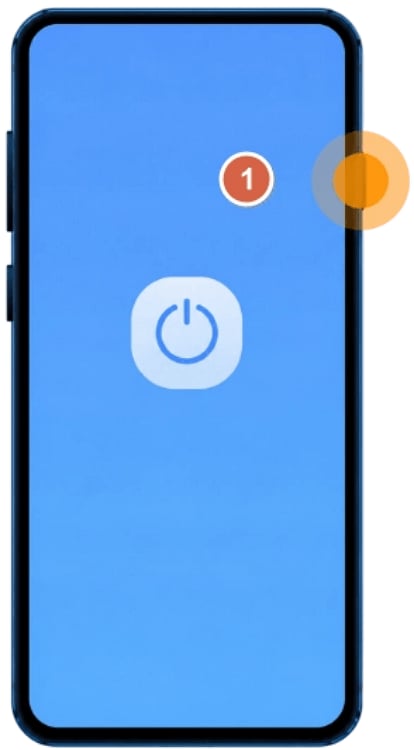
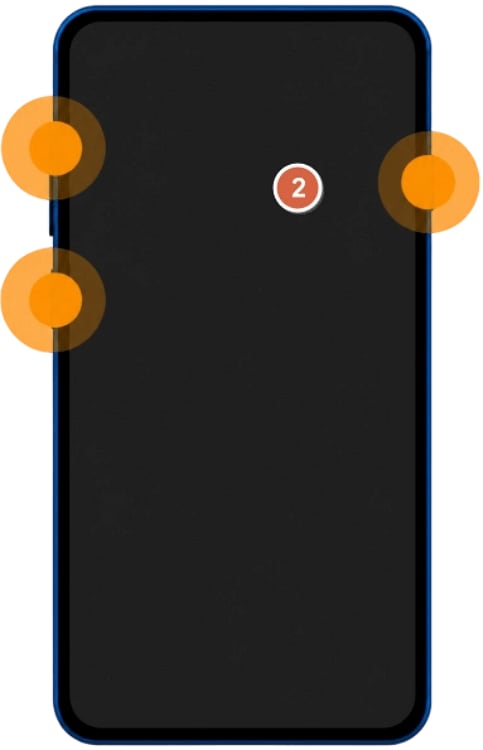
So rufen Sie den Wiederherstellungsmodus auf neueren Samsung Galaxy-Modellen ohne Bixby- oder Home-Taste auf
Verwenden Sie diese Anleitung für neuere Galaxy S-, Note-, Fold-, Flip-, A-Serie- und verwandte Modelle, die keine physische Home-Taste oder eine dedizierte Bixby-Taste haben.
Einstiegspfad:
Lautstärke hoch + Seitentaste
Hinweis zur Variation:
Bei einigen neueren Galaxy-Modellen muss das Telefon möglicherweise zuerst mit einem USB-Kabel an einen Computer angeschlossen werden, bevor das Wiederherstellungsmenü geöffnet werden kann.
Wenn Ihr Ziel darin besteht, das Gerät zurückzusetzen, anstatt nur in den Wiederherstellungsmodus zu wechseln, lesen Sie zunächst die Anleitung zum Zurücksetzen des Samsung-Telefons auf Werkseinstellungen durch.
Schritte:
- Schalten Sie Ihr Samsung Galaxy-Telefon aus.
- Halten Sie gleichzeitig Lautstärke hoch + Seitentaste gedrückt.
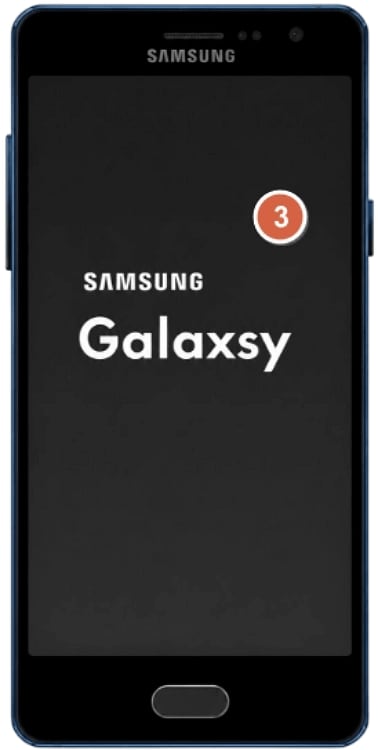
- Lassen Sie die Tasten los, wenn das Samsung-Logo erscheint oder das Gerät vibriert.
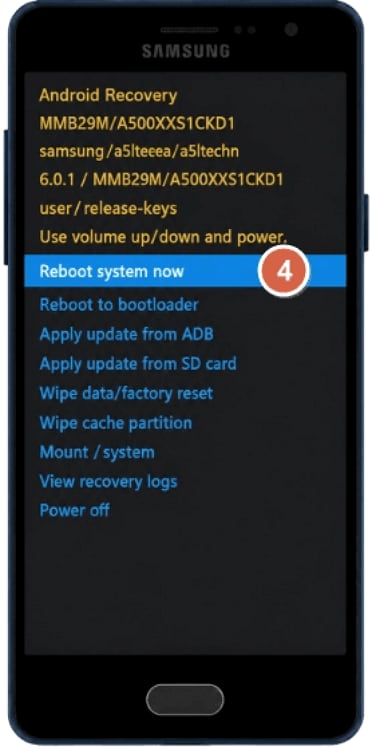
- Warten Sie, bis das Samsung-Wiederherstellungsmenü erscheint.
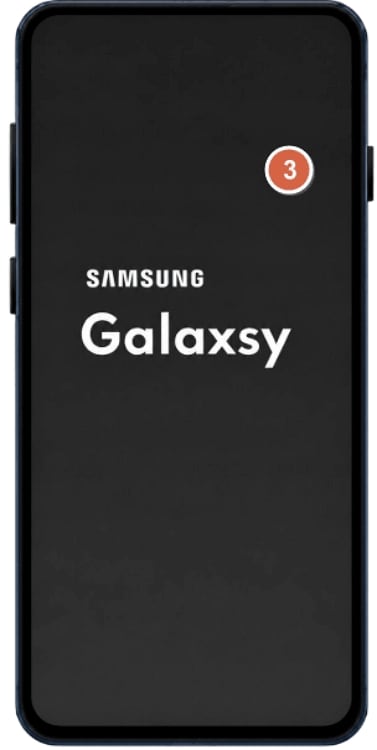
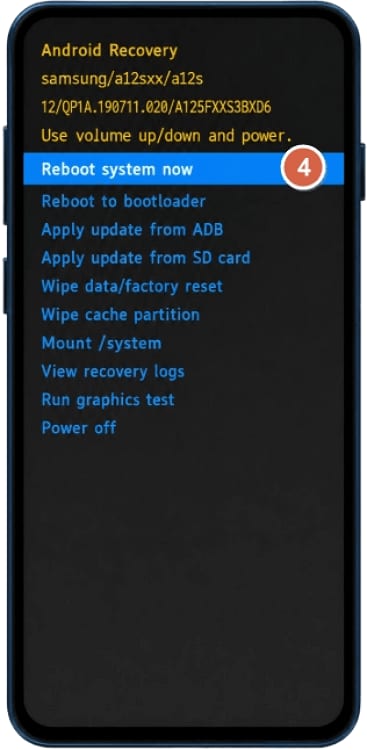
So rufen Sie den Wiederherstellungsmodus auf Samsung Galaxy-Modellen mit Bixby-Taste auf
Verwenden Sie diese Anleitung für Galaxy S-, Note- und verwandte Modelle mit einer dedizierten Bixby-Taste, wie Galaxy S8, S9, S10, Note8 und Note9 Serie.
Einstiegspfad:
Bixby + Lautstärke hoch + Ein/Aus
Hinweis zur Variation:
Wenn das Gerät nicht in den Wiederherstellungsmodus wechselt, verbinden Sie es mit einem USB-Kabel mit einem Computer, schalten Sie es aus und versuchen Sie die gleiche Tastenkombination erneut.
Schritte:
- Schalten Sie Ihr Samsung Galaxy-Telefon aus
- Halten Sie gleichzeitig Bixby + Lautstärke hoch + Ein/Aus gedrückt.
- Lassen Sie alle Tasten los, wenn das Samsung-Logo erscheint oder das Gerät vibriert.
- Warten Sie, bis das Android-Wiederherstellungsmenü erscheint.
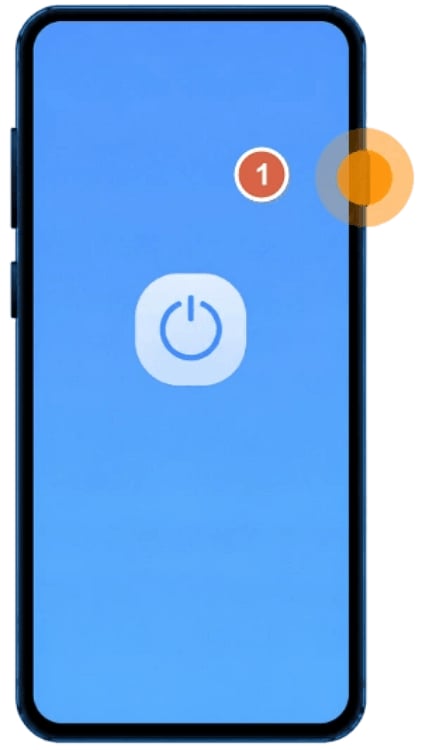
So rufen Sie den Wiederherstellungsmodus auf älteren Samsung Galaxy-Modellen mit Home-Taste auf
Verwenden Sie diese Anleitung für ältere Galaxy S-, Note-, J-Serie- und andere Modelle mit einer physischen Home-Taste.
Einstiegspfad:
Bixby + Lautstärke hoch + Ein/Aus
Hinweis zur Variation:
Verwenden Sie diese Methode nur, wenn Ihr Samsung-Gerät eine physische Home-Taste hat.
Schritte:
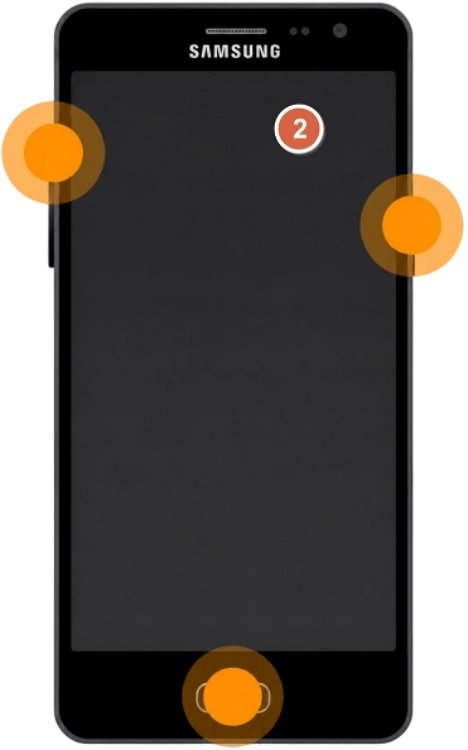
- Schalten Sie Ihr Samsung Galaxy-Telefon aus.
- Halten Sie Home + Lautstärke hoch + Ein/Aus gedrückt.
- Wenn das Gerät vibriert oder das Samsung-Logo erscheint, lassen Sie zuerst die Ein/Aus-Taste los.
- Halten Sie Home + Lautstärke hoch gedrückt, bis das Wiederherstellungsmenü erscheint.
- Lassen Sie die verbleibenden Tasten los.
So rufen Sie den Wiederherstellungsmodus auf Xiaomi-, Redmi- und POCO-Telefonen auf
Verwenden Sie diese Anleitung für die meisten Xiaomi-, Redmi- und POCO-Telefone mit MIUI oder HyperOS.
Einstiegspfad:
Ein/Aus + Lautstärke hoch
Hinweis zur Variation:
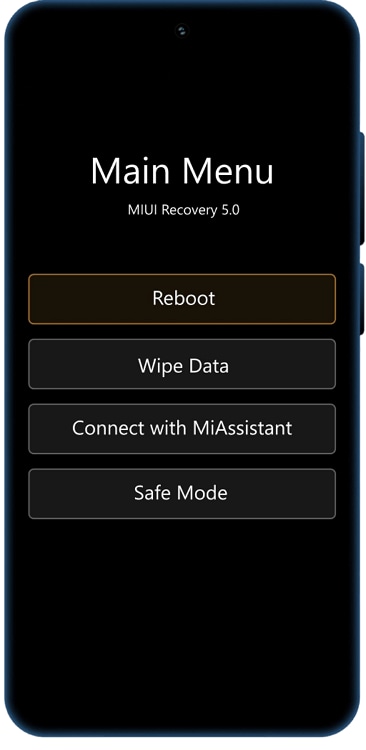
Der Name des Wiederherstellungsmenüs kann je nach Gerätemodell und Systemversion als Mi Recovery, MIUI Recovery, HyperOS Recovery oder einfach Recovery erscheinen.
Wenn Ihr Telefon stattdessen in den Fastboot-Modus wechselt, haben Sie möglicherweise versehentlich Lautstärke runter gedrückt. Halten Sie die Ein/Aus-Taste mehr als 10 Sekunden lang gedrückt, um das Telefon neu zu starten, schalten Sie es dann aus und versuchen Sie es erneut mit Lautstärke hoch + Ein/Aus. Wenn das Gerät dort verbleibt, lesen Sie, wie Sie Xiaomi im Fastboot-Modus beheben.
Schritte:
- Schalten Sie Ihr Xiaomi-, Redmi- oder POCO-Telefon aus.
- Halten Sie gleichzeitig Lautstärke hoch + Ein/Aus gedrückt.
- Lassen Sie die Tasten los, wenn das Mi-, Redmi- oder POCO-Logo erscheint oder wenn das Wiederherstellungsmenü zu laden beginnt.
- Warten Sie, bis das Wiederherstellungsmenü erscheint.


So rufen Sie den Wiederherstellungsmodus auf Realme-Telefonen auf
Verwenden Sie diese Anleitung für die meisten realme-Telefone mit realme UI oder ColorOS-basierten Wiederherstellungsmenüs.
Einstiegspfad:
Ein/Aus + Lautstärke runter
Hinweis zur Variation:
Einige realme-Modelle zeigen möglicherweise ColorOS Recovery anstelle eines standardmäßigen Android-Wiederherstellungsbildschirms an.
Schritte:
- Schalten Sie Ihr realme-Telefon aus.
- Halten Sie gleichzeitig Ein/Aus + Lautstärke runter gedrückt.
- Lassen Sie die Tasten los, wenn das Telefon vibriert, das realme-Logo erscheint oder der Recovery-Bildschirm lädt.
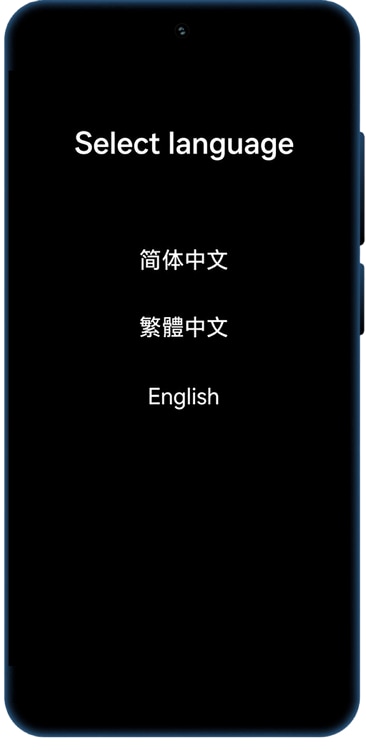
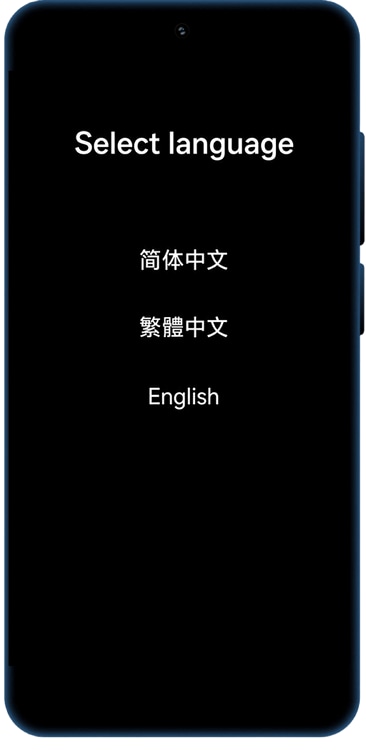
- Wählen Sie eine Sprache aus, wenn Sie dazu aufgefordert werden.
- Warten Sie, bis das ColorOS / realme UI Recovery-Menü erscheint.


So rufen Sie den ColorOS Recovery-Modus auf OPPO-Telefonen auf
Verwenden Sie diese Anleitung für die meisten OPPO-Telefone mit ColorOS Recovery.
Einstiegspfad:
Ein/Aus + Lautstärke runter
Hinweis zur Variation:
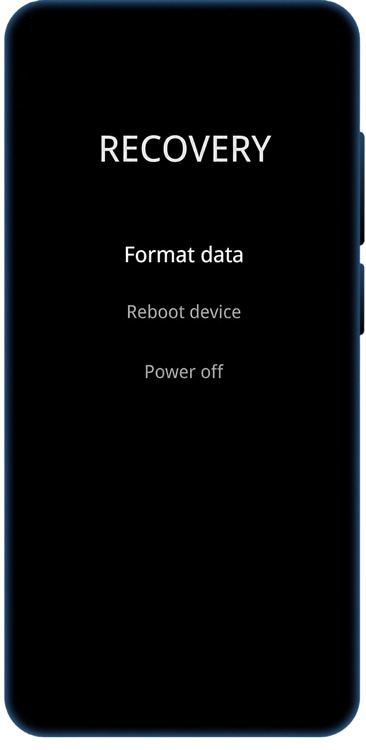
ColorOS Recovery kann je nach ColorOS / Android-Version Optionen wie Neustart, Daten löschen, Daten formatieren, Datenträger prüfen oder Aus Speicher installieren enthalten. Einige neuere ColorOS-Versionen enthalten möglicherweise nicht die Option „Aus Speicher installieren".
Schritte:
- Schalten Sie Ihr OPPO-Telefon aus.
- Halten Sie gleichzeitig Ein/Aus + Lautstärke runter gedrückt.
- Halten Sie die Tasten gedrückt, bis der ColorOS Recovery- oder Sprachauswahlbildschirm erscheint.
- Wählen Sie Ihre Sprache aus, wenn die Option erscheint.
- Warten Sie, bis das ColorOS Recovery-Menü erscheint.


So rufen Sie den Recovery-Modus auf OnePlus-Telefonen auf
Verwenden Sie diese Anleitung für die meisten OnePlus-Telefone, die den Recovery-Modus mit einer Kombination aus Ein-/Aus-Taste und Lautstärketaste öffnen.
Einstiegspfad:
Ein/Aus + Lautstärke runter
Hinweis zur Variation:
Einige OnePlus-Modelle fordern möglicherweise ein Bildschirmsperr-Passwort an, bevor Recovery-Optionen angezeigt werden oder bevor bestimmte Recovery-Aktionen erlaubt werden.
Schritte:
- Schalten Sie Ihr OnePlus-Telefon aus.
- Halten Sie gleichzeitig Ein/Aus + Lautstärke runter gedrückt.
- Lassen Sie die Tasten los, wenn das OnePlus-Logo erscheint oder wenn der Recovery-Bildschirm zu laden beginnt.
- Geben Sie Ihre PIN, Ihr Passwort oder die Bildschirmsperre ein, wenn Sie dazu aufgefordert werden.
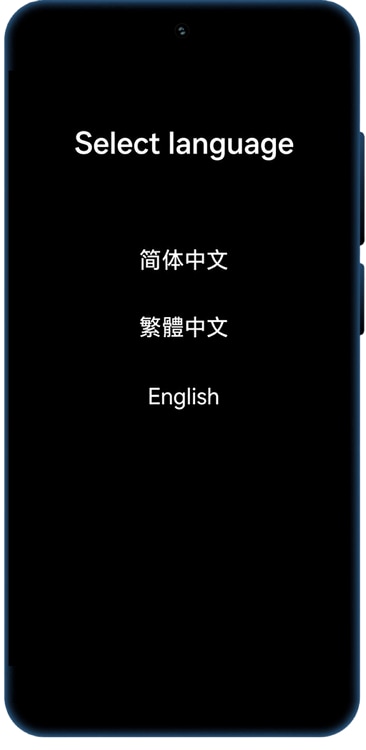
- Wählen Sie Ihre Sprache aus, wenn Sie dazu aufgefordert werden.
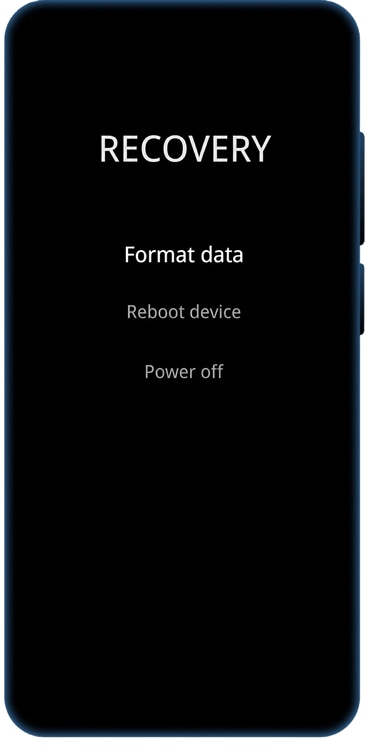
- Warten Sie, bis das Wiederherstellungsmenü erscheint.


So rufen Sie den Recovery-Modus auf vivo- und iQOO-Telefonen auf
Verwenden Sie diese Anleitung für die meisten vivo- und iQOO-Telefone. Die Schritte können je nach Modell, Systemversion und Erscheinungsjahr leicht variieren.
Einstiegspfad:
Ein-/Aus-Taste + Lautstärke erhöhen > FASTBOOT > Recovery-Modus
Hinweis zur Variation:
Einige vivo- und iQOO-Telefone zeigen möglicherweise zuerst den Fastboot-Modus oder den Systemreparatur-Modus an. Überprüfen Sie den Bildschirmtitel, bevor Sie eine Reset-Option auswählen.
Schritte:
- Schalten Sie Ihr vivo- oder iQOO-Telefon aus.
- Halten Sie gleichzeitig Ein-/Aus-Taste + Lautstärke erhöhen gedrückt.
- Lassen Sie die Tasten los, wenn der FASTBOOT-Bildschirm erscheint.
- Verwenden Sie die Lautstärketasten, um Recovery-Modus oder RECOVERY betreten auszuwählen.
- Drücken Sie die Ein-/Aus-Taste zur Bestätigung.
- Warten Sie auf das Recovery-Menü.


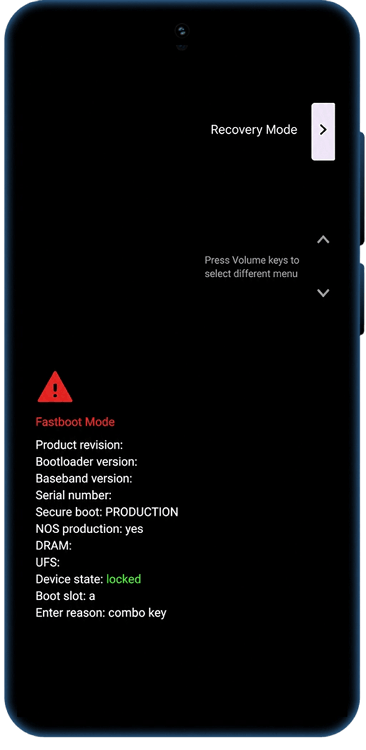
So rufen Sie den Recovery-Modus oder eRecovery auf HUAWEI-Telefonen auf
Verwenden Sie diese Anleitung für die meisten HUAWEI-Telefone, die den Recovery-Modus, eRecovery oder einen ähnlichen Systemwiederherstellungsbildschirm anzeigen.
Einstiegspfad:
Ein/Aus + Lautstärke hoch
Hinweis zur Variation:
Bei einigen HUAWEI-Modellen kann eRecovery oder der Systemwiederherstellungsmodus erfordern, dass das Telefon vor dem Drücken von Ein-/Aus + Lautstärke erhöhen über USB mit einem Ladegerät oder Computer verbunden ist.
Wenn Ihr Telefon eRecovery, eUpdate, Fastboot & Rettungsmodus oder einen anderen Rettungsbildschirm aufruft, lesen Sie den Bildschirmtitel und die Optionen sorgfältig durch, bevor Sie Aktualisierungs-, Lösch-, Reset- oder Wiederherstellungsaktionen auswählen.
Einige HUAWEI-Modelle ohne physische Lautstärketasten verwenden möglicherweise eine andere Methode zum Aufrufen des Recovery-Modus, z. B. mehrmaliges Drücken der Ein-/Aus-Taste nach dem Vibrieren des Geräts.
Schritte:
- Schalten Sie Ihr HUAWEI-Telefon aus.
- Trennen Sie alle USB-Kabel vom Telefon, wenn Sie den Standard-Recovery-Modus aufrufen möchten.
- Halten Sie gleichzeitig Ein-/Aus-Taste + Lautstärke erhöhen gedrückt.
- Lassen Sie die Tasten los, wenn der Recovery-Modus erscheint oder wenn das HUAWEI-Logo erscheint und der Recovery-Bildschirm zu laden beginnt.
- Warten Sie, bis der Recovery-Modus-Bildschirm erscheint.



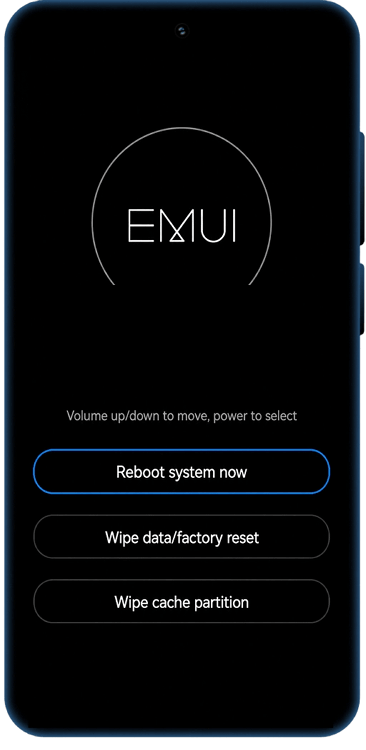
So rufen Sie den Recovery-Modus oder eRecovery auf HONOR-Telefonen auf
Verwenden Sie diese Anleitung für die meisten HONOR-Telefone, die den Recovery-Modus, eRecovery oder ähnliche Systemwiederherstellungsmenüs verwenden.
Einstiegspfad:
Ein/Aus + Lautstärke hoch
Hinweis zur Variation:
Bei einigen HONOR-Modellen kann das Verbinden des Telefons mit einem Ladegerät oder Computer über ein USB-Kabel vor dem Drücken von Ein-/Aus + Lautstärke erhöhen eRecovery anstelle des Standard-Recovery-Modus öffnen.
HONOR-Recovery-Bildschirme können je nach Modell und Systemversion variieren. Möglicherweise werden Optionen wie Recovery-Modus, eRecovery, Cache-Partition löschen, Daten löschen/Werksreset, Neustart oder Systemwiederherstellungsoptionen angezeigt.
Schritte:
- Schalten Sie Ihr HONOR-Telefon aus.
- Trennen Sie alle USB-Kabel vom Telefon, wenn Sie den Standard-Recovery-Modus aufrufen möchten.
- Halten Sie gleichzeitig Ein-/Aus-Taste + Lautstärke erhöhen gedrückt.
- Lassen Sie die Tasten los, wenn das HONOR-Logo erscheint oder wenn der Recovery-Bildschirm zu laden beginnt.
- Warten Sie, bis der Recovery-Modus-Bildschirm erscheint.



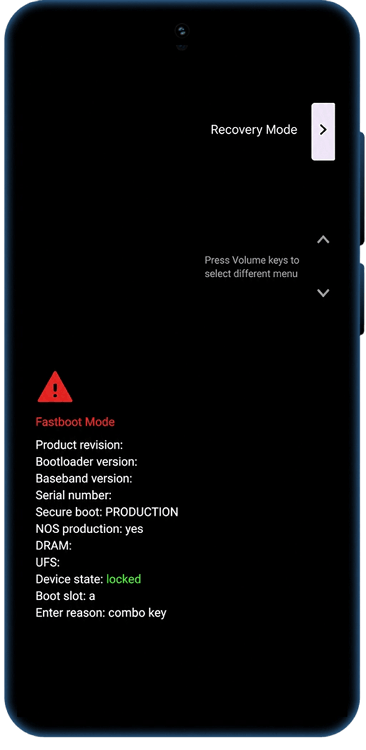
So rufen Sie den Recovery-Modus auf Google Pixel-Telefonen auf
Verwenden Sie diese Anleitung für Google Pixel-Telefone, die den Recovery-Modus über den Fastboot-Modus aufrufen. Tastenkombinationen können je nach Pixel-Generation variieren.
Einstiegspfad:
*Pixel 6 und neuer: Lautstärke verringern + Ein-/Aus > Fastboot-Modus > Recovery-Modus
*Ältere Pixel-Geräte: Lautstärke erhöhen + Ein-/Aus > Fastboot-Modus > Recovery-Modus
Hinweis zur Variation:
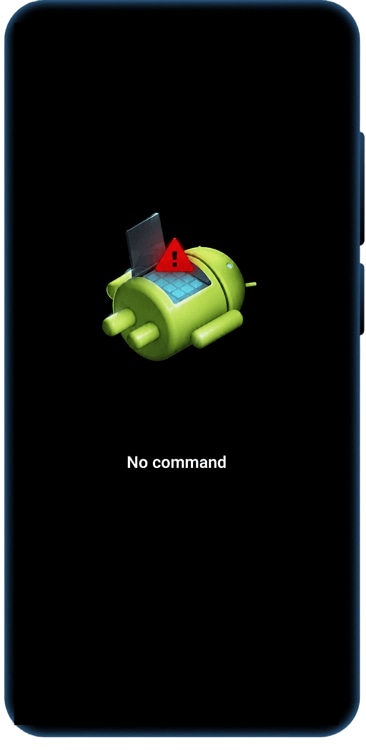
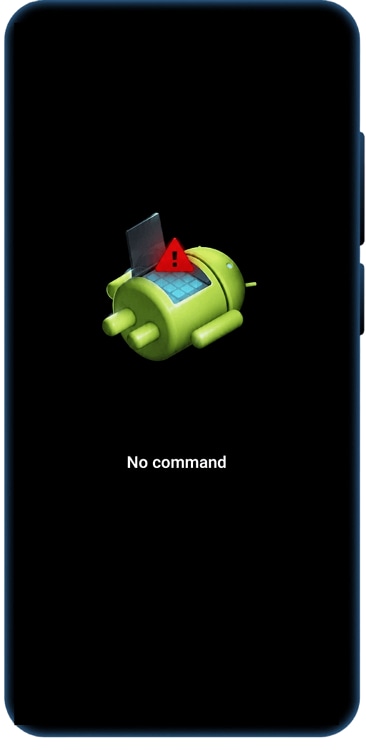
Der „Kein Befehl"-Bildschirm ist auf Pixel-Geräten häufig und bedeutet nicht immer, dass Ihr Telefon defekt ist. Es handelt sich oft um einen Zwischenbildschirm vor dem Android Recovery-Menü.
Wenn das Telefon neu startet, anstatt den Fastboot-Modus zu öffnen, haben Sie die Tasten möglicherweise zu lange gehalten. Schalten Sie das Telefon aus und versuchen Sie es erneut.
Schritte:
- Schalten Sie Ihr Google Pixel-Telefon aus.
- Halten Sie für Pixel 6 und neuer gleichzeitig Lautstärke verringern + Ein-/Aus gedrückt, bis der Fastboot-Modus-Bildschirm erscheint.
- Halten Sie für ältere Pixel-Geräte gleichzeitig Lautstärke erhöhen + Ein-/Aus gedrückt, bis der Fastboot-Modus-Bildschirm erscheint.
- Verwenden Sie die Lautstärketasten, um durch das Fastboot-Menü zu scrollen, bis Recovery-Modus angezeigt wird.
- Drücken Sie die Ein-/Aus-Taste zur Bestätigung.
- Wenn Sie den „Kein Befehl"-Bildschirm sehen, halten Sie die Ein-/Aus-Taste gedrückt. Drücken Sie dabei einmal Lautstärke erhöhen und lassen Sie dann beide Tasten schnell los.
- Warten Sie, bis das Android-Wiederherstellungsmenü erscheint.


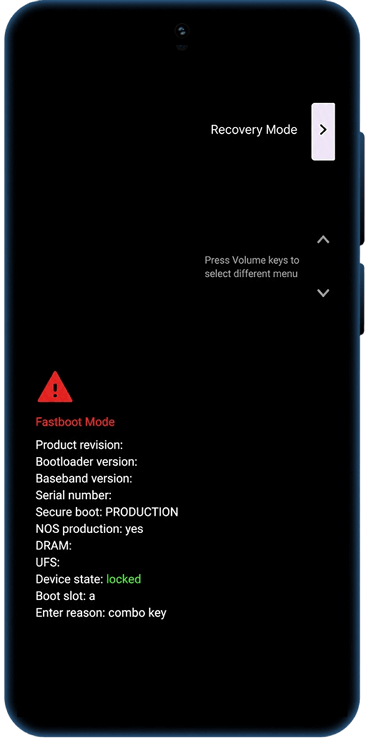
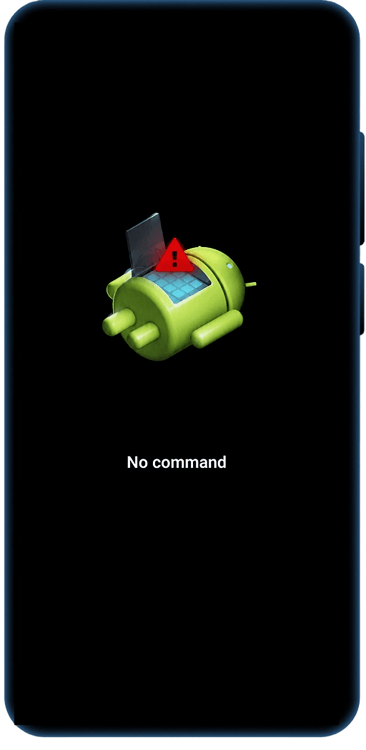
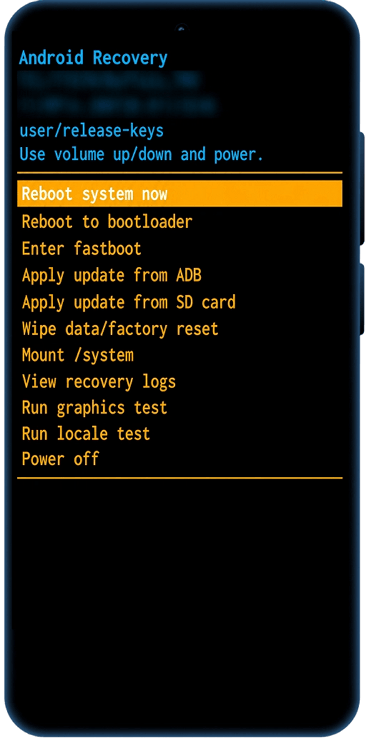
So rufen Sie den Recovery-Modus auf Infinix- und TECNO-Telefonen auf
Verwenden Sie diese Anleitung für die meisten Infinix- und TECNO-Telefone mit einem Standard-Android-Recovery-Menü. Tastentiming und Bildschirmnamen können je nach Modell variieren.
Einstiegspfad:
Ein/Aus + Lautstärke hoch
Hinweis zur Variation:
Infinix- und TECNO-Schritte sind oft ähnlich, aber Bildschirmnamen und Tastentiming können je nach Modell variieren. Einige TECNO-Modelle zeigen möglicherweise zuerst einen Boot-Optionen-Bildschirm an. Verwenden Sie die Lautstärketasten zur Navigation und die Ein-/Aus-Taste zur Bestätigung.
Schritte:
- Schalten Sie Ihr Infinix- oder TECNO-Telefon aus.
- Halten Sie gleichzeitig Ein-/Aus-Taste + Lautstärke erhöhen gedrückt.
- Lassen Sie die Tasten los, wenn das Infinix- oder TECNO-Logo erscheint oder wenn der Android-Roboter / Recovery-Bildschirm zu laden beginnt.
- Wenn Sie den Android-Roboter oder den „Kein Befehl"-Bildschirm sehen, drücken Sie einmal Ein-/Aus + Lautstärke erhöhen, um das Recovery-Menü zu öffnen.
- Warten Sie, bis das Android-Wiederherstellungsmenü erscheint.


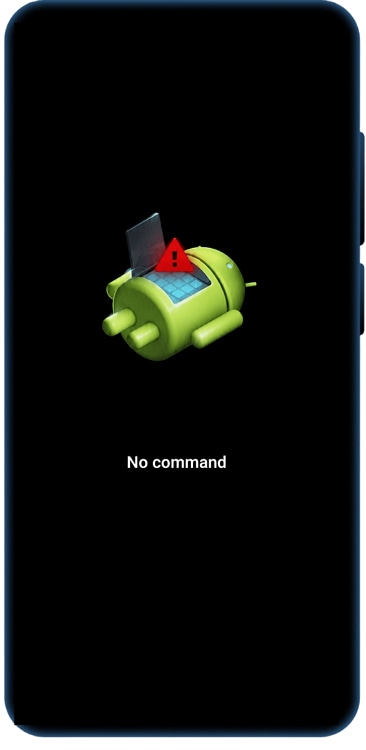
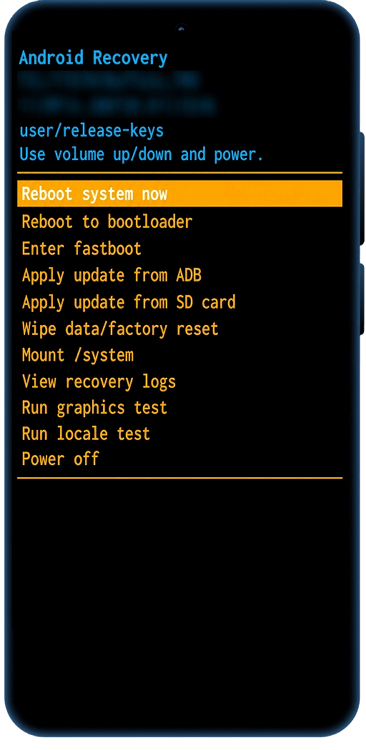
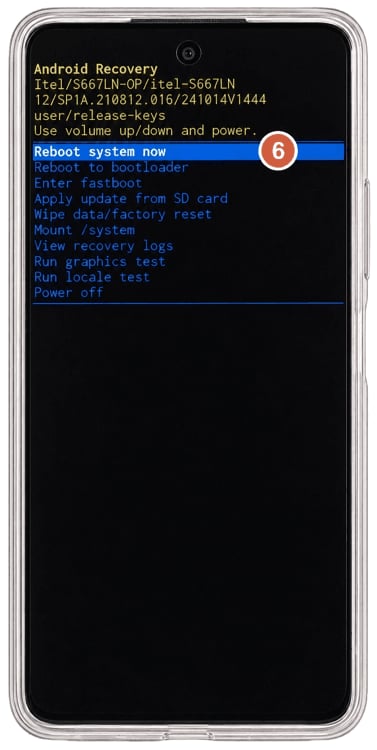
So rufen Sie den Recovery-Modus auf itel-Telefonen auf
Verwenden Sie diese Anleitung für die meisten itel-Telefone, die den Recovery-Modus über eine Hardware-Tastenkombination, den Fabrikmodus oder einen Android-Roboter / „Kein Befehl"-Bildschirm aufrufen.
Einstiegspfad:
Ein-/Aus + Lautstärke verringern > Android-Roboter / Fabrikmodus > Recovery-Modus
Hinweis zur Variation:
Einige itel-Modelle verwenden möglicherweise stattdessen Ein-/Aus + Lautstärke erhöhen oder zeigen vor dem Recovery-Modus ein anderes Boot-Menü an. Wenn der Bildschirm nicht übereinstimmt, lesen Sie die modellspezifische Anleitung.
Schritte:
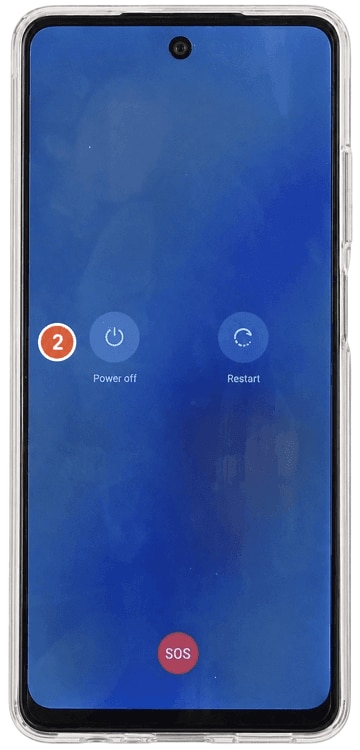
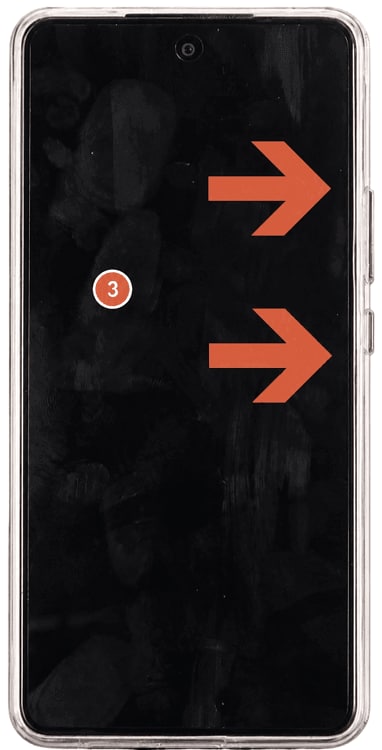
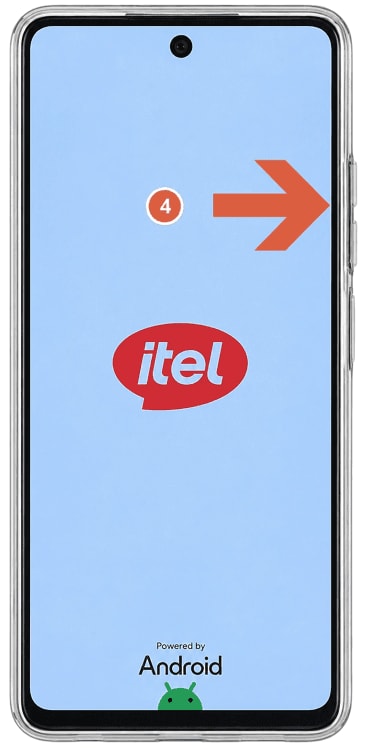
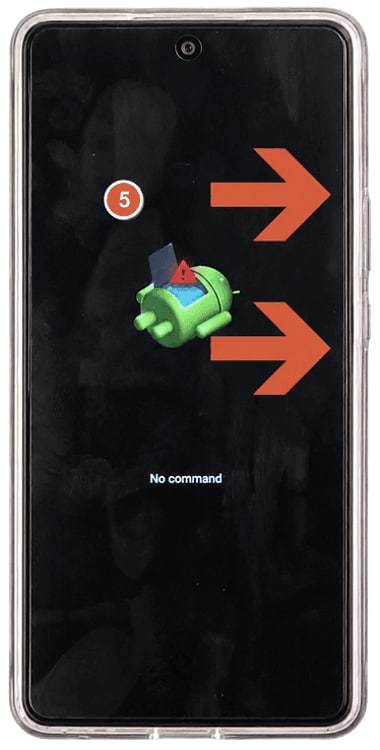
- Schalten Sie Ihr itel-Telefon aus.
- Halten Sie gleichzeitig Ein/Aus + Lautstärke runter gedrückt.
- Lassen Sie die Ein-/Aus-Taste los, wenn das itel-Logo erscheint, halten Sie aber Lautstärke verringern weiterhin gedrückt, bis der Android-Roboter, der Fabrikmodus oder ein recovery-bezogener Bildschirm erscheint.
- Wenn Sie den Android-Roboter oder den „Kein Befehl"-Bildschirm sehen, drücken Sie einmal Ein-/Aus + Lautstärke erhöhen, um das Recovery-Menü zu öffnen.
- Wenn ein Boot-Menü oder Fabrikmodus-Bildschirm erscheint, wählen Sie mit den Lautstärketasten den Recovery-Modus aus und drücken Sie dann Ein-/Aus zur Bestätigung.
- Warten Sie, bis das Android-Wiederherstellungsmenü erscheint.
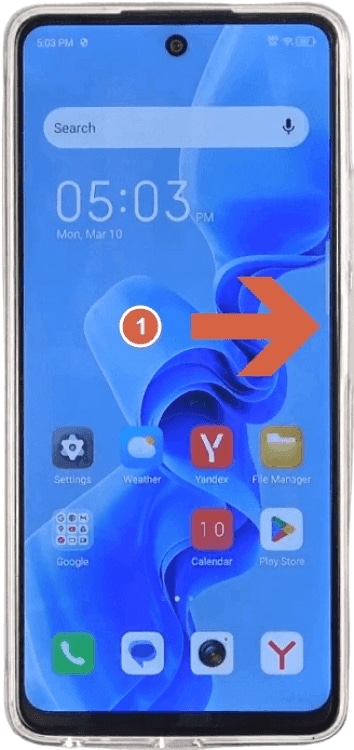
So rufen Sie den Recovery-Modus auf Motorola-Telefonen auf
Verwenden Sie diese Anleitung für die meisten Motorola-Telefone, die den Recovery-Modus über das Bootloader- oder Fastboot-Menü aufrufen.
Einstiegspfad:
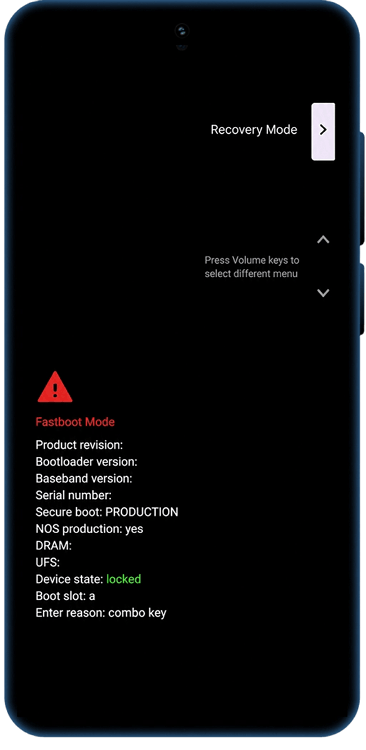
Lautstärke verringern + Ein-/Aus > Bootloader / Fastboot > Recovery-Modus
Hinweis zur Variation:
Motorola-Geräte zeigen vor dem Recovery-Modus oft einen Bootloader-, Fastboot- oder Boot-Optionen-Bildschirm an. Dies ist bei vielen Modellen normal.
Wenn Ihr Motorola-Telefon nicht normal starten kann, lesen Sie diese Anleitung für einMotorola-Telefon beim Start hängen geblieben.
Schritte:
- Stellen Sie sicher, dass der Akku zu mindestens 30 % geladen ist.
- Schalten Sie Ihr Motorola-Telefon aus.
- Halten Sie gleichzeitig Lautstärke verringern + Ein-/Aus gedrückt, bis das Telefon einschaltet.
- Verwenden Sie die Lautstärketasten, um zum Recovery-Modus zu scrollen.
- Drücken Sie die Ein-/Aus-Taste zur Bestätigung.
- Wenn Sie den Android-Roboter oder den „Kein Befehl"-Bildschirm sehen, halten Sie die Ein-/Aus-Taste gedrückt und drücken und lassen Sie dann einmal Lautstärke erhöhen los.
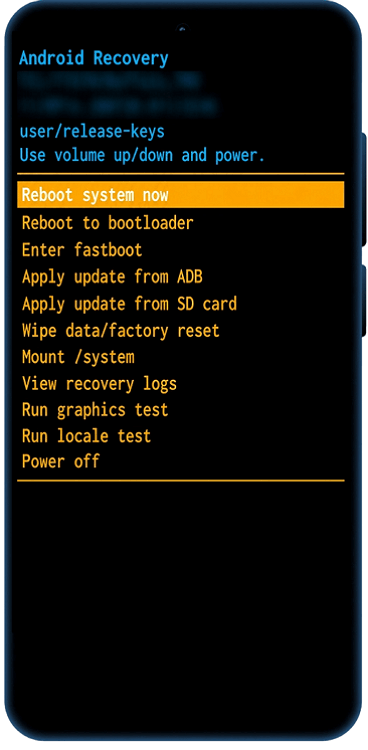
- Warten Sie, bis das Android-Wiederherstellungsmenü erscheint.


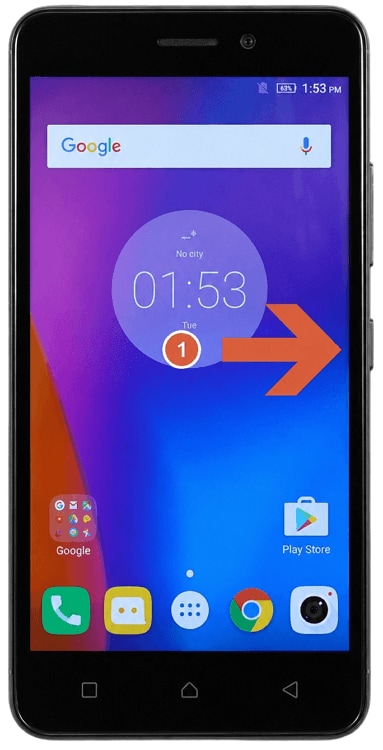
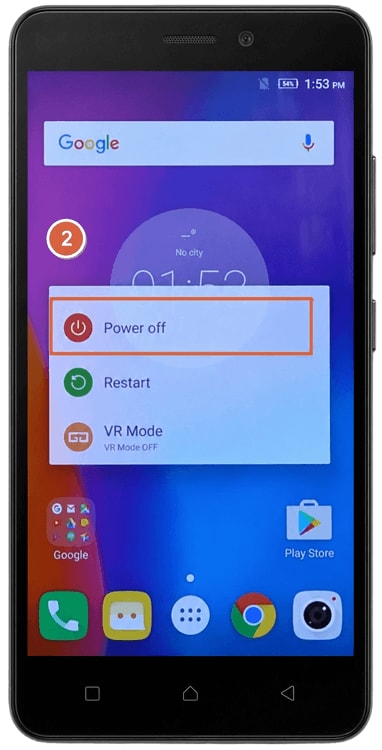
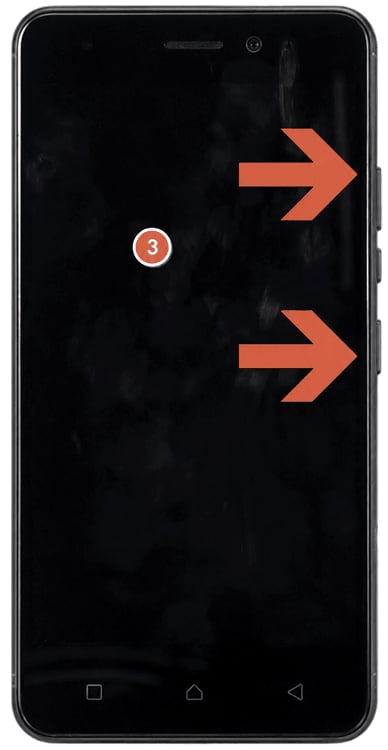
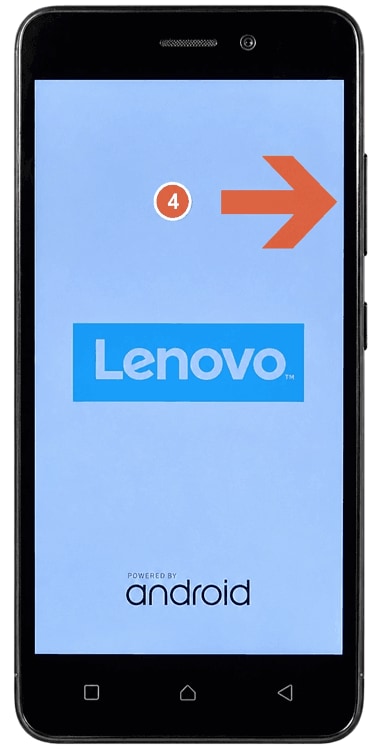
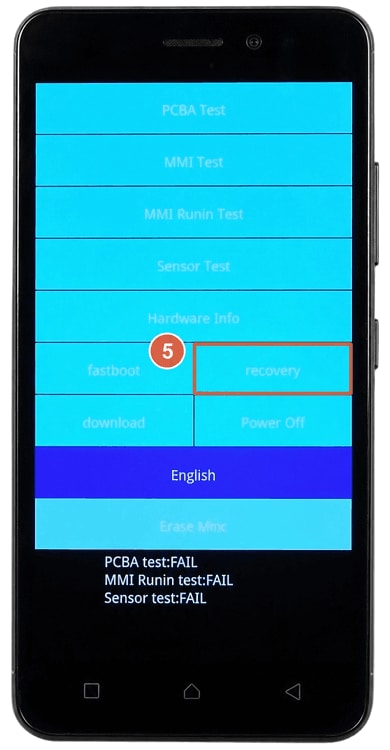
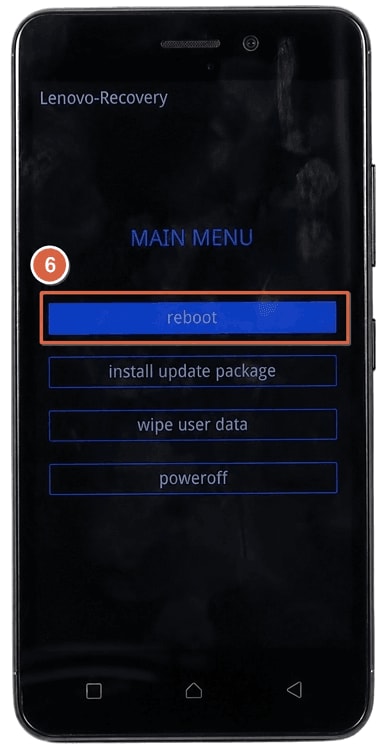
So rufen Sie den Recovery-Modus auf Lenovo-Telefonen oder -Tablets auf
Verwenden Sie diese Anleitung für Lenovo Android-Telefone und -Tablets. Tastenkombinationen variieren je nach Modell. Überprüfen Sie daher den Gerätetyp und den beim Start angezeigten Bildschirm.
Einstiegspfad:
*Lenovo K6 / einige Lenovo-Telefone: Lautstärke erhöhen + Ein-/Aus > Recovery
*Einige Lenovo-Telefone: Lautstärke verringern + Ein-/Aus > Recovery
*Viele Lenovo-Tablets: Lautstärke erhöhen + Lautstärke verringern + Ein-/Aus > Recovery-Modus
Hinweis zur Variation:
Lenovo Recovery-Tastenkombinationen variieren je nach Modell. Häufige Kombinationen sind Lautstärke erhöhen + Ein-/Aus, Lautstärke verringern + Ein-/Aus sowie Lautstärke erhöhen + Lautstärke verringern + Ein-/Aus. Wenn eine Kombination nicht funktioniert, schalten Sie das Gerät vollständig aus und versuchen Sie die modellspezifische Kombination.
Schritte:
- Schalten Sie Ihr Lenovo-Gerät aus.
- Halten Sie gleichzeitig Lautstärke hoch + Ein/Aus gedrückt.
- Lassen Sie die Tasten los, wenn das Lenovo-Logo oder das Boot-Menü erscheint.
- Wählen Sie Recovery aus, wenn ein Boot-Menü erscheint.
- Wählen Sie Ihre Sprache aus, wenn Sie dazu aufgefordert werden.
- Warten Sie, bis das Wiederherstellungsmenü erscheint.
So rufen Sie den Recovery-Modus auf Nokia- oder HMD-Telefonen auf
Verwenden Sie diese Anleitung für die meisten Nokia- oder HMD-Android-Smartphones. Bei einigen Modellen muss das Telefon möglicherweise mit einer Stromquelle verbunden sein, bevor das Recovery-Menü erscheint.
Einstiegspfad:
Ein/Aus + Lautstärke hoch
Hinweis zur Variation:
Bei einigen Nokia- oder HMD-Modellen kann der Recovery-Bildschirm als Root-Menü, Android Recovery-Menü oder ähnliches Systemmenü erscheinen. Wenn das Menü nicht erscheint, schalten Sie das Telefon vollständig aus, verbinden Sie es mit einem Ladegerät oder einer USB-Stromquelle und versuchen Sie Lautstärke erhöhen + Ein-/Aus erneut.
Wenn Sie einen „Kein Befehl"-Bildschirm sehen, halten Sie Ein-/Aus gedrückt, drücken Sie einmal Lautstärke erhöhen und lassen Sie dann die Tasten los, um das Android Recovery-Menü zu öffnen.
Schritte:
- Schalten Sie Ihr Nokia- oder HMD-Android-Telefon aus.
- Schließen Sie das Telefon an ein Ladegerät oder eine Stromquelle an.
- Stellen Sie sicher, dass der Akku wenn möglich auf mindestens 50 % aufgeladen ist.
- Halten Sie gleichzeitig Lautstärke hoch + Ein/Aus gedrückt.
- Halten Sie die Tasten etwa 30 Sekunden lang gedrückt oder bis das Root-Menü / das Android-Recovery-Menü erscheint.
- Verwenden Sie die Lautstärketasten, um die benötigte Recovery-Aktion auszuwählen.
- Drücken Sie die Ein-/Aus-Taste zur Bestätigung.


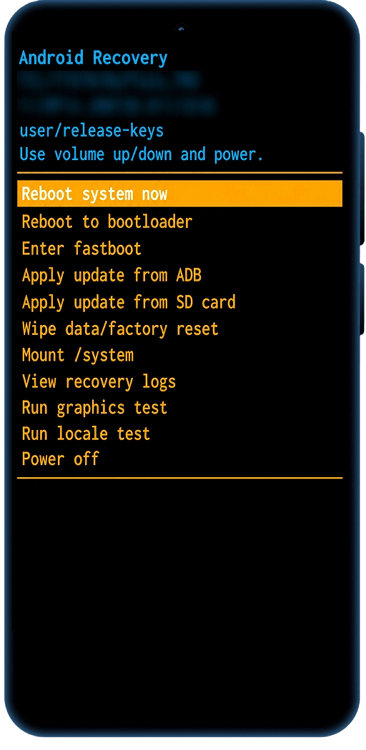
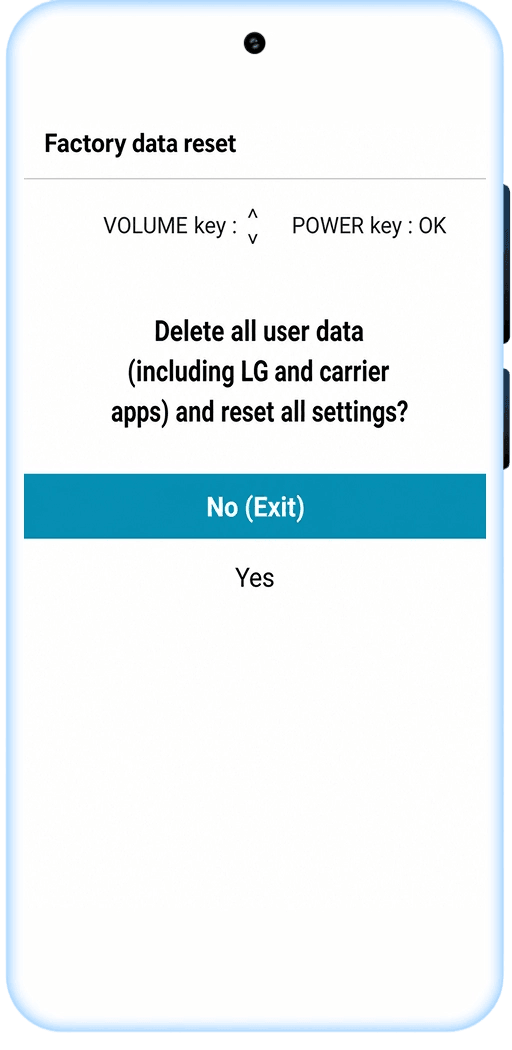
So rufen Sie den Recovery- oder Werksreset-Modus auf LG-Telefonen auf
Verwenden Sie diese Anleitung für viele ältere LG-Android-Telefone. Die Tastenkombination für Recovery und Werksreset kann je nach Modell variieren.
Einstiegspfad:
Ein/Aus + Lautstärke hoch
Hinweis zur Variation:
Die LG-Recovery-Schritte variieren je nach Modell. Einige Modelle öffnen ein System-Recovery-Menü, während andere zuerst einen Bildschirm für den Werks-Hard-Reset anzeigen. Lesen Sie den Bildschirm sorgfältig, bevor Sie eine Reset-Option bestätigen.
Schritte:
- Schalten Sie Ihr LG-Telefon aus.
- Halten Sie gleichzeitig Lautstärke leiser + Ein/Aus gedrückt.
- Wenn der System-Recovery-Bildschirm erscheint, lassen Sie beide Tasten los.
- Bei einigen älteren LG-Modellen, wenn das LG-Logo erscheint, lassen Sie kurz die Ein/Aus-Taste los und drücken Sie sie sofort erneut, während Sie weiterhin Lautstärke leiser gedrückt halten.
- Lassen Sie alle Tasten los, wenn der System-Recovery- oder Werks-Hard-Reset-Bildschirm erscheint.
- Folgen Sie dem Recovery- oder Reset-Menü auf dem Bildschirm.



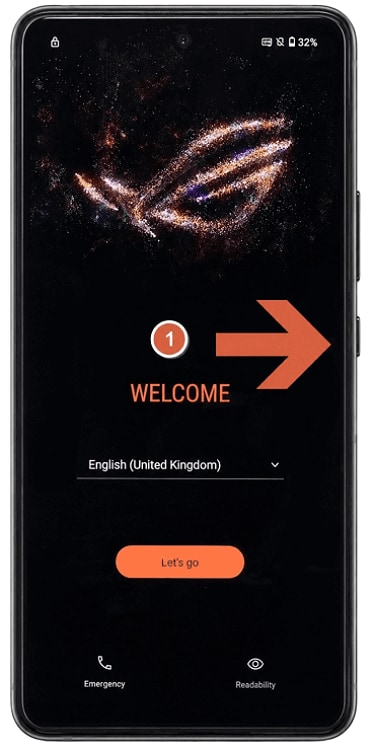
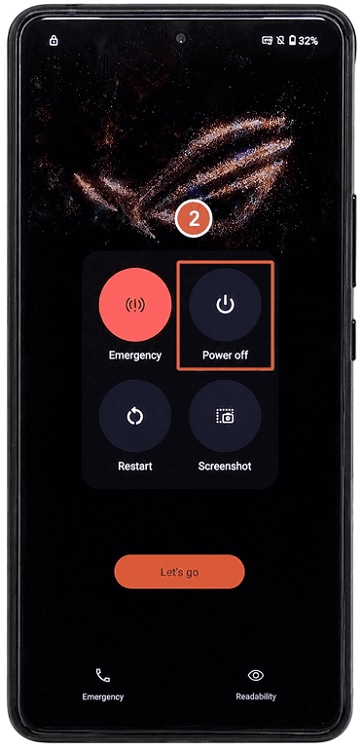
So rufen Sie den Recovery-Modus auf ASUS Zenfone und ROG Phone auf
Verwenden Sie diese Anleitung für viele ASUS Zenfone- und ROG-Phone-Modelle, die den Recovery-Modus über den Fastboot- oder Bootloader-Modus aufrufen.
Einstiegspfad:
*Neuere ASUS / ROG-Modelle: Lautstärke lauter + Ein/Aus > Fastboot-Modus > Recovery-Modus
*Einige ältere Zenfone-Modelle: Lautstärke leiser + Ein/Aus > Recovery-Modus
Hinweis zur Variation:
ASUS Zenfone- und ROG-Phone-Modelle können unterschiedliche Tastenkombinationen verwenden. Wenn Lautstärke lauter + Ein/Aus nicht funktioniert, schalten Sie das Telefon vollständig aus und versuchen Sie es mit Lautstärke leiser + Ein/Aus.
Schritte:
- Schalten Sie Ihr ASUS-Telefon aus.
- Halten Sie gleichzeitig Lautstärke hoch + Ein/Aus gedrückt.
- Wenn das Telefon vibriert, lassen Sie die Ein/Aus-Taste los, halten Sie jedoch Lautstärke lauter weiterhin gedrückt.
- Warten Sie, bis der Fastboot-Modus oder Bootloader-Modus erscheint.
- Verwenden Sie die Lautstärketasten, um den Recovery-Modus auszuwählen.
- Drücken Sie die Ein-/Aus-Taste zur Bestätigung.
- Wenn Sie einen Android-Roboter oder den Bildschirm „Kein Befehl" sehen, halten Sie Ein/Aus gedrückt, drücken Sie einmal Lautstärke lauter und lassen Sie dann die Tasten los.
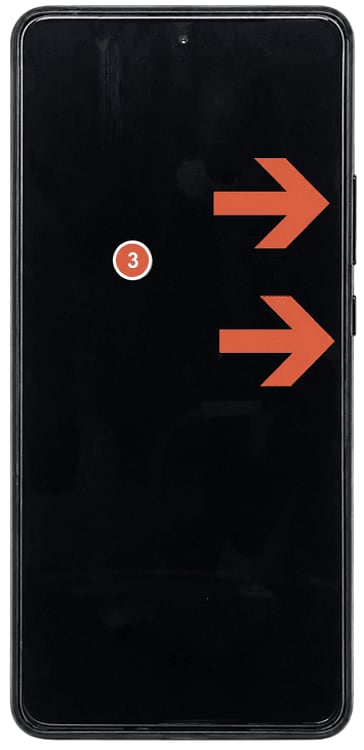
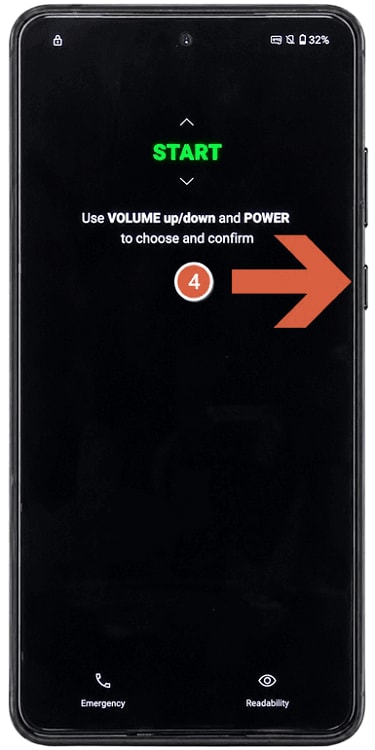
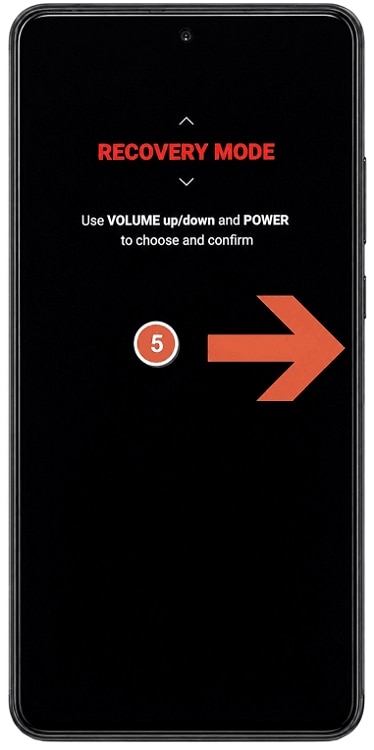
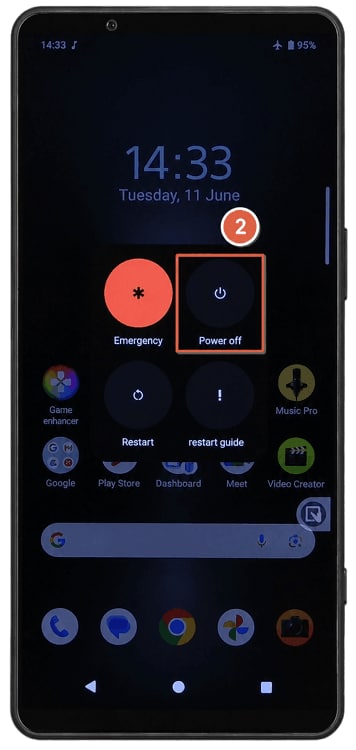
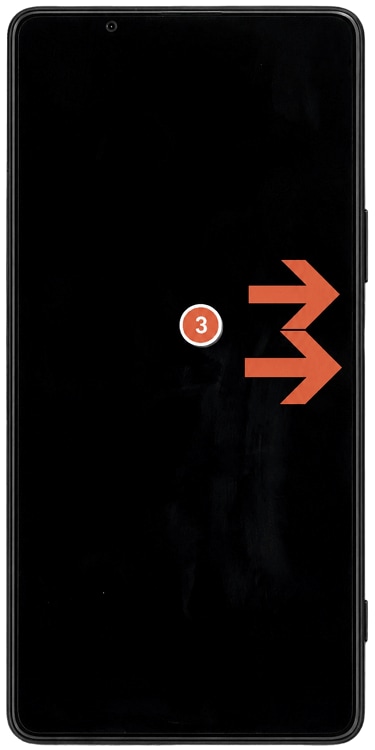
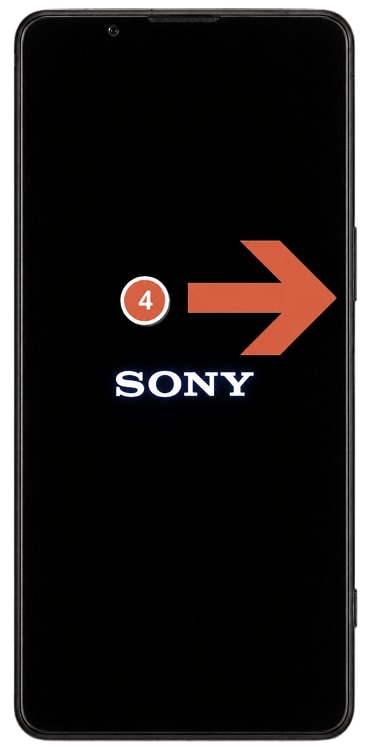
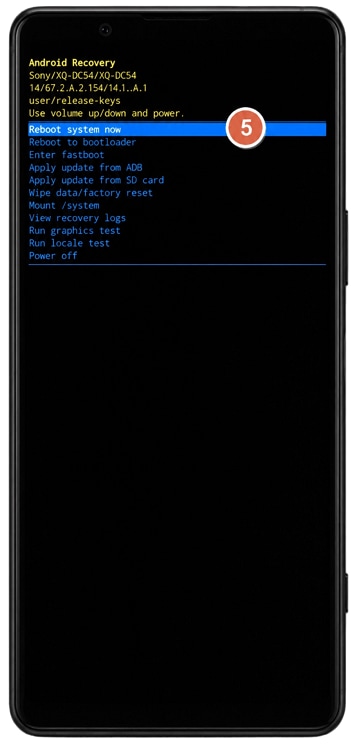
So rufen Sie den Recovery- oder Reparaturmodus auf Sony Xperia-Telefonen auf
Verwenden Sie diese Anleitung für Sony Xperia-Telefone. Der Recovery-Zugang variiert stark je nach Modell, und einige Xperia-Geräte unterstützen möglicherweise keine standardmäßige Hardware-Tasten-Recovery-Modus-Verknüpfung.
Einstiegspfad:
BModellspezifische Ein/Aus + Lautstärketasten-Kombination oder Xperia Companion Software-Reparatur
Hinweis zur Variation:
Sony Xperia-Geräte haben keine universelle offizielle Recovery-Modus-Verknüpfung für alle Modelle. Bei einigen Geräten ist möglicherweise Xperia Companion oder eine modellspezifische Reparaturanleitung anstelle einer Standard-Hardware-Tasten-Methode erforderlich.
Schritte:
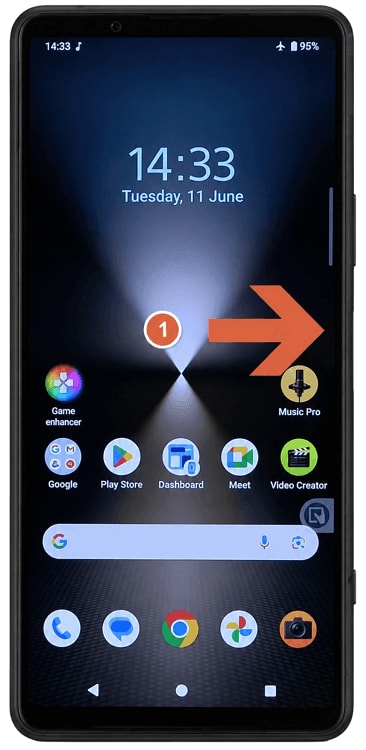
- Schalten Sie Ihr Sony Xperia-Telefon aus.
- Versuchen Sie die modellspezifische Ein/Aus + Lautstärketasten-Kombination nur, wenn Ihre Modellanleitung dies bestätigt.
- Lassen Sie die Tasten los, wenn das Sony- oder Xperia-Logo erscheint oder wenn der recovery-bezogene Bildschirm zu laden beginnt.
- Wenn kein standardmäßiger Recovery-Modus-Bildschirm erscheint, verwenden Sie Sony Xperia Companion auf einem Computer zur Software-Reparatur.
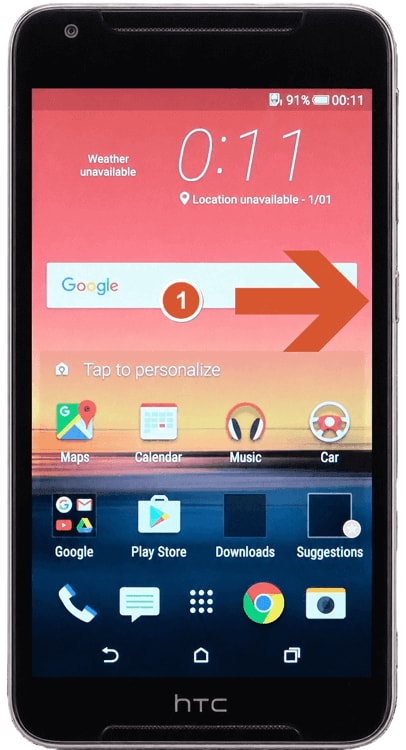
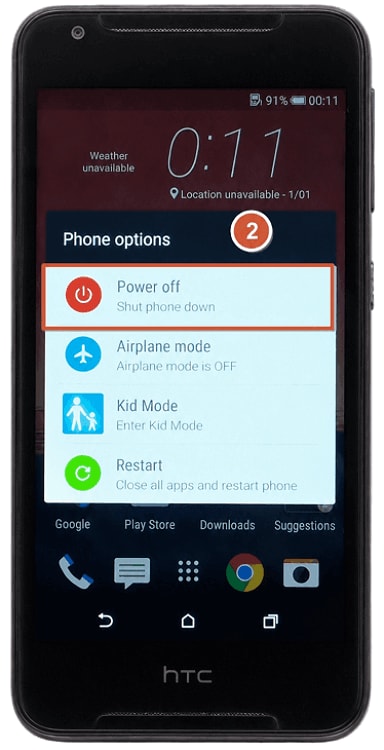
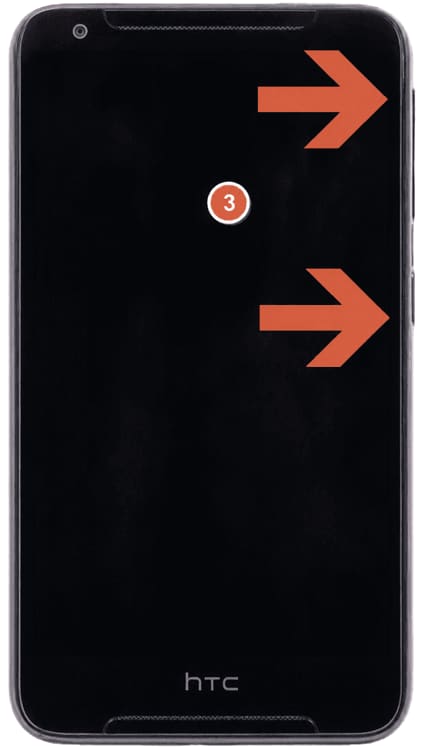
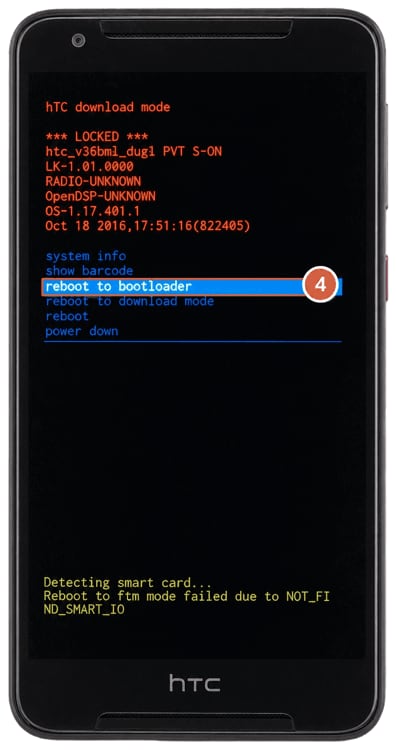
So rufen Sie den Recovery-Modus auf TCL oder anderen Android-Telefonen auf
Verwenden Sie diese Anleitung für andere Android-Marken wie HTC, ZTE, TCL, Alcatel, Nothing und ähnliche Geräte.
Einstiegspfad:
Lautstärke lauter + Ein/Aus
Hinweis zur Variation:
Tastenkombinationen variieren je nach Marke und Modell. Wenn diese Methode nicht funktioniert, überprüfen Sie das Gerätehandbuch oder verwenden Sie die Einzel-Klick-Methode oben.
Schritte:
- Schalten Sie Ihr TCL-Telefon aus.
- Halten Sie gleichzeitig Lautstärke hoch + Ein/Aus gedrückt.
- Lassen Sie die Tasten los, wenn das Markenlogo oder das Boot-Menü erscheint.
- Verwenden Sie die Lautstärketasten zur Navigation.
- Drücken Sie die Ein-/Aus-Taste zur Bestätigung.
- Warten Sie auf den Android-Recovery-Bildschirm.
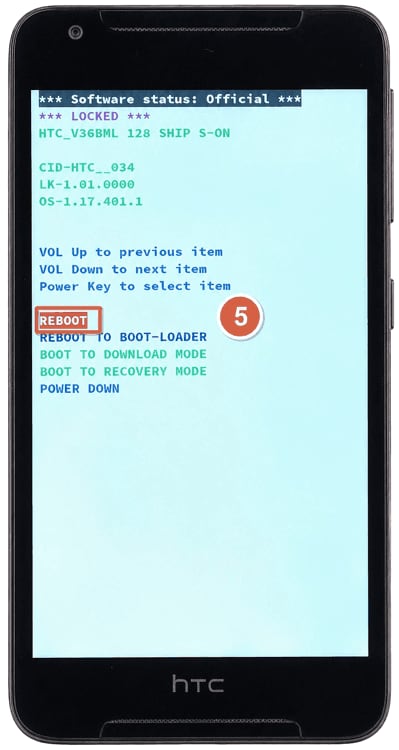
Ihre Marke nicht gefunden?
Die Schritte für den Android-Recovery-Modus können je nach Modell variieren, auch innerhalb derselben Marke. Wenn die manuelle Methode nicht zu Ihrem Telefon passt, kann Dr.Fone - Systemreparatur (Android) Ihnen helfen, den Recovery-Modus mit einem Klick aufzurufen.
So Verlassen Android-Wiederherstellungsmodus manuell
Die meisten Android-Telefone beenden den Recovery-Modus durch Auswahl einer Neustart-Option.
Verwenden Sie die nachstehende Anleitung basierend auf dem angezeigten Recovery-Bildschirm und vermeiden Sie Reset- oder Löschoptionen, sofern Sie das Datenverlustrisiko nicht verstehen.
So beenden Sie den Android-Recovery-Modus mit „System neu starten"
Diese Methode funktioniert für viele Android-Recovery-Bildschirme, darunter Samsung, Google Pixel, Motorola, Nokia, LG, ASUS, Sony und andere Telefone, die „Jetzt System neu starten" anzeigen.
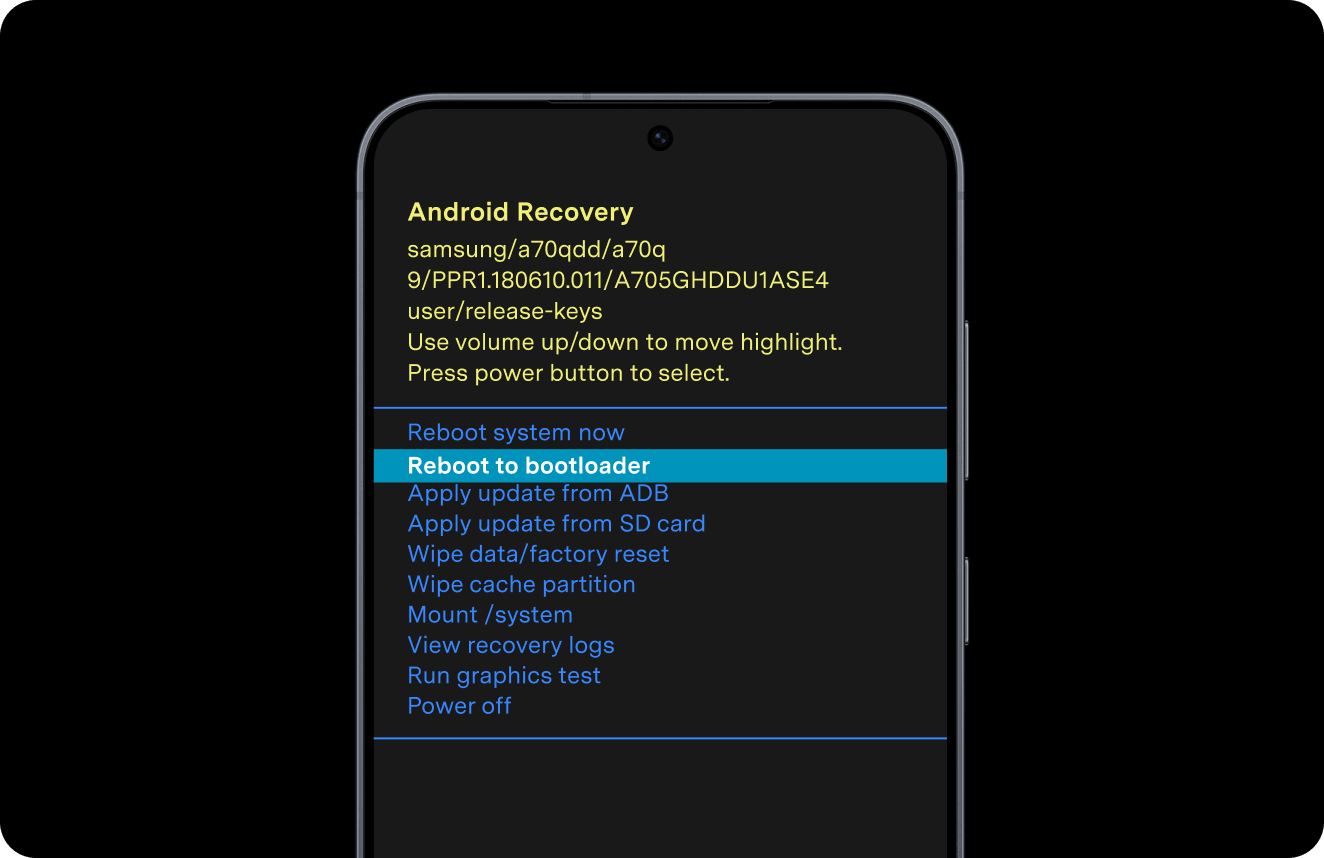
Auswählen:
Jetzt System neu starten
Schritte:
- Verwenden Sie die Lautstärketasten, um „Jetzt System neu starten" zu markieren.
- Drücken Sie die Ein/Aus-Taste, um es auszuwählen.
- Warten Sie, bis Ihr Telefon normal in Android neu startet.
Warnhinweis:
So beenden Sie den MIUI / HyperOS Recovery-Modus
Verwenden Sie diese Methode, wenn Ihr Xiaomi-, Redmi- oder POCO-Telefon das MIUI-Recovery- oder HyperOS-Recovery-Menü anzeigt.
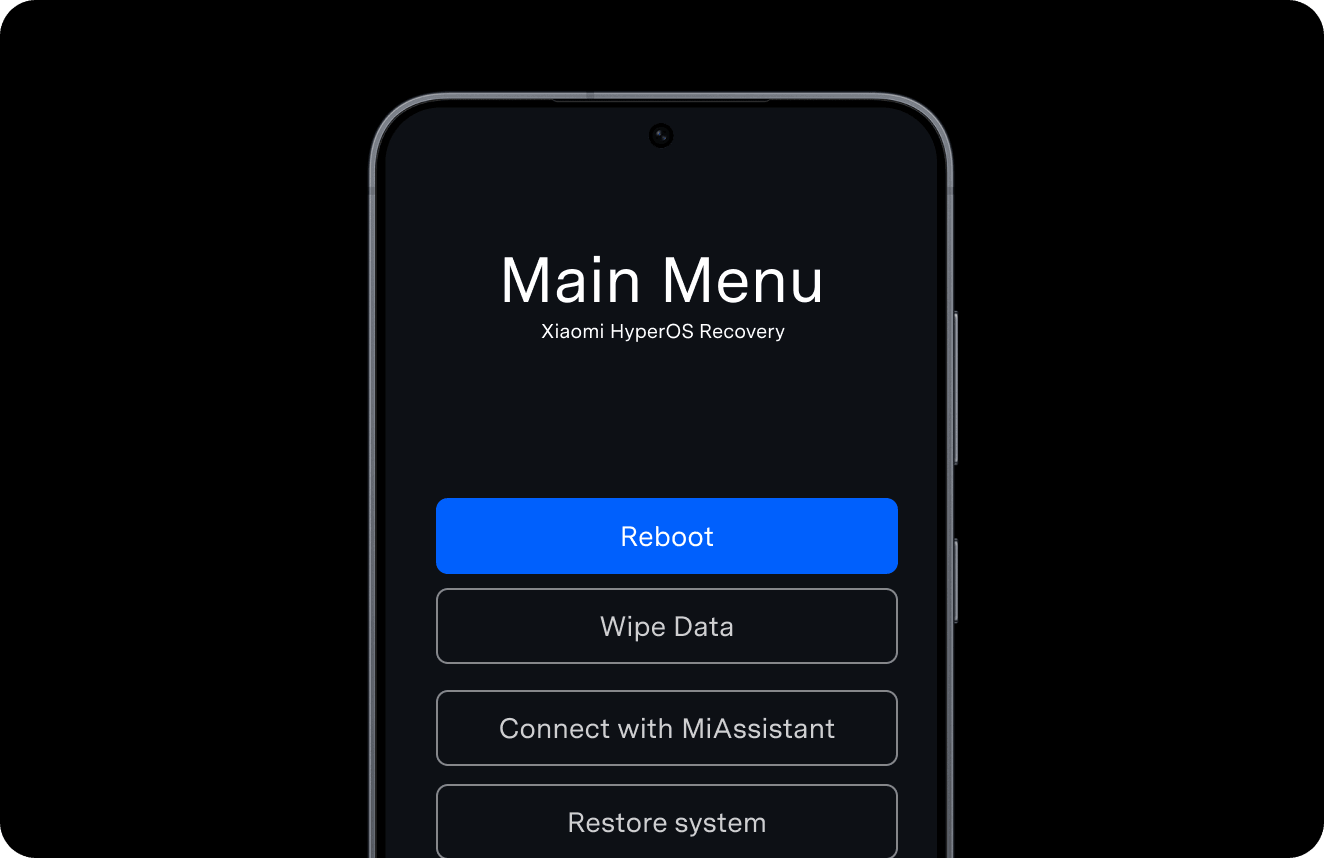
Auswählen:
Neustart > Zum System neu starten
Schritte:
- Wählen Sie Neustart aus dem Recovery-Menü.
- Wählen Sie „Zum System neu starten".
- Warten Sie, bis Ihr Telefon normal in Android neu startet.
Warnhinweis:
So beenden Sie den ColorOS-Recovery-Modus auf realme und OPPO
Verwenden Sie diese Methode, wenn Ihr realme- oder OPPO-Telefon das ColorOS-Recovery-Menü anzeigt.
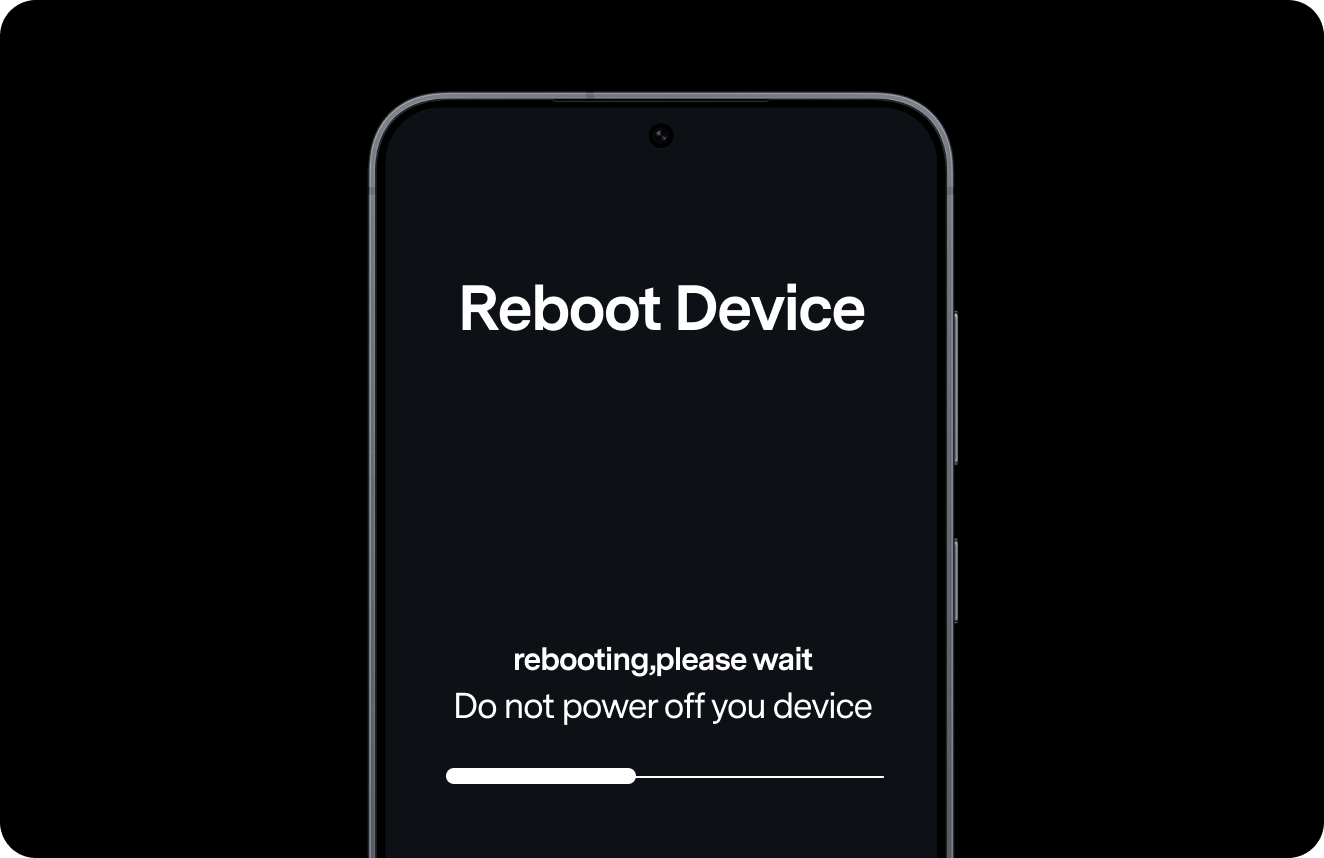
Auswählen:
Neustart
Schritte:
- Wählen Sie Neustart aus dem ColorOS-Recovery-Menü.
- Bestätigen Sie die Aktion, wenn Sie dazu aufgefordert werden.
- Warten Sie, bis Ihr Telefon neu startet.
Warnhinweis:
So beenden Sie den HUAWEI / HONOR Recovery-Modus oder eRecovery
Verwenden Sie diese Methode, wenn Ihr HUAWEI- oder HONOR-Telefon den Recovery-Modus, eRecovery oder einen ähnlichen Rettungsbildschirm anzeigt.
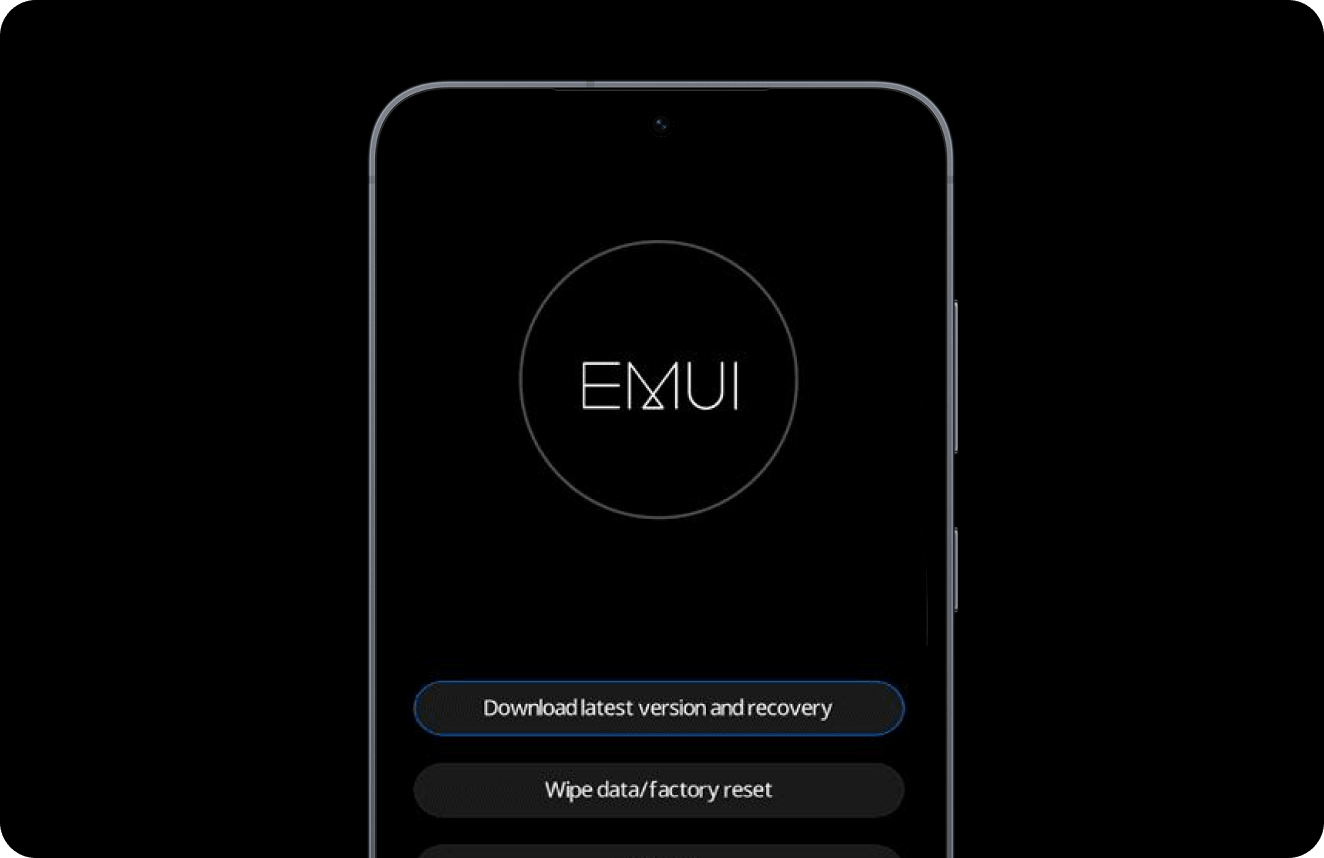
Auswählen:
Neustart, Reboot, or Jetzt System neu starten
Schritte:
- Suchen Sie auf dem Recovery-Bildschirm nach Neustart, Reboot oder „Jetzt System neu starten".
- Wählen Sie die Neustart-Option.
- Warten Sie, bis Ihr Telefon zum normalen Android zurückkehrt.
Warnhinweis:
Android-Recovery-Modus-Menü erklärt
Das Recovery-Modus-Menü kann einschüchternd wirken, aber die meisten Benutzer benötigen nur eine oder zwei Optionen.
| Menüoption | Was es bedeutet | Sollten Sie es verwenden? |
|---|---|---|
| Jetzt System neu starten | Startet Ihr Telefon neu und kehrt zu Android zurück | Ja, wenn Sie den Recovery-Modus beenden möchten |
| Daten löschen/Werksreset | Löscht das Telefon und setzt es auf die Werkseinstellungen zurück | Nur verwenden, wenn Sie Daten gesichert haben oder Datenverlust akzeptieren. |
| Cache-Partition löschen | Löscht temporäre Systemcache-Dateien | Sicherer als Werksreset, aber nicht auf allen Geräten verfügbar |
| Update über ADB installieren | Installiert ein Update von einem Computer über ADB | Nur für fortgeschrittene Benutzer |
| Update von SD-Karte installieren | Installiert ein Update-Paket aus dem Speicher | Nur für fortgeschrittene Benutzer |
| Ausschalten | Schaltet das Telefon aus | Nützlich, wenn Sie pausieren und später neu starten möchten |
| Apps reparieren | Re-optimiert Apps nach Updates auf einigen Geräten | Normalerweise sicher, aber modellabhängig |
| Rettungsmodus / eRecovery | Markenspezifische Rettungs- oder Reparaturumgebung | Vorsichtig verwenden und den Anweisungen auf dem Bildschirm folgen |
Warnung
Wenn Ihr Ziel nur darin besteht, den Wiederherstellungsmodus zu verlassen, wählen Sie Jetzt System neu starten zuerst. Wählen Sie nicht Daten löschen/Werksreset es sei denn, Sie verstehen, dass dadurch Ihre Telefondaten gelöscht werden können.
Fehlerbehebung bei Android-Wiederherstellungsmodus-Problemen
Wenn der Android-Wiederherstellungsmodus nicht wie erwartet funktioniert, beginnen Sie mit der sichersten Option: Gerät neu starten.
Vermeiden Sie Reset- oder Wipe-Optionen, wenn Sie das Datenverlustrisiko nicht verstehen.
- Android-Telefon im Wiederherstellungsmodus feststeckend
- Telefon startet immer wieder in den Wiederherstellungsmodus
- Wiederherstellungsmodus funktioniert nicht oder öffnet sich nicht
- Android-Bildschirm „Kein Befehl"
- Wiederherstellungsmodus-Optionen können nicht ausgewählt werden
- Ein-/Aus- oder Lautstärketasten funktionieren nicht
- Bildschirm „Android-System kann nicht geladen werden"
- Verwechslung von Wiederherstellungsmodus und Fastboot-Modus
Häufig gestellte Fragen zum Android-Wiederherstellungsmodus
 Android-Datenwiederherstellung
Gelöschte Dateien, WhatsApp und Daten von jedem Android-Gerät wiederherstellen, auch wenn es defekt ist.
 Android-Bildschirmsperre aufheben
Bildschirmsperren sofort entfernen und Google FRP auf Samsung, Xiaomi, OnePlus, Motorola und mehr umgehen.
 Android-Systemreparatur
Schwarze Bildschirme, Boot-Schleifen und Systemabstürze einfach beheben, um Ihr Telefon wieder in den Normalzustand zu versetzen.

 Telefon-zu-Telefon-Übertragung
Daten von Android zu Android, iPhone zu Android oder Android zu iPhone übertragen.
 Dr.Fone Support-Center
Holen Sie sich Hilfe, wenn Ihr Android-Telefon nicht erkannt wird oder USB-Debugging nicht funktioniert.

Alles in einem & eines für alle
Dr.Fone übernimmt all Ihre Telefonverwaltungsprobleme mit einer All-in-One-Lösung.