

Entsperren Ihres Realme Telefons leicht gemacht: Schritt-für-Schritt-Anleitung (kein Datenverlust!)

May 06, 2026 • Filed to: Android-Probleme beheben • Proven solutions
Sie haben sich aus Ihrem Telefon ausgesperrt und suchen verzweifelt nach einer Lösung? Das Vergessen Ihres Passworts für die Bildschirmsperre kann eine frustrierende Erfahrung sein, besonders wenn Sie dringend auf wichtige Informationen zugreifen oder dringende Anrufe tätigen müssen. Keine Sorge, es gibt eine Möglichkeit, die Kontrolle über Ihr Gerät wiederzuerlangen. Durch den Einsatz von Expertentechniken zur Umgehung oder Entfernung verschiedener Arten von Sperren, einschließlich PINs, Mustern und Passwörtern, können Sie Ihr Telefon sicher und effizient entsperren. Ganz gleich, ob Sie beruflich viel unterwegs oder ein begeisterter Nutzer sozialer Medien sind, unser umfassender Leitfaden führt Sie durch den Prozess des Entsperrens Ihres Telefons und stellt sicher, dass Sie schnell zu Ihrer normalen Routine zurückkehren und mit der Welt verbunden bleiben können.
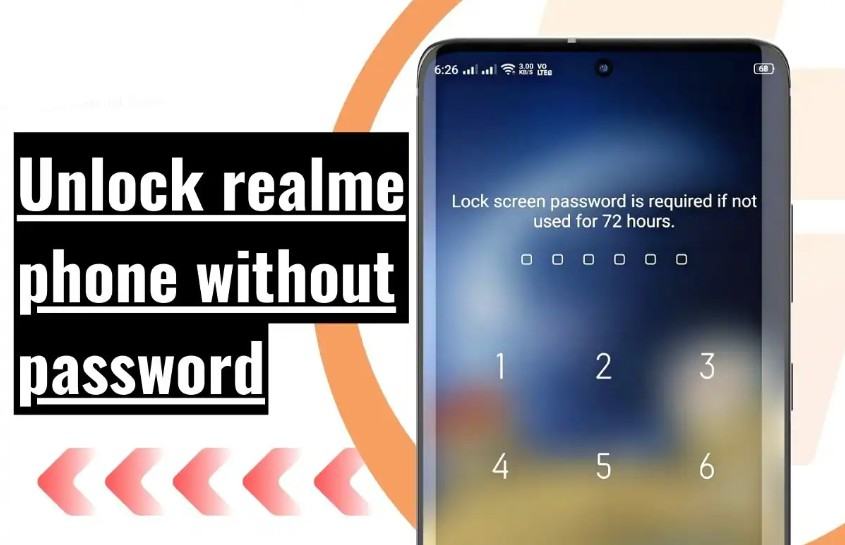
Während herkömmliche Entsperrungsmethoden oft zu einer vollständigen Datenlöschung führen, hat unser Expertenteam innovative Lösungen gefunden, um diese Einschränkung zu umgehen. In diesem informativen Blog-Beitrag erklären wir Ihnen Schritt für Schritt, wie Sie Ihr Realme-Gerät entsperren können, ohne Daten zu verlieren, damit Ihre wertvollen Erinnerungen, Kontakte und Dateien erhalten bleiben. Durch den Einsatz modernster Techniken und Tools können Sie den Zugriff auf Ihr Telefon wiederherstellen und gleichzeitig Ihre wertvollen Daten schützen. Ganz gleich, ob Sie als Realme-Benutzer den Anbieter wechseln, Ihr Gerät reparieren oder einfach nur den Zugriff wiederherstellen möchten - unser umfassender Leitfaden bietet Ihnen eine reibungslose und datensichere Entsperrung.
Egal, ob Sie Ihr Passwort vergessen haben oder es aus einem anderen Grund nicht funktioniert, lesen Sie weiter, um zu erfahren, wie Sie wieder in Ihr Telefon gelangen können. Lassen Sie uns Ihr Telefon wiederherstellen!
- Teil 1: 6 narrensichere Methoden, um Ihr Realme Telefon ohne Passwort zu entsperren
- Methode #1: Entsperren des Realme durch Beantwortung der Google-Sicherheitsfragen (ohne Datenverlust)
- Methode #2: Realme mit dem Google-Konto entsperren (ohne Datenverlust)
- Methode #3: Realme per Notruf entsperren (ohne Datenverlust)
- Methode #4: Schnelles Entsperren von Realme mit Dr.Fone - Bildschirm entsperren (mit der höchsten Erfolgsquote)

- Methode #5: Realme mit Google Find My Device entsperren (mit Datenverlust)
- Methode #6: Entsperren des Realme durch Hilfe vom lokalen Service (die letzte Wahl)
- Teil 2: Realme Telefon entsperren: 5 häufig gestellte Fragen beantwortet
Teil 1: 6 narrensichere Methoden, um Ihr Realme Telefon ohne Passwort zu entsperren
Nachfolgend finden Sie die Schritte zum Entsperren des Realme Passworts ohne Werksreset und Datenverlust.
Methode #1: Entsperren des Realme durch Beantwortung der Google-Sicherheitsfragen
Bei dieser Methode müssen Sie einige Sicherheitsfragen beantworten, die Sie bei der Erstellung eines Google-Kontos festgelegt haben, um den Code zum Entsperren Ihres Realme-Passworts zurückzusetzen, wenn Sie Ihre PIN vergessen haben.
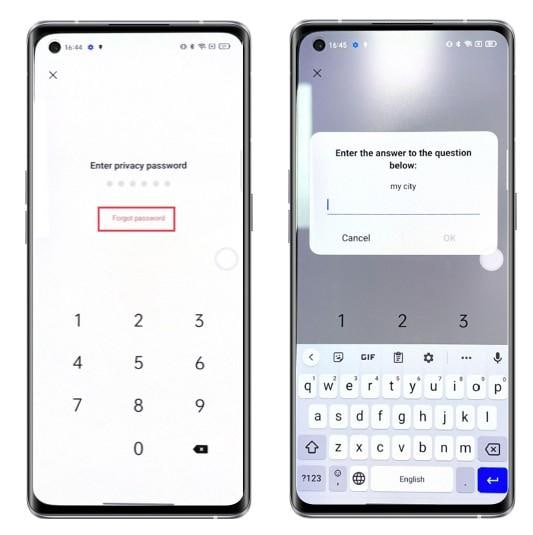
Folgen Sie den nachstehenden Schritten, wenn Sie wissen möchten, wie Sie das Realme Telefon ohne Datenverlust entsperren können:
- Schritt 1: Schalten Sie Ihr Realme ein, indem Sie die Einschalttaste drücken. Geben Sie dann das falsche Passwort oder Muster wiederholt ein, bis Sie die Meldung „Muster vergessen“ sehen.
- Schritt 2: Drücken Sie auf „Muster vergessen“, und Sie sehen den Entsperrungsbildschirm.
- Schritt 3: Eine Option zum Entsperren des Bildschirms wird angezeigt: Beantworten Sie eine Sicherheitsfrage oder geben Sie Google-Kontoinformationen ein. Wählen Sie die Option „Frage beantworten“.
- Schritt 4: Geben Sie die Sicherheitsantworten ein, die Sie bei der Erstellung eines Google-Kontos angegeben haben, und tippen Sie auf „Entsperren“.
- Schritt 5: Klicken Sie auf „Ja“ im Menü „Ja“ oder „Nein“, um das Passwort-Feld zu öffnen. Erstellen Sie ein neues Passwort, eine PIN oder ein Muster.
- Schritt 6: Das Feld „Realme entsperren“ wird innerhalb weniger Sekunden nach Abschluss des Vorgangs angezeigt.
Tipps: Suchen Sie eine All-in-One-Software für die Verwaltung mobiler Geräte? Suchen Sie nicht weiter als bis zur Dr.Fone App - die ultimative Wahl für alle Ihre Bedürfnisse:
- Entsperren: Entfernt verschiedene Arten von Sperrbildschirmen von mehreren Geräten und Systemen.
- Standortwechsler: Ändern Sie ganz einfach den GPS-Standort auf iOS/Android-Geräten.
- WhatsApp Transfer: Ermöglicht die Übertragung von WhatsApp/WhatsApp Business-Daten zwischen Android- und iOS-Geräten.
- Datenrettung: Unterstützt die Wiederherstellung von Fotos, Nachrichten, Videos, Kontakten, Dateien und sozialen App-Daten von Android-Geräten.
- Datenübertragung: Ermöglicht die bidirektionale Übertragung von Fotos, Videos, Apps, Musik, Kontakten und Dateien zwischen iOS- und Android-Geräten.
- Systemreparatur: Behebt verschiedene iOS/Android-Systemprobleme.
- Privater Speicherplatz: Verschlüsselt und sichert den Speicherplatz auf Android-Geräten zum Speichern von Fotos und Videos.
- Fotoverbesserer: Verbessert die Bildqualität von Fotos auf Android-Geräten.
- Kontakte sichern: Sichert die Kontakte auf iOS-Geräten.
- Telefon bereinigen: Bereinigt Alben, Kontakte und Kalender auf iOS-Geräten und gibt den Speicher mit nur einem Klick frei.
Entdecken Sie die ultimative Lösung für die Verwaltung von Mobilgeräten mit der Dr.Fone App (iOS) und der Dr.Fone App (Android). Verpassen Sie die App nicht, probieren Sie sie jetzt aus und revolutionieren Sie Ihr Smartphone-Erlebnis.



Methode #2: Realme mit Google-Konto entsperren
Haben Sie das Passwort für Ihr Realme Telefon vergessen? Nutzen Sie Ihr Google-Konto, um Ihr Gerät ohne Datenverlust zu entsperren. Mit dieser Methode können Sie den Passwort Prompt mit den Anmeldedaten Ihres Google-Kontos umgehen. Erinnern Sie sich einfach an Ihre E-Mail-Adresse und Ihr Passwort. Unsere Schritt-für-Schritt-Anleitung führt Sie durch den Prozess und gewährleistet eine reibungslose und stressfreie Erfahrung.
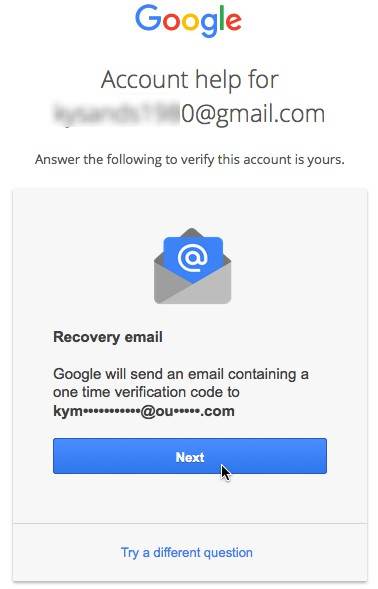
Die folgenden Schritte zeigen Ihnen, wie Sie das Realme Telefon ohne Datenverlust entsperren können:
- Schritt 1: Geben Sie fünf falsche Pins, Passwörter oder Muster auf dem Realme Smartphone ein.
- Schritt 2: Klicken Sie auf „Muster vergessen“, wenn Sie versuchen, sich mit einem falschen Muster anzumelden.
- Schritt 3: Geben Sie Ihre Backup-PIN oder die Anmeldedaten Ihres Google-Kontos ein. Klicken Sie auf „OK“ oder „Anmelden“.
- Schritt 4: Das Realme Telefon ist nun entsperrt.
Methode #3: Realme per Notruf entsperren
Für Geräte mit Android 5.0 oder niedriger ist die Nutzung der Notruffunktion eine praktikable Lösung, um den Sperrbildschirm zu umgehen. Mit dieser Methode können Sie den Zugriff auf Ihr Telefon wiederherstellen, ohne dass wertvolle Informationen verloren gehen, was eine reibungslose und stressfreie Erfahrung darstellt. Folgen Sie einfach den einfachen Anweisungen, und Sie können Ihr Realme-Telefon im Handumdrehen wieder benutzen, während Ihre wertvollen Erinnerungen und wichtigen Daten erhalten bleiben.
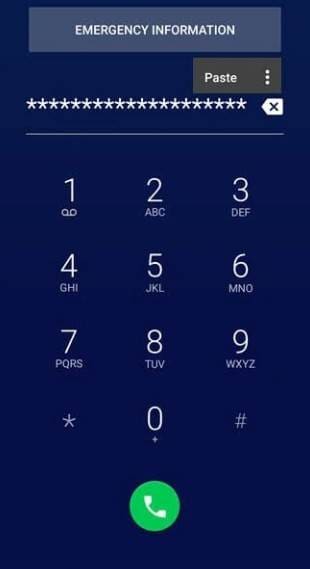
Die folgenden Schritte zeigen Ihnen, wie Sie das Realme Telefon ohne Passwort entsperren können:
- Schritt 1: Schalten Sie Ihren Realme ein, wischen Sie zum Entsperren, und wählen Sie dann die Option „Notfall“.
- Schritt 2: Wiederholen Sie das Sternchen-Symbol zehn oder zwölf Mal.
- Schritt 3: Kopieren Sie die Symbole und fügen Sie sie ein. Kopieren Sie die Zeichen erneut und fügen Sie sie auf dem Bildschirm ein.
- Schritt 4: Fügen Sie weiter Strings ein, bis es nicht mehr geht.
- Schritt 5: Tippen Sie auf das „Kamera“ Symbol auf dem Sperrbildschirm, um die App zu öffnen. Wischen Sie von oben nach unten über die Benachrichtigungsleiste.
- Schritt 6: Klicken Sie auf das Zahnrad-Symbol am oberen Rand Ihres Bildschirms, tippen Sie dann lange darauf und fügen Sie die kopierten Symbole in das Passwort-Feld ein.
- Schritt 7: Fügen Sie die Zeichenfolgen wiederholt ein, bis diese Option verschwindet, und fügen Sie die Symbole weiter ein, bis die Benutzeroberfläche abstürzt.
- Schritt 8: Die Kamera-App wird innerhalb weniger Sekunden abstürzen, und das Realme wird entsperrt. Sie sehen den Startbildschirm Ihres Telefons, wenn Sie Ihr Gerät öffnen.
Methode Nr. 4: Schnelles Entsperren von Realme mit Dr.Fone - Bildschirm entsperren (in 5 Minuten)
Wenn Sie ein Realme Telefon ohne professionelle Kenntnisse entsperren müssen, ist Dr.Fone - Bildschirm entsperren (Android) die ideale Lösung. Es kann Ihr Realme-Gerät effizient entsperren und gibt Ihnen wieder Zugriff auf Ihr Telefon.

Dr.Fone - Bildschirm entsperren (Android)
Entsperren Sie Ihr Realme Telefon mühelos
- Entfernen Sie 4 Arten von Bildschirmsperren: Muster, PIN, Passwort und Fingerabdrücke.
- Umgehen Sie die FRP-Sperre von Android ohne PIN oder Google-Konto.
- Funktioniert für Samsung, Xiaomi, Realme, Vivo, etc.
- Keine technischen Kenntnisse erforderlich, einfaches Verfahren mit nur einem Klick.
Die folgenden Schritte zeigen Ihnen, wie Sie das Realme Telefon entsperren können:
- Schritt 1: Starten Sie Dr.Fone auf Ihrem Computer und wählen Sie „Bildschirm entsperren“ aus dem Menü. Verbinden Sie Ihr Android-Handy über ein USB-Kabel mit dem Computer und wählen Sie dann „Android Bildschirm entsperren“.

- Schritt 2: Wählen Sie Realme aus der Liste. Dieses Tool kann die Android-Bildschirmsperre ohne Datenverlust nur für einen Teil der Samsung-Geräte in dieser Liste entfernen. Für andere Geräte, wie das Realme, die den Sperrbildschirm durch Löschen von Daten entfernen können.

- Schritt 3: Schalten Sie das Android-Telefon aus, um in den Download-Modus zu gelangen. Halten Sie die Leiser-, Home- und Einschalttaste gleichzeitig gedrückt. Rufen Sie den Download-Modus auf, indem Sie die Lauter-Taste drücken.
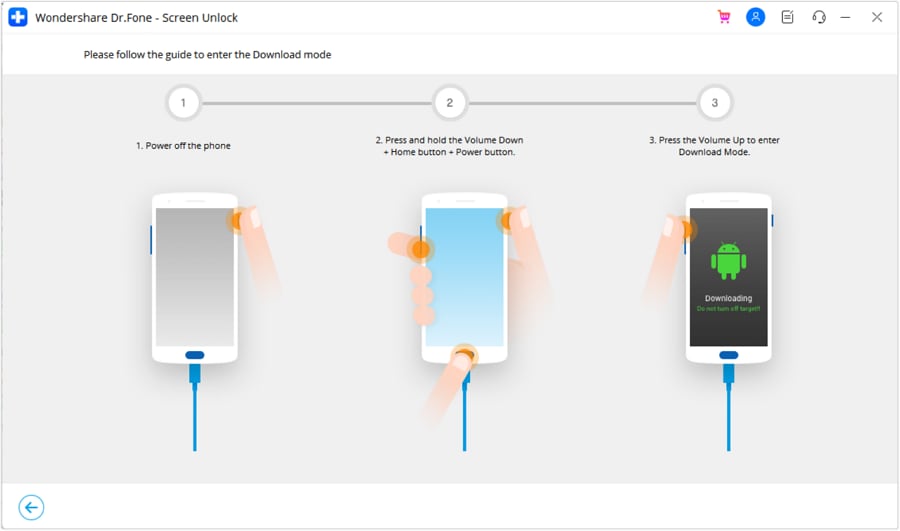
- Schritt 4: Nachdem sich Ihr Gerät im Download-Modus befindet, beginnt der Download des Wiederherstellungspakets.
- Schritt 5: Nachdem Sie das Wiederherstellungspaket heruntergeladen haben, klicken Sie auf „Jetzt entfernen“. Die Daten Ihres Geräts werden bei diesem Vorgang nicht beschädigt.
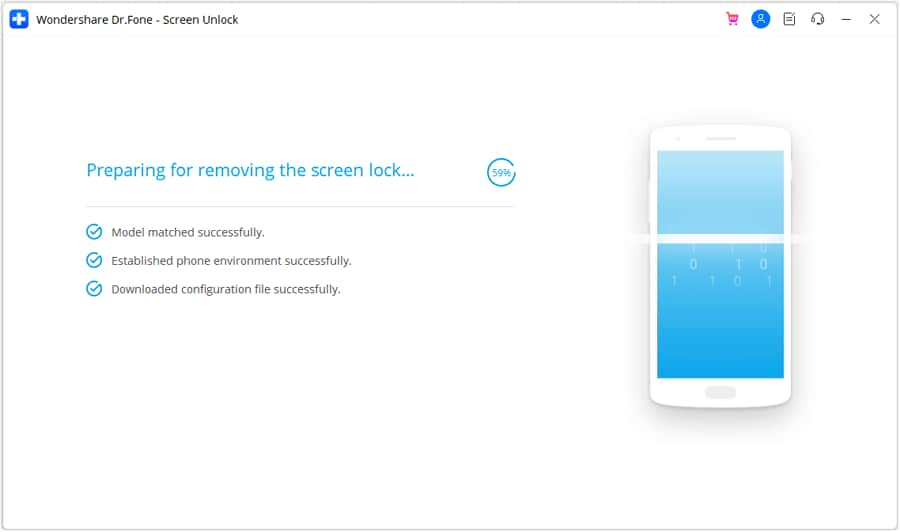
- Schritt 6: Nach Abschluss des Vorgangs können Sie auf Ihr Android-Telefon zugreifen, ohne ein Passwort eingeben zu müssen.
 Sicher & geschützt
Dr.Fone App - Bildschirm entsperren (Android)
Tipps: Wenn Sie auf einem gesperrten Android-Bildschirm feststecken und sich nicht mehr an das Passwort erinnern können, machen Sie sich keine Sorgen - die Wondershare Dr.Fone App-Bildschirm entsperren (Android) ist hier, um zu helfen. Mit dieser praktischen App können Sie Ihr Telefon ganz einfach entsperren, ohne dass Sie einen Computer benötigen. Dank der Kompatibilität mit Geräten von Samsung, Huawei, Xiaomi und anderen müssen Sie sich keine Sorgen mehr machen, dass Sie den Zugriff auf Ihr Telefon verlieren. Laden Sie einfach die App herunter und folgen Sie den einfachen Schritten, um mühelos die Kontrolle über Ihr Gerät zurückzugewinnen. Verabschieden Sie sich vom Frust über die Bildschirmsperre und begrüßen Sie den einfachen Zugriff!
Dr.Fone App (iOS) & Dr.Fone App (Android)
Ihr Experte für Bildschirm entsperren, Smart Clean, Datenrettung und Telefon-Verwaltung von mobilen Geräten aus einer Hand!
- Entsperren Sie mühelos verschiedene Sperren auf Ihrem Gerät.
- Bereinigen Sie sofort Ihren Speicherplatz mit Smart Clean.
- Stellen Sie verschiedene Arten von verlorenen Telefondaten und Informationen schnell wieder her.
- Verwalten Sie mühelos unübersichtliche und private Geräteinhalte.
- Unterstützt sowohl iOS- als auch Android-Geräte.
Methode #5: Realme mit Google Find My Device entsperren (mit Datenverlust)
Um diese Funktion zu nutzen, stellen Sie sicher, dass Sie den Android-Gerätemanager (ADM) auf Ihrem Telefon aktiviert haben, mit dem Sie die Mustersperre oder das Passwort Ihres Realme aus der Ferne zurücksetzen können. Solange Ihr Google-Konto mit Ihrem Gerät verknüpft ist, wird ADM automatisch aktiviert und bietet eine reibungslose und sichere Möglichkeit, Ihr Telefon wiederherzustellen.
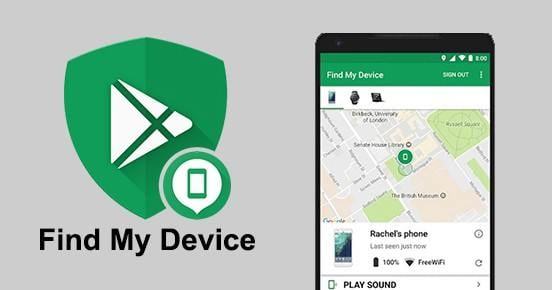
- Schritt 1: Gehen Sie auf einem anderen Gerät zu google.com/android/find.
- Schritt 2: Melden Sie sich mit dem Google-Konto Ihres Realme-Telefons an.
- Schritt 3: Das Dashboard des Android-Gerätemanagers erscheint und zeigt Ihr Realme gesperrt an. Es stehen drei Optionen zur Verfügung: Klingeln, Sperren und Löschen. Klicken Sie auf Sperren.
- Schritt 4: Verwenden Sie ein neues Passwort, das nicht das Passwort Ihres Google-Kontos ist, um Ihr Realme zu entsperren und bestätigen Sie es.
- Schritt 5: Die Passwort-Sperre ersetzt den bestehenden Sperrbildschirm. Sie können in das Feld „Wiederherstellungsnachricht“ alles schreiben, was Sie möchten.
- Schritt 6: Geben Sie Ihre andere Telefonnummer ein; dies ist optional. Klicken Sie dann auf „Sperren“, nachdem Sie das Passwort eingegeben und das optionale Feld ausgefüllt haben.
- Schritt 7: Sie erhalten eine Bestätigungsmeldung, wenn der Entsperrungsvorgang erfolgreich war.
- Schritt 8: Nachdem Sie Ihr Gerät entsperrt haben, navigieren Sie zum Menü der „Einstellungen“ und deaktivieren das temporäre Passwort. Die Verwendung des temporären Passworts ist kein Problem.
Methode #6: Realme entsperren, indem Sie Hilfe vom lokalen Service finden
Ein Besuch bei einem lokalen Service-Anbieter kann eine praktikable Lösung sein, da diese oft in der Lage sind, Realme-Handys zu entsperren. Bevor Sie sich jedoch an einen Service Anbieter wenden, sollten Sie unbedingt prüfen, ob Ihr Telefon für einen Entsperrcode in Frage kommt. Nicht alle Realme-Modelle können mit einem Code entsperrt werden, daher ist es wichtig, dass Sie die Kompatibilität Ihres Telefons überprüfen. Wenn Ihr Telefon dafür in Frage kommt, kann Ihnen ein Service-Anbieter dabei helfen, einen Entsperrungscode zu erhalten, mit dem Sie wieder Zugriff auf Ihr Gerät erhalten.

Teil 2: Realme Telefon entsperren: 5 häufig gestellte Fragen beantwortet
1. Wie entfernt man das Realme Passwort?
Halten Sie zunächst die Einschalttaste einige Sekunden lang gedrückt, bis sich das Telefon einschaltet. Gehen Sie dann zum Menü der Einstellungen und wählen Sie „Sichern & Zurücksetzen“. Wählen Sie dann „Werksreset“, dann „Gerät zurücksetzen“ und bestätigen Sie. Damit wird Ihr Realme Telefon auf die ursprünglichen Werkseinstellungen zurückgesetzt und das Passwort zurückgesetzt. Bitte beachten Sie, dass bei diesem Vorgang alle Daten gelöscht werden. Sichern Sie daher alle wichtigen Informationen, bevor Sie fortfahren.
2. Wie lösche ich meine Daten auf meinem Realme vollständig?
Sind Sie bereit, auf Ihrem Realme-Telefon alles zu löschen? Das Löschen aller Daten kann eine befreiende Erfahrung sein, und wir haben eine einfache Schritt-für-Schritt-Anleitung, die Ihnen genau dabei hilft. Um den Vorgang einzuleiten, navigieren Sie zum Menü der Einstellungen und klicken Sie auf „Weitere Einstellungen“, wo Sie die Option „Alle Daten löschen (Werksreset)“ finden. Geben Sie als nächstes Ihr Passwort oder Muster ein, um Ihre Identität zu bestätigen, und scrollen Sie dann nach unten zur letzten Option im Menü, die lautet „Sichern und zurücksetzen“. Wählen Sie dort „Daten löschen“, um den Vorgang abzuschließen. Wenn Sie diese einfachen Schritte befolgen, können Sie Ihr Realme Telefon auf die ursprünglichen Werkseinstellungen zurücksetzen und dabei alle Daten, Apps und Einstellungen löschen.
3. Ist es möglich, die FRP-Sperre auf meinem Realme zu entsperren?
Ja, Sie können die FRP-Sperre auf Ihrem Realme-Gerät entsperren, aber dadurch kann die Garantie erlöschen und die Sicherheit beeinträchtigt werden. Wenn Sie Ihre Google-Kontodaten vergessen haben oder aufgrund einer FRP-Sperre nicht auf Ihr Gerät zugreifen können, versuchen Sie es mit einem FRP-Umgehungstool wie Dr.Fone - Bildschirm entsperren (Android). Verwenden Sie seriöse Software, um Risiken zu vermeiden. Alternativ können Sie sich an den Realme-Support wenden oder ein Service-Center aufsuchen, aber erwarten Sie dabei eine Anforderung eines Eigentumsnachweises und mögliche Gebühren.
4. Was ist der Bootloader bei Realme?
Um das volle Potenzial Ihres Realme Geräts zu entsperren, müssen Sie zunächst den Bootloader verstehen, eine wichtige Komponente, die für die Einleitung des Startvorgangs und die Sicherheit Ihres Geräts verantwortlich ist. Der Bootloader spielt eine wichtige Rolle bei der Verifizierung vertrauenswürdiger Software und ermöglicht die Anpassung durch benutzerdefinierte ROMs und Wiederherstellungen, so dass Sie die Freiheit haben, Ihr Gerät nach Ihren Wünschen zu personalisieren. Das Entsperren des Bootloaders ist jedoch mit Vorsicht zu genießen, da es zum Erlöschen der Garantie führen kann und Sicherheitsrisiken birgt, wenn es nicht korrekt durchgeführt wird. Um mögliche Fallstricke zu vermeiden, sollten Sie unbedingt den offiziellen Anweisungen folgen und gründliche Nachforschungen anstellen, bevor Sie versuchen, den Bootloader Ihres Realme-Geräts zu entsperren.
5. Wie kann ich mein Realme Telefon zurücksetzen?
Führen Sie die folgenden Schritte aus, um einen Hard Reset auf Ihrem Realme Telefon durchzuführen:
- Schritt 1: Schalten Sie Ihr Telefon vollständig aus.
- Schritt 2: Halten Sie die Tasten Leiser + Einschalttaste gedrückt.
- Schritt 3: Lassen Sie los, wenn das Realme-Logo erscheint.
- Schritt 4: Rufen Sie den Wiederherstellungsmodus mit Optionen auf.
- Schritt 5: Wählen Sie „Daten löschen/Werksreset“ mit der Leiser-Taste.
- Schritt 6: Bestätigen Sie mit der Einschalttaste.
- Schritt 7: Bestätigen Sie erneut mit „Ja“.
- Schritt 8: Das Telefon wird auf die Werkseinstellungen zurückgesetzt.
- Schritt 9: Wählen Sie „System jetzt neu starten“, um neu zu starten.
- Schritt 10: Richten Sie das Telefon als neu ein. Sichern Sie zuerst wichtige Daten.
Eine detaillierte Schritt-für-Schritt-Anleitung mit visuellen Anweisungen finden Sie in diesem Artikel „Hard Reset Ihres Realme Smartphones in 3 einfachen Schritten“.
Fazit
Unsere umfassende Anleitung bietet einen reibungslosen und risikofreien Prozess zum Entsperren Ihres Geräts und stellt sicher, dass alle Ihre wertvollen Daten unversehrt bleiben. Wenn Sie unsere leicht verständlichen Schritte befolgen, können Sie Ihr Realme-Telefon im Handumdrehen entsperren und erhalten so die Freiheit, Ihr Gerät mit jedem Netzbetreiber zu nutzen, zu benutzerdefinierten ROMs zu wechseln und von verbesserter Leistung und Anpassungsoptionen zu profitieren.
Es wird dringend empfohlen, Ihr Gerät mit der Methode Dr.Fone - Bildschirm entsperren (Android) zu entsperren. Das Verfahren ist nicht nur zugänglich, sondern auch sicher. Wir hoffen, dass diese Anleitung Ihnen geholfen hat, den Realme Passwort Entsperrcode ohne Datenverlust zu erhalten.


Samsung entsperren
- Samsung-Code
- 1. Liste der Samsung-Geheimcodes
- 2. Kostenloser Samsung-Freischaltcode
- 3. Kostenlose Samsung-Freischaltcode-Generatoren
- 4. Samsung Galaxy S2 Entsperrcode
- FRP-Umgehen der Samsung A-Serie
- Samsung J Series FRP umgehen
- Samsung FRP-Umgehung für andere
- Samsung Werks-/Hard-Reset
- 1. Samsung neu starten
- 2. Gesperrtes Samsung-Telefon zurücksetzen
- 3. Samsung-Tablet zurücksetzen
- 4. Samsung Galaxy S4 zurücksetzen
- Entsperren des Bildschirms der Samsung S-Serie
- 1. Samsung S2 Bildschirm entsperren
- 2. Samsung S5 Bildschirm entsperren
- 3. Samsung S6 Bildschirm entsperren
- 4. Samsung S7/S8 Bildschirm entsperren
- 5. Samsung S20 Bildschirm entsperren
- 6. Samsung S22 Ultra Bildschirm entsperren
- Samsung-Tools zum Entsperren des Bildschirms
- 1. Beste Samsung-Entsperrsoftware
- 2. Samsung-Sperrbildschirm-PIN umgehen
- 3. Samsung Galaxy-Telefone vergessen
- 5. Layout des Startbildschirms entsperren
- 6. Samsung-Passwort entsperren
- 7. Google-Konto entfernen
- 8. Anleitung zum Deaktivieren von Samsung Knox
- Samsung SIM-Entsperrung
- ● Daten verwalten/übertragen
- ● Daten wiederherstellen
- ● Bildschirm entsperren/aktivieren
- ● FRP-Sperre
- ● Die meisten iOS- und Android-Probleme beheben
- Jetzt herunterladen Jetzt herunterladen Jetzt herunterladen


 > How-to > Android-Probleme beheben > Entsperren Ihres Realme Telefons leicht gemacht: Schritt-für-Schritt-Anleitung (kein Datenverlust!)
Julia Becker
staff Editor