

[Einfache Tipps] Legen Sie Ihren bevorzugten Arbeitsort auf LinkedIn fest

May 06, 2026 • Filed to: Alle Lösungen für iOS und Android • Proven solutions
Das am weitesten verbreitete berufliche Netzwerk, LinkedIn, bietet Ihnen die Möglichkeit, mit Fachleuten in Kontakt zu treten, neue Fähigkeiten zu erwerben und nach Ihren Wunschstellen Ausschau zu halten. LinkedIn ist sowohl auf Desktop-Systemen als auch auf Mobiltelefonen zugänglich. Wenn Sie einen Umzug in eine andere Stadt oder ein anderes Land planen und nach möglichen Arbeitsangeboten suchen, müssen Sie Ihren Arbeitsort auf LinkedIn anpassen. Durch einen Umzug wird es für die Arbeitgeber in der Zielstadt einfacher, Sie zu finden und Sie für die Stelle in Erwägung zu ziehen, noch bevor Sie tatsächlich dorthin umziehen. Manchmal zeigt LinkedIn Stellenangebote am falschen Ort an. In diesem Fall müssen Sie den Ort ändern und aktualisieren. Erfahren Sie im Einzelnen, wie der Wechsel des Arbeitsorts auf LinkedIn funktioniert.
Wie legt man auf LinkedIn einen bevorzugten Arbeitsort fest?
Um Ihren bevorzugten Arbeitsort auf LinkedIn zu ändern, finden Sie nachfolgend die entsprechenden Methoden und Schritte.
Methode 1: LinkedIn-Standort auf dem Computer ändern [Windows/Mac]
Um Ihren Standort auf LinkedIn über Ihr Windows- und Mac-System zu ändern, sind unten die Schritte aufgeführt.

- Schritt 1. Öffnen Sie Ihr LinkedIn-Konto auf Ihrem System und tippen Sie auf das „Ich“ Symbol auf der Startseite.
- Schritt 2. Tippen Sie anschließend auf „Profil anzeigen“ und klicken Sie dann auf das Bearbeiten Symbol im Bereich der Einführung.
- Schritt 3. Es erscheint ein Popup-Fenster, in dem Sie nach unten gehen müssen, um den Bereich Land/Region zu erreichen.
- Schritt 4. Hier können Sie nun das gewünschte Land/Region aus der Dropdown-Liste auswählen. Zusätzlich können Sie auch den Ort/Bezirk und die Postleitzahl auswählen.
- Schritt 5. Klicken Sie abschließend auf die Speichern Schaltfläche, um den ausgewählten Ort zu bestätigen.
Methode 2: LinkedIn Standort auf mobilen Geräten ändern [iOS & Android]
Auf LinkedIn können Sie auch von Ihren Android- und iOS-Geräten aus zugreifen. Die Schritte, um den Standort auf diesen Geräten zu ändern, sind wie folgt.
- Schritt 1. Öffnen Sie die LinkedIn-App auf Ihrem Mobiltelefon und klicken Sie auf das Profilbild und wählen Sie dann die Option „Profil ansehen“.
- Schritt 2. Klicken Sie im Abschnitt der Einführung auf das Bearbeiten Symbol und scrollen Sie dann nach unten zum Abschnitt Land/Region.
- Schritt 3. Wählen Sie aus der Dropdown-Liste das gewünschte Land/Region. Je nach der getroffenen Auswahl müssen auch der Ort und die Postleitzahl hinzugefügt werden.
- Schritt 4. Tippen Sie auf die Speichern Schaltfläche, um die Auswahl zu bestätigen.
Methode 3: Ändern des LinkedIn Standorts mit Dr.Fone - Virtueller Standort [iOS & Android]
Eine weitere einfache und schnelle Möglichkeit, Ihren Standort für Ihr LinkedIn-Profil zu ändern, ist die Verwendung einer Software namens Dr.Fone - Virtueller Standort. Dieses vielseitige Tool ist kompatibel mit der Arbeit für Ihre iOS- und Android-Geräte und ermöglicht die Änderung des Standorts Ihres Geräts und verschiedener Apps, einschließlich LinkedIn. Mit einem einzigen Klick können Sie Ihren GPS-Standort in die ganze Welt teleportieren. Darüber hinaus können Sie auch die Bewegungen des GPS simulieren, während Sie sich entlang der Route bewegen.

Dr.Fone - Virtueller Standort
Standortwechsel mit einem Klick sowohl für iOS als auch für Android
- Teleportieren Sie sich bequem von zu Hause aus von einem Ort zum anderen auf der ganzen Welt.
- Mit nur wenigen Einstellungen an Ihrem Computer können Sie Ihren Freundeskreis glauben lassen, Sie seien an einem beliebigen Ort.
- Simulieren und imitieren Sie Bewegungen und bestimmen Sie die Geschwindigkeit und die Stopps, die Sie unterwegs einlegen.
- Kompatibel mit iOS- und Android-Systemen.
- Funktioniert mit standortbasierten Apps, wie Pokemon Go, Snapchat, Instagram, Facebook, etc.
Die Software ist schnell heruntergeladen, hat eine einfache Oberfläche und die Änderung des Standorts ist schnell erledigt.
Schritte zum Ändern des Standorts der LinkedIn-Stellensuche mit Hilfe von Dr.Fone-Virtueller Standort
Schritt 1. Laden Sie die Dr.Fone Software herunter, installieren und starten Sie sie auf Ihrem System. Wählen Sie auf der Oberfläche die Option Virtueller Standort.

Schritt 2. Klicken Sie auf der Oberfläche der Software auf Loslegen und verbinden Sie dann Ihr iPhone oder Ihr Android-Gerät mit Ihrem System.
Schritt 3. Nachdem das Gerät verbunden ist, öffnet sich ein neues Fenster, in dem der aktuelle Standort Ihres Geräts auf der Karte angezeigt wird.
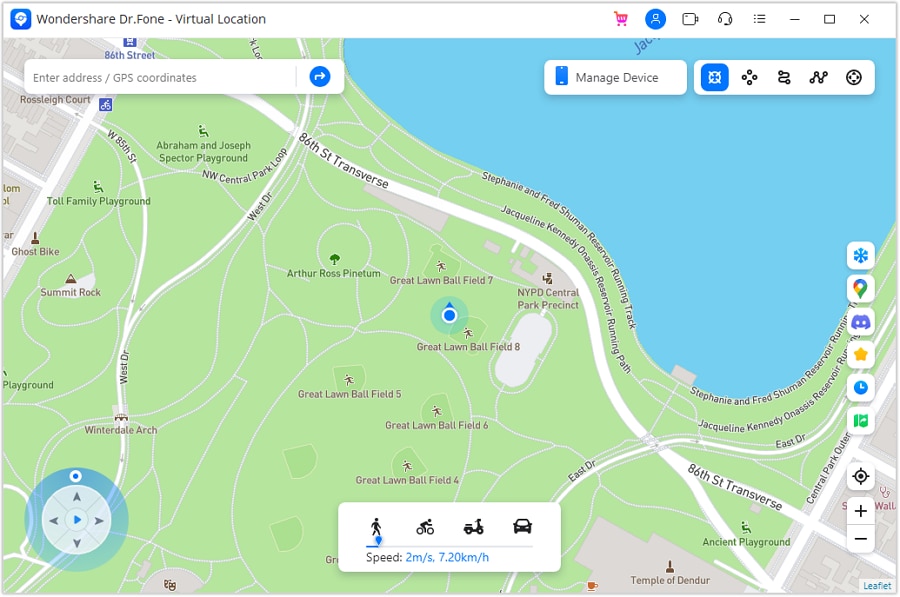
Schritt 4. Jetzt müssen Sie den Teleportmodus aktivieren. Klicken Sie dazu auf das Teleport Symbol in der oberen rechten Ecke.
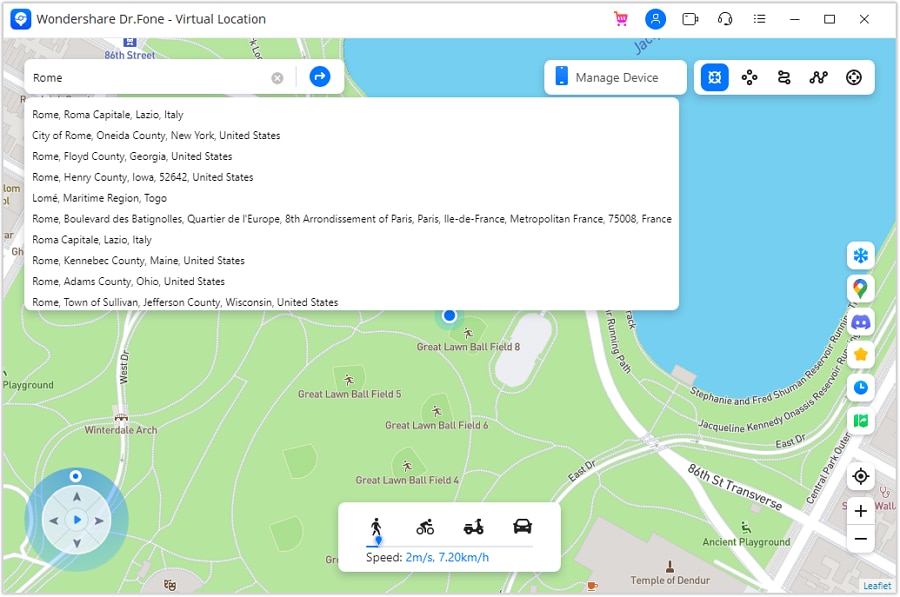
Schritt 5. Wählen Sie dann im linken oberen Feld den gewünschten Ort aus der Dropdown-Liste aus und tippen Sie anschließend auf die Schaltfläche Los.
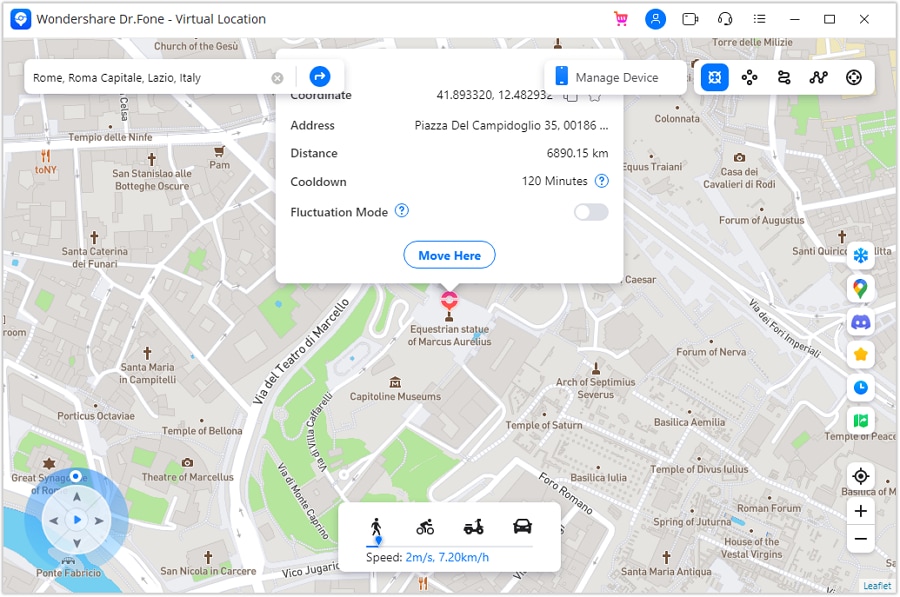
Schritt 6. Klicken Sie in dem neuen Popup-Fenster auf die Schaltfläche „Hierher bewegen“, um den neuen Standort als Ihren aktuellen Standort festzulegen. Alle standortbezogenen Apps auf Ihrem Telefon, einschließlich LinkedIn, zeigen nun diesen neuen Standort als ihren aktuellen Standort an.
Die Vorteile der Einrichtung eines individuellen Standorts auf LinkedIn
Das Ändern und Einstellen eines benutzerdefinierten Standorts in Ihrem LinkedIn-Profil kann in mehrfacher Hinsicht von Vorteil sein, wie unten aufgeführt.
- Finden Sie den Job am neuen Ort: Wenn Sie in absehbarer Zeit planen, an einen neuen Ort umzuziehen, kann die Suche nach einem neuen Job nach der Ankunft am neuen Ort eine zeitraubende und lästige Aufgabe sein. Um dies zu verhindern, können Sie Ihren LinkedIn-Standort aktualisieren, so dass potenzielle Arbeitgeber Sie in der Liste der Stellensuchenden an diesem neuen Standort suchen können. Wenn Sie Ihren Standort aktualisieren, bevor Sie tatsächlich umziehen, haben Sie außerdem mehr Zeit für die Suche nach einem Job Ihrer Wahl.
- Wahrscheinlichkeit einer Gehaltserhöhung: Wenn Sie Ihren LinkedIn-Standort aktualisieren, haben Sie die Chance auf eine bessere Gehaltserhöhung, da die potenziellen Arbeitgeber davon ausgehen, dass Sie aus demselben Ort stammen wie sie selbst und es für sie keine Probleme mit der Arbeitserlaubnis und keine zusätzlichen Kosten für den Umzug gibt.
- Mehr Job-Optionen: Wenn Sie Ihren LinkedIn-Standort aktualisieren, erhöhen sich Ihre Joboptionen und Sie kommen für Jobs in Frage, die sonst für Ihren Standort oder Ihr Profil nicht in Frage kämen. Durch den Zugang zu mehr Stellenprofilen haben Sie also bessere Chancen, zu wachsen und zu verhandeln.
FAQ: Alles, was Sie über die Änderung des Standorts auf LinkedIn wissen möchten
1. Sollte ich meinen Standort auf LinkedIn ändern, obwohl ich noch nicht umgezogen bin?
Falls Sie planen, bald an einen anderen Ort umzuziehen, sollten Sie Ihren Standort auf LinkedIn aktualisieren. Mit der Aktualisierung Ihres Standorts erschließen Sie den Arbeitsmarkt gezielt und finden bei Ihrer Stellensuche die gewünschte Stelle. Wenn Sie demnächst an den Ort ABC umziehen, können Sie Ihren LinkedIn-Standort auf ABC aktualisieren und gleichzeitig Ihren aktuellen Standort irgendwo in Ihrem Profil erwähnen. Geben Sie Ihren aktuellen Standort an, um zu vermeiden, dass die Besucher Ihres Profils sich betrogen oder in die Irre geführt fühlen.
2. Wie kann ich meinen Standort auf LinkedIn verbergen?
Auf LinkedIn gibt es keine Option, um Ihren Standort zu verbergen. Sie können nur falsche Angaben machen, indem Sie einen falschen Standort ändern, anpassen oder einstellen, ihn aber nicht verbergen. In der Standardeinstellung ist Ihr Profil bei Linkedin für alle sichtbar. Sie können das ändern, indem Sie die folgenden Schritte ausführen:
- 1. Melden Sie sich bei Ihrem LinkedIn-Profil an.
- 2. Gehen Sie zu den Einstellungen und klicken Sie im Menü auf die Registerkarte „Datenschutz“.
- 3. Klicken Sie auf den Link „Ihr öffentliches Profil bearbeiten“.
Abschließende Worte
Der Standort von LinkedIn auf Ihren Systemen und mobilen Geräten kann entweder über die App-Einstellungen oder mit einem professionellen Tool wie Dr.Fone - Virtueller Standort geändert werden. Mit der Software können Sie den Standort Ihres Geräts ändern, wodurch alle GPS- und standortbasierten Apps, einschließlich LinkedIn, automatisch entsprechend aktualisiert werden.


Virtueller Standort
- iOS-Standort ändern
- 1. Beste iOS-Standortwechsler
- 2. Gefälschter iPhone-GPS-Standort
- 3. Den Standort einer Person auf dem iPhone ansehen
- 4. iPhone-GPS funktioniert nicht
- 5. iPhone „Standort nicht verfügbar“
- 6. 3uTools-Alternativen
- 7. Foneazy MockGo-Alternativen
- Android-Standort ändern
- GPS-Standort ausblenden
- 1. Gefälschter Standort bei „Find My Friends“.
- 2. Verfolgung Ihres Standorts durch Google stoppen
- 3. Standortfälschung auf Life360
- Gefälschtes GPS bei Spielen
- 1. Spielen Sie Pokémon Go, ohne sich zu bewegen
- 2. Spoof Ingress Prime Standort
- 3. SSpoof Location auf Jurassic World Alive
- Gefälschter Standort in sozialen Apps
- 1. Gefälschter Standort auf WhatsApp
- 2. Gefälschter Standort auf Tiktok
- 3. Den Unternehmensstandort von Instagram ändern
- 4. Halten Sie mSpy davon ab, Sie auszuspionieren
- Gefälschter Standort auf Dating-Apps
- 1. Top Funny Hinge Prompts
- 2. Apps wie Tinder
- 3. Tinder Gold genießen
- 4. Gefälschtes Tinder-GPS
- 5. Grindr auf einem PC verwenden
- 6. Grindr Web-App erklären
- 7. Gefälschtes Bumble-GPS
- 8. Anleitung zum Bumble-Schlummermodus
- Geoblocking umgehen
- ● GPS-Standort an einen beliebigen Ort teleportieren
- ● AR-Spiele Spielen, ohne sich zu bewegen
- ● Standortfälschung in den beliebten Apps
- Herunterladen Herunterladen Herunterladen


 > How-to > Alle Lösungen für iOS und Android > [Einfache Tipps] Legen Sie Ihren bevorzugten Arbeitsort auf LinkedIn fest
Julia Becker
staff Editor