

Wie Sie WhatsApp Chats wiederherstellen: Mit oder ohne Backup

Nov 13, 2025 • Filed to: Alle Lösungen für iOS und Android • Proven solutions
"Ich kann den Chat-Verlauf in WhatsApp nicht wiederherstellen und ich kann nicht einmal ein auf dem Laufwerk gespeichertes Backup finden. Kann mir jemand sagen, wie ich meine WhatsApp-Chats wiederherstellen kann?"
Beim Stöbern in einem renommierten WhatsApp-Forum stieß ich auf diese Frage, und mir wurde bewusst, dass zahlreiche Leute da draußen mit demselben Problem kämpfen. Es ist glücklicherweise relativ einfach zu lernen, wie man WhatsApp-Chats auf dem iPhone oder Android wiederherstellt. Falls Sie schon ein Backup angelegt haben, lassen sich Ihre WhatsApp-Chats mühelos wiederherstellen. Mit einem Wiederherstellungs-Tool ist es jedoch auch möglich, gelöschte WhatsApp-Chats wiederherzustellen. In diesem Artikel zeige ich Ihnen, wie Sie WhatsApp-Chats professionell wiederherstellen können.
- Teil 1: Wiederherstellen vom iPhone
- Teil 2: Wie stellt man gelöschte WhatsApp-Chats ohne Backup wieder her?
Viele Leute denken, dass es keine Möglichkeit gibt, gelöschte WhatsApp-Chats ohne ein Backup wiederherzustellen, was nicht der Fall ist. Die gute Nachricht ist, dass Sie mit Hilfe eines Datenwiederherstellungstools wie Dr.Fone - Datenrettung (Android) Ihren WhatsApp Chatverlauf wiederherstellen können. Es ist ein spezielles Wiederherstellungs-Tool, mit dem Sie gelöschte WhatsApp-Chats, Fotos, Dokumente und vieles mehr wiederherstellen können.

Dr.Fone - Datenrettung (Android)(WhatsApp Wiederherstellung auf Android)
- Stellen Sie Android-Daten wieder her, indem Sie Ihr Android-Smartphone & -Tablet direkt scannen.
- Sehen Sie sich eine Vorschau an und stellen Sie selektiv wieder her, was Sie von Ihrem Android-Handy & -Tablet benötigen.
- Unterstützt verschiedene Dateitypen, einschließlich Nachrichten & Kontakte & Fotos & Videos & Audio & Dokumente & WhatsApp.
- Unterstützt über 6.000 Android-Gerätemodelle & Verschiedene Android-Betriebssysteme.


- Dr.Fone - Datenrettung unterstützt die Wiederherstellung aller WhatsApp-Daten wie Fotos, Videos, Dokumente, Sprachnotizen und mehr.
- Die Anwendung ist extrem einfach zu bedienen und kann WhatsApp-Chats in allen möglichen Szenarien wiederherstellen.
- Es listet Ihre WhatsApp-Daten in verschiedenen Kategorien auf und bietet Ihnen sogar eine Vorschau Ihrer Fotos, Videos und Dokumente.
- Benutzer können selektiv die WhatsApp-Daten auswählen, die sie wiederherstellen möchten und WhatsApp-Chats an einem beliebigen Ort wiederherstellen.
Sie können Dr.Fone - Datenrettung (Android) verwenden, um zu erfahren, wie Sie gelöschte WhatsApp-Chats wiederherstellen können und zwar auf folgende Weise:
Schritt 1: Starten Sie das WhatsApp Datenwiederherstellungs-Tool
Schließen Sie einfach Ihr Android-Gerät an Ihren Computer an, starten Sie das Dr.Fone Toolkit und öffnen Sie das Datenwiederherstellungs-Tool darauf.

Schritt 2: Starten Sie den Prozess der WhatsApp-Datenwiederherstellung
Sobald Ihr Gerät verbunden ist, gehen Sie einfach auf die Option zum Wiederherstellen des WhatsApp-Chats in der Seitenleiste. Hier können Sie den Screenshot des verbundenen Android-Telefons sehen und den Wiederherstellungsprozess starten.
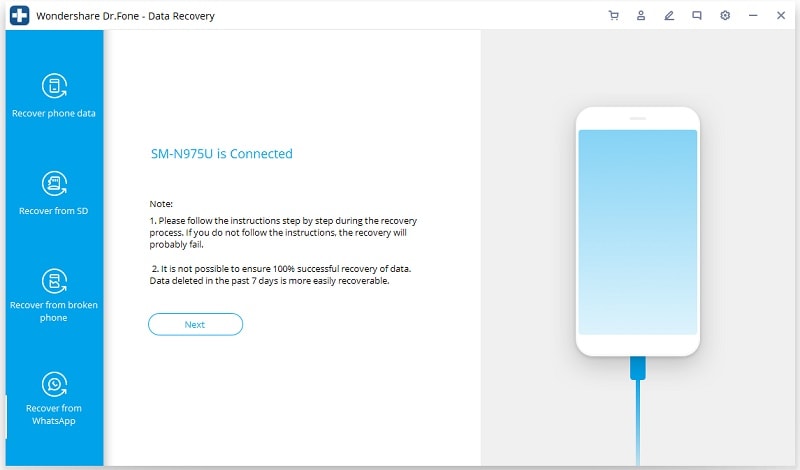
Schritt 3: Warten Sie, bis die Anwendung Ihre WhatsApp-Daten wiederhergestellt hat.
Danach können Sie einfach ein paar Minuten warten und Dr.Fone den WhatsApp-Chatverlauf auf Ihrem Telefon wiederherstellen lassen. Sie können den Fortschritt auf dem Bildschirm verfolgen oder den Vorgang zwischendurch abbrechen. Um bessere Ergebnisse zu erzielen, sollten Sie den Vorgang jedoch nicht abbrechen und Ihr Gerät nicht ausschalten.
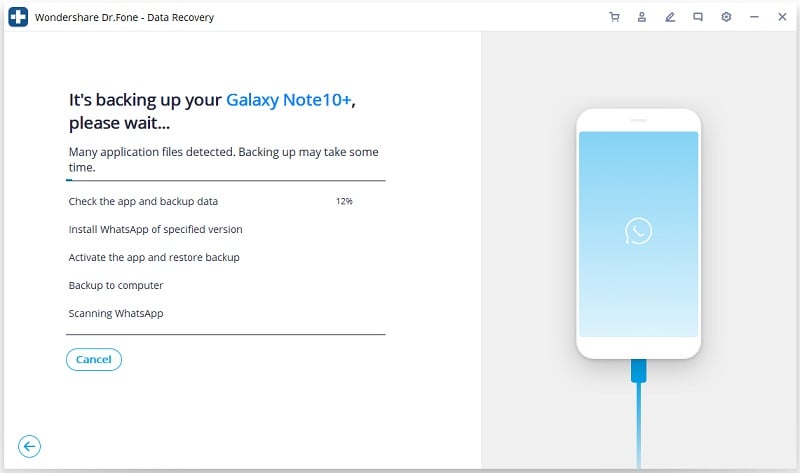
Schritt 4: Zustimmen zur Installation der gewünschten App
Sobald der Prozess der WhatsApp-Datenwiederherstellung abgeschlossen ist, werden Sie von der Anwendung aufgefordert, eine spezielle Anwendung zu installieren. Sie können dem einfach zustimmen und warten, bis die Installation abgeschlossen ist, damit Sie eine Vorschau Ihrer Daten sehen können.
Schritt 5: Vorschau und Wiederherstellung von WhatsApp-Chats
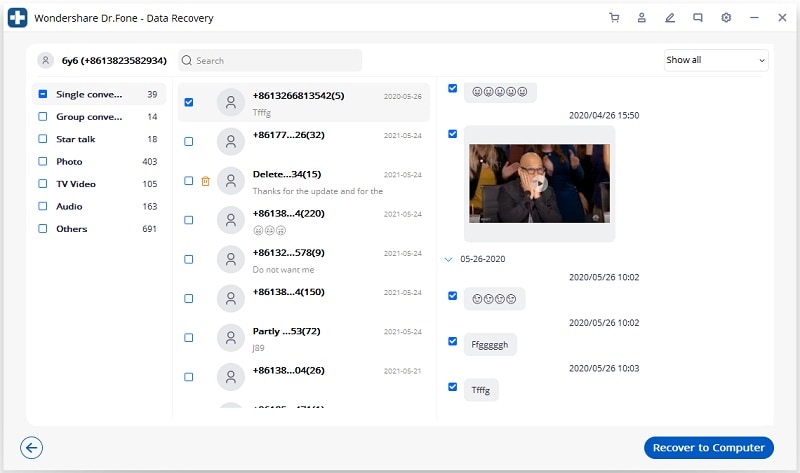
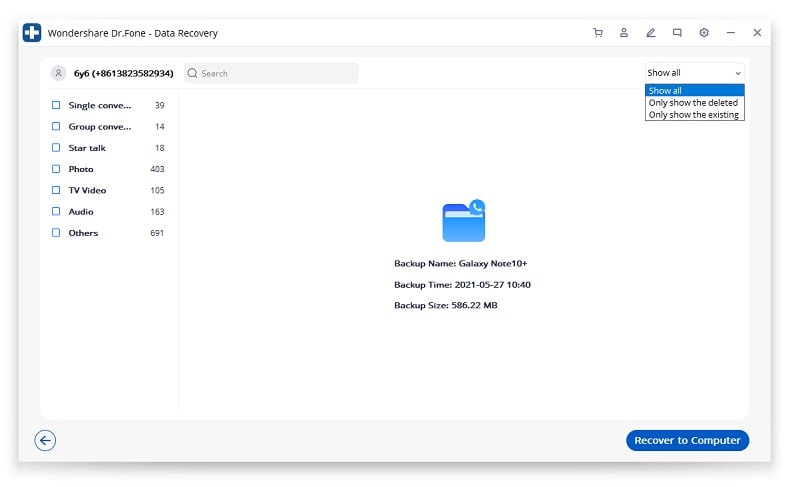
Das war's schon! Sie können nun alle extrahierten WhatsApp-Daten einsehen, die unter verschiedenen Kategorien wie Chats, Fotos, Videos und mehr aufgelistet sind. Sie können einfach zu einem beliebigen Abschnitt in der Seitenleiste gehen, um eine Vorschau Ihrer WhatsApp-Chats zu erhalten.
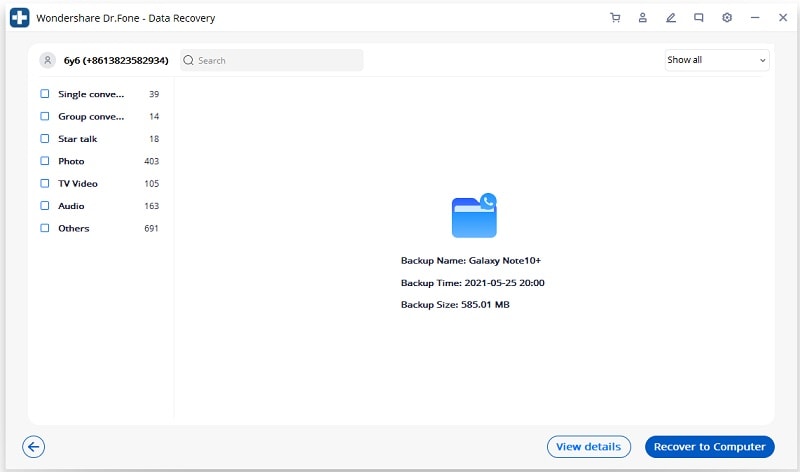
Wenn Sie die Ergebnisse filtern möchten, können Sie im oberen rechten Bereich wählen, ob Sie alle WhatsApp-Daten oder nur die gelöschten Chats anzeigen möchten. Schließlich können Sie die WhatsApp-Chats oder Daten auswählen, die Sie wiederherstellen möchten und auf die Schaltfläche "Wiederherstellen" klicken. So können Sie gelöschte WhatsApp-Chats an einem beliebigen Ort Ihrer Wahl wiederherstellen.
 Sicherer Download
Wenn Sie WhatsApp verwenden, dann wissen Sie vielleicht schon, dass die App es uns ermöglicht, unsere Daten in der iCloud (für iPhone) oder in Google Drive (für Android) zu sichern. Im Idealfall ist der Prozess zur Wiederherstellung von WhatsApp-Chats aus einem früheren Backup sowohl für iPhone als auch für Android derselbe.
Bevor Sie erfahren, wie Sie WhatsApp-Chats wiederherstellen können, sollten Sie die folgenden Voraussetzungen erfüllen:
- Es sollte ein bestehendes WhatsApp-Backup auf iCloud oder Google Drive für Ihr Konto vorhanden sein.
- Ihr iPhone oder Android-Gerät sollte mit demselben iCloud- oder Google Drive-Konto verbunden sein, in dem das Backup gespeichert ist.
- Bei der Einrichtung Ihres WhatsApp-Kontos müssen Sie die gleiche Telefonnummer verwenden, die Sie zuvor registriert haben.
Wie stellt man WhatsApp Chats mit einem Backup wieder her?
Prima! Jetzt müssen Sie nur noch WhatsApp auf Ihrem Gerät neu installieren und Ihr Konto einrichten. Sobald Sie dieselbe Telefonnummer eingeben, wird WhatsApp das Vorhandensein eines bestehenden Backups erkennen. Sie können nun einfach auf die Schaltfläche "Wiederherstellen" tippen und abwarten, bis die App Ihre Chats extrahiert und lädt.

Wichtiger Hinweis:
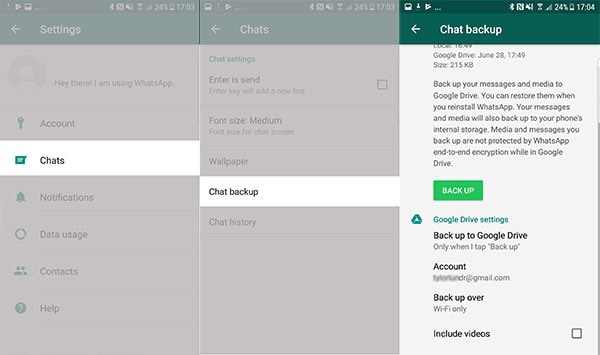
Wenn WhatsApp den Chatverlauf nicht wiederherstellen kann, bedeutet dies, dass kein Backup gespeichert wurde. Um dies zu vermeiden, sollten Sie es sich zur Gewohnheit machen, regelmäßig ein Backup Ihrer WhatsApp-Daten zu erstellen. Dazu können Sie WhatsApp starten und zu Einstellungen > Chats > Chat-Backup gehen. Hier können Sie Ihr iCloud/Google-Konto verbinden und eine sofortige oder geplante Sicherung vornehmen.
Nach dem Durchlesen dieser Anleitung werden Sie mit Sicherheit in der Lage sein, WhatsApp-Chats auf Ihrem Gerät wiederherzustellen. Wie Sie bemerken können, habe ich spezielle Lösungen aufgelistet, um WhatsApp-Chats mit oder ohne Backup wiederherzustellen. Falls Sie kein früheres Backup haben, verwenden Sie einfach Dr.Fone - Datenrettung (Android). Die App ist vollkommen sicher und bietet Ihnen die Möglichkeit, den WhatsApp-Chatverlauf wiederherzustellen, ohne Ihr Gerät zu beschädigen.
FAQS
- Wie kann ich den WhatsApp Chat-Verlauf ohne Backup wiederherstellen?
In diesem Fall kann Ihnen ein Datenwiederherstellungstool (wie Dr.Fone - Datenrettung) helfen, gelöschte WhatsApp-Chats ohne vorherige Sicherung wiederherzustellen.
- Kann ich meine 1 Jahr alten WhatsApp-Chats ohne ein Backup wiederherstellen?
Das hängt davon ab, ob Sie Ihr Gerät benutzt haben oder nicht. Wenn Sie Ihr Gerät nicht benutzt haben und Ihre Chats nicht überschrieben wurden, dann kann Ihnen ein Tool wie Dr.Fone - Datenrettung helfen.
- Ist es möglich, WhatsApp-Chats wiederherzustellen, die ich zuvor übersprungen habe?
Ja, Sie können WhatsApp einfach auf Ihrem Gerät deinstallieren und neu installieren, um eine weitere Chance zur Wiederherstellung Ihrer WhatsApp-Chats zu erhalten. Wenn das nicht funktioniert, versuchen Sie stattdessen Dr.Fone - Datenrettung, um Ihre gelöschten WhatsApp-Chats wiederherzustellen.


Nachrichtenverwaltung
- Nachrichtenversand-Tricks
- Online-Nachrichten-Operationen
- Nachrichtenschutz
- Verschiedene Nachrichtenoperationen
- Planungsbotschaften
- Sony-Nachrichten wiederherstellen
- Nachricht über mehrere Geräte hinweg synchronisieren
- Nachrichten-Tricks für Android
- Messaging-Anwendungen für Android
- Android-Nachrichten wiederherstellen
- Android-Facebook-Nachricht wiederherstellen
- Botschaften von gebrochenem Adnroid wiederherstellen
- Nachrichten von SIM-Karte auf Adnroid wiederherstellen
- Samsung-spezifische Nachrichten-Tipps
 > How-to > Alle Lösungen für iOS und Android > Wie Sie WhatsApp Chats wiederherstellen: Mit oder ohne Backup
Julia Becker
staff Editor