Warum mein Samsung S5 sich nicht einschalten lässt?
Sie fragen sich, warum sich Ihr Samsung S5 nicht einschalten lässt? Hier finden Sie alles, was Sie darüber wissen müssen.


Apr 21, 2026 • Archiviert an: Alle Lösungen für iOS und Android • Bewährte Lösungen
Das Samsung Galaxy S5 ist ein großartiges Smartphone für seine vielfältigen Funktionen und seine robuste Hardware. Die Anwender bestätigen die Effizienz und die benutzerfreundliche Oberfläche. Sie sagen aber auch: "Manchmal lässt sich mein Galaxy S5 nicht einschalten und bleibt auf einem schwarzen Bildschirm hängen". Das Problem, dass sich das Samsung S5 nicht einschalten lässt, ist kein seltenes und wird von vielen seiner Benutzer festgestellt, wenn das Telefon nicht mehr reagiert und sich nicht mehr einschalten lässt, egal wie oft Sie den Einschaltknopf drücken. Das Telefon neigt zum Einfrieren.
Bitte beachten Sie, dass alle Smartphones, egal wie teuer sie sind, unter kleineren Störungen leiden. Das Samsung S5 lässt sich nicht einschalten und ist ein solcher Fehler. In einer solchen Situation besteht kein Grund zur Panik, da dieses Problem leicht gelöst werden kann.
Wenn Sie sich selbst oder jemand anderes jemals in demselben Problem wiederfinden, denken Sie daran, dass Sie zuerst das Problem sorgfältig analysieren und dann zu den Lösungen übergehen müssen.
- Teil 1: Gründe, warum sich Ihr Samsung Galaxy S5 nicht einschalten lässt
- Teil 2: Wie Sie Daten retten, wenn sich das Galaxy S5 nicht einschalten lässt
- Teil 3: 5 Tipps zur Behebung von Samsung S5 lässt sich nicht einschalten
- Tipp 1: Laden Sie Ihr Telefon auf
- Tipp 2: Legen Sie die Batterie wieder ein
- Tipp 3: Verwenden Sie das Android-Reparaturprogramm Dr.Fone - System Repair (Android)
- Tipp 4: Starten Sie das Telefon im abgesicherten Modus
- Tipp 5: Cache-Partition löschen
- Teil 4: Videoanleitung zum Beheben von Samsung S5 lässt sich nicht einschalten
Teil 1: Gründe, warum sich Ihr Samsung Galaxy S5 nicht einschalten lässt
Wenn Sie sich fragen, warum sich mein Samsung Galaxy S5 nicht mehr einschalten lässt, finden Sie hier einige mögliche Gründe für das besagte Problem:
In unserem täglichen Leben sind wir so beschäftigt, dass wir vergessen, unser Gerät rechtzeitig aufzuladen, wodurch es sich entlädt. Das Problem, dass sich das Samsung S5 nicht einschalten lässt, kann auch eine direkte Folge davon sein, dass der Akku des Telefons leer ist.
Wenn ein Software-Update oder eine App-Aktualisierung während des Herunterladens unterbrochen wird, kann es sein, dass Ihr Samsung Galaxy S5 ein abnormales Verhalten zeigt.
Außerdem gibt es viele Vorgänge, die von der Software des S5 im Hintergrund ausgeführt werden, die eine solche Störung verursachen können. Ihr Samsung S5 schaltet sich erst dann ein, wenn alle diese Hintergrundfunktionen abgeschlossen sind.
In einigen Fällen kann auch Ihre Hardware Anlass zur Sorge geben. Wenn Ihr Gerät zu alt wird, kann auch regelmäßige Abnutzung eine Ursache für dieses Problem sein.
Sie brauchen sich jedoch keine Sorgen zu machen, Sie können dieses Problem ganz einfach beheben, indem Sie die in den folgenden Abschnitten erläuterten Schritte befolgen.
Teil 2: Wie Sie Daten retten, wenn sich das Galaxy S5 nicht einschalten lässt
Das Samsung S5 lässt sich nicht einschalten, aber bevor Sie mit der Fehlersuche beginnen, ist es ratsam, die auf dem Telefon gespeicherten Daten zu retten.
Dr.Fone - Data Recovery (Android) ist eine hervorragende Software, wenn Sie Daten von Ihrem Samsung Galaxy S5, das sich nicht mehr einschalten lässt, sicher wiederherstellen möchten, entweder aus dem Telefonspeicher oder von der SD-Karte. Sie können es kostenlos testen, bevor Sie das Produkt kaufen, da es nicht nur bei der Rettung von Daten von beschädigten, defekten und nicht mehr reagierenden Geräten hilft, sondern auch von Geräten, die einen Systemabsturz erleiden oder die gesperrt oder von einem Virus befallen sind.
Derzeit unterstützt diese Software nur wenige Android-Geräte. Zum Glück für uns unterstützt sie die meisten Samsung-Geräte und kann Kontakte, Nachrichten, Videos, Audiodateien, Fotos, Dokumente, Anrufprotokolle, WhatsApp und vieles mehr entweder vollständig oder selektiv wiederherstellen.

Dr.Fone - Data Recovery (Android)
Die weltweit 1. Software zur Datenwiederherstellung für defekte Android-Geräte.
- Sie können damit auch Daten von defekten oder anderweitig beschädigten Geräten wiederherstellen, die z.B. in einer Neustartschleife stecken.
- Höchste Wiederherstellungsrate in der Branche.
- Stellen Sie Fotos, Videos, Kontakte, Nachrichten, Anrufprotokolle und mehr wieder her.
- Kompatibel mit Samsung Galaxy-Geräten.


Folgen Sie einfach den unten angegebenen Schritten, um Dr.Fone - Datenrettung (Android) zu verwenden:
Laden Sie zunächst die Software herunter, führen Sie sie auf Ihrem PC aus und schließen Sie Ihr Samsung S5 an. Sobald sich der Hauptbildschirm der Software öffnet, klicken Sie auf die Option "Datenrettung" und fahren Sie fort.

Markieren Sie nun die Dateien, die Sie abrufen möchten, oder heben Sie die Markierung der Dateien auf, die Sie nicht extrahieren möchten.
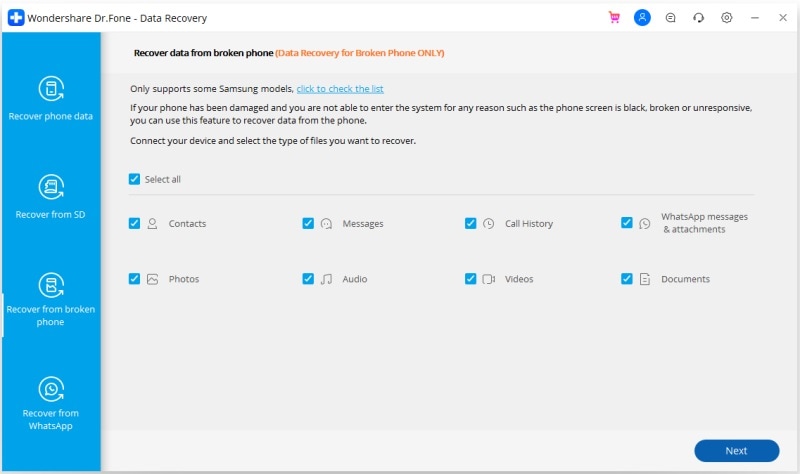
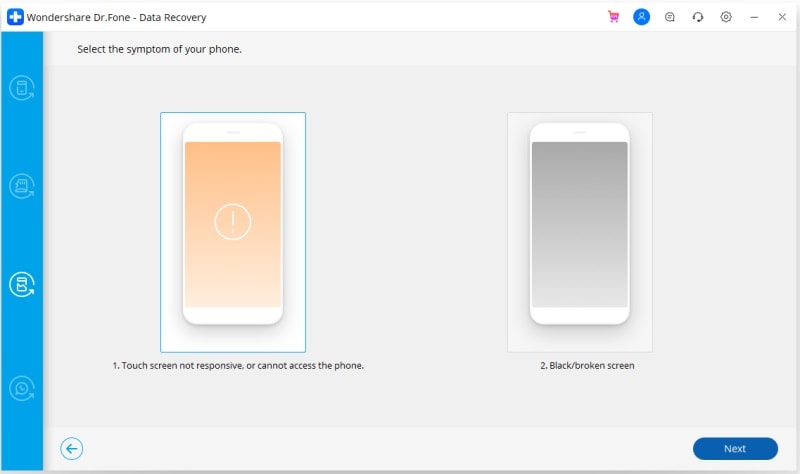
Dies ist ein sehr wichtiger Schritt. Hier müssen Sie den Zustand Ihres Samsung Galaxy S5 auswählen. Es werden Ihnen zwei Optionen angezeigt, nämlich "Schwarzer/gebrochener Bildschirm" und "Touchscreen reagiert nicht oder kann nicht auf das Telefon zugreifen". Wählen Sie in diesem Fall "Schwarzer/gebrochener Bildschirm" und fahren Sie fort.
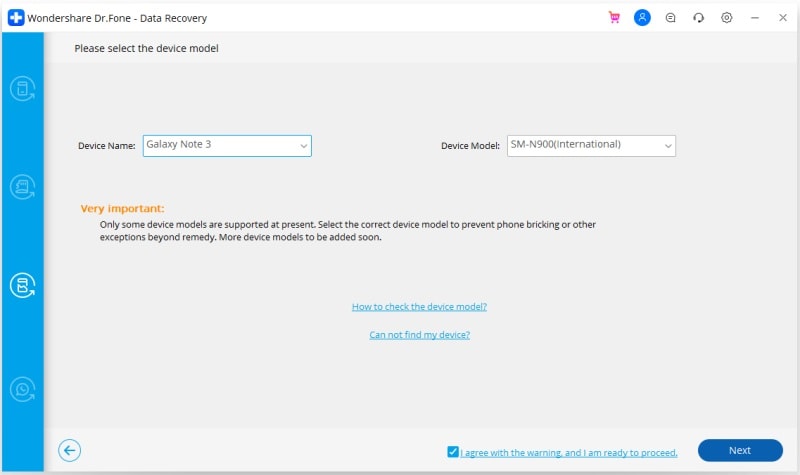
Geben Sie nun einfach die Modellnummer und andere Details Ihres Android-Geräts sorgfältig in das unten gezeigte Fenster ein und klicken Sie dann auf "Weiter".
Sie müssen nun den Odin-Modus auf Ihrem Galaxy S5 aufrufen, indem Sie die Tasten Power, Home und Lautstärke nach unten drücken. Bitte sehen Sie sich den Screenshot unten an.
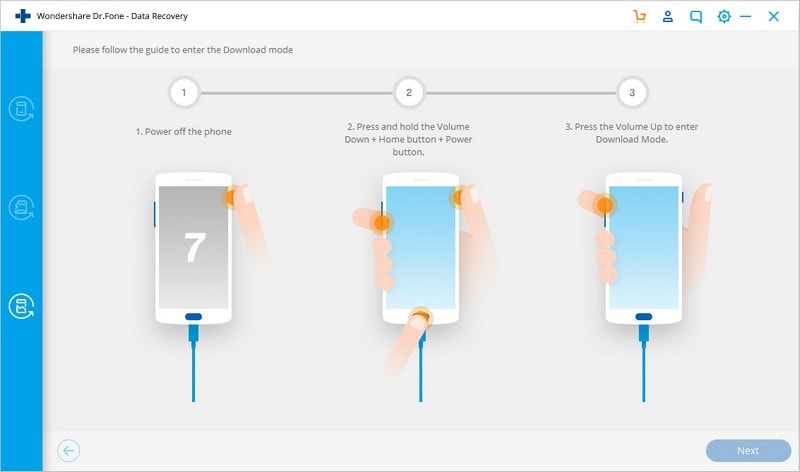
Sobald der Bildschirm Download-Modus/Odin-Modus auf Ihrem Android-Gerät erscheint, warten Sie, bis die Software es und seinen Zustand erkennt.
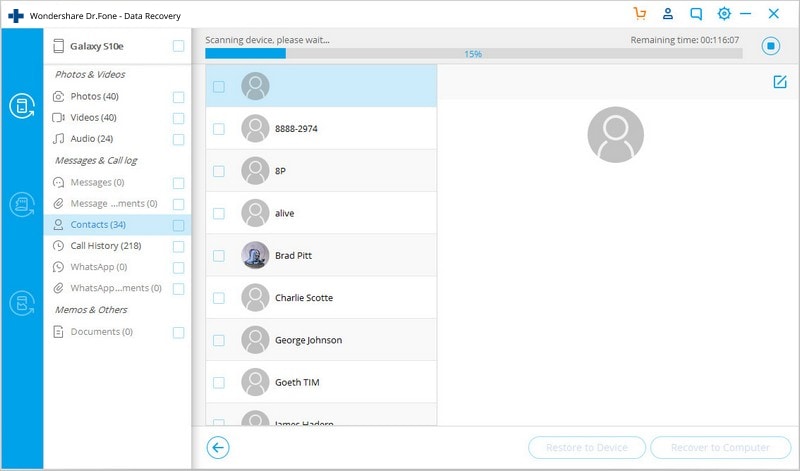
Wählen Sie nun die Daten aus, die Sie wiederherstellen möchten, und klicken Sie auf "Auf Computer wiederherstellen".
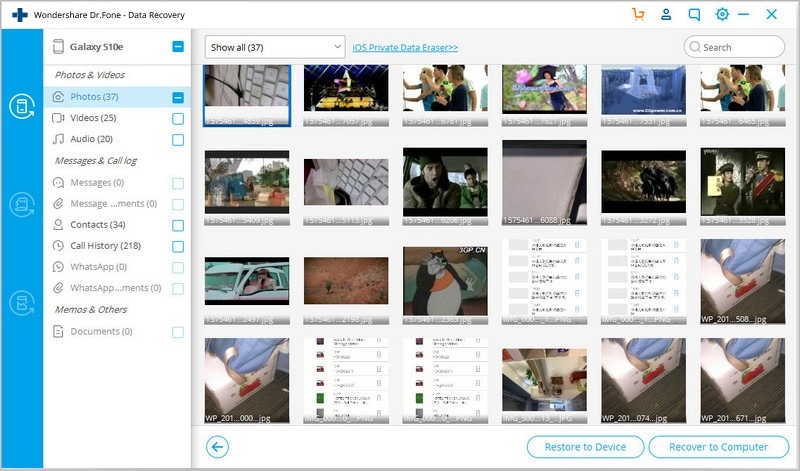
Herzlichen Glückwunsch! Sie haben die Daten auf Ihrem Samsung-Gerät erfolgreich wiederhergestellt.
Teil 3: 4 Tipps zur Behebung von Samsung S5 lässt sich nicht einschalten
"Mein Samsung Galaxy S5 lässt sich nicht einschalten!". Wenn Sie mit dem gleichen Problem zu kämpfen haben, können Sie Folgendes tun:
1. Laden Sie Ihr Telefon auf
Es kommt häufig vor, dass der Akku Ihres S5 leer ist, weil Sie vielleicht vergessen haben, ihn rechtzeitig aufzuladen oder weil die Apps und Widgets auf Ihrem Gerät den Akku schnell entladen haben. Befolgen Sie also diesen Rat und laden Sie Ihr Samsung Galaxy S5 für etwa 10-20 Minuten auf.
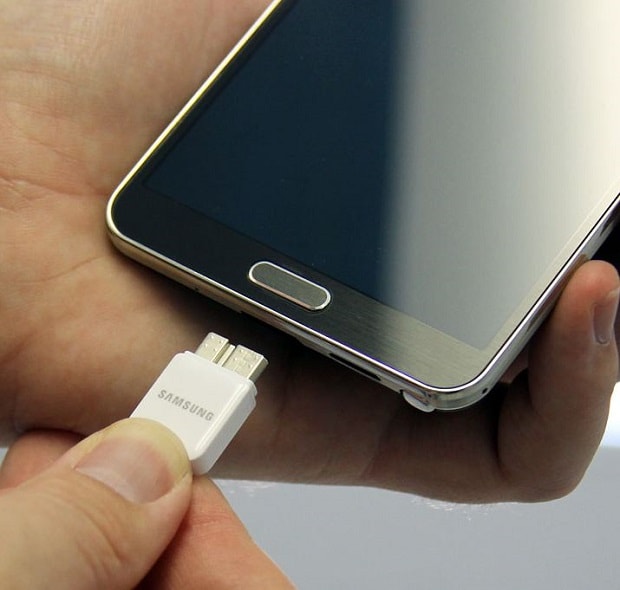
Vergewissern Sie sich, dass Ihr S5 ein geeignetes Zeichen für den Ladevorgang anzeigt, z. B. einen Akku mit Blitz auf dem Bildschirm oder das Telefon muss aufleuchten.
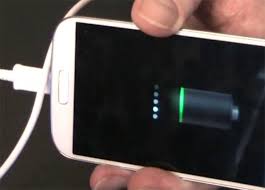
Hinweis: Wenn sich das Telefon normal auflädt, schalten Sie es nach ein paar Minuten wieder ein und prüfen Sie, ob es bis zum Startbildschirm oder zum gesperrten Bildschirm hochfährt.
2. Legen Sie die Batterie wieder ein
Bevor Sie zu den fortgeschrittenen Lösungen zur Fehlerbehebung übergehen, versuchen Sie, den Akku aus Ihrem Samsung S5 zu entfernen und.
Wenn der Akku leer ist, drücken Sie eine Weile auf den Einschaltknopf, bis der gesamte Strom aus dem Telefon abfließt.
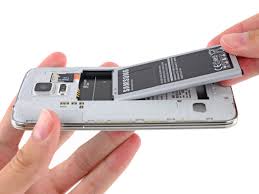
Warten Sie dann ein oder zwei Minuten und legen Sie die Batterie wieder ein.
Schalten Sie schließlich Ihr Samsung S5 ein und prüfen Sie, ob es normal startet.
Wenn Ihnen diese Tipps nicht helfen, gibt es noch zwei weitere Dinge, die Sie versuchen können.
3. Verwenden Sie das Android-Reparaturprogramm Dr.Fone - System Repair (Android)
Manchmal haben wir die oben genannten Lösungen ausprobiert, aber sie funktionieren immer noch nicht, was eher mit Systemproblemen als mit Hardwareproblemen zu tun haben könnte. Das klingt ziemlich unangenehm. Hier kommt jedoch ein Android-Reparaturtool, Dr.Fone - System Repair (Android), mit dem Sie Ihr Samsung S5 von dem Problem, dass es sich nicht einschalten lässt, einfach selbst zu Hause retten können.
Dr.Fone - System Repair (Android)
Android-Reparaturtool zur Behebung des Problems, dass sich Samsung nicht einschalten lässt, mit einem Klick
- Beheben Sie alle Probleme mit dem Android-System, wie z.B. den schwarzen Bildschirm, der sich nicht einschalten lässt, die System-UI funktioniert nicht, usw.
- Ein Klick für die Samsung-Reparatur. Keine technischen Kenntnisse erforderlich.
- Unterstützt alle neuen Samsung Geräte wie Galaxy S5, S6, S7, S8, S9, etc.
- Das branchenweit erste Tool für die Android-Reparatur mit einem Klick.
- Hohe Erfolgsquote bei der Reparatur von Android.
Hinweis: Bevor Sie mit der Behebung des Problems Samsung S5 lässt sich nicht einschalten beginnen, sollten Sie ein Backup Ihrer Daten erstellen, um Datenverluste zu vermeiden.
Schauen wir uns an, wie man es macht!
- Starten Sie zunächst Dr.Fone - System Repair (Android) und verbinden Sie Ihr Android-Handy oder -Tablet mit dem richtigen Kabel mit dem Computer. Klicken Sie unter den 3 Optionen auf "Android Repair"
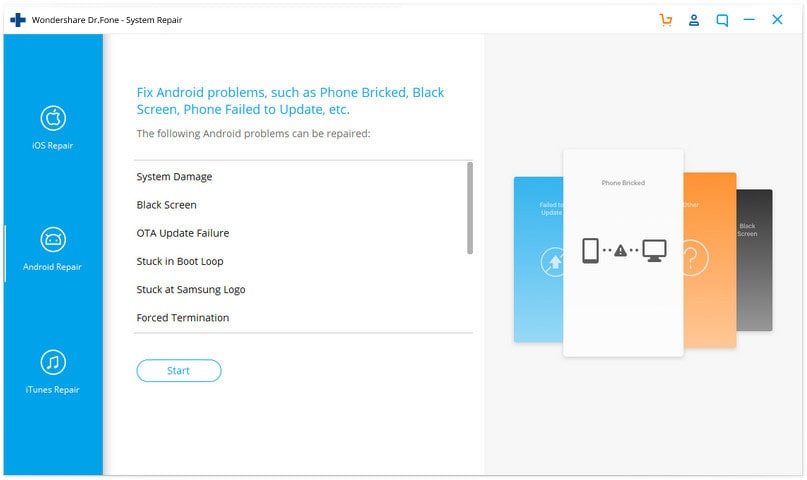
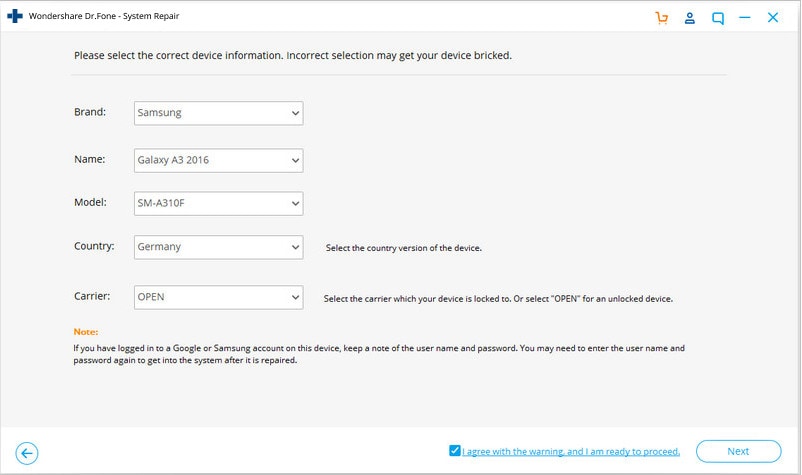
- Wählen Sie dann die entsprechende Gerätemarke, den Namen, das Modell und andere Details, um zum Schritt "Weiter" zu gelangen.
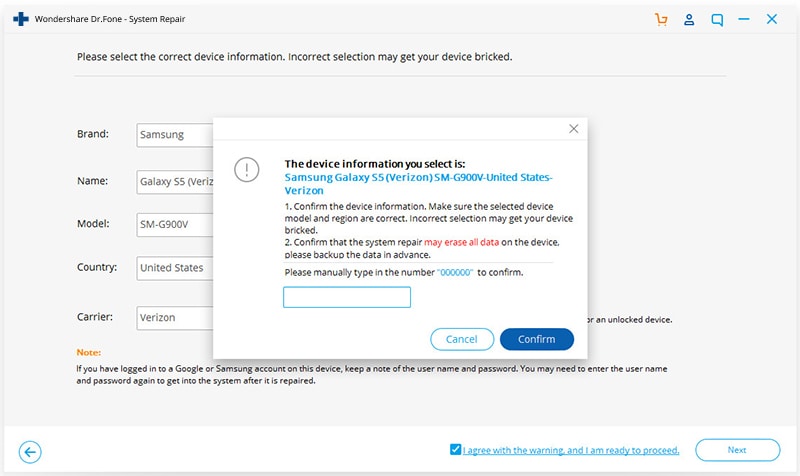
- Geben Sie "000000" ein, um Ihre Aktionen zu bestätigen.
- Vor der Android-Reparatur müssen Sie Ihr Samsung S5 im Download-Modus starten. Führen Sie einfach die folgenden Schritte aus, um Ihr Samsung S5 im DFU-Modus zu starten.
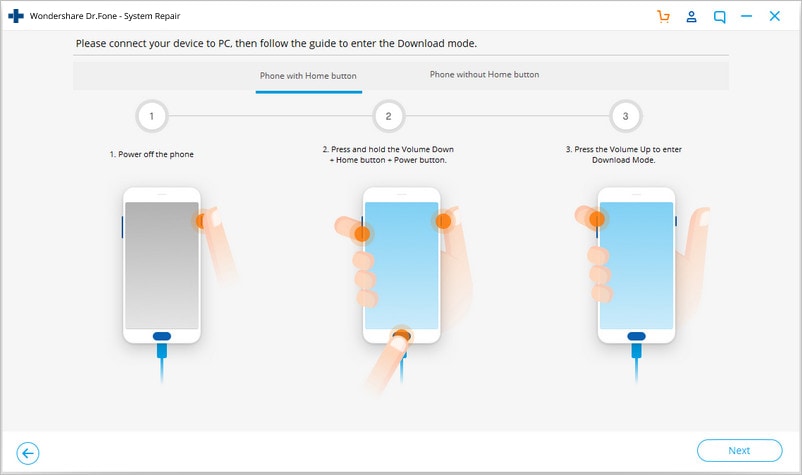
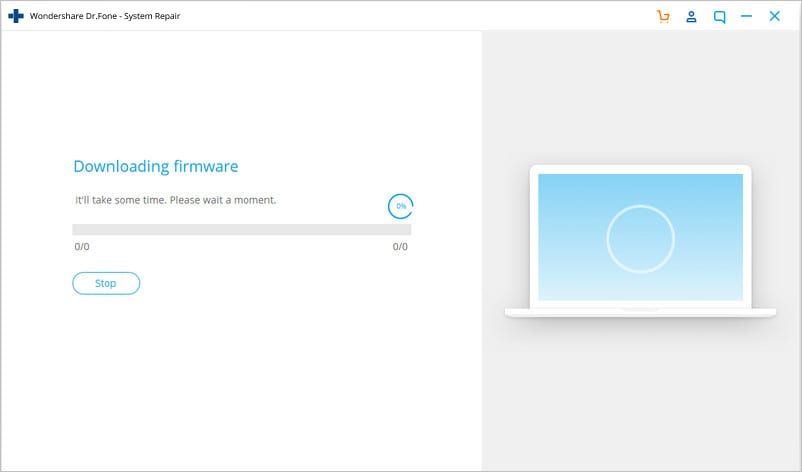
- Klicken Sie dann auf "Weiter". Das Programm beginnt automatisch mit dem Herunterladen der Firmware und der Reparatur.
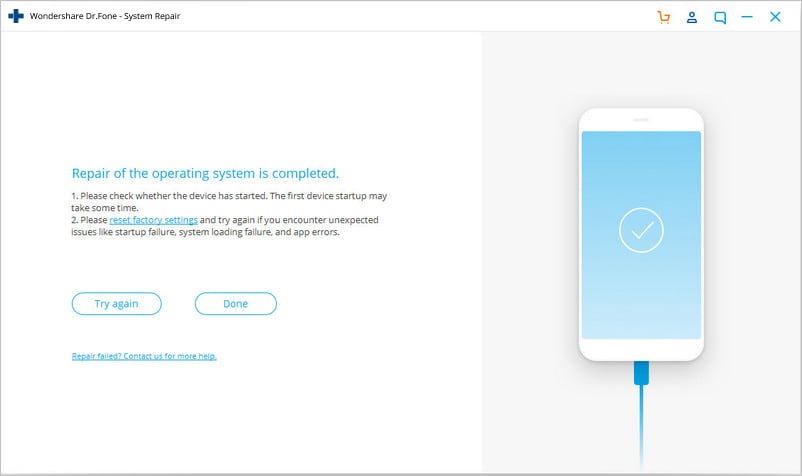
- In kurzer Zeit wird das Problem, dass sich Ihr Samsung S5 nicht einschalten lässt, gründlich behoben sein.
4. Starten Sie das Telefon im abgesicherten Modus
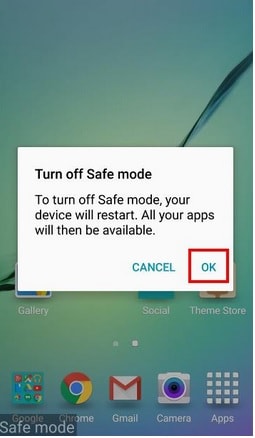
Es ist eine gute Idee, Ihr S5 im abgesicherten Modus zu starten, da er alle Anwendungen von Drittanbietern und schwergewichtige Anwendungen deaktiviert und sicherstellt, dass Ihr Telefon trotzdem hochfahren kann. Für den abgesicherten Modus,
Drücken Sie zunächst lange auf die Einschalttaste, bis das Samsung-Logo erscheint, und lassen Sie dann die Taste los.
Drücken Sie nun sofort die Lautstärketaste nach unten und lassen Sie sie gedrückt, sobald das Telefon startet.
Auf dem Hauptbildschirm sehen Sie nun den "Abgesicherten Modus".
Hinweis: Sie können die Power-Taste lange drücken, um den abgesicherten Modus zu verlassen.
5. Cache-Partition löschen
Das Löschen der Cache-Partition ist eine gute Idee und sollte regelmäßig durchgeführt werden. Es bereinigt Ihr Telefon intern und macht es schneller und effizienter.
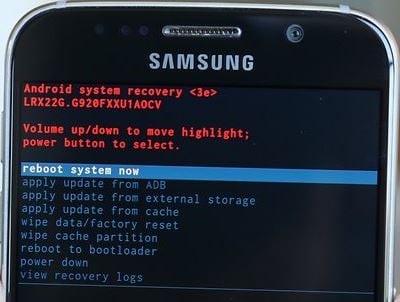
Starten Sie zunächst in den Wiederherstellungsmodus, indem Sie die Tasten Power, Home und Lauter drücken. Lassen Sie dann die Einschalttaste gedrückt, wenn das Telefon vibriert, und lassen Sie alle Tasten gedrückt, wenn Sie eine Liste mit Optionen vor sich sehen.
Scrollen Sie nun einfach nach unten und wählen Sie "Cache-Partition löschen" und warten Sie, bis der Vorgang abgeschlossen ist.
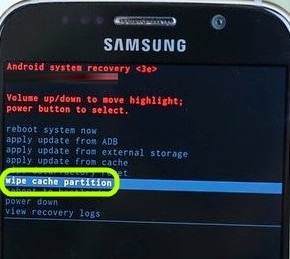
Starten Sie anschließend Ihr S5 neu und prüfen Sie, ob es sich problemlos einschalten lässt.
Die oben beschriebenen Tipps sind hilfreich, um Ihre Daten von einem Samsung S5 zu retten, das sich nicht mehr einschalten lässt. Ich hoffe, dieser Artikel hilft Ihnen dabei, das Problem effizienter zu lösen.
Kategorien
Empfohlene Artikel









Samsung Issues
- Probleme mit dem Samsung-Telefon
- Samsung Tastatur gestoppt
- Samsung Tablet lässt sich nicht einschalten
- Samsung Schwarzer Bildschirm
- Samsung hält den Neustart aufrecht
- Samsung Bildschirm funktioniert nicht
- Samsung Galaxy Frozen
- Samsung Galaxy Broken Screen
- Samsung Telefon-Tipps
 > Ressourcen > Alle Lösungen für iOS und Android > Warum mein Samsung S5 sich nicht einschalten lässt?
Julia Becker
staff Editor