Die 2 effektivsten Wege, ein vergessenes Passwort unter Windows 10 zurückzusetzen
Manchmal neigen wir dazu, die Passwörter zu vergessen, die wir für Windows 10 festgelegt haben und haben daher Schwierigkeiten, unsere täglichen Aufgaben zu erledigen. Falls Sie Ihr Windows 10 Passwort vergessen haben, sollten Sie diesen Artikel unbedingt lesen.


Apr 21, 2026 • Archiviert an: Alle Lösungen für iOS und Android • Bewährte Lösungen
Es ist ganz natürlich, dass wir die Passwörter, die wir zuvor festgelegt haben, vergessen und deshalb nicht mehr darauf zugreifen können. Wenn Sie das Passwort für das lokale Windows 10-Konto vergessen haben, können Sie sich auch nicht mehr an Ihrem Computer anmelden.
Das Zurücksetzen eines vergessenen Windows-Passworts unter Windows 10 kann eine anstrengende Aufgabe sein, vor allem, wenn Sie nicht genügend Kenntnisse darüber haben. Um Ihre täglichen Aufgaben am PC fortzusetzen und sich bei Ihrem Windows 10 anzumelden, finden Sie in diesem Artikel eine gut strukturierte Anleitung zur Wiederherstellung des Windows-Passworts mit einfachen Schritten.
- Teil 1: Microsoft Konto Wiederherstellung
- Teil 2: Lokales Konto wiederherstellen
- Teil 3: Tipps gegen das Vergessen oder Verlieren von Passwörtern
- Teil 4: Bonus-Tipp: Dr.Fone - Passwort Manager
Teil 1: Microsoft Konto Wiederherstellung
Das Microsoft-Konto hat seine eigenen Vorteile, denn damit können Sie sich ganz einfach bei vielen Geräten anmelden. Wenn Sie ein Microsoft-Konto haben, wird es Sie retten, wenn Sie Ihr Windows 10 Passwort vergessen haben. Diese Methode ist ziemlich einfach und Sie können Ihr Passwort für Windows 10 in ein paar Schritten zurücksetzen. Beginnen wir nun mit den einzelnen Schritten:
Schritt 1: Tippen Sie auf dem Anmeldebildschirm auf die Option "Ich habe mein Passwort vergessen ", die sich unter dem Passwortfeld befindet. Sie werden aufgefordert, Ihre E-Mail-Adresse zur Verifizierung einzugeben. Nachdem Sie Ihre E-Mail-Adresse eingegeben und nach Informationen gefragt haben, tippen Sie auf "Code erhalten ", um einen Code zu erhalten, mit dem Sie fortfahren können.
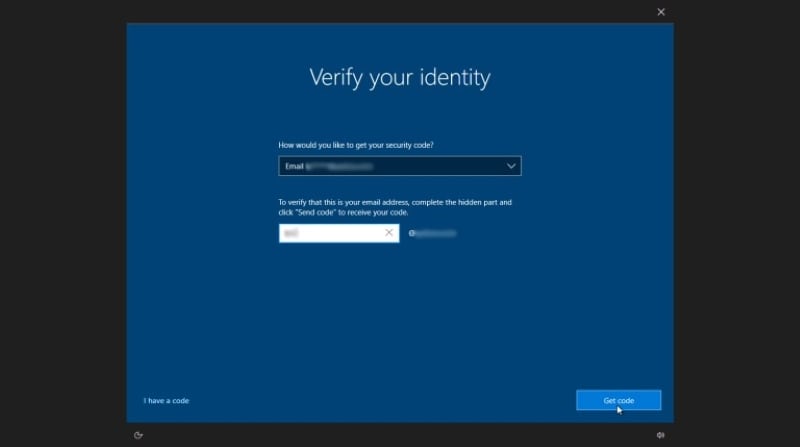
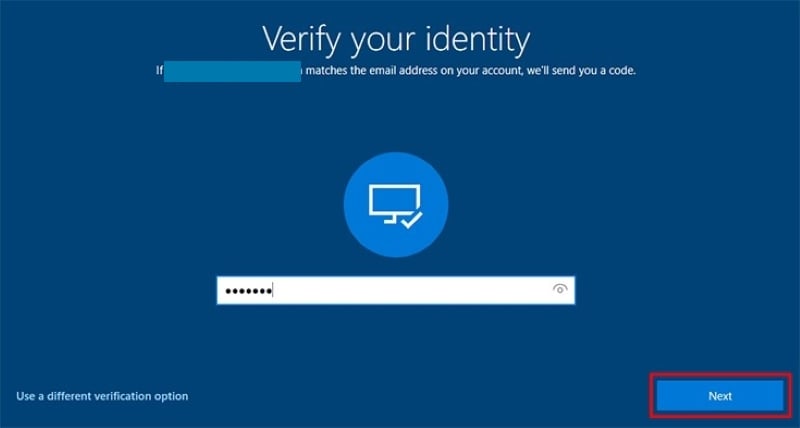
Schritt 2: Sie erhalten dann einen Code an die E-Mail-Adresse, die Sie zuvor angegeben haben. Greifen Sie von einem anderen Gerät aus auf Ihr Microsoft-Konto zu, um den Code zu erhalten. Geben Sie nun den erhaltenen Code sorgfältig ein und tippen Sie auf "Weiter ".
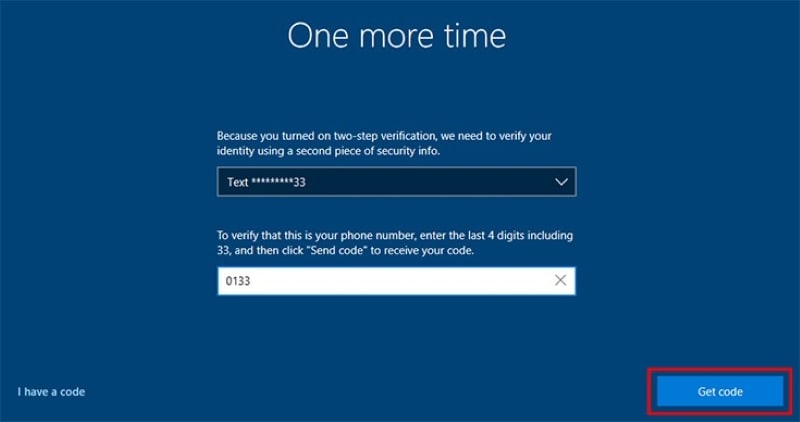
Schritt 3: Wenn Sie eine Zwei-Faktor-Verifizierung für Ihr Konto aktiviert haben, werden Sie aufgefordert, die erforderlichen Informationen zur Authentifizierung Ihrer Verifizierung einzugeben. Tippen Sie auf die zweite Bestätigungsschaltfläche und klicken Sie auf "Code erhalten ", nachdem Sie die Informationen eingegeben haben. Geben Sie nun erneut den Code ein und tippen Sie dann auf "Weiter ".
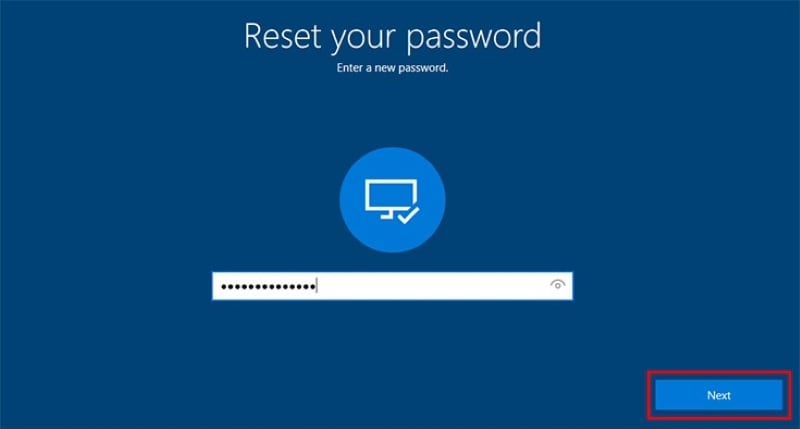
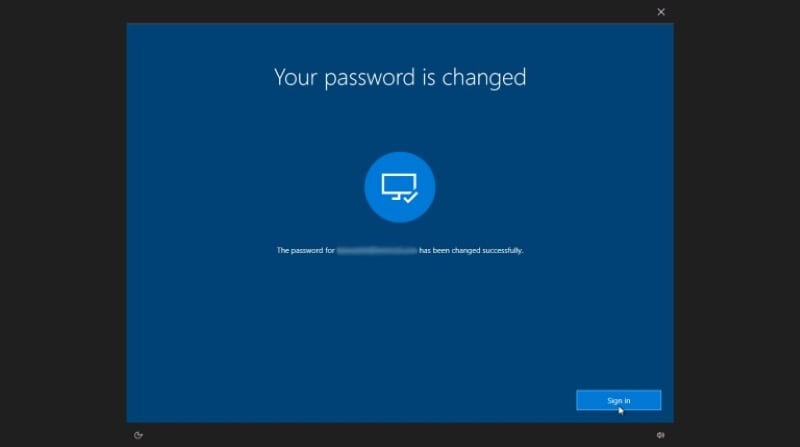
Schritt 4: Nun werden Sie zu einer Seite "Passwort zurücksetzen " geleitet, auf der Sie ein neues Passwort festlegen können. Geben Sie das neue Passwort ein und tippen Sie dann auf "Weiter ", um fortzufahren.
Schritt 5: Danach wird ein neues Passwort für Ihr Microsoft-Konto zurückgesetzt. Melden Sie sich bei Ihrem Konto an und Sie gelangen zum Anmeldebildschirm von Windows 10. Geben Sie nun das neu festgelegte Passwort Ihres Microsoft-Kontos ein, um sich bei Windows 10 anzumelden.
Teil 2: Lokales Konto wiederherstellen
Die Wiederherstellung lokaler Konten ist eine weitere Methode zur Wiederherstellung von Windows-Passwörtern. In diesem Abschnitt lernen Sie, wie Sie das Windows 10 Administrator-Passwort manuell zurücksetzen, indem Sie Sicherheitsfragen einrichten. Wenn Sie diese Sicherheitsfragen beantworten, können Sie sich sofort bei Ihrem Windows 10 anmelden. Um diese Methode kennenzulernen, folgen Sie bitte den folgenden Schritten:
Schritt 1: Um zu beginnen, navigieren Sie zu den "Einstellungen " Ihres Windows 10 und tippen Sie auf "Konto ". Unter dieser Kategorie müssen Sie auf "Anmeldeoptionen " klicken. In den Anmeldeoptionen finden Sie die überschrift "Verwalten, wie Sie sich bei Ihrem Gerät anmelden ". Tippen Sie unter dieser überschrift auf "Passwort " und klicken Sie dann auf die Option "Aktualisieren Sie Ihre Sicherheitsfragen ".
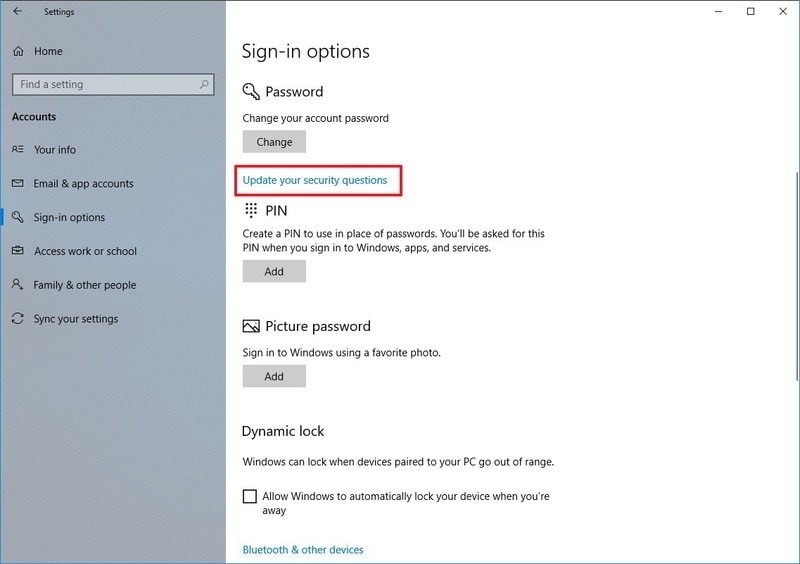
Schritt 2: Geben Sie das Passwort für Ihr lokales Konto ein, woraufhin einige Sicherheitsfragen angezeigt werden. Wählen Sie die Sicherheitsfragen aus den vorgegebenen Optionen aus, geben Sie Ihre Antworten ein und tippen Sie auf "Fertig stellen ".

Schritt 3: Falls Sie Ihr Windows 10 Passwort vergessen haben, tippen Sie auf die Pfeiltaste neben dem Passwortfeld. Windows zeigt Ihnen nun an, dass das Passwort falsch ist. Wählen Sie also "OK " und tippen Sie dann auf "Passwort zurücksetzen ".
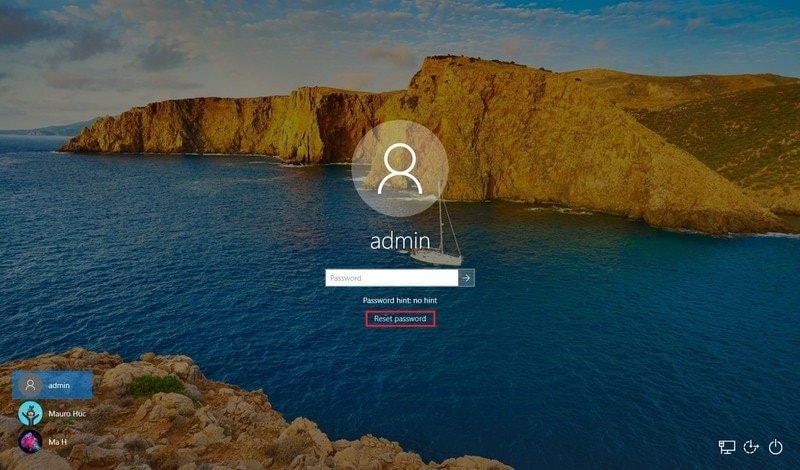
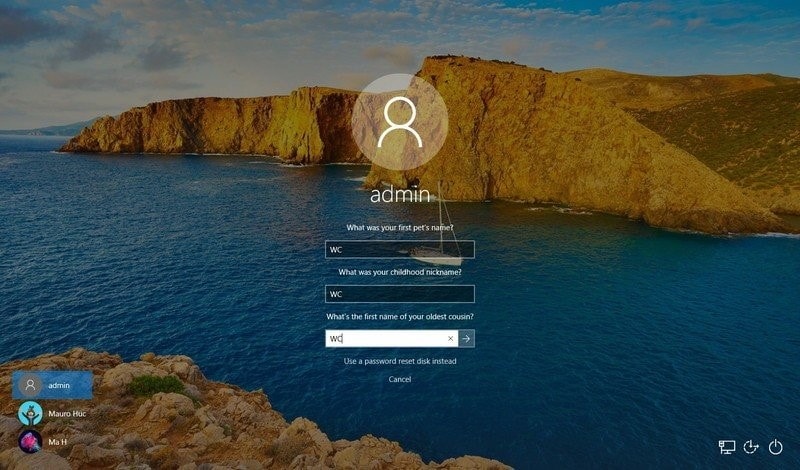
Schritt 4: Windows wird Ihnen Sicherheitsfragen stellen, um fortzufahren. Beantworten Sie diese Fragen und drücken Sie "Enter ", um fortzufahren. Jetzt können Sie ein neues Passwort für Windows 10 erstellen. Geben Sie das neue Passwort ein und bestätigen Sie es und schon können Sie sich bei Windows 10 anmelden.
Teil 3: Tipps gegen das Vergessen oder Verlieren von Passwörtern
Es ist ein schönes Sprichwort, dass Vorsicht besser ist als Nachsicht. Obwohl die oben genannten Methoden Ihnen helfen können, wenn Sie Ihre Passwörter vergessen oder verloren haben, wäre es sicherer, wenn Sie sich Ihre Passwörter merken, um das Zurücksetzen des Windows 10 Admin-Passworts zu vermeiden.
In diesem Teil geben wir Ihnen effektive Tipps, die Ihnen helfen können, das Vergessen von Passwörtern zu verhindern. Probieren Sie diese Tipps und Tricks aus, wenn Sie ein neues Passwort für Ihr Gerät festlegen.
- Erstellen Sie eine Liste: Es ist immer eine gute Option, Ihre Passwörter aufzuschreiben, aber nur in verdeckter Form. Sie können Ihr Passwort auflisten, indem Sie nur den ersten Buchstaben schreiben, damit niemand darauf zugreifen kann.
- Anmeldung bei einem Microsoft-Konto unter Windows 10: Auf diese Weise können Sie alle Ihre Einstellungen auf Ihren Geräten synchronisieren. Wenn Sie ein Microsoft-Konto verwenden, können Sie ein neues Gerät einrichten. Wählen Sie die Start Schaltfläche, dann die Einstellungen Schaltfläche, gehen Sie zu Konten und tippen Sie auf E-Mail- & App-Konten. Wählen Sie "Mit einem Microsoft-Konto anmelden ".
Teil 4: Bonus-Tipp: Dr.Fone - Passwort Manager
Ein Passwort-Manager erspart Ihnen den Ärger mit dem Vergessen und Verlieren Ihrer Passwörter. Deshalb empfehlen wir Ihnen Dr.Fone - Passwort Manager, der alle Ihre Passwörter für alle iOS-Geräte aufbewahren und speichern kann. Wenn Sie Passwörter von Apple ID-Konten, E-Mail-Konten oder Webseiten vergessen haben, stellt Dr.Fone alle Passwörter wieder her, ohne dass Daten verloren gehen.
Hauptfunktionen von Dr.Fone - Passwort Manager
Der Dr.Fone - Passwort Manager hebt sich von anderen Tools durch die folgenden besonderen Funktionen ab:
- Finden Sie das vergessene gespeicherte WLAN Passwort mit ein paar Klicks.
- Hilft Ihnen bei der effektiven Verwaltung von Passwörtern für mehrere E-Mail- oder Social Media-Konten.
- Stellen Sie die meisten Arten von Passwörtern ohne technische oder komplizierte Schritte wieder her.
- Stellen Sie komplizierte Passwörter wie alphanumerische Passwörter und Bildschirmzeit-Passcodes wieder her.
Die einfachste Art, den Dr.Fone - Passwort Manager (iOS) zu benutzen
Hier finden Sie die Anleitung zur Verwendung des leistungsstarken Dr.Fone - Passwort Manager Tools für Ihre iOS-Geräte:
Sicherer DownloadSchritt 1: öffnen Sie das Passwort Manager Tool
Starten Sie das Tool von Dr.Fone auf Ihrem Computer, um den Prozess zu beginnen. Nachdem Sie die Oberfläche geöffnet haben, klicken Sie auf "Passwort Manager ", um die Funktion zu nutzen.

Schritt 2: Schließen Sie Ihr iOS-Gerät an
Verbinden Sie Ihr iOS-Gerät über ein Kabel mit dem Computer. Danach erhalten Sie eine Benachrichtigung auf Ihrem Gerät, tippen Sie also auf die Option "Vertrauen ".

Schritt 3: Scannen Sie Ihr Gerät
Dr.Fone scannt Ihr iOS-Gerät und speichert alle Passwörter in seinem Speicher. Tippen Sie also auf "Scan starten ". So werden die Passwörter Ihrer Konten nach der Erkennung gespeichert.
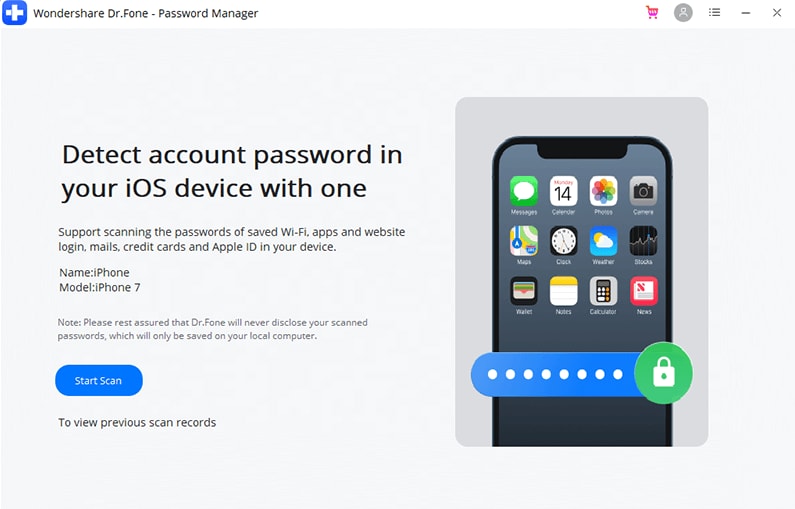
Schritt 4: überprüfen Sie Ihre Passwörter
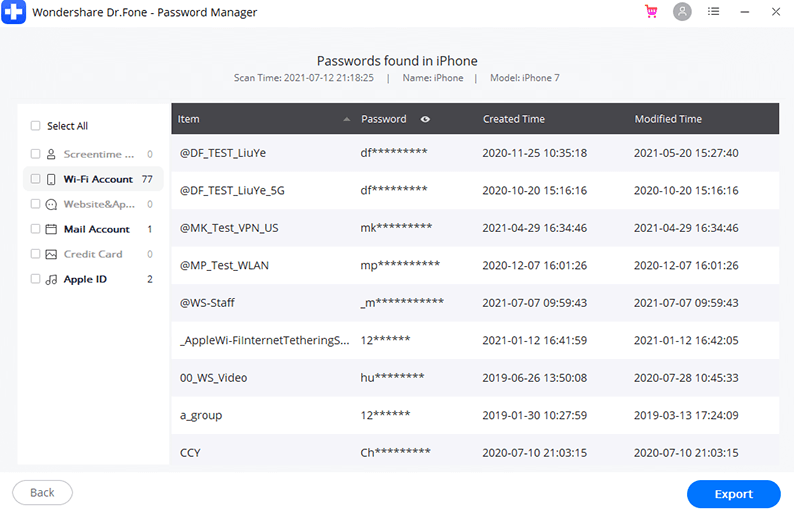
Nach einer gründlichen überprüfung werden alle Ihre Passwörter an einem einzigen Ort sicher aufbewahrt. Jetzt können Sie alle Ihre Passwörter mit dem Passwort Manager Tool von Dr.Fone überprüfen.
Fazit
Es ist nicht einfach, sich komplizierte und lange Passwörter zu merken; deshalb neigen Menschen gelegentlich dazu, sie zu vergessen. Mit Hilfe dieses Artikels können Sie die Wiederherstellung von Windows-Passwörtern mit den von uns vorgeschlagenen Methoden selbständig durchführen. Damit Sie Ihre Passwörter nicht vergessen, haben wir einige einfache Tipps zusammengestellt, die Ihnen helfen können, sich an Ihre Passwörter zu erinnern. Wenn alle oben genannten Techniken fehlgeschlagen sind, müssen Sie möglicherweise das Windows-System neu installieren, um Ihren PC zurückzusetzen, wodurch Ihre Daten verloren gehen könnten.
Sicherer DownloadKategorien
Empfohlene Artikel






 > Ressourcen > Alle Lösungen für iOS und Android > Die 2 effektivsten Wege, ein vergessenes Passwort unter Windows 10 zurückzusetzen
Julia Becker
staff Editor