
Wie verwaltet man iPhone Kontakte? 6 einfache Methoden

Jun 09, 2026 • Filed to: Alle Lösungen für iOS und Android • Proven solutions
Sind Sie es leid, dass Ihre iPhone-Kontaktliste unordentlich ist? Lasst es uns zusammen in Ordnung bringen.
Wir stellen Ihnen in diesem Artikel sechs sehr einfache Methoden vor, um Ihre Kontakte zu ordnen. Sie haben die Möglichkeit, Ihre Liste zu bereinigen, neue Freunde hinzuzufügen, Kontakte auf Ihren Computer zu verschieben und noch vieles mehr.
Am Ende werden Sie alle Ihre Kontakte perfekt organisiert haben. Es wird schnell und einfach sein, jemanden zu finden. Wir versprechen, die Verwaltung von iPhone-Kontakten zu vereinfachen.
Sie brauchen nicht ewig zu scrollen, um einen Kontakt zu finden. Mit unseren Tipps erhalten Sie schnell eine ordentliche Liste. Sind Sie bereit, Ihre Kontakte aufzuräumen? Lassen Sie uns die Kontaktliste Ihres iPhones so gut und so übersichtlich wie möglich gestalten!
- Methode 1. Kontakte löschen
- Methode 2. Hinzufügen von Kontakten auf dem iPhone
- Methode 3. Bereits existierenden Kontakt bearbeiten
- Methode 4. Löschen der doppelten Kontakte auf dem iPhone
- Methode 5. Wie man Kontakte vom iPhone auf den Computer überträgt
- 5.1 iPhone Kontakte mit iCloud exportieren
- 5.2 Kontakte vom iPhone per E-Mail auf den PC übertragen
- 5.3 iPhone Kontakte mit AirDrop exportieren

- Methode 6. iPhone Kontakte einfach verwalten mit Dr.Fone
Methode 1. Kontakte löschen
Bei der Verwaltung Ihrer iPhone-Kontakte ist es manchmal notwendig, Ihre Kontaktliste zu bereinigen. Im Rahmen dieses Vorgangs wird untersucht, welche Kontakte nicht mehr erforderlich sind, und diese werden von Ihrem iPhone gelöscht.
Es ist sehr einfach, Kontakte auf dem iPhone zu löschen. Öffnen Sie die Kontakt-App und wählen Sie die passende Option aus, um unerwünschte Kontakte zu löschen.
Die folgenden Schritte werden Ihnen helfen, unerwünschte iPhone Kontakte zu löschen.
Schritt 1: Starten Sie die Telefon-App auf Ihrem iPhone. Tippen Sie dann in der Mitte auf die Option der Kontakte. Das öffnet Ihre Kontaktliste auf Ihrem iPhone.

Schritt 2: Suchen Sie den Kontakt, den Sie entfernen möchten, in der Liste auf Ihrem Bildschirm. Tippen Sie nun auf den Kontakt, um ihn zu öffnen.
Schritt 3: Tippen Sie nun auf die Bearbeiten Option in der oberen rechten Ecke Ihres Bildschirms, wenn sich der Kontakt öffnet. Damit können Sie den ausgewählten Kontakt bearbeiten.

Schritt 4: Scrollen Sie auf dem nächsten Bildschirm nach unten zur Option „Kontakt löschen“. Tippen Sie darauf, um ihn von Ihrem Gerät zu löschen.
Das war's! Ihr ausgewählter Kontakt wird nun von Ihrem iPhone gelöscht.
Lassen Sie uns nun zum nächsten Thema unserer Ausführungen über die Verwaltung von iPhone-Kontakten übergehen.
Methode 2. Hinzufügen von Kontakten auf dem iPhone
Es ist wichtig, neue Personen zu Ihren iPhone-Kontakten hinzuzufügen. Damit ist es ganz leicht, sie anzurufen, ihr eine SMS zu schicken oder eine E-Mail zu senden. Sie tragen den Namen, die Telefonnummer und weitere Einzelheiten wie E-Mail oder Adresse ein.
Durch das Aktualisieren Ihrer Kontakte halten Sie den Kontakt zu Freunden, Verwandten und Berufskollegen. So können Sie rasch und unkompliziert mit ihnen kommunizieren.
Es ist sehr leicht, Kontakte auf einem iPhone hinzuzufügen, wenn Sie die nachstehenden Schritte befolgen.
Schritt 1: Öffnen Sie die Telefon-Anwendung. Starten Sie nun den Bereich der Kontakte, indem Sie auf Kontakte tippen.
Schritt 2: Klicken Sie auf das Pluszeichen + in der oberen rechten Ecke Ihres Bildschirms, wenn Sie Ihre Kontaktliste sehen. Damit können Sie einen neuen Kontakt zu Ihrem iPhone hinzufügen.
Schritt 3: Sie können die Details des neuen Kontakts hinzufügen. Geben Sie den Namen, die Telefonnummer, die E-Mail-Adresse und so weiter ein. Wenn Sie damit fertig sind, tippen Sie in der oberen rechten Ecke auf die Option Fertig. Das wird den Kontakt speichern.

Jetzt sollte Ihr Kontakt gespeichert sein. Er erscheint jedes Mal in Ihrer Kontaktliste, wenn Sie ihn auf Ihrem iPhone öffnen.
Lassen Sie uns den Schwung beibehalten und den nächsten Teil besprechen.
Methode 3. Bereits existierenden Kontakt bearbeiten
Indem Sie Kontakte auf Ihrem iPhone bearbeiten, können Sie Ihre Daten aktuell halten. Es ist möglich, dass sich die Telefonnummern, E-Mail-Adressen oder Jobs von Personen ändern. Durch die Aktualisierung Ihrer Kontakte garantieren Sie sich, dass Ihre Details korrekt sind.
So wird Ihre Kommunikation besser. Es ist ebenfalls möglich, neue Details wie Geburtstage oder Notizen hinzuzufügen. Dadurch wird Ihre Kontaktliste nützlicher.
Untenstehend sind die Arbeitsschritte aufgelistet, mit denen Sie die Kontaktangaben von Personen, deren Daten Sie bereits gespeichert haben, bearbeiten können.
Schritt 1: Öffnen Sie die Anwendung der Kontakte und wählen Sie den gewünschten Kontakt. Klicken Sie in der rechten oberen Ecke auf Bearbeiten, um in den Bearbeitungsmodus zu gelangen.
Schritt 2: Geben Sie die bearbeiteten oder neuen Informationen ein. Wenn Sie neue Felder hinzufügen möchten, klicken Sie auf „Feld hinzufügen“. Klicken Sie auf Fertig, um die neuen oder geänderten Informationen zu speichern.

Das war's! Diese Schritte ermöglichen es Ihnen, die bereits gespeicherten Informationen zu bearbeiten. Sehen wir uns nun andere Möglichkeiten an, iPhone-Kontakte zu verwalten.
Methode 4. Löschen der doppelten Kontakte auf dem iPhone
Das Löschen von doppelten Kontakten ist eine weitere Möglichkeit, Kontakte auf dem iPhone zu organisieren. Das bereinigt die Kontaktliste Ihres iPhones. Wenn Sie zwei oder mehr Einträge für dieselbe Person haben, kann das verwirrend sein.
Durch die Entfernung dieser Duplikate wird Ihre Liste übersichtlicher. Außerdem können Sie so Kontakte schneller finden. Bei einer übersichtlicheren Liste müssen Sie nicht durch zusätzliche Einträge scrollen. Dieser Schritt ist eine gute Möglichkeit, Ihre Kontakte zu organisieren. Es hilft Ihnen, bei der Kommunikation den Überblick zu behalten.
Um die doppelten Kontakte zu löschen, suchen Sie nach den Kontakten, die mehr als einmal gespeichert wurden. Löschen Sie dann den zusätzlich gespeicherten Kontakt manuell.

Voila! Sie werden die doppelten Kontakte von Ihrem iPhone löschen können. Schauen wir uns die anderen Methoden zur Verwaltung von iPhone-Kontakten an.
Methode 5. Wie man Kontakte vom iPhone auf den Computer überträgt
Sie möchten Kontakte vom iPhone auf den Computer kopieren. Machen Sie sich keine Sorgen! Das ist nicht besonders schwierig. Die Übertragung von Daten von Ihrem iPhone auf einen Computer hilft, Ihre Informationen zu schützen. Sie können Dinge wie Kontakte, Fotos und Dateien übertragen.
Dies ist gut, um Backups zu erstellen oder Speicherplatz auf Ihrem Telefon freizugeben. Außerdem können Sie Ihre Daten auf einem größeren Bildschirm sehen. Wenn Sie Ihre Daten an mehr als einem Ort aufbewahren, gehen sie nicht verloren, wenn etwas mit Ihrem Telefon schief geht.
Nachfolgend haben wir einige Methoden aufgelistet, um Kontakte vom iPhone auf den PC zu übertragen. Schauen Sie sie sich an.
5.1 iPhone Kontakte mit iCloud exportieren
iCloud synchronisiert Daten wie Kontakte und Kalender auf all Ihren Apple-Geräten. Das ist gut für Leute, die die gleichen Daten auf ihren iMacs, MacBooks, iPhones, iPads und iPods haben möchten.
Wenn Sie jedoch mehr Kontrolle über Ihre Daten wünschen, ist ein anderer Weg vielleicht besser. Um Kontakte von Ihrem iPhone mit iCloud zu synchronisieren, benötigen Sie WLAN.
Die folgenden Schritte helfen Ihnen, iPhone Kontakte mit iCloud zu verschieben.
Schritt 1: Gehen Sie auf Ihrem iPhone zu den Einstellungen, dann auf Ihren Namen und schließlich auf iCloud. Vergewissern Sie sich, dass Sie die Kontakte eingeschaltet haben.

Schritt 2: Öffnen Sie Ihren Internet-Browser auf Ihrem Computer. Verwenden Sie dann Ihre Apple ID, um sich bei iCloud Contacts anzumelden.
Schritt 3: Klicken Sie nun auf das Symbol (...) im Menü und wählen Sie „Alle Kontakte auswählen“.
Schritt 4: Tippen Sie in der oberen rechten Ecke des iPhone-Bildschirms auf das Symbol zum Teilen. Tippen Sie abschließend auf „vCard exportieren“, um die Kontakte vom iPhone auf dem Computer zu speichern.

Das ist alles darüber, wie Sie Kontakte vom iPhone auf den Computer übertragen.
Lassen Sie uns nun zu einer anderen Möglichkeit übergehen, Kontakte vom iPhone auf den PC zu übertragen.
5.2 Kontakte vom iPhone per E-Mail auf den PC übertragen
Diese Methode eignet sich gut für das Versenden einiger weniger Kontakte. Sie können Kontakte von Ihrem iPhone per E-Mail versenden.
So können Sie die Informationen eines Kontakts schnell mit jemandem teilen oder an sich selbst senden. Dann können Sie den Kontakt auf Ihren Computer holen. Lassen Sie uns nun besprechen, wie Sie Kontakte vom iPhone per E-Mail auf den Laptop exportieren.
Führen Sie die folgenden Schritte aus, um Kontakte per E-Mail zu teilen.
Schritt 1: Öffnen Sie die Anwendung der Kontakte auf Ihrem iPhone. Klicken Sie dann auf den Kontakt, den Sie versenden möchten.
Schritt 2: Scrollen Sie nach unten und klicken Sie auf „Kontakt teilen“.

Schritt 3: Wählen Sie E-Mail, verfassen Sie Ihre E-Mail und senden Sie sie!
Ihr Kontakt wird als Anhang mit der E-Mail im vCard-Format geteilt. Lassen Sie uns nun zu einer anderen möglichen Methode der Übertragung von Kontakten vom iPhone auf den Computer übergehen.
5.3 iPhone Kontakte mit AirDrop exportieren
Mit Airdrop können Sie schnell Dateien von Ihrem iPhone an Ihren Mac senden. Beide Geräte müssen mit demselben WLAN verbunden sein. Wählen Sie einfach eine Datei aus und verwenden Sie Airdrop, um sie zu teilen.
Wenn Sie jedoch viele Kontakte zu versenden haben, sollten Sie über einen anderen Weg nachdenken. Airdrop sendet immer nur eine Datei auf einmal. Das Senden Ihrer gesamten Kontaktliste auf diese Weise kann sehr lange dauern.
Die folgenden Schritte helfen Ihnen bei der Übertragung von Kontakten vom iPhone auf den PC mit AirDrop.
Schritt 1. Aktivieren Sie AirDrop auf Ihrem iPhone
Öffnen Sie das Kontrollzentrum auf Ihrem iPhone. Greifen Sie auf weitere Optionen zu, indem Sie auf die WLAN-Steuerung tippen und diese gedrückt halten. Klicken Sie auf das AirDrop Symbol und wählen Sie „Alle“.

Schritt 2. Aktivieren Sie AirDrop auf Ihrem Mac
Starten Sie den Finder auf Ihrem Mac und tippen Sie auf Los, wählen Sie dann Airdrop und tippen Sie auf den Bildnamen „Mir erlauben, entdeckt zu werden von:“. Stellen Sie sicher, dass Ihr iPhone Sie entdecken kann. Wählen Sie entweder „Nur Kontakt“ oder Alle.

Schritt 3. Als nächstes öffnen Sie die Anwendung der Kontakte auf Ihrem iPhone.
Schritt 4. Wählen Sie einen Kontakt, den Sie übertragen möchten, und klicken Sie dann auf „Kontakt teilen“.
Schritt 5. Tippen Sie auf Airdrop und dann auf Ihren Mac, wenn er erkannt wird.

Schritt 6. Auf Ihrem Mac wird eine Benachrichtigung angezeigt. Klicken Sie darauf, um die Kontaktdatei auf Ihrem Mac zu akzeptieren.
Das ist alles zu dieser Methode. Wenn Sie sich immer noch fragen, wie man Kontakte vom iPhone auf den Laptop überträgt, finden Sie hier eine einfache Lösung!
Methode 6. iPhone Kontakte einfach verwalten mit Dr.Fone
Fragen Sie sich auch, wie Sie Ihre iPhone Kontakte mühelos verwalten können? Die einfache Antwort ist die Verwendung von Wondershare Dr.Fone. Es vereinfacht das Organisieren, Bearbeiten und Übertragen von Kontakten zwischen iPhones und anderen Geräten.
Damit können Sie doppelte Kontakte einfach zusammenführen und Ihr Adressbuch übersichtlich halten. Die Software bietet Optionen für die Sicherung von Kontakten auf einem Computer, so dass die Daten sicher aufbewahrt werden können. Darüber hinaus unterstützt es die Wiederherstellung von Kontakten auf dem iPhone und hilft so bei der schnellen Datenwiederherstellung.

Dr.Fone - Telefon-Verwaltung (iOS)
Verwalten und Exportieren Ihrer iPhone Kontakte
- Übertragen, verwalten, exportieren/importieren Sie Ihre Musik, Fotos, Videos, Kontakte, SMS, Apps, etc.
- Sichern Sie Ihre Musik, Fotos, Videos, Kontakte, SMS, Apps, etc. auf dem Computer und stellen Sie sie problemlos wieder her.
- Übertragen Sie Musik, Fotos, Videos, Kontakte, Nachrichten, etc. von einem Smartphone auf ein anderes.
- Übertragen Sie Mediendateien zwischen iOS-Geräten und iTunes.
- Vollständig kompatibel mit dem neuesten iOS-System.


Die benutzerfreundliche Oberfläche von Dr.Fone macht es für Benutzer mit beliebigen technischen Vorkenntnissen zugänglich. So können Sie Ihre iPhone-Kontakte mühelos verwalten. Dieses Tool ist vor allem für diejenigen von Vorteil, die eine saubere und aktuelle Kontaktliste auf ihren iPhones pflegen möchten. Nachfolgend finden Sie die Schritte zur Verwaltung von iPhone Kontakten mit Dr.Fone.
Laden Sie zunächst Dr.Fone herunter und installieren Sie es auf Ihrem PC. Führen Sie dann die folgenden Schritte aus, um die iPhone Kontakte mit Dr.Fone zu verwalten.
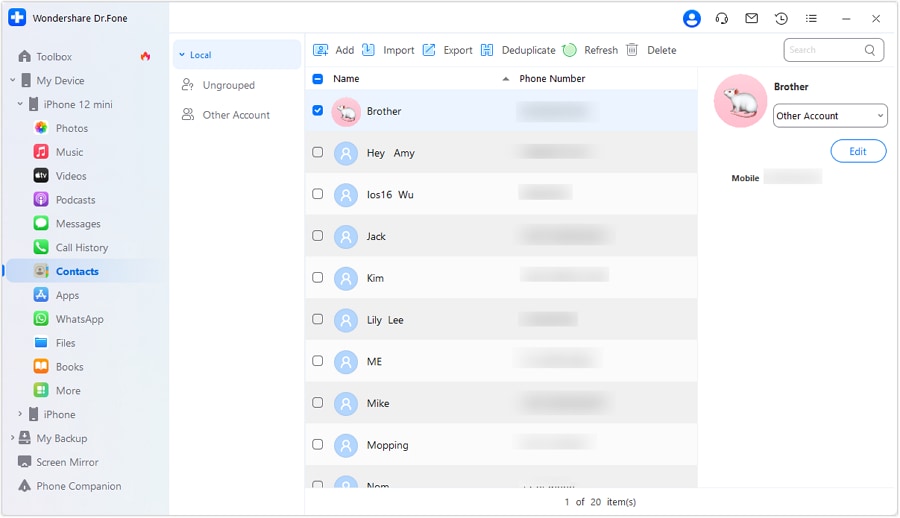
Schritt 1. Kontakte in Dr.Fone öffnen
Öffnen Sie die Kontakte in Dr.Fone über das Panel auf der linken Seite.
Schritt 2. Duplizierte Kontakte zusammenführen
Um doppelte Kontakte zusammenzuführen, klicken Sie oben auf die Deduplizieren Schaltfläche. Wenn die Plattform Duplikate findet, wird ein Fortschrittsbalken angezeigt.

Schritt 3. Kontakte auswählen und entsprechend zusammenführen
Im nächsten Fenster sehen Sie alle doppelten Kontakte. Wählen Sie mit der Option „Wählen Sie einen Übereinstimmungstyp“, wie Sie Übereinstimmungen finden möchten. Entscheiden Sie sich für „Zusammenführen“ oder „Nicht zusammenführen“ für jeden Kontakt. Um alle Duplikate auf einmal zusammenzufassen, klicken Sie zum Abschluss auf die Schaltfläche „Kontakte zusammenführen“.

Das ist alles über die Verwendung von Dr.Fone zur Verwaltung von iPhone Kontakten! Das Tool ist sowohl für Mac- als auch für Windows-Benutzer geeignet. Es ist also eine ideale Wahl für alle.
Lassen Sie uns unser Thema abschließen!
Zusammenfassung
Zusammenfassend lässt sich sagen, dass die Verwaltung von iPhone-Kontakten mit diesen sechs Möglichkeiten ganz einfach ist. Sie können Kontakte löschen, hinzufügen, zusammenführen oder auf Ihren Computer verschieben. Wondershare Dr.Fone ist ein effizientes Tool für diese Aufgabe. Es hilft Ihnen, Ihre Kontaktliste übersichtlich und aktuell zu halten. So ist es ganz einfach, iPhone Kontakte zu verwalten. Sie können Ihre Freunde und Familie schnell finden und mit ihnen sprechen. So bleiben die Kontakte Ihres Telefons sortiert und einsatzbereit.
Indem Sie Ihre Kontakte aktuell halten, wird es Ihnen möglich, rasch und ohne Schwierigkeiten Anrufe zu tätigen oder Nachrichten zu schicken. Wenige Klicks genügen, um sicherzustellen, dass Sie stets mit den Personen in Verbindung bleiben, die Ihnen am meisten bedeuten. Ihr Telefon wird auf diese Weise zu einer Brücke für die Kommunikation, nicht zu einem Hindernis. Planen Sie ein wenig Zeit ein, um Ihre iPhone-Kontakte zu verwalten. Es ist lohnenswert, da es so einfach ist und sich mit Ihrem Alltagsleben verknüpfen lässt!
 sicher & geschützt


iPhone-Kontakte
- iPhone-Kontakte sichern
- iPhone-Kontakte verwalten
- 1. Kontakte vom iPhone exportieren
- 2. Kontakte auf dem iPhone suchen und zusammenführen
- 3. iPhone-Kontakte von iTunes
- 4. iPhone-Kontakte in eine VCF|vCards exportieren
- 5. Kontakte vom iPhone löschen
- 6. Kontakte vom iPhone ausdrucken
- 7. Kontakte auf dem PC bearbeiten/löschen/zusammenführen
- iPhone-Kontakte wiederherstellen
- 1. Gelöschte Kontakte auf dem iPhone wiederherstellen
- 2. Gelöschte iPhone-Textnachricht wiederherstellen
- 3. Gelöschte iMessages vom iPhone wiederherstellen
- 4. Gelöschte iPhone-Fotos wiederherstellen
- 5. FonePaw VS Dr.Fone
- 6. Blockierte Nachrichten auf dem iPhone
- 7. Daten von totem iPhone wiederherstellen
- 8. Kontakte ohne Sicherung wiederherstellen
- Kontakte vom iPhone übertragen
- 1. iPhone-Kontakte mit Outlook synchronisieren
- 2. Kontakt mit/ohne iTunes übertragen
- 3. Kontakte vom iPhone auf Android übertragen
- 4. Kontakte vom iPhone mit dem iPad synchronisieren
- 5. Export vom iPhone nach Excel
- Kontakte auf das iPhone übertragen
- 1. Android-zu-iPhone-Übertragungs-Apps
- 2. Von Huawei auf iPhone übertragen
- 3. Übertragung vom Sony Xperia auf das iPhone
- 4. Von Samsung auf das iPhone übertragen
- 5. Kontakte auf das iPhone importieren
- 6. Kontakte vom PC auf das iPhone übertragen
- Tipps zu iPhone-Kontakten
- ● Daten verwalten/übertragen
- ● Daten wiederherstellen
- ● Bildschirm entsperren/aktivieren
- ● FRP-Sperre
- ● Die meisten iOS- und Android-Probleme beheben
- Jetzt übertragen Jetzt übertragen Jetzt übertragen


 > How-to > Alle Lösungen für iOS und Android > Wie verwaltet man iPhone Kontakte? 6 einfache Methoden
Julia Becker
staff Editor