YouTube funktioniert nicht auf dem iPhone oder iPad? Jetzt reparieren!
Dieser Artikel gibt eine detaillierte Antwort auf diese Frage.


YouTube ist eine der bekanntesten Medienplattformen des digitalen Zeitalters. YouTube ist für seine umfangreichen Videobibliotheken bekannt und hat Menschen aus vielen Bereichen angezogen. Es ist nicht nur ein eigenständiges Einnahmesystem, sondern auch eine perfekte Quelle, um die neuesten Videos zu erhalten. Die Plattform ist über Ihre mobilen Geräte in Anwendungen und Browser-Plattformen verfügbar.
Bei der Nutzung von YouTube berichten einige Benutzer angeblich von Problemen, dass YouTube auf dem iPhone oder iPad nicht funktioniert. Auch wenn dieser Fehler sehr unpassend klingt, kann er dennoch bei Ihrem mobilen Gerät auftreten. Um dem entgegenzuwirken, haben wir in diesem Artikel Lösungen für das Problem gefunden, dass YouTube-Videos auf dem iPhone oder iPad nicht abgespielt werden.
- Teil 1: 4 häufige YouTube-Fehler
- Fehler 1: Video nicht verfügbar
- Fehler 2: Wiedergabefehler, Tippen Sie darauf, um es erneut zu versuchen
- Fehler 3: Etwas ist schief gelaufen
- Fehler 4: Video wird nicht geladen
- Teil 2: Warum funktioniert YouTube nicht auf dem iPhone/iPad?
- Teil 3: 6 Lösungen für YouTube, das auf dem iPhone/iPad nicht funktioniert
Teil 1: 4 häufige YouTube-Fehler

Dr.Fone - Systemreparatur
Reparieren Sie iOS-Systemfehler ohne Datenverlust.
- Versetzen Sie Ihr iOS-Gerät nur in den Normalzustand, ohne Datenverlust.
- Beheben Sie verschiedene iOS-Systemprobleme wie Feststecken im Wiederherstellungsmodus, weißes Apple-Logo, schwarzer Bildschirm, Schleifenbildung beim Start, etc.
- Downgrade von iOS ganz ohne iTunes.
- Funktioniert für alle Modelle von iPhone, iPad und iPod touch.
- Vollständig kompatibel mit dem neuesten iOS 15.



Während Sie die vorläufigen Lösungen für das Problem, dass YouTube auf dem iPad oder iPhone nicht funktioniert, analysieren, sollten Sie sich die häufigsten Fehler ansehen, die zu solchen Problemen führen. Die folgende Liste von Fehlern zeigt deutlich, warum YouTube auf Ihrem iOS-Gerät nicht funktioniert:
Fehler 1: Video nicht verfügbar
Wenn Sie das Video über den Browser ansehen, wird möglicherweise die Fehlermeldung "Dieses Video ist auf diesem Gerät nicht verfügbar" angezeigt. Um dieses Problem bei YouTube zu beheben, sollten Sie Ihren Browser aktualisieren. Außerdem müssen Sie die Einstellungen auf Ihrem Mobiltelefon ändern und die Videowiedergabe in eine Desktop-Version konvertieren, um ein nahtloses Erlebnis zu gewährleisten.
Fehler 2: Wiedergabefehler, Tippen Sie darauf, um es erneut zu versuchen
Wenn Sie ein Video auf YouTube ansehen, kann Ihr Rhythmus aufgrund von Fehlern bei der Wiedergabe des Videos gestört sein. Dazu müssen Sie sich von Ihrem Google-Konto abmelden und erneut bei der Plattform anmelden. Überlegen Sie, ob Sie Ihre YouTube-Anwendung aktualisieren oder Ihre Internetverbindung auf bessere Optionen überprüfen sollten. Dieser Fehler kann auch aufgrund einer Fehlfunktion der App auftreten. Versuchen Sie, sie zu deinstallieren und neu zu installieren, um effektive Ergebnisse zu erzielen.
Fehler 3: Etwas ist schief gelaufen
Dies ist ein weiterer Fehler in Ihrem YouTube-Video, der aus möglichen Gründen und Bedenken in der Anwendung auftreten kann. Um dem entgegenzuwirken, überprüfen Sie alle falsch konfigurierten Einstellungen auf Ihrem Gerät und aktualisieren Sie die YouTube-Anwendung, um alle Fehler zu beseitigen.
Fehler 4: Video wird nicht geladen
Dieses Problem tritt in der Regel auf, wenn Ihre Internetverbindung möglicherweise Störungen aufweist. Um sicherzustellen, dass Ihr Video nicht ständig gepuffert wird, starten Sie Ihre WLAN- oder mobile Datenverbindung neu oder lassen Sie sie wiederherstellen, um sich vor diesem YouTube-Problem zu schützen.
Teil 2: Warum funktioniert YouTube nicht auf dem iPhone/iPad?
Nachdem Sie einige der aufgelisteten Fehler, die bei YouTube auftreten können, durchgesehen haben, ist es wichtig, die Gründe zu erkennen, die zu dem Problem führen, dass YouTube auf dem iPhone oder iPad nicht funktioniert. Die folgenden Details listen einige Gründe auf, warum iOS-Geräte YouTube nicht richtig abspielen können:
- Möglicherweise haben Sie noch Videos über eine veraltete Version von YouTube angesehen, was zu solchen Problemen beim Ansehen von Videos führt.
- Die iOS-Version Ihres Geräts wird möglicherweise nicht aktualisiert.
- Es kann sein, dass der YouTube-Server nicht richtig funktioniert, so dass die YouTube-Videos nicht richtig ausgeführt werden können.
- Prüfen Sie, ob der Cache-Speicher Ihres Geräts voll ist, was ein wahrscheinlicher Grund für eine Fehlfunktion von YouTube sein kann.
- Sie müssen damit rechnen, dass auf Ihrem Gerät Softwarefehler auftreten, die dazu führen können, dass Anwendungen nicht richtig funktionieren.
- Ihre Netzwerkverbindung ist möglicherweise nicht stark genug, um ein YouTube-Video auf Ihrem iOS-Gerät abzuspielen.
- Überprüfen Sie, ob in der Anwendung Fehler vorhanden sind, die durch ein kürzlich durchgeführtes Update auf Ihrem iOS-Gerät entstanden sein könnten.
Teil 3: 6 Lösungen für YouTube, das auf dem iPhone/iPad nicht funktioniert
Nachdem wir die wahrscheinlichen Gründe dafür, dass YouTube auf dem iPad nicht funktioniert, durchgegangen sind, ist es an der Zeit, die besten Lösungen zu finden, die Sie verwenden können, um sicherzustellen, dass YouTube auf Ihrem iOS-Gerät nicht mehr funktioniert.
Lösung 1: Prüfen Sie, ob die YouTube-Server ausgefallen sind
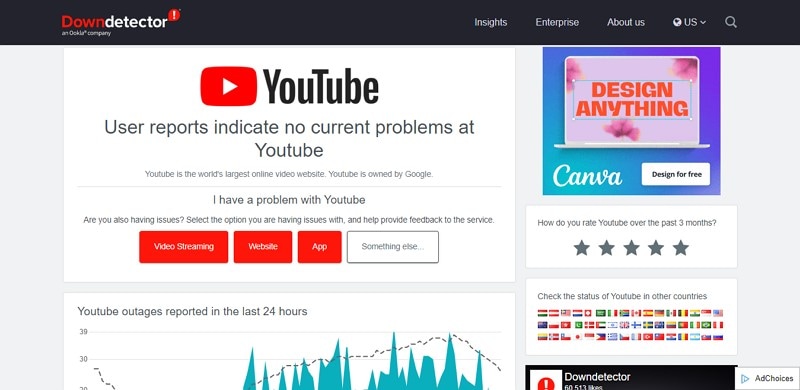
Probleme mit den YouTube-Servern können sich auf alle mobilen Anwendungen ausweiten. Prüfen Sie, ob das gleiche Problem mit YouTube auch auf anderen mobilen Geräten auftritt. Dies weist darauf hin, dass die YouTube-Server nicht auf allen Plattformen verfügbar sind. Um das klarzustellen: Dieses Problem bezieht sich nicht auf ein bestimmtes Gerät; es gibt also keine besonderen Änderungen, die auf dem Gerät vorgenommen werden müssen. Um jedoch zu überprüfen, ob YouTube wieder auf dem richtigen Weg ist, können Sie verschiedene Dienste in Betracht ziehen.
Downdetector hilft Ihnen herauszufinden, ob die YouTube-Server live sind. Danach können Sie die Videos, die Sie auf Ihrem iOS-Gerät angesehen haben, weiter ansehen.
Lösung 2: Anwendung schließen und erneut öffnen
Ein Grund dafür, dass YouTube auf dem iPhone oder iPad nicht funktioniert, sind Software-Fehler auf Ihrem Gerät. Unter diesen Umständen wird dem Benutzer empfohlen, die Anwendung zu schließen und erneut zu öffnen, um die kleinen Fehler in der Software zu beheben. Sehen Sie sich die folgenden kurzen Schritte zum Schließen und Wiederöffnen von Anwendungen an:
Für iOS-Geräte mit Face ID
Schritt 1: Rufen Sie den Startbildschirm Ihres iOS-Geräts auf. Wischen Sie nach oben und halten Sie zwischen den Vorgängen an, um die Anwendungen zu öffnen, die gerade bearbeitet werden.
Schritt 2: Wischen Sie in der YouTube-Anwendung nach oben, um sie zu schließen. Gehen Sie zurück zum Startbildschirm, um die YouTube-Anwendung erneut zu starten.
Für iOS-Geräte mit Home Button
Schritt 1: Sie müssen zweimal auf die "Home"-Taste drücken, um die im Hintergrund laufenden Anwendungen zu öffnen.
Schritt 2: Schließen Sie die YouTube-Anwendung, indem Sie auf dem Bildschirm nach oben wischen. Öffnen Sie die YouTube-Anwendung erneut, um zu überprüfen, ob sie einwandfrei funktioniert.

Lösung 3: iPhone/iPad neu starten
Eine weitere einfache und geeignete Lösung, wenn YouTube auf dem iPad oder iPhone nicht funktioniert, ist der Neustart Ihres iOS-Geräts. Der Prozess lässt sich in einigen wenigen Schritten abwickeln, die im Folgenden erläutert werden:
Schritt 1: Gehen Sie zu den "Einstellungen" Ihres iOS-Geräts. Suchen Sie den Abschnitt "Allgemein" in der Liste der verfügbaren Optionen, um zu einem neuen Bildschirm zu gelangen.

Schritt 2: Wählen Sie "Herunterfahren" unter den verfügbaren Optionen, indem Sie auf dem Bildschirm nach unten scrollen. Das Gerät schaltet sich aus.

Schritt 3: Um Ihr iPad oder iPhone zu starten, halten Sie die "Ein-/Aus-Taste" gedrückt, um es wieder einzuschalten.
Lösung 4: Inhaltsbeschränkungen auf iOS-Geräten überwinden
Wenn Sie mit dem Problem konfrontiert sind, dass YouTube-Videos auf dem iPhone oder iPad nicht abgespielt werden, besteht die Möglichkeit, dass die Anwendung auf Ihrem Gerät eingeschränkt ist. Einschränkungen in einer Anwendung können ein Hauptgrund dafür sein, dass Videos nicht auf dem Gerät abgespielt werden. Die Lösung für dieses Problem besteht darin, die geräteübergreifenden Einschränkungen für die Anwendung aufzuheben. Um dies zu verstehen, gehen Sie bitte die unten aufgeführten Details durch:
Schritt 1: Öffnen Sie "Einstellungen" auf Ihrem iPhone oder iPad und gehen Sie zu "Bildschirmzeit" in der Liste der verfügbaren Optionen.

Schritt 2: Navigieren Sie zur Option "Inhalts- und Datenschutzbeschränkungen" und suchen Sie auf dem nächsten Bildschirm die Schaltfläche "Inhaltsbeschränkungen".

Schritt 3: Geben Sie den Bildschirmzeit-Passcode ein und klicken Sie auf "Apps". Ändern Sie die Einschränkungen nach Ihren Wünschen und überprüfen Sie, ob YouTube ordnungsgemäß funktioniert.

Lösung 5: Netzwerkeinstellungen zurücksetzen
Probleme mit Ihrer Netzwerkverbindung können der Hauptgrund für die Fehlfunktion der YouTube-Anwendung sein. Wenn Sie keine Lösung finden, indem Sie die Verbindung mit Ihrem WLAN oder mobilen Datennetz wiederherstellen, sollten Sie die Netzwerkeinstellungen Ihres iPad oder iPhone zurücksetzen. Um dies zu berücksichtigen, gehen Sie bitte die folgenden Schritte durch:
Schritt 1: Öffnen Sie die "Einstellungen" Ihres iPads oder iPhones und klicken Sie auf den Abschnitt "Allgemein" in der Liste.

Schritt 2: Scrollen Sie in der Liste der Optionen nach unten und suchen Sie die Option "iPhone/iPad übertragen oder zurücksetzen", um die Netzwerkeinstellungen zurückzusetzen.

Schritt 3: Klicken Sie im "Zurücksetzen" Menü auf "Netzwerkeinstellungen zurücksetzen" und geben Sie bei Bedarf den Passcode ein. Sie müssen die Änderung der Einstellungen bestätigen, indem Sie auf "Netzwerkeinstellungen zurücksetzen" tippen.

Lösung 6: Alle Einstellungen zurücksetzen
Wenn keine der Lösungen auf Ihrem iOS-Gerät funktioniert, müssen Sie eine schnelle Änderung vornehmen, um die Einstellungen Ihres Geräts zurückzusetzen. Um dies auszuführen, sehen Sie sich die unten stehende Schritt-für-Schritt-Anleitung an:
Schritt 1: Starten Sie die "Einstellungen" Ihres iOS-Geräts und klicken Sie auf "Allgemein", um zum nächsten Fenster zu gelangen.

Schritt 2: Wählen Sie auf dem nächsten Bildschirm die Option "iPhone/iPad übertragen oder zurücksetzen", um die Einstellungen Ihres Geräts auf die Standardwerte zurückzusetzen.

Schritt 3: Sie müssen auf die Option "Zurücksetzen" tippen, um alle auf Ihrem Gerät verfügbaren Rücksetzoptionen zu öffnen. Suchen Sie nun die Option "Alle Einstellungen zurücksetzen" und geben Sie den Passcode Ihres Geräts ein. Sie müssen die Änderung auf Ihrem iOS-Gerät in dem erscheinenden Popup-Fenster bestätigen.

Fazit
Haben Sie herausgefunden, wie Sie YouTube auf dem iPhone oder iPad reparieren können? Der Artikel enthält eine detaillierte Analyse der Gründe und der häufigen Fehler, mit denen ein Benutzer bei solchen Problemen konfrontiert werden kann. Außerdem wurde dem Benutzer eine umfassende Anleitung zur Verfügung gestellt, in der die effektiven Korrekturen erläutert werden, mit denen Sie die Probleme mit YouTube auf Ihrem Gerät beheben können.











Julia Becker
staff Editor