[OFFICIAL] Wondershare MirrorGo - Top-Lösung für iPhone Bildschirmspiegelung
 mirrorgo logo (iOS)

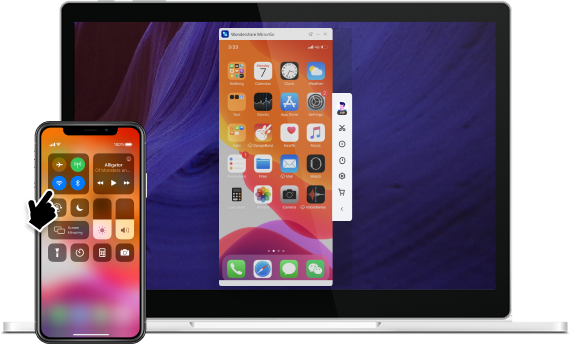
MirrorGo für iOS ist ein fortschrittliches Tool, mit dem Sie Ihr iPhone von einem Computer aus steuern und neben der Spiegelung auch den Bildschirm Ihres iPhones aufzeichnen können. Es ist auch für technisch weniger versierte Benutzer einfach zu bedienen.

Kostenlos testen Preise ansehen

Nur für Windows 10/8.1/8/7/Vista/XP

computer bild Telefonbildschirm
iOS-Handy
ios bild
Einfache Steuerung Ihres iPhones mit einer Maus vom PC aus
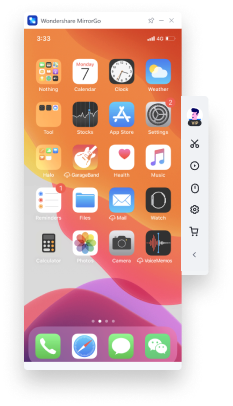
Steuern Sie den Bildschirm Ihres iPhones über den Computer
• Steuern Sie den Bildschirm Ihres iPhones mit einer Maus auf dem Computer.
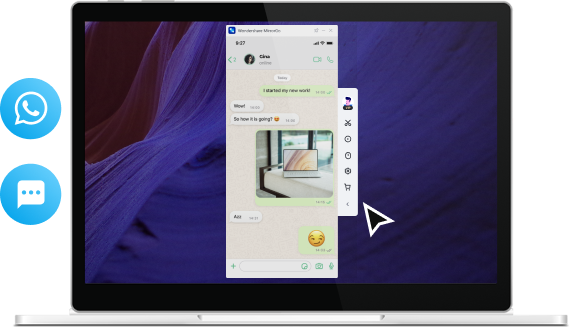
• Öffnen und verwenden Sie mobile Apps auf dem iPhone, während Sie am Computer arbeiten.
• Kollaboratives Arbeiten mit Telefon und PC. Großartig!
Telefonbildschirme auf einen PC spiegeln
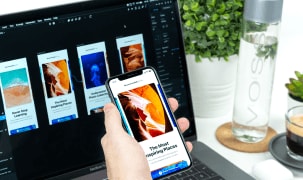
iPhone-Bildschirme über WLAN auf einen Computer spiegeln
• Spiegeln Sie den Bildschirm Ihres iPhones über WLAN auf den Computer.
• Es wird kein Kabel benötigt. Dazu müssen sich Ihr iPhone und Ihr Computer lediglich im selben WLAN-Netzwerk befinden.
• Es ist eine hervorragende Möglichkeit, eine Präsentation vom Handy auf einen Computer zu übertragen.
Nehmen Sie Ihr iPhone auf Ihrem PC auf
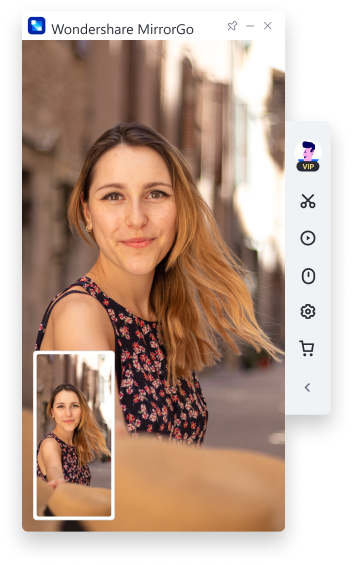
Nehmen Sie den iOS-Bildschirm ohne Verzögerung auf einem Computer auf.
• Drücken Sie auf „Aufnehmen“ und nehmen Sie den iPhone-Bildschirm direkt auf.
• Vergrößern Sie den Bildschirm des Telefons auf dem Computer, um eine größere Ansicht zu erhalten.
• Einfaches Aufnehmen von Vorlesungen, Präsentationsvideos, etc.
Nehmen Sie Screenshots direkt auf einem PC auf
Nehmen Sie Screenshots auf dem PC auf und speichern Sie sie in der Zwischenablage oder auf dem PC.
• Machen Sie mit einem Klick Screenshots von Ihrem Telefon.
• Speichern Sie Screenshots in der Zwischenablage.
• STRG+C & STRG+V, Screenshots direkt auf Ihren Computer!
• Wählen Sie, ob Sie Screenshots in einem bestimmten Ordner auf Ihrem PC speichern möchten.
Anwendungsfälle
Kollaborative Arbeit mit Telefon und PC
Präsentation auf einem großen Bildschirm am Arbeitsplatz
Mobiles Display auf dem Großbildschirm im Unterricht
Heimunterhaltung
Gaming
Mehr
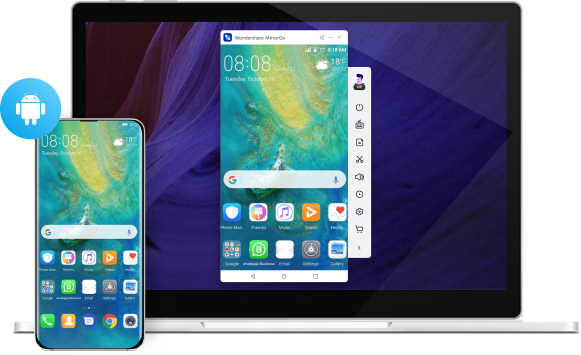
Möchten Sie Android auf den PC spiegeln? Testen Sie MirrorGo für Android
• Steuern Sie Android auf einem PC
• Spiegeln Sie den Android-Bildschirm auf einen großen Bildschirm
• Verwenden Sie die Gaming-Tastatur und ordnen Sie die Tasten dem Telefonbildschirm zu Neu
• Übertragen Sie Dateien mit Drag & Drop
• Nehmen Sie den Telefonbildschirm auf und speichern Sie ihn auf dem PC.
Finden Sie heraus, wie man Android auf den PC spiegelt>>>

Beliebt bei über 50 Millionen Kunden

5+Reviews
banner
banner-2
Großartige App! Ich hatte mehrere Spiegelungs-Apps ausprobiert, aber nur diese entsprach meinen Bedürfnissen. Ich muss einen iPhone-Bildschirm über WLAN an einen PC übertragen, um eine App-Präsentation durchzuführen. Außerdem ist der integrierte Bildschirmrecorder sehr nützlich. Ich kann meine Präsentation aufzeichnen. Wunderbare App!Danke dafür, dass es jetzt einfacher ist, mein Telefon und meinen Computer gleichzeitig zu benutzen. Von Santo 10/2020

Wie kann man den Bildschirm des iPhone auf den PC spiegeln?

Das iPhone kann den Bildschirm problemlos auf einen Computer spiegeln, wenn beide Geräte mit demselben Netzwerk verbunden sind. Aber mit MirrorGo können Sie noch mehr genießen. Nachdem Sie den Bildschirm des Telefons auf den PC gespiegelt haben, können Sie den Inhalt des Telefons ganz einfach mit Hilfe einer Maus vom Computer aus steuern und darauf zugreifen. Das ist ziemlich cool.
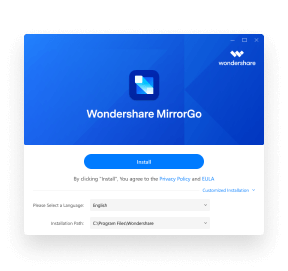
Telefon mit dem PC verbinden
1

Schritt 1. Installieren Sie die MirrorGo-Software auf Ihrem Computer.
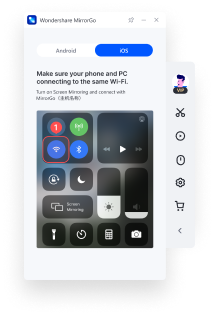
Anmeldung bei Wondershare inclowdz
2

Schritt 2. Verbinden Sie Ihr iPhone und Ihren Computer mit demselben WLAN.
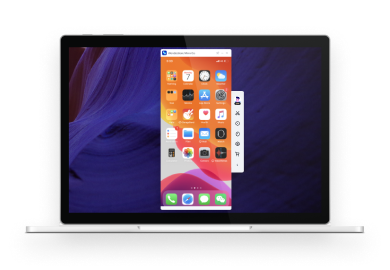
Übertragung starten
3

Schritt 3. Starten Sie die Spiegelung Ihres Telefonbildschirms auf einen PC.

Detaillierte Anleitung ansehen

Wondershare MirrorGo (iOS)

drfone sichere aktivitäten Sicherer Download. 100 Millionen Benutzer vertrauen darauf.
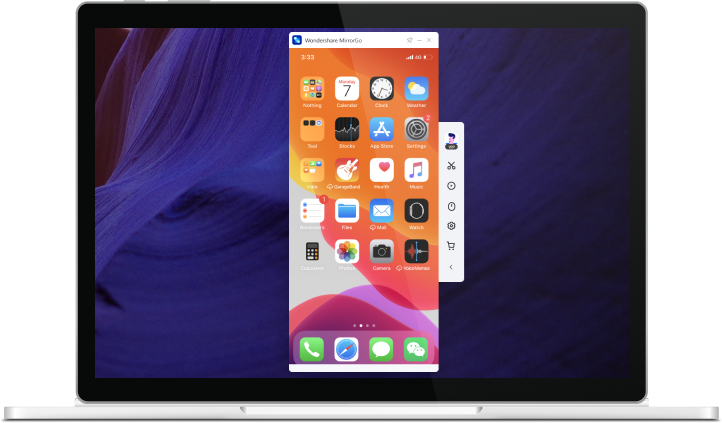
whatsapp transfer oberfläche

Technische Spezifikationen

CPU

1 GHz (32 bit oder 64 bit)

Arbeitsspeicher

256 MB oder mehr RAM (1.024 MB empfohlen)

Festplattenspeicher

200 MB und mehr freier Speicherplatz

iOS

Für die umgekehrte Steuerung: iOS 14, iOS 13
Für die Bildschirmspiegelung: iOS 14, iOS 13, iOS 12/12.3, iOS 11, iOS 10.3, iOS 10, iOS 9 und früher

Festplattenspeicher
Windows: Win 10/8.1/8/7/Vista/XP

MirrorGo (iOS) FAQs

MirrorGo ist eine ausgezeichnete Wahl, um das iPhone vom PC aus zu steuern. Sie können das Telefon ganz einfach auf dem Großbildcomputer verwenden. Folgen Sie den nachstehenden Schritten:
  • Schritt 1. MirrorGo auf dem PC installieren und öffnen
  • Schritt 2. Verbinden Sie Ihr iPhone und Ihren PC mit demselben WLAN
  • Schritt 3. Starten Sie die Spiegelung oder Steuerung des iPhones
  • Sie können Wondershare MirrorGo verwenden, um iPhone-Fotos auf einem PC zu betrachten. Nachdem Sie den iPhone-Bildschirm auf den PC übertragen haben, können Sie die iPhone-Daten, wie z.B. Fotos, auf dem Großbildschirm des Computers betrachten.
  • Lösung 1. Wischen Sie auf dem Startbildschirm nach rechts. Geben Sie Einstellungen in die Suchoption oben auf dem iPhone-Bildschirm ein. Sie gelangen zu den Einstellungen.
  • Lösung 2. Mit MirrorGo können Sie den Bildschirm Ihres iPhones auf einen Computer spiegeln und ihn vom PC aus steuern. Verwenden Sie die Maus zur Bedienung und gehen Sie zu den Einstellungen.
  • Ja, Sie können iPhone-Apps mit MirrorGo auf dem Computer verwalten. Nachdem Sie das PC-Programm installiert haben, öffnen Sie es und verbinden Sie Ihr iPhone und Ihren PC mit demselben WLAN-Netzwerk. Dann können Sie die iPhone-Apps auf dem PC umgekehrt steuern.

    Unsere Kunden laden auch Folgendes herunter

    dr.fone da wondershare
    Dr.Fone - Systemreparatur (iOS)

    Beheben Sie verschiedene iOS-Systemprobleme wie Wiederherstellungsmodus, weißes Apple-Logo, schwarzer Bildschirm, Schleifenbildung beim Start, etc.

    drfone virus 2
    Dr.Fone - Telefon-Backup (iOS)

    Sichern Sie jedes Element auf einem Gerät und stellen Sie es wieder her, und exportieren Sie die gewünschten Daten aus der Sicherung auf Ihren Computer.

    dr.fone da wondershare
    Dr.Fone - Telefon Manager (iOS)

    Übertragen Sie Kontakte, SMS, Fotos, Musik, Videos und mehr zwischen Ihren iOS-Geräten und Computern.