
Wie man iPhone-Kontakte auf einfache Art und Weise verwaltet

Jun 09, 2026 • Filed to: Alle Lösungen für iOS und Android • Proven solutions
Ungeachtet des technologischen Fortschritts bleibt die Kommunikation der Hauptzweck des iPhones und aller anderen Smartphones. Die Kontakte-App auf dem iPhone dient als Ablage für Kontaktinformationen wie Telefonnummern, E-Mail-Adressen, physische Adressen und weitere Details. Die Verwaltung dieser Daten ist sehr wichtig, damit man schnell auf die großen Datenmengen zugreifen kann. Mit zunehmender Länge der Kontaktliste steigt auch der Bedarf an iPhone-Kontaktverwaltungsressourcen.
Beim Verwalten von Kontakten auf dem iPhone können Sie Ihre Kontaktliste hinzufügen, löschen, bearbeiten, übertragen und weitere Aktionen durchführen. Wenn Sie sich nun der Wichtigkeit der Kontaktverwaltung bewusst sind und nach Optionen suchen, wie Sie Kontakte auf Ihrem iPhone verwalten können, lesen Sie weiter unten, um die besten Lösungen zu entdecken.
Teil 1. Intelligente Verwaltung von iPhone-Kontakten mit Dr.Fone - Telefon-Verwaltung
Wenn es um iPhone-Verwaltung geht, ist Dr.Fone - Telefon-Verwaltung die Software, die allen anderen die Show stiehlt. Dieses professionelle und vielseitige Programm ermöglicht die Verwaltung von Inhalten auf Ihrem iPhone, ohne dass Sie iTunes benötigen. Mit Dr.Fone - Telefon-Verwaltung können Sie iPhone-Kontakte verwalten, indem Sie Kontakte importieren, exportieren, Duplikate löschen und bearbeiten. Die Software ermöglicht auch die Übertragung von iPhone-Kontakten auf andere iOS-Geräte und den PC. Dr.Fone - Telefon-Verwaltung ermöglicht die Verwaltung von iPhone-Kontakten auf dem PC mit nur wenigen Schritten.
Hinweis: Die Software ermöglicht nur die Verwaltung der lokalen Kontakte auf dem iPhone und nicht der Kontakte, die auf iCloud oder anderen Konten vorhanden sind.

Dr.Fone - Telefon-Verwaltung (iOS)
Tool zur einfachen Verwaltung von iPhone Kontakten aus einer Hand
- Übertragen, verwalten, exportieren/importieren Sie Ihre Musik, Fotos, Videos, Kontakte, SMS, Apps, etc.
- Sichern Sie Ihre Musik, Fotos, Videos, Kontakte, SMS, Apps, etc. auf dem Computer und stellen Sie sie problemlos wieder her.
- Übertragen Sie Musik, Fotos, Videos, Kontakte, Nachrichten, etc. von einem Smartphone auf ein anderes.
- Übertragen Sie Mediendateien zwischen iOS-Geräten und iTunes.
- Vollständig kompatibel mit iOS 7, iOS 8, iOS 9, iOS 10, iOS 11 und iPod.


Schritte für die iPhone-Kontaktverwaltungsfunktionen mit Dr.Fone - Telefon-Verwaltung
Zunächst müssen Sie die Dr.Fone Software auf Ihren PC herunterladen, installieren und starten und dann Ihr iPhone über ein USB-Kabel mit Ihrem PC verbinden.
1. Lokale Kontakte auf dem iPhone selektiv löschen:
Schritt 1: Auswahl der Kontakte auf Ihrem iPhone.
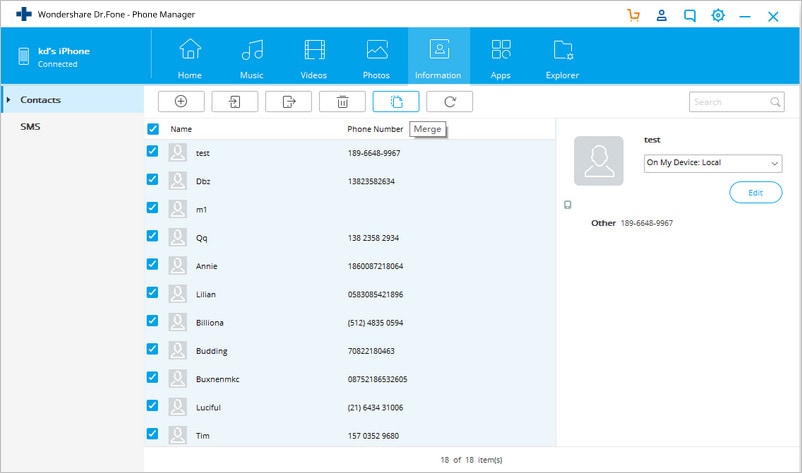
Klicken Sie auf der Hauptoberfläche der Software auf die Registerkarte „Informationen“. Klicken Sie im linken Fensterbereich auf Kontakte. Die Liste der lokalen Kontakte wird auf der rechten Seite angezeigt. Wählen Sie die Dateien aus, die Sie löschen möchten.
Schritt 2: Ausgewählte Kontakte löschen.
Sobald Sie die gewünschten Kontakte ausgewählt haben, klicken Sie auf das Papierkorb Symbol. Ein Popup-Fenster zur Bestätigung wird geöffnet. Klicken Sie auf „Löschen“, um den Vorgang zu bestätigen.
2. Bearbeiten Sie die aktuellen Kontaktinformationen:
Drücken Sie auf der Hauptoberfläche den Button „Informationen“. Aus der Kontaktliste können Sie denjenigen auswählen, den Sie bearbeiten möchten. Auf der rechten Seite finden Sie die „Bearbeiten“-Option. Klicken Sie darauf, um eine neue Oberfläche zu öffnen. In diesem neuen Fenster können Sie die Kontaktinformationen anpassen. Es besteht auch die Möglichkeit, Felder hinzuzufügen. Klicken Sie danach auf „Speichern“, um die bearbeiteten Informationen zu aktualisieren.
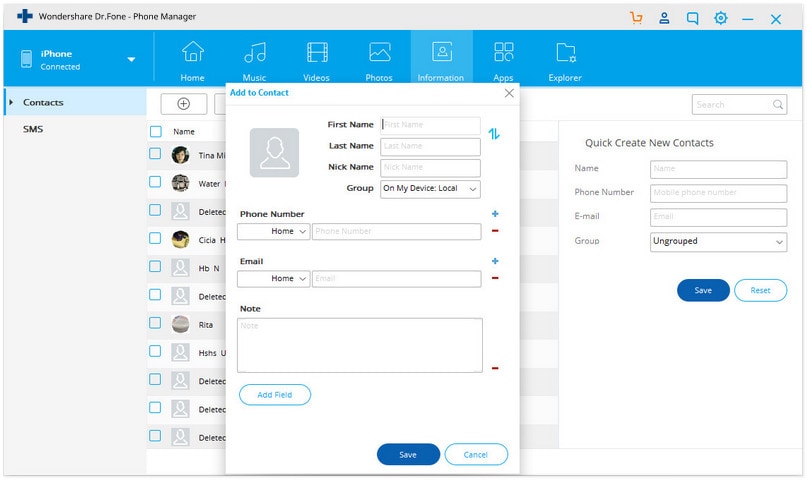
Es gibt auch eine andere Möglichkeit, die Kontaktinformationen zu bearbeiten. Wählen Sie dazu den gewünschten Kontakt aus, klicken Sie mit der rechten Maustaste und wählen Sie die Option „Kontakt bearbeiten“. Die Oberfläche zum Bearbeiten von Kontakten wird angezeigt.
3. Direktes Hinzufügen von Kontakten auf dem iPhone:
Tippen Sie in der Oberfläche der Hauptsoftware auf die Registerkarte „Informationen“. Durch einen Klick auf das Pluszeichen wird eine neue Oberfläche zum Hinzufügen von Kontakten angezeigt. Tragen Sie die Informationen zu den neuen Kontakten ein, was Name, Telefonnummer, E-Mail-Adresse und weitere Felder betrifft.Klicken Sie auf „Feld hinzufügen“, um zusätzliche Informationen hinzuzufügen. Klicken Sie danach auf „Speichern“, um den Vorgang zu beenden.
Alternativ können Sie auch eine andere Methode zum Hinzufügen von Kontakten verwenden, indem Sie die Option „Neue Kontakte schnell erstellen“ auf der rechten Seite wählen. Geben Sie die gewünschten Details ein und klicken Sie auf Speichern.
4. Auffinden und Entfernen von doppelten Kontakten auf dem iPhone:
Schritt 1: Doppelte Kontakte auf dem iPhone zusammenführen.
Klicken Sie auf der Hauptoberfläche auf die Registerkarte Informationen. Die Liste der lokalen Kontakte auf dem iPhone wird auf der rechten Seite angezeigt.
Schritt 2: Kontakte auswählen, die zusammengeführt werden sollen.
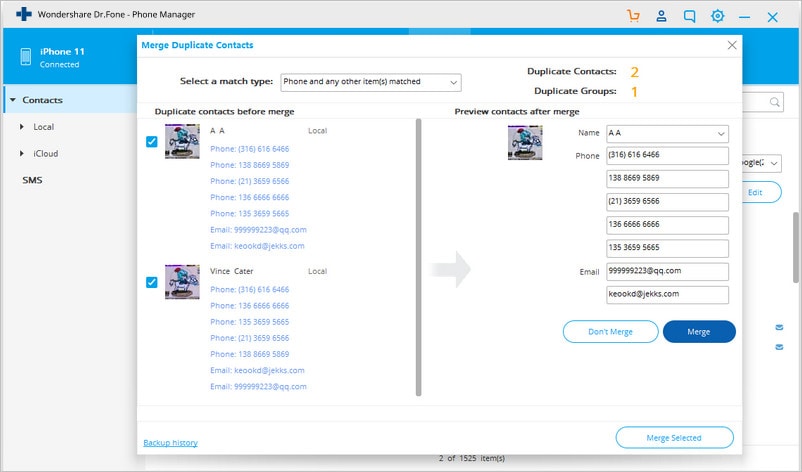
Wählen Sie nun die Kontakte aus, die zusammengeführt werden sollen, und klicken Sie auf das Zusammenführen Symbol im oberen Bereich.
Schritt 3: Übereinstimmungstyp auswählen.
Es öffnet sich ein neues Fenster, in dem die Liste der doppelten Kontakte angezeigt wird, die genau übereinstimmen. Sie können sogar einen anderen Spieltyp nach Ihren Wünschen auswählen.
Schritt 4: Doppelte Kontakte zusammenführen.
Als nächstes können Sie entscheiden, welche Elemente Sie zusammenführen möchten und welche nicht. Sie können auch die Markierung eines einzelnen Elements, das Sie nicht zusammenführen möchten, aufheben. Für eine ganze Gruppe von doppelten Kontakten können Sie zwischen den Optionen „Zusammenführen“ oder „Nicht zusammenführen“ wählen.
Klicken Sie schließlich auf „Ausgewählte zusammenführen“, um den Vorgang zu bestätigen. Es erscheint ein Bestätigungs-Popup-Fenster, in dem Sie „Ja“ wählen müssen. Es gibt auch eine Option zur Sicherung der Kontakte vor dem Zusammenführen.
5. Gruppenverwaltung für Kontakte:
Wenn Sie eine große Anzahl von Kontakten auf Ihrem iPhone haben, ist es sinnvoll, diese in Gruppen aufzuteilen. Diese Software verfügt über eine Funktion, mit der Sie Kontakte von einer Gruppe in eine andere übertragen oder Kontakte aus einer bestimmten Gruppe entfernen können.
Kontakt auswählen - Übertragen oder Löschen aus einer Gruppe
Klicken Sie auf der Hauptoberfläche auf die Registerkarte Informationen. Wählen Sie aus der Liste der Kontakte den gewünschten aus und klicken Sie ihn mit der rechten Maustaste an. Um sie in eine andere Gruppe zu übertragen - Zu Gruppe hinzufügen > Neuer Gruppenname (aus der Dropdown-Liste). Um aus einer bestimmten Gruppe zu entfernen, wählen Sie „Aus Gruppe entfernen“.
6. Übertragen Sie Kontakte zwischen iPhone und anderen Telefonen direkt, zwischen PC und iPhone.
Dr.Fone - Telefon-Verwaltung ermöglicht die Übertragung von Kontakten vom iPhone auf andere iOS- und Android-Geräte. Die Kontakte können auch im Dateiformat vCard und CSV zwischen PC und iPhone übertragen werden.
Schritt 1: Mehrere Geräte verbinden.
Verbinden Sie das iPhone und ein anderes iOS- oder Android-Gerät, auf das Sie die Kontakte übertragen möchten.
Schritt 2: Kontakte auswählen und übertragen.
Klicken Sie auf der Hauptoberfläche auf die Registerkarte Informationen und geben Sie standardmäßig Kontakte ein. Die Liste der Kontakte auf Ihrem iPhone wird angezeigt. Wählen Sie die Dateien aus, die Sie übertragen möchten, und klicken Sie auf Exportieren > zu Gerät > von angeschlossenem Gerät auswählen.
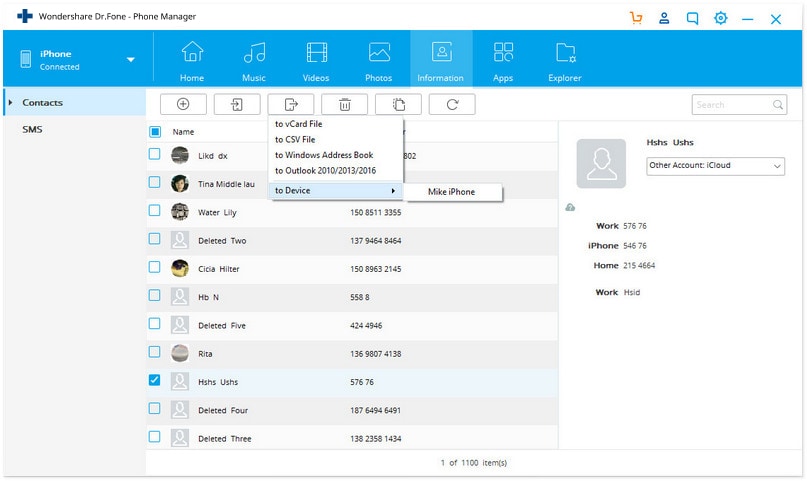
Alternativ können Sie auch mit der rechten Maustaste auf die Kontakte klicken und dann auf Exportieren > zu Gerät > Gerät aus der verfügbaren Liste, auf das Sie den Kontakt übertragen möchten.
Zusammenfassend lässt sich sagen, dass Sie mit den oben genannten Schritten die iPhone Kontakte ganz einfach verwalten können.
Teil 2. iPhone Kontakte manuell verwalten
Eine andere Möglichkeit, Kontakte auf Ihrem iPhone zu verwalten, ist die manuelle Verwaltung auf Ihrem Gerät. Mit dieser Methode können Sie in der Regel einen Kontakt nach dem anderen verwalten. Dies wird aber mehr Zeit in Anspruch nehmen. Nachfolgend finden Sie die Schritte zur Durchführung der verschiedenen iPhone Kontaktverwaltungsfunktionen.
1. Löschen von lokalen Kontakten auf dem iPhone:
Schritt 1: Öffnen des gewünschten Kontakts.
Öffnen Sie die Kontakte-App auf Ihrem iPhone. Klicken Sie in der Liste der angegebenen Kontakte auf den Kontakt, den Sie löschen möchten. Die Suchleiste kann auch verwendet werden, um den gewünschten Kontakt zu finden. Klicken Sie auf Bearbeiten in der oberen rechten Ecke, um den Bearbeitungsmodus aufzurufen.

Schritt 2: Kontakt löschen.
Scrollen Sie auf der Seite nach unten und klicken Sie auf „Kontakt löschen“. Es erscheint ein Popup-Fenster, wählen Sie „Kontakt löschen“, um den Vorgang abzuschließen. Auf diese Weise können Sie nur einen Kontakt nach dem anderen löschen.

2. Bearbeiten Sie die aktuellen Kontaktinformationen:
Schritt 1: Kontakt öffnen.
Öffnen Sie die Kontakte-App und wählen Sie den gewünschten Kontakt aus. Klicken Sie in der rechten oberen Ecke auf „Bearbeiten“, um in den Bearbeitungsmodus zu gelangen.
Schritt 2: Informationen bearbeiten.
Geben Sie die neuen oder geänderten Informationen für die verschiedenen Felder ein. Klicken Sie auf „Feld hinzufügen“, um bei Bedarf neue Felder hinzuzufügen. Klicken Sie auf „Fertig“, um die bearbeiteten Informationen zu speichern.

3. Direktes Hinzufügen von Kontakten auf dem iPhone:
Öffnen Sie die Kontakte-App und fügen Sie einen Kontakt hinzu.
Öffnen Sie die Kontakte-App auf Ihrem iPhone. Klicken Sie in der oberen rechten Ecke auf das „+“ Zeichen. Geben Sie die Details der neuen Kontakte ein und klicken Sie auf Fertig. Der Kontakt wird erfolgreich erstellt.

4. Doppelte Kontakte auf dem iPhone finden und entfernen:
Um doppelte Kontakte auf dem iPhone manuell zu entfernen, müssen Sie nach den Kontakten suchen, die mehr als einmal vorkommen, und sie dann manuell löschen.

5. Gruppenverwaltung für Kontakte:
Sie können manuell Kontaktgruppen erstellen, löschen oder Kontakte über iCloud von einer Gruppe in eine andere übertragen.
Öffnen Sie in Ihrem Browser die iCloud Webseite und geben Sie Ihre Apple ID und Ihr Passwort ein. Klicken Sie auf der iCloud Oberfläche auf Kontakte.

5.1 Neue Gruppe erstellen:
Klicken Sie unten links auf das „+“ Symbol und wählen Sie aus der Dropdown-Liste „Neue Gruppe“ aus und benennen Sie die Gruppe nach Ihren Wünschen. Sobald die Gruppe erstellt ist, können Sie ihr Kontakte durch einfaches Ziehen und Ablegen aus der Haupt- bzw. anderen Kontaktliste hinzufügen.

5.2 Kontakte zwischen Gruppen verschieben:
Auf der linken Seite wird die Liste der erstellten Gruppen angezeigt. Wählen Sie die Gruppe 1, aus der Sie den Kontakt übertragen möchten, und ziehen Sie den gewünschten Kontakt per Drag & Drop in eine andere Gruppe.

5.3 Gruppe löschen:
Wählen Sie die gewünschte Gruppe aus, klicken Sie auf das „Einstellungen“ Symbol in der linken unteren Ecke und wählen Sie aus dem Dropdown-Menü „Löschen“. Es erscheint ein Bestätigungs-Popup-Fenster, in dem Sie auf „Löschen“ klicken, um den Vorgang zu bestätigen.

6. iPhone Kontakte mit iCloud oder iTunes sichern:
Die Kontakte auf Ihrem iPhone können Sie mit iCloud oder iTunes sichern. Mit iTunes kann ein komplettes Backup des Handys, inklusive der Kontaktliste, erstellt werden. Diese Liste kann bei Bedarf wiederhergestellt werden. Nutzen Sie das iCloud-System, so erfolgt das Backup auf dem Cloud-Speicher statt auf der Festplatte Ihres PCs.
Schritte zur Sicherung des iPhone mit iTunes:
Schritt 1: iTunes starten und das iPhone mit einem USB-Kabel anschließen.
Schritt 2: Auf Datei > Geräte > Sichern klicken. Der Backup-Vorgang wird gestartet und dauert einige Minuten. Bitte beachten Sie, dass die Originalkontakte auf Ihrem iPhone gelöscht werden, wenn Sie Ihre Kontakte das nächste Mal mit Ihrem iTunes synchronisieren möchten.

Teil 3. Vergleich zwischen den beiden Methoden
Oben finden Sie die vollständigen Schritte und das Verfahren zur manuellen Verwaltung von iPhone-Kontakten mit der vielseitigen Dr.Fone - Telefon-Verwaltung Software. Wenn Sie dennoch in einem Dilemma stecken und nicht wissen, welche Methode Sie anwenden sollen, wird Ihnen die unten stehende Vergleichstabelle sicherlich helfen.
| Funktionen/Methode | Verwalten von Kontakten mit Dr.Fone - Telefon-Verwaltung | Kontakte manuell verwalten |
|---|---|---|
| Kontakte im Stapel löschen | Ja | Nein |
| Doppelte Kontakte automatisch finden und entfernen | Ja | Nein |
| Gruppenverwaltung von Kontakten | Einfach zu benutzen | Mittlere Schwierigkeit |
| Direkte Übertragung von Kontakten zwischen dem iPhone und anderen Geräten | Ja | Nein |
| iPhone Kontakte sichern |
|
|
|
Zusammenführen von Kontakten aus lokalen Telefonen, iCloud und anderen Konten |
Ja | Nein |
| Kontakte auf dem iPhone im Stapel hinzufügen | Ja | Nein |
Wenn Sie also einmal nicht weiter wissen, wie Sie Ihre iPhone-Kontakte verwalten können, befolgen Sie die oben aufgeführten Methoden und Schritte. Aber im Allgemeinen empfehlen wir Ihnen, Dr.Fone - Telefon-Verwaltung zu verwenden, um Zeit zu sparen.


iPhone-Kontakte
- iPhone-Kontakte sichern
- iPhone-Kontakte verwalten
- 1. Kontakte vom iPhone exportieren
- 2. Kontakte auf dem iPhone suchen und zusammenführen
- 3. iPhone-Kontakte von iTunes
- 4. iPhone-Kontakte in eine VCF|vCards exportieren
- 5. Kontakte vom iPhone löschen
- 6. Kontakte vom iPhone ausdrucken
- 7. Kontakte auf dem PC bearbeiten/löschen/zusammenführen
- iPhone-Kontakte wiederherstellen
- 1. Gelöschte Kontakte auf dem iPhone wiederherstellen
- 2. Gelöschte iPhone-Textnachricht wiederherstellen
- 3. Gelöschte iMessages vom iPhone wiederherstellen
- 4. Gelöschte iPhone-Fotos wiederherstellen
- 5. FonePaw VS Dr.Fone
- 6. Blockierte Nachrichten auf dem iPhone
- 7. Daten von totem iPhone wiederherstellen
- 8. Kontakte ohne Sicherung wiederherstellen
- Kontakte vom iPhone übertragen
- 1. iPhone-Kontakte mit Outlook synchronisieren
- 2. Kontakt mit/ohne iTunes übertragen
- 3. Kontakte vom iPhone auf Android übertragen
- 4. Kontakte vom iPhone mit dem iPad synchronisieren
- 5. Export vom iPhone nach Excel
- Kontakte auf das iPhone übertragen
- 1. Android-zu-iPhone-Übertragungs-Apps
- 2. Von Huawei auf iPhone übertragen
- 3. Übertragung vom Sony Xperia auf das iPhone
- 4. Von Samsung auf das iPhone übertragen
- 5. Kontakte auf das iPhone importieren
- 6. Kontakte vom PC auf das iPhone übertragen
- Tipps zu iPhone-Kontakten
- ● Daten verwalten/übertragen
- ● Daten wiederherstellen
- ● Bildschirm entsperren/aktivieren
- ● FRP-Sperre
- ● Die meisten iOS- und Android-Probleme beheben
- Jetzt übertragen Jetzt übertragen Jetzt übertragen


 > How-to > Alle Lösungen für iOS und Android > Wie man iPhone-Kontakte auf einfache Art und Weise verwaltet
Julia Becker
staff Editor