
5 Methoden: Kontakte auf dem iPhone ohne Probleme teilen

Nov 13, 2025 • Filed to: Alle Lösungen für iOS und Android • Proven solutions
Noch vor einiger Zeit mussten Benutzer eine Menge Ärger in Kauf nehmen, um Kontakte zwischen iPhones auszutauschen. Glücklicherweise hat sich das in den vergangenen Jahren erheblich verändert. Wenn Sie glauben, dass der Austausch von Kontakten nur über Instant-Messaging-Apps oder iMessage möglich ist, irren Sie sich. Es existieren viele Wege, um Kontakte auf dem iPhone zu teilen. Wir haben uns entschieden, in diesem Leitfaden 5 dieser einfachen Lösungen zum Teilen von mehreren iPhone-Kontakten sowie einzelnen Kontakten zu behandeln. Also, worauf warten Sie noch? Lesen Sie weiter, um herauszufinden, wie Sie Kontakte auf dem iPhone auf fünf verschiedene Arten teilen können.
- Teil 1: Wie teilt man Kontakte auf dem iPhone über die Kontakte-App?
- Teil 2: Wie teilt man mehrere Kontakte auf dem iPhone?
- Teil 3: Wie teilt man eine Kontaktgruppe?
- Teil 4: Wie tauscht man mit iCloud Kontakte zwischen iPhones aus?
- Teil 5: Wie tauscht man Kontakte auf dem iPhone über Bluetooth aus?
Sehen Sie sich das folgende Video an, um Kontakte auf dem iPhone mit Wondershare Dr.Fone zu teilen
404 Not Found
Teil 1: Wie teilt man Kontakte auf dem iPhone über die Kontakte-App?
Eine der einfachsten Möglichkeiten, Kontakte zwischen iPhones auszutauschen, ist die Verwendung der nativen Kontakte-App auf dem Gerät. Auf diese Weise können Sie Kontakte auf dem iPhone freigeben, ohne eine Lösung eines Drittanbieters zu verwenden. Sie müssen nur diese einfachen Schritte befolgen, um zu erfahren, wie Sie Kontakte auf Ihrem iPhone freigeben können.
1. Rufen Sie die Kontakte-App auf Ihrem Gerät auf. Dadurch wird eine Liste aller gespeicherten Kontakte angezeigt. Tippen Sie einfach auf den Kontakt, den Sie freigeben möchten.
2. Scrollen Sie ein wenig, und Sie finden die Option „Kontakt teilen“. Tippen Sie einfach darauf.

3. Hier finden Sie verschiedene Optionen zum Teilen von iPhone Kontakten. Sie können Kontakte per Nachricht, E-Mail, IM-Apps, AirDrop, etc. freigeben.
4. Tippen Sie einfach auf die gewünschte Option, um fortzufahren. Wenn Sie zum Beispiel Mail ausgewählt haben, wird automatisch die native Mail-App gestartet und der Kontakt angehängt.

5. Sie können mit der App auch mehrere Kontakte auf dem iPhone freigeben. Anstatt eine Kontaktinfo Option aufzurufen, wählen Sie einfach mehrere Kontakte aus Ihrer Liste aus.
6. Nachdem Sie Ihre Auswahl getroffen haben, tippen Sie auf die „Teilen“ Option in der oberen rechten Ecke. Hier finden Sie außerdem verschiedene Optionen zum Teilen der ausgewählten Kontakte.

Teil 2: Wie teilt man mehrere Kontakte auf dem iPhone?
Wenn Sie auf ein neues Smartphone wechseln, kann die Freigabe einzelner Kontakte eine mühsame Aufgabe sein. Nehmen Sie einfach die Hilfe von Dr.Fone - Telefon-Transfer in Anspruch, um Ihre Daten direkt von einem Gerät auf ein anderes zu übertragen. Es ist Teil des Dr.Fone Toolkits und ermöglicht es Ihnen, Ihre Inhalte von iPhone auf iPhone oder Android (und umgekehrt) zu kopieren. Es kann alle wichtigen Datentypen wie Kontakte, Nachrichten, Fotos, Mediendateien und mehr übertragen. Mit den folgenden Schritten erfahren Sie, wie Sie mehrere Kontakte auf dem iPhone teilen können:

Dr.Fone - Telefon-Transfer
iPhone-Kontakte auf iPhone/Android übertragen - mit 1 Klick!
- Einfach, schnell und sicher.
- Verschieben Sie Daten zwischen Geräten mit unterschiedlichen Betriebssystemen, d.h. iOS zu Android.
- Unterstützt iOS-Geräte, auf denen die neueste iOS-Version läuft

- Übertragen Sie Fotos, Textnachrichten, Kontakte, Notizen und viele andere Dateitypen.
- Unterstützt über 8.000 Android-Geräte. Funktioniert für alle Modelle von iPhone, iPad und iPod.


1. Starten Sie Dr.Fone auf Ihrem Mac oder Windows PC, wenn Sie Kontakte zwischen iPhones oder iPhone und Android austauschen möchten. Wählen Sie zunächst „Telefon-Transfer“ auf dem Startbildschirm von Dr.Fone.

2. Verbinden Sie Ihr Quell-iPhone und das Zielgerät (iPhone oder Android). Die Anwendung erkennt automatisch beide Geräte und zeigt sie als Quelle und Ziel an. Sie können auf die Tauschen Schaltfläche klicken, um ihre Positionen zu tauschen.
3. Wählen Sie nun die Art der Daten, die Sie übertragen möchten. Um mehrere iPhone-Kontakte zu teilen, stellen Sie sicher, dass die Kontakte Option ausgewählt ist. Danach können Sie auf die Schaltfläche „Übertragung starten“ klicken, um den Vorgang zu beginnen.
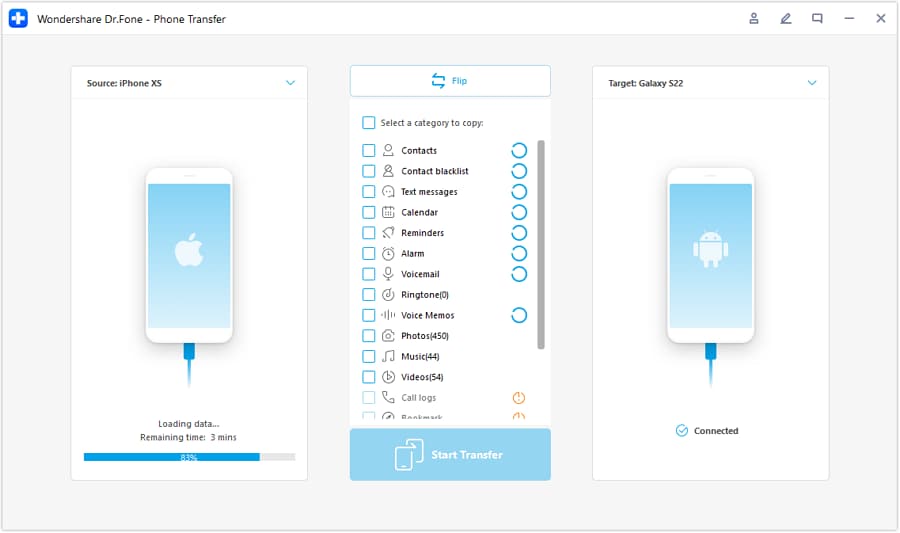
4. Dadurch werden alle auf dem Quell-iPhone gespeicherten Kontakte auf das Zielgerät übertragen.
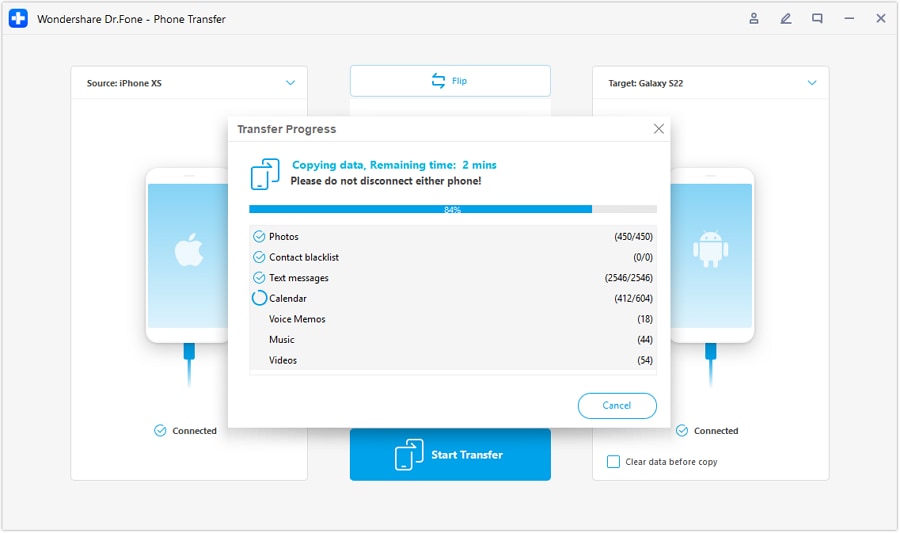
5. Vergewissern Sie sich, dass beide Geräte verbunden sind, bis der Vorgang erfolgreich abgeschlossen ist. Nachdem Sie die folgende Benachrichtigung erhalten haben, können Sie beide Geräte sicher entfernen.
Auf diese Weise können Sie lernen, wie Sie mehrere Kontakte auf Ihrem iPhone in einem Rutsch freigeben können. So sparen Sie beim Wechsel Ihrer Geräte Zeit und Ressourcen.
404 Not Found
Teil 3: Wie teilt man eine Kontaktgruppe?
Es kann geschehen, dass Nutzer daran interessiert sind, Gruppen-Kontaktinformationen mit anderen Nutzern auszutauschen. Die Freigabe einer Kontaktgruppe über die iPhone-Systemoberfläche kann, genau wie die Freigabe mehrerer Kontakte, etwas mühsam sein. Optimalerweise können Sie dies erreichen, indem Sie die Kontakte-App öffnen, alle Gruppenkontakte auswählen und diese freigeben.
Wenn Sie alle Kontaktinformationen Ihrer Gruppe auf einmal freigeben möchten, müssen Sie auf ein Tool eines Drittanbieters zurückgreifen, z.B. Contact Manager. Installieren Sie die Contact Manager App auf Ihrem iPhone und gehen Sie zum Bereich der Gruppen. Von hier aus können Sie auf das Gruppenmitglied tippen und es auswählen, dessen Informationen Sie teilen möchten. Tippen Sie anschließend auf die „Teilen“ Schaltfläche und senden Sie die Kontaktdaten der Gruppe an andere Benutzer.

Teil 4: Wie tauscht man mit iCloud Kontakte zwischen iPhones aus?
Beim Einrichten eines neuen iOS-Geräts ist diese Methode perfekt geeignet, um zu lernen, wie man Kontakte auf dem iPhone teilt. Mit iCloud können Sie Ihre Kontakte mühelos synchronisieren, und später richten Sie ein neues Gerät ein, indem Sie es aus einem iCloud-Backup wiederherstellen. Sie brauchen lediglich diesen simplen Vorgaben zu folgen.
1. Besuchen Sie zunächst das Quell-iPhone und gehen Sie zu dessen iCloud-Einstellungen. Von hier aus können Sie Ihre Kontakte mit iCloud synchronisieren.

2. Sobald Ihre iPhone Kontakte mit iCloud synchronisiert sind, können Sie ganz einfach remote auf sie zugreifen. Wenn Sie möchten, können Sie auch die iCloud Webseite besuchen und Ihre Kontakte als vCard-Datei exportieren.
3. Um Kontakte auf dem iPhone für ein anderes iOS-Gerät freizugeben, müssen Sie dessen Ersteinrichtung durchführen.
4. Wählen Sie beim Einrichten des Geräts die Wiederherstellung aus einem iCloud-Backup und melden Sie sich bei Ihrem iCloud-Konto an. Wählen Sie das iCloud-Backup und lassen Sie es Ihr Gerät wiederherstellen.

Wenn Sie Kontakte zwischen iPhones, die Sie bereits verwenden, austauschen möchten, müssen Sie das Zielgerät natürlich vorher zurücksetzen.
Teil 5: Wie tauscht man Kontakte auf dem iPhone über Bluetooth aus?
Wenn Sie nur einen einzelnen oder einige wenige Kontakte freigeben möchten, ist dies auch über Bluetooth möglich. Wir verwenden Bluetooth seit vielen Jahren für den Datenaustausch, und die Technologie bietet uns weiterhin zahlreiche Hilfen. Folgen Sie diesen Schritten, um Kontakte zwischen iPhones über Bluetooth auszutauschen.
1. Schalten Sie Bluetooth auf dem Empfangsgerät ein und vergewissern Sie sich, dass es für andere Geräte erkennbar ist.
2. Entsperren Sie nun Ihr iPhone und schalten Sie auch dessen Bluetooth ein. Sie können es über die Benachrichtigungszentrale oder in den Einstellungen aktivieren.
3. Sobald Bluetooth eingeschaltet ist, können Sie eine Liste der verfügbaren Geräte anzeigen und eine Verbindung mit dem Zielgerät herstellen.

4. Das war's! Nachdem beide Geräte über Bluetooth verbunden sind, können Sie die Kontakte auf dem iPhone ganz einfach teilen, indem Sie die Kontakte-App aufrufen und die Kontakte mit dem Zielgerät teilen.
Nun, da Sie erfahren haben, wie man Kontakte auf dem iPhone auf fünf verschiedene Arten teilt, können Sie auch Ihre Kontakte unterwegs importieren, exportieren und verwalten. Mit Dr.Fone - Telefon-Transfer können Sie Ihre Daten (einschließlich Kontakte) unkompliziert und direkt von einem Gerät auf ein anderes übertragen. Mit dieser App können Sie auch mehrere iPhone-Kontakte auf einmal freigeben. Das Tool ist hochsicher und benutzerfreundlich. Es ermöglicht einen mühelosen Austausch von Kontakten auf dem iPhone.
404 Not Found


iPhone-Kontakte
- iPhone-Kontakte sichern
- iPhone-Kontakte verwalten
- 1. Kontakte vom iPhone exportieren
- 2. Kontakte auf dem iPhone suchen und zusammenführen
- 3. iPhone-Kontakte von iTunes
- 4. iPhone-Kontakte in eine VCF|vCards exportieren
- 5. Kontakte vom iPhone löschen
- 6. Kontakte vom iPhone ausdrucken
- 7. Kontakte auf dem PC bearbeiten/löschen/zusammenführen
- iPhone-Kontakte wiederherstellen
- 1. Gelöschte Kontakte auf dem iPhone wiederherstellen
- 2. Gelöschte iPhone-Textnachricht wiederherstellen
- 3. Gelöschte iMessages vom iPhone wiederherstellen
- 4. Gelöschte iPhone-Fotos wiederherstellen
- 5. FonePaw VS Dr.Fone
- 6. Blockierte Nachrichten auf dem iPhone
- 7. Daten von totem iPhone wiederherstellen
- 8. Kontakte ohne Sicherung wiederherstellen
- Kontakte vom iPhone übertragen
- 1. iPhone-Kontakte mit Outlook synchronisieren
- 2. Kontakt mit/ohne iTunes übertragen
- 3. Kontakte vom iPhone auf Android übertragen
- 4. Kontakte vom iPhone mit dem iPad synchronisieren
- 5. Export vom iPhone nach Excel
- Kontakte auf das iPhone übertragen
- 1. Android-zu-iPhone-Übertragungs-Apps
- 2. Von Huawei auf iPhone übertragen
- 3. Übertragung vom Sony Xperia auf das iPhone
- 4. Von Samsung auf das iPhone übertragen
- 5. Kontakte auf das iPhone importieren
- 6. Kontakte vom PC auf das iPhone übertragen
- Tipps zu iPhone-Kontakten
- ● Daten verwalten/übertragen
- ● Daten wiederherstellen
- ● Bildschirm entsperren/aktivieren
- ● FRP-Sperre
- ● Die meisten iOS- und Android-Probleme beheben
- Jetzt übertragen Jetzt übertragen Jetzt übertragen


 > How-to > Alle Lösungen für iOS und Android > 5 Methoden: Kontakte auf dem iPhone ohne Probleme teilen
Julia Becker
staff Editor