

Find My App Fehlerbehebung: „Kein Standort gefunden“ vs. „Standort nicht verfügbar“ & wie man das Problem behebt

May 06, 2026 • Filed to: Alle Lösungen für iOS und Android • Proven solutions
„Was bedeutet es, wenn der Standort einer Person auf dem iPhone plötzlich „Standort nicht verfügbar“ anzeigt? Warum wird bei Find My iPhone kein Standort gefunden?“
„Standort nicht gefunden oder nicht verfügbar? Gibt es einen Unterschied zwischen Standort nicht gefunden und nicht verfügbar? Wenn ja, was ist es und gibt es einen konkreten Nachweis?“
Auf Quora und Reddit gibt es viele ähnliche Fragen wie oben. Haben Sie die gleiche Frage?
Die „Find My“ App auf dem iPhone hat sich zu einem leistungsstarken Tool entwickelt, mit dem Sie verlorene oder verlegte Geräte wiederfinden und den Aufenthaltsort von Familienmitgliedern und Freunden verfolgen können. Wenn Sie die App verwenden, können Meldungen wie „Kein Standort gefunden“ oder „Standort nicht verfügbar“ eine Herausforderung darstellen. Das Verständnis der Unterschiede zwischen diesen Meldungen innerhalb der Find My App ist entscheidend für die effektive Verwaltung und das Verständnis von Standortinformationen.
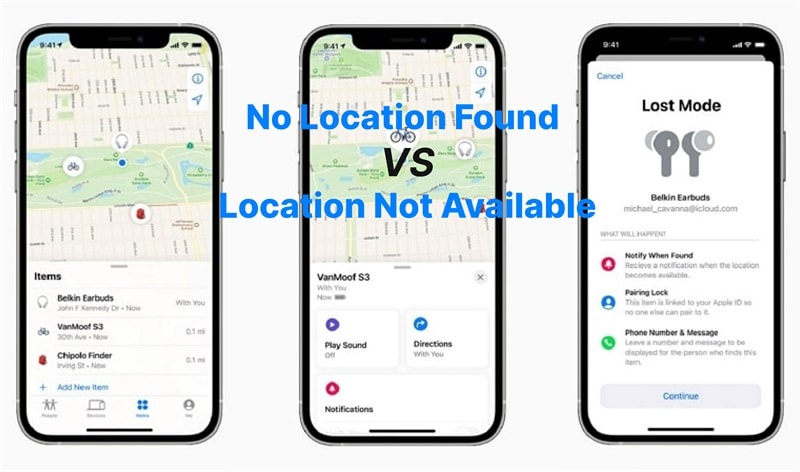
Dieser Artikel widmet sich den Unterschieden zwischen „Kein Standort gefunden“ und „Standort nicht verfügbar“ in der Find My App auf dem iPhone und erörtert mögliche Lösungen für diese Probleme. Betrachten wir genauer den Unterschied zwischen „Kein Standort gefunden“ und „Kein Standort verfügbar“.
- Teil 1: Was bedeutet „Standort nicht verfügbar“ in der Find My App?
- Teil 2: Was bedeutet „Kein Standort gefunden“ in der Find My App?
- Teil 3: Den Unterschied verstehen: „Kein Standort gefunden“ vs. „Standort nicht verfügbar“ in der Find My App
- Teil 4: Anleitung zur Fehlerbehebung: Wie kann man „Kein Standort gefunden“ oder „Standort nicht verfügbar“ in der Find My App beheben?
- Teil 5: Häufig gestellte Fragen zur Find My App auf dem iPhone
- Bewährte Tricks: Wie fälscht man seinen Standort in der Find My App? Entschlüsseln Sie die Geheimnisse!

Teil 1: Was bedeutet „Standort nicht verfügbar“ in der Find My App?
Als iPhone-Nutzer, der die Find My-App regelmäßig nutzt, um den Standort Ihrer Geräte oder von Ihnen nahestehenden Personen abzurufen, haben Sie möglicherweise schon einmal die ärgerliche Mitteilung „Standort nicht verfügbar“ erhalten. Diese Verwechslung ist durchaus möglich. Sie fragen sich dann vielleicht, weshalb der Echtzeit-Standort des Geräts, das Sie zu verfolgen versuchen, nicht angezeigt wird.
1.1 Die Fehlermeldung „Standort nicht verfügbar“ verstehen
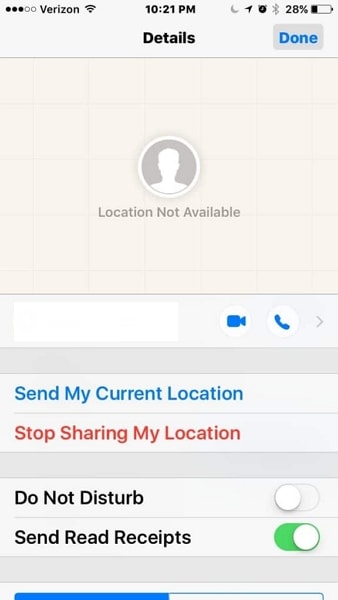
Wenn das iPhone die Meldung „Standort nicht verfügbar“ zeigt, sind dies Probleme, die durch das GPS des Geräts verursacht werden. In der Find My App bedeutet „Standort nicht verfügbar“ normalerweise, dass das Gerät, das Sie orten möchten, entweder ausgeschaltet ist, keine Internetverbindung hat oder die Standortdienste deaktiviert sind.
Ist ein Gerät aus oder nicht mit dem Internet verbunden, kann es der Find My App keine Standortdaten übermitteln. Dies führt zur Anzeige „Standort nicht verfügbar“. Hat das Gerät die Ortungsdienste abgeschaltet, kann es der App seinen Standort nicht mitteilen. Es ist bedeutsam zu verstehen, dass diese Meldung nicht zwangsläufig bedeutet, dass das Gerät verloren oder gestohlen ist, sondern lediglich, dass es zu diesem Zeitpunkt nicht geortet werden kann.
1.2 Warum meldet mein iPhone „Standort nicht verfügbar“?
Die Meldung „Standort nicht verfügbar“ in der Find My App kann aus verschiedenen Gründen auftreten:
- 1. Standortdienste abgeschaltet
Vergewissern Sie sich, dass die Standortdienste in den Einstellungen Ihres Geräts aktiviert sind. Ohne sie können Apps den Standort des Geräts nicht bestimmen.
- 2. Schlechte oder keine Internetverbindung
Eine stabile Internetverbindung ist für die Übermittlung von Standortdaten unerlässlich. Prüfen Sie, ob die Verbindung schwach ist oder ob der Flugmodus aktiviert ist, der WLAN und Mobilfunkdaten deaktiviert.
- 3. Falsche Datums- und Zeiteinstellungen
Stellen Sie sicher, dass Datum und Uhrzeit des Geräts korrekt eingestellt sind. Manuelle Einstellungen können Standortprobleme verursachen.
- 4. Datenschutzeinstellungen
Wenn die Standortfreigabe durch die Datenschutzeinstellungen eingeschränkt ist, passen Sie diese so an, dass die Find My App darauf zugreifen kann.
- 5. Gerät ausgeschaltet oder Akku leer
Ein Gerät, das ausgeschaltet ist oder dessen Akku leer ist, kann keine Standortdaten liefern. Warten Sie, bis es mit Strom versorgt oder aufgeladen ist.
- 6. Probleme mit der Anwendung oder dem Gerät
Um temporäre Schwierigkeiten zu lösen, starten Sie das Gerät neu; hält das Problem an, nehmen Sie Kontakt mit dem Apple-Support auf.
Zusammenfassend kann festgestellt werden, dass die Fehlermeldung „Standort nicht verfügbar“ in der Find My-App durch verschiedene Faktoren bedingt sein kann, wie etwa deaktivierte Standortdienste, eine mangelhafte Internetverbindung, Datenschutzeinstellungen, den Gerätestatus oder technische Probleme. Wenn Sie diese potenziellen Ursachen nachvollziehen können, sind Sie in der Lage, das Problem wirkungsvoller zu lösen und eine reibungslose Verfolgung sicherzustellen.
Teil 2: Was bedeutet „Kein Standort gefunden“ in der Find My App?
Mit der Find My App können Sie Ihr iPhone, iPad oder andere Apple-Geräte mithilfe von GPS, WLAN und Mobilfunkdaten effektiv lokalisieren. Die App zeigt manchmal jedoch die Meldung „Kein Standort gefunden“ an, was den Benutzer verwirren und beunruhigen kann. Was heißt es also, wenn gesagt wird, dass kein Ort gefunden wurde?
2.1 Die Fehlermeldung „Kein Standort gefunden“ verstehen
Die Fehlermeldung „Kein Standort gefunden“ in Ihrer Find My App bedeutet, dass Ihr iPhone seinen aktuellen Standort nicht bestimmen kann. Diesen Fehler ist praktisch, da er anzeigt, dass ein Standort für ein iPhone nicht verfügbar ist. Aus diesem Grund wird ein derartiger Fehler angezeigt. Dies kann frustrierend sein, insbesondere wenn Sie versuchen, ein verlorenes oder gestohlenes Gerät zu finden. Es gibt jedoch verschiedene Ursachen, die zu diesem Fehler führen können. Wenn Sie diese kennen, sind Sie in der Lage, das Problem wirksam zu lösen.

2.2 Warum sagt mein iPhone „Kein Standort gefunden“?
Sie stellen sich die Frage: Was heißt „Kein Standort gefunden“ auf dem iPhone? Es existieren einige verbreitete Ursachen dafür, dass Ihr iPhone die Fehlermeldung „Kein Standort gefunden“ ausgibt. Wir werden die Ursachen für das Problem „Kein Standort gefunden bei Find My Friends“ in diesem Abschnitt behandeln und Lösungen anbieten.
- 1. Standortdienste abgeschaltet
Eine mögliche Ursache für die Fehlermeldung „Kein Standort gefunden“ ist, dass Ihre Standortdienste deaktiviert sind. Vergewissern Sie sich, dass die Standortdienste aktiviert sind, indem Sie zu Einstellungen > Datenschutz > Standortdienste gehen. Aktivieren Sie sie für Find My und alle anderen notwendigen Apps.
- 2. Standort wird nicht geteilt
Wenn Sie den Standort Ihres Freundes nicht über die Find My App finden können, besteht die Möglichkeit, dass er die Freigabe des Standorts irgendwann beendet hat. Wenn ein Freund seinen Standort nicht mehr teilt, sehen Sie seine Koordinaten nicht mehr. Überprüfen Sie, ob sie die Standortfreigabe für Sie aktiviert haben.
- 3. Akku des Geräts ist leer
Manchmal bedeutet es, dass die Find My App aufgrund eines leeren Akkus nicht auf den Standort zugreifen kann. Laden Sie das Gerät auf, um dieses Problem zu beheben.
- 4. iCloud vom Gerät entfernt
Ihr iCloud-Konto spielt eine entscheidende Rolle für die Funktionalität der Find My-App. Das iPhone bietet die Option „Meinen Standort freigeben“ für Find My-Nutzer, die ihr iCloud-Konto mit ihren Geräten verbunden haben.
Wenn das iCloud-Konto entfernt wird, trennt es die Verbindung zu Find My. Melden Sie sich erneut bei der iCloud an und stellen Sie sicher, dass Find My iPhone aktiviert ist.
- 5. Schlechtes GPS-Signal oder keine Internetverbindung
Ein weiterer Grund für die Fehlermeldung könnte ein schwaches GPS-Signal oder eine fehlende Internetverbindung sein. Ein schwaches GPS oder fehlendes Internet kann die Genauigkeit der Ortung beeinträchtigen. Begeben Sie sich in einen offenen Bereich oder stellen Sie eine Verbindung zu einem stabilen Netzwerk her.
- 6. Veraltete iOS Version
Manchmal kann eine veraltete iOS-Version Probleme mit den Standortdiensten verursachen. Aktualisieren Sie, indem Sie zu Einstellungen > Allgemein > Software-Update gehen.
- 7. Find My funktioniert nicht ordnungsgemäß
Störungen im Find My Service können auch das Problem des Fehlers „Kein Standort gefunden“ beim iPhone verursachen. Sie werden keine Ergebnisse erhalten, wenn die primäre Quelle Probleme hat, die nicht schnell behoben werden können. Manchmal liegt der Ursprung beim Server, was einige Zeit in Anspruch nehmen kann.
Die Fehlermeldung „Kein Standort gefunden“ in der Find My App Ihres iPhones kann frustrierend sein, aber mit den Informationen in diesem Teil wissen Sie jetzt besser, warum der Fehler auftritt und wie Sie ihn beheben können.
Teil 3: „Kein Standort gefunden“ vs. „Standort nicht verfügbar“ in der Find My App
Die Fehler „Kein Standort gefunden“ und „Standort nicht verfügbar“ unterscheiden sich nur sehr geringfügig voneinander. Bei beiden Fehlern geht es zwar um die Nichterreichbarkeit der Standortdienste, aber einige Ursachen weisen auch Gemeinsamkeiten zwischen ihnen auf. Es gibt jedoch immer noch einen Unterschied bei den Fehlern, der in der folgenden Tabelle dargestellt ist. Mit den vorgestellten Unterscheidungen können Sie den Unterschied zwischen „Kein Standort gefunden“ und „Standort nicht verfügbar“ erkennen.
GPS-Standort auf iOS und Android mit einem Klick fälschen!
 sicher & geschützt
Was ist der Unterschied zwischen „Standort nicht verfügbar“ und „Kein Standort gefunden“?
Die Meldungen „Kein Standort gefunden“ und „Standort nicht verfügbar“ in der Find My App deuten auf Schwierigkeiten bei der Ortung eines Geräts hin, jedoch aus verschiedenen Gründen. Ein „Kein Standort gefunden“-Hinweis resultiert meist aus technischen Schwierigkeiten wie einer schlechten Internetverbindung, GPS-Problemen oder falschen Konfigurationen. Dies muss nicht zwangsläufig mit einer Unterbrechung der Standortfreigabe zusammenhängen. „Standort nicht verfügbar“ bedeutet oft, dass die Person die Standortfreigabe in ihren Einstellungen deaktiviert oder eingeschränkt hat. Es kann auch durch Schwierigkeiten mit Apples Standortdiensten hervorgerufen werden.
| Kein Standort gefunden | Standort nicht verfügbar |
| Tritt auf, wenn das iPhone ausgeschaltet oder offline ist | Die Find My App ist eingeschaltet, aktualisiert aber nicht den aktuellen Standort des Benutzers. |
| Das Gerät zeigt keine Farbe an. | Das Gerät zeigt eine Farbe und ist nicht generisch. |
| Die Standortdienste auf dem iPhone sind möglicherweise nicht aktiviert. | Die Funktionen der „Standortdienste“ und „Meinen Standort freigeben“ auf dem iPhone sind aktiv und laufen. |
| Der Standort der Person wird nicht in Sekundenschnelle aktualisiert. | Der Standort wird innerhalb von Sekunden aktualisiert, sobald der Dienst wieder aufgenommen wird. |
Zusammenfassend lässt sich sagen, dass „Standort nicht verfügbar“ sich in der Regel auf die vorübergehende Nichtverfügbarkeit von Standortdaten eines Geräts bezieht, während „Kein Standort gefunden“ darauf hinweist, dass ein bestimmtes Gerät oder eine bestimmte Person zum gegebenen Zeitpunkt nicht geortet werden kann.
Tipps: Standortbasierte Apps sind aus unserem täglichen Leben nicht mehr wegzudenken und haben Einfluss auf Navigation, soziale Medien und vieles mehr. Wenn Sie Ihre Online-Privatsphäre schützen, Tracking vermeiden oder vortäuschen möchten, woanders zu sein, ist Wondershare Dr.Fone App - Standort ändern (Android) perfekt für Sie. Mit dieser App können Sie den Standort Ihres Telefons ändern, ohne einen Computer zu benötigen, und sind damit äußerst flexibel.
Die Dr.Fone-App ermöglicht Ihnen die einfache Kontrolle Ihrer Online-Präsenz, indem Sie Ihren GPS-Standort mit einem einzigen Klick anpassen. Sie unterstützt verschiedene soziale Apps, wodurch Sie gespeicherte Standorte jederzeit leicht verwalten und einsehen können. Dank dieser Funktion können Sie neue Orte virtuell entdecken und dabei Ihre Privatsphäre schützen – eine Welt voller Möglichkeiten eröffnet sich Ihnen. Ihre GPS-Koordinaten können Sie mit nur einem Klick überall auf der Welt teleportieren. Geben Sie in sozialen Apps wie Twitter, Facebook und Instagram sowie auf Dating-Plattformen wie Hinge und Meetme problemlos einen anderen Standort an, um neue Bekanntschaften zu schließen. Nutzen Sie noch heute die Vorteile der Dr.Fone-App und übernehmen Sie mühelos die Kontrolle über Ihre Standorteinstellungen!



Teil 4: Wie behabt man den Fehler „Kein Standort gefunden“ oder „Standort nicht verfügbar“ in der Find My App?
Nun beginnen wir mit einer Übersicht über die Problemlösungen, die zur Behebung der Standortfehler in der Find My App eingesetzt werden können. Trotz der Tatsache, dass die angebotenen Lösungen recht umfassend sind, können für beide Probleme unterschiedliche Lösungen passend sein. Beachten Sie daher die Lösungen und wählen Sie die beste Option aus, die Ihrem Problem entspricht.
Lösung 1: Überprüfen der Apple-Systemstatusseite
Das erste, was Sie tun können, um die Ortungsprobleme auf dem iPhone zu überprüfen, ist, den Status von Find My auf den Apple-Servern über die Systemstatus-Seite von Apple zu überprüfen. Bevor Sie weitere Aktionen auf Ihrem iPhone durchführen, ist es gut möglich, dass das Problem bei den Apple-Servern liegt. Wenn der Dienst nicht betriebsbereit ist, sehen Sie einen roten oder gelben Punkt daneben. Find My kann ausgefallen sein, weshalb alle Ortungsfehler auf Ihrem iPhone auftreten. Dafür müssen Sie eine Weile warten, bis der Dienst wieder läuft.

Lösung 2: Ändern der Netzwerkverbindungen zu aktualisierenden Netzwerkeinstellungen
Es ist nicht unbedingt notwendig, sich von Anfang an auf komplizierte Verfahren einzulassen, um die Probleme mit „Kein Standort gefunden“ zu beheben. Sie können die Lösung dieses Problems über die Netzwerkeinstellungen Ihres iPhones suchen. Wenn Sie Ihr iPhone mit einem WLAN-Netzwerk verbunden haben, können Sie zunächst in ein mobiles Datennetz oder ein anderes WLAN-Netzwerk wechseln. Versuchen Sie, die Dienste aus- und wieder einzuschalten, um die Probleme zu beheben. Eine Änderung der Netzwerkeinstellungen wäre effektiv, um Ortungsfehler zu beheben, wenn sie aufgrund von Netzwerkineffizienzen auftreten.

Tipps: Zum Glück gibt es eine zuverlässige Lösung, um dieses Problem zu beheben und Ihre Find My App wieder zum Laufen zu bringen. Dr.Fone - Systemreparatur (iOS) ist ein leistungsstarkes Tool, das speziell für die Fehlerbehebung und Reparatur verschiedener iOS-Systemprobleme entwickelt wurde, einschließlich Problemen mit der Find My App. Mit ein paar einfachen Schritten können Sie den Fehler „Standort nicht verfügbar“ oder „Kein Standort gefunden“ schnell beheben und die volle Funktionalität der App wiederherstellen. Lassen Sie uns herausfinden, wie Dr.Fone - Systemreparatur (iOS) Ihnen helfen kann, dieses frustrierende Problem zu lösen.
 sicher & geschützt
Lösung 3: Den Flugmodus auf Ihrem iPhone ausschalten
Bedeutet „Kein Standort gefunden“, dass das Telefon kaputt ist? Diese Frage könnte man sich stellen, wenn man bei der Suche nach seinem genauen Standort auf Fehler stößt. Das ist vielleicht nicht der Fall, denn es ist möglich, dass Sie den Flugmodus eingeschaltet haben. Die einzige Möglichkeit, dies zu vermeiden, besteht also darin, den Flugmodus auf dem iPhone zu deaktivieren. Um dies einwandfrei zu bewerkstelligen, müssen Sie sich an diesen einfachen Schritten orientieren:
Schritt 1: Öffnen Sie die „Einstellungen“ Ihres iPhones, um die Liste der verfügbaren Optionen zu öffnen. Suchen Sie in der Liste nach „Flugmodus“.

Schritt 2: Um den Flugmodus zu deaktivieren, müssen Sie den Kippschalter neben der „Flugmodus“ Option ausschalten.

Lösung 4: Einstellen des richtigen Datums und der richtigen Uhrzeit des Telefons
Die Einstellungen für Datum und Uhrzeit sind für die Bestimmung des Standorts des iPhones von entscheidender Bedeutung. Die korrekte Einstellung von Datum und Uhrzeit ist wichtig, um Probleme wie „Standort nicht verfügbar“ auf Ihrem iPhone zu vermeiden. Um dies zu verhindern, müssen Sie das Datum und die Uhrzeit Ihres iPhones einstellen, was Sie wie folgt tun können:
Schritt 1: Öffnen Sie die „Einstellungen“ Ihres iPhones und suchen Sie in der Liste der Optionen nach „Allgemeine“ Einstellungen.
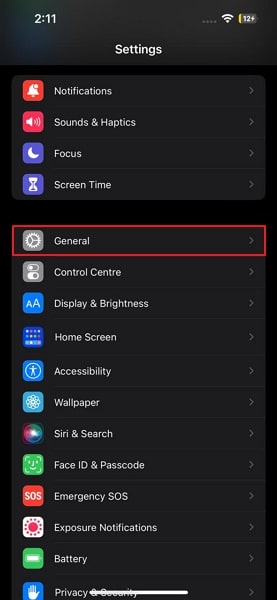
Schritt 2: Suchen Sie in den Optionen die Einstellungen „Datum & Uhrzeit“, um auf die Datums- und Zeiteinstellungen Ihres iPhones zuzugreifen.

Schritt 3: Sie müssen den Schalter neben der Option „Automatisch einstellen“ deaktivieren. Gehen Sie dann zur Option „Zeitzone“ und suchen Sie den Namen Ihrer Stadt, um die Zeit korrekt anzugeben.

Lösung 5: Versuchen Sie, Ihr iPhone neu zu starten
Wenn die Standortfehler mit keiner der aufgeführten Lösungen gelöst werden, müssen Sie Ihr iPhone möglicherweise neu starten. Dadurch werden alle aktuellen Störungen im Gerät behoben, und deshalb wäre es am besten, wenn Sie Ihr Gerät neu starten. Die Schritte zum Neustart des iPhones unterscheiden sich jedoch von Modell zu Modell. Schauen wir uns die Anweisungen an, um die wichtigsten Unterschiede zu verstehen:
Für iPhones mit Home-Taste
Schritt 1: Um ein iPhone mit der Home-Taste auszuschalten, müssen Sie die Einschalttaste an der Seite gedrückt halten.
Schritt 2: Es öffnet sich ein neuer Bildschirm, auf dem Sie das iPhone mit dem Schieberegler ausschalten müssen. Nachdem es sich ausgeschaltet hat, verwenden Sie die Einschalttaste, um das iPhone wieder zu starten.

Für iPhones ohne Home Button
Schritt 1: iPhones ohne Home-Taste können mit einer beliebigen Lautstärketaste und der Einschalttaste ausgeschaltet werden. Sie müssen beide Tasten gleichzeitig gedrückt halten, bis der Schieberegler-Bildschirm erscheint.

Schritt 2: Sobald Sie das iPhone ausgeschaltet haben, müssen Sie ein paar Sekunden warten und das iPhone starten, indem Sie die Einschalttaste einige Sekunden lang gedrückt halten.
Lösung 6: Standortdienste in den iPhone-Einstellungen aktivieren
Bedeutet „Kein Standort gefunden“, dass die Freigabe gestoppt wurde? Das könnte die Frage sein, die Sie sich stellen würden, wenn Sie ständig Probleme haben, einen Standort über die Find My App zu finden. Dies ist durchaus möglich, da die Ortungsdienste auf dem iPhone ohne besonderen Grund ausgeschaltet sein könnten. Um dieses Problem zu lösen, müssen Sie die folgenden Schritte befolgen:
Schritt 1: Starten Sie die „Einstellungen“ Anwendung auf dem iPhone und gehen Sie zu den Einstellungen „Datenschutz und Sicherheit“, die in der Liste verfügbar sind.

Schritt 2: Auf dem nächsten Bildschirm finden Sie unter den Optionen „Standortdienste“. Vergewissern Sie sich beim Zugriff auf die Einstellungen der „Standortdienste“, dass der Schalter neben der Option der „Standortdienste“ aktiviert ist.

Fix 7: Präzise Ortung auf dem iPhone aktivieren
Da Standortprobleme auf dem iPhone mit den Standorteinstellungen zusammenhängen, können Sie auch die Option „Präziser Standort“ verwenden, um die vorherrschenden Probleme auf dem iPhone zu lösen. Um dies richtig auszuführen und alle relevanten Probleme zu vermeiden, die Sie daran hindern, einen korrekten Standort über Find My zu erhalten, müssen Sie die folgenden Schritte befolgen, um den präzisen Standort auf Ihrem iPhone zu aktivieren:
Schritt 1: Öffnen Sie die „Einstellungen“ Ihres iPhones und suchen Sie im Menü die Option „Datenschutz und Sicherheit“. Wechseln Sie dann zum Abschnitt der „Standortdienste“ und aktivieren Sie ihn mit dem verfügbaren Schalter.

Schritt 2: Scrollen Sie anschließend im gleichen Abschnitt nach unten und suchen Sie in den Optionen nach „Find My“. Beim nächsten Schritt müssen Sie überprüfen, ob sich das blaue Häkchen über der Option „Nach Zeit fragen oder wenn ich teile“ oder „Während der Verwendung der App“ befindet. Vergewissern Sie sich als nächstes, dass die „Präziser Standort“ Option aktiviert ist.

Fix 8: Schnelles Beheben des Find My App Fehlers „Standort nicht verfügbar" oder „Kein Standort gefunden“
In Anbetracht der Tatsache, dass es keine spezielle Lösung gibt, die die Probleme mit den Standorteinstellungen auf Ihrem iPhone löst, müssen Sie einen Plan für diesen Fall bereithalten. Anstatt extreme Maßnahmen zu ergreifen, haben Sie die Möglichkeit, dieses Problem mit Hilfe von Dr.Fone - Systemreparatur (iOS) zu beheben. Dieses Tool wurde entwickelt, um Benutzern eine All-in-One-Reparaturmöglichkeit zu bieten, die alle iPhone-Probleme ungehindert behebt.

Dr.Fone - Systemreparatur (iOS)
Einfache Behebung von iOS-Systemproblemen
- Reparieren Sie mehr als 150 iOS-Systemprobleme wie das iPhone, das am Apple-Logo festhängt, einen weißen Bildschirm, das Feststecken im Wiederherstellungsmodus, etc.
- Downgrade und Update von iOS ohne Jailbreak.
- Funktioniert reibungslos mit allen Versionen von iPhone, iPad und iPod touch.
- Behebt die meisten Probleme ohne Datenverlust. Keine technischen Vorkenntnisse erforderlich
Dr.Fone - Systemreparatur (iOS) bietet die Möglichkeit, die Daten des Geräts intakt zu halten und gleichzeitig alle Probleme zu beheben, die das effiziente Funktionieren des Geräts behindern. Sie können dieses Tool verwenden, um Standortprobleme und Fehler in Find My zu lösen.
Schritt 1: Laden Sie das „Systemreparatur“ Tool auf Ihren Computer herunter > Wählen Sie „iPhone“ und „iOS Reparatur“.

Schritt 2: Wählen Sie den Standardmodus und versetzen Sie das Gerät in den Wiederherstellungsmodus, um den Download der iOS-Firmware zu starten.

Schritt 3: Klicken Sie auf „Jetzt reparieren“, um den Wiederherstellungsprozess zu starten und die iOS-Firmware auf dem iPhone zu installieren. Wenn Sie fertig sind, tippen Sie auf „Fertig“, um die Reparatur des iPhone abzuschließen.

sicher & geschütztTeil 5: Häufig gestellte Fragen zur Find My App auf dem iPhone
Fällt es Ihnen schwer zu begreifen, wie die Find My App auf Ihrem iPhone funktioniert? Haben Sie Fragen zu spezifischen Fehlermeldungen oder dazu, wie Sie Ihren Standort mit anderen teilen können? Hier beantworten wir einige der häufigsten Fragen zur Find My App auf dem iPhone, um Ihnen die Nutzung ihrer Funktionen zu erleichtern. Egal, ob Sie Schwierigkeiten mit der Meldung „Standort nicht verfügbar“ haben oder herausfinden möchten, wie Sie die Ortung Ihres Telefons verhindern können - wir bieten Ihnen die Lösungen. Lesen Sie weiter, um Antworten auf Ihre dringenden Fragen zur Find My App zu erhalten.
1. Bedeutet „Standort nicht verfügbar“, dass sie ihn ausgeschaltet haben?
Ja, wenn Sie das Problem „Standort nicht verfügbar“ haben, während Sie den Find My Service nutzen, könnte es daran liegen, dass das Gerät ausgeschaltet ist. Dies ist jedoch nicht der einzige Fall, da auch andere Probleme zu einem solchen Fehler führen können, z. B. Netzwerkfehler und Softwareprobleme.
2. Bedeutet „Kein Standort gefunden“, dass die Freigabe eingestellt wurde?
Ja, wenn Sie bei der Suche nach einem Ort mit dem Problem „Kein Standort gefunden“ konfrontiert werden, kann dies bedeuten, dass der Benutzer die Freigabe des Ortes beendet hat. Es kann jedoch auch andere Anomalien geben, wie das unnötige Schließen einiger Funktionen oder andere Softwareprobleme, die zu solchen Standortfehlern führen.
3. Wie friert man den Standort bei Find My iPhone ein?
Wenn Sie den Standort der Find My App einfrieren möchten, müssen Sie die Einstellungen unter „Datenschutz und Sicherheit“ auf Ihrem iPhone öffnen und die Standortdienste schließen, um den Standort einzufrieren.
4. Wie verhindert man, dass das Telefon geortet wird?
Um zu verhindern, dass Sie geortet werden, können Sie das Dr.Fone - Virtueller Standort (iOS/Android) Tool verwenden, um den Standort Ihres iPhones überall auf der Welt zu verschleiern. So können Sie verhindern, dass andere Nutzer Ihren Standort verfolgen.


 Teleportieren Sie Ihren GPS-Standort an jeden beliebigen Ort.
- Fälschen Sie den GPS-Standort auf iOS und Android mit nur einem Klick.
- Simulieren Sie die GPS-Bewegung entlang der von Ihnen gezeichneten Route und mit verschiedenen simulierten Geschwindigkeiten.
- Mit dem Sprung-Teleport-Modus können Sie ganz einfach zu seltenen und legendären Pokémon springen.
- Sie können einen Joystick oder eine Tastatur verwenden, um GPS-Bewegungen in Pokémon Go flexibel zu simulieren.
- Neben Pokémon GO funktioniert das Tool auch geschmeidig mit ortsbasierten Apps und Spielen, wie Jurassic World Alive, Minecraft Earth, Snapchat, etc.
5. Wie kann man in der Find My App seinen Standort mit jemandem teilen?
Um Ihren Standort mit jemandem in der Find My App zu teilen, folgen Sie diesen Schritten:
- Schritt 1. Öffnen Sie die Find My App auf Ihrem Gerät. Diese App ist für iPhone, iPad und Mac verfügbar.
- Schritt 2. Tippen Sie auf die Registerkarte „Personen“ am unteren Rand des Bildschirms.
- Schritt 3. Tippen Sie auf die Schaltfläche „Meinen Standort freigeben“.
- Schritt 4. Wählen Sie den Kontakt, dem Sie Ihren Standort mitteilen möchten, aus Ihrer Kontaktliste aus. Wenn die Person, der Sie Ihren Standort mitteilen möchten, nicht in Ihren Kontakten ist, können Sie deren Telefonnummer oder E-Mail-Adresse manuell eingeben.
- Schritt 5. Wählen Sie die Dauer, für die Sie Ihren Standort freigeben möchten. Sie können wählen, ob Sie Ihren Standort auf unbestimmte Zeit oder für einen bestimmten Zeitraum freigeben möchten.
- Schritt 6. Tippen Sie auf „Senden“, um Ihren Standort mit dem ausgewählten Kontakt zu teilen.
Die Person, die Sie mit Ihrer Standortfreigabe bedacht haben, wird benachrichtigt und kann Ihren Standort in der App „Find My“ einsehen. Sie kann Ihnen auch ihren Standort mitteilen, wodurch es für Sie beide einfach wird, den Aufenthaltsort des jeweils anderen zu verfolgen.
Es ist von Bedeutung, sich darüber im Klaren zu sein, dass Sie bestimmen können, wer Ihren Standort sehen darf und für welchen Zeitraum. Es ist jederzeit möglich, die Freigabe Ihres Standorts zu beenden. Kehren Sie dazu zur Registerkarte „Personen“ zurück und tippen Sie bei dem entsprechenden Kontakt auf „Standortfreigabe beenden“.
6. Woher weiß man, wenn jemand seinen Standort auf dem iPhone nicht mehr teilt?
Wenn Sie wissen möchten, wenn jemand seinen Standort auf dem iPhone nicht mehr teilt, können Sie die folgenden Schritte ausführen:
- Schritt 1. Öffnen Sie die Find My App auf Ihrem iPhone.
- Schritt 2. Tippen Sie auf die Registerkarte „Personen“ am unteren Rand des Bildschirms.
- Schritt 3. Suchen Sie die Person, deren Standort Sie verfolgen möchten. Wenn der Standort mit Ihnen geteilt wird, sollte ihr Name in der Liste erscheinen.
- Schritt 4. Wenn die Person ihren Standort nicht mehr teilt, erscheint ihr Name nicht mehr in der Liste oder ihr Standort wird als „Standort nicht verfügbar“ angezeigt.
Alternativ können Sie auch versuchen, der Person eine Nachricht zu schicken oder sie anzurufen, um sich zu vergewissern, ob sie die Weitergabe ihres Standorts absichtlich eingestellt hat oder ob es möglicherweise technische Probleme gibt. Es ist wichtig, dass Sie ihre Privatsphäre respektieren und keine Vermutungen anstellen, ohne sich vorher zu informieren.
7. Warum wird der Standort in Find My Friends nicht aktualisiert?
Wenn der Standort einer Person in Find My Friends nicht aktualisiert wird, liegt das Problem meist an Verbindungsproblemen, Berechtigungen oder Softwareeinstellungen. Wie man das Problem effektiv löst, erfahren Sie hier:
- Überprüfen der Mobilfunkdaten/WLAN: Das verbundene Gerät benötigt eine aktive Internetverbindung. Prüfen Sie, ob das Gerät mit WLAN oder Mobilfunkdaten verbunden ist.
- Prüfen der Standortdienste: Vergewissern Sie sich, dass „Standortdienste“ auf beiden Geräten aktiviert sind. Sie können dies tun, indem Sie zu Einstellungen > Datenschutz > Standortdienste gehen und die Option einschalten. Stellen Sie sicher, dass speziell für Find My Friends die Option „Immer zulassen“ aktiviert ist.
- Niedriger Akkustand des Geräts: Wenn der Akkustand des iPhones kritisch niedrig ist, wird die Standortfreigabe möglicherweise beendet, um Energie zu sparen.
- Aktualisieren der iOS Version: Der Betrieb mit veralteter Software kann Probleme verursachen. Gehen Sie zu Einstellungen > Allgemein > Software-Update, um sicherzustellen, dass Sie die neueste iOS-Version verwenden.
- Neustart der App und des Geräts: Manchmal braucht die App eine kurze Aktualisierung. Zwangsbeenden Sie die Find My App und öffnen Sie sie erneut. Wenn das Problem weiterhin besteht, starten Sie Ihr iPhone neu.
Wenn keine dieser Lösungen funktioniert, sollten Sie die andere Person bitten, zu überprüfen, ob ihre Berechtigungen korrekt eingestellt sind oder ob ihr Telefon mit einem Netzwerk verbunden ist.
Bewährte Tricks: Wie fälscht man seinen Standort in der Find My App? Entschlüsseln Sie die Geheimnisse!
Jetzt kennen Sie die Ursachen und Lösungen, um die Meldungen „Kein Standort gefunden“ und „Standort nicht verfügbar“ auf Ihrem Telefon zu beheben. Und wollten Sie schon einmal Ihren aktuellen Standort geheim halten oder Ihren Freunden einen Streich spielen, indem Sie ihnen einen gefälschten Standort schicken?
Im heutigen digitalen Zeitalter ist die Privatsphäre für viele Menschen ein wichtiges Anliegen. Ob aus Sicherheitsgründen oder einfach zum Spaß, die Möglichkeit, Ihren Standort in der Find My App zu fälschen, kann ein nützliches Tool sein. Es kann jedoch schwierig sein, eine zuverlässige Methode dafür zu finden.
Wir stellen Ihnen „Dr.Fone - Virtueller Standort (iOS/Android)“ vor, eine App, mit der Sie einen gefälschten Standort mit Ihren Freunden und Ihrer Familie teilen können. Egal, ob Sie Ihren Standort geheim halten oder einen harmlosen Streich spielen möchten, diese App bietet eine Lösung, um Ihren Standort in der Find My App zu fälschen, ohne dass jemand davon erfährt.
Dr.Fone - Virtueller Standort
Standortwechsel mit einem Klick sowohl für iOS als auch für Android
- Teleportieren Sie sich bequem von zu Hause aus von einem Ort zum anderen auf der ganzen Welt.
- Mit nur wenigen Einstellungen an Ihrem Computer können Sie Ihren Freundeskreis glauben lassen, Sie seien an einem beliebigen Ort.
- Simulieren und imitieren Sie Bewegungen und bestimmen Sie die Geschwindigkeit und die Stopps, die Sie unterwegs einlegen.
- Kompatibel mit iOS- und Android-Systemen.
- Funktioniert mit standortbasierten Apps, wie Pokemon Go, Snapchat, Instagram, Facebook, etc.
Sie können diese Anwendung verwenden, indem Sie die folgenden Schritte ausführen:
Schritt 1: Laden Sie Wondershare Dr.Fone herunter und wählen Sie „Virtueller Standort“. Wenn Sie es öffnen, klicken Sie im Fenster auf „Loslegen“, um fortzufahren.
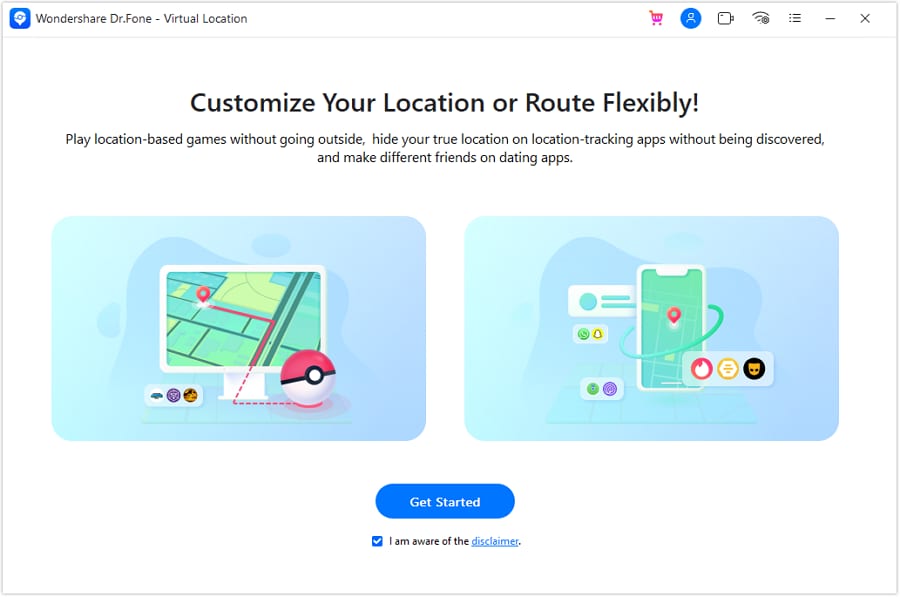
Schritt 2: Aktivieren Sie den „Teleport-Modus“, indem Sie auf das erste Symbol klicken, den gewünschten Ort eingeben und dann auf das „Los“ Symbol klicken.
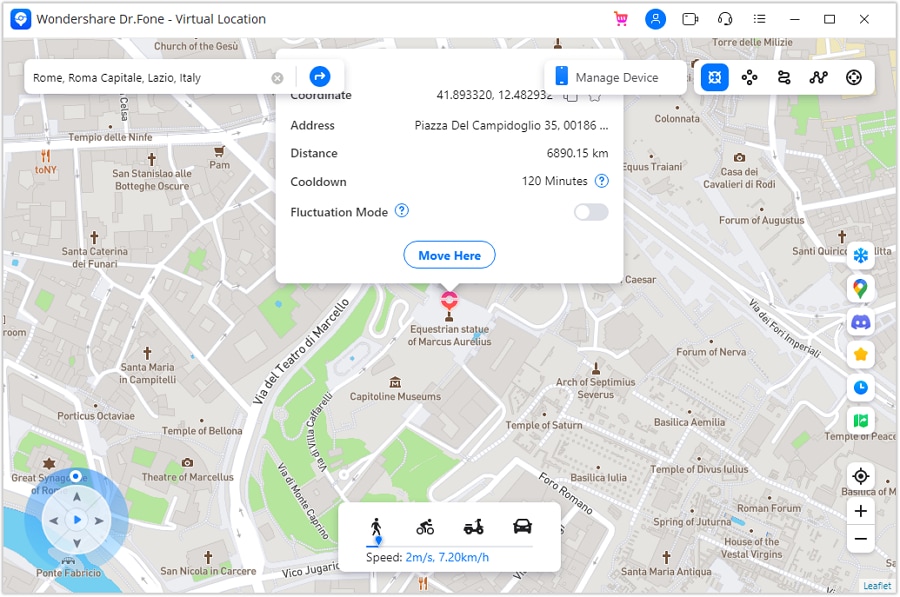
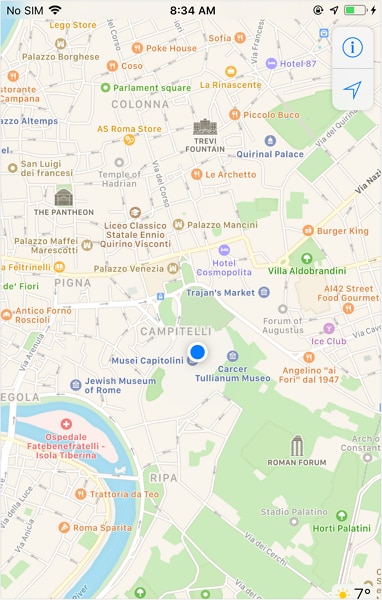
Schritt 3: Klicken Sie auf „Hierher bewegen“ und Ihr aktueller Standort wird als der Ort angezeigt, den Sie auf Ihrem Mobiltelefon eingegeben haben.
sicher & geschütztFazit
Wir haben Ihnen einen detaillierten Überblick darüber verschafft, was „Kein Standort gefunden“ und „Standort nicht verfügbar“ bedeutet. Wenn Sie mit der Fehlermeldung „Kein Standort gefunden“ oder „Standort nicht verfügbar“ auf Ihrem iPhone konfrontiert werden, gibt es verschiedene Fälle und Szenarien, die Sie untersuchen können. Das bietet der Artikel im vollständigen Leitfaden. Wenn Sie immer noch mit Ortungsfehlern konfrontiert sind, können Sie Dr.Fone - Systemreparatur (iOS) verwenden, um die Probleme mit Ihrem iPhone zu beheben.
sicher & geschützt


Virtueller Standort
- iOS-Standort ändern
- 1. Beste iOS-Standortwechsler
- 2. Gefälschter iPhone-GPS-Standort
- 3. Den Standort einer Person auf dem iPhone ansehen
- 4. iPhone-GPS funktioniert nicht
- 5. iPhone „Standort nicht verfügbar“
- 6. 3uTools-Alternativen
- 7. Foneazy MockGo-Alternativen
- Android-Standort ändern
- GPS-Standort ausblenden
- 1. Gefälschter Standort bei „Find My Friends“.
- 2. Verfolgung Ihres Standorts durch Google stoppen
- 3. Standortfälschung auf Life360
- Gefälschtes GPS bei Spielen
- 1. Spielen Sie Pokémon Go, ohne sich zu bewegen
- 2. Spoof Ingress Prime Standort
- 3. SSpoof Location auf Jurassic World Alive
- Gefälschter Standort in sozialen Apps
- 1. Gefälschter Standort auf WhatsApp
- 2. Gefälschter Standort auf Tiktok
- 3. Den Unternehmensstandort von Instagram ändern
- 4. Halten Sie mSpy davon ab, Sie auszuspionieren
- Gefälschter Standort auf Dating-Apps
- 1. Top Funny Hinge Prompts
- 2. Apps wie Tinder
- 3. Tinder Gold genießen
- 4. Gefälschtes Tinder-GPS
- 5. Grindr auf einem PC verwenden
- 6. Grindr Web-App erklären
- 7. Gefälschtes Bumble-GPS
- 8. Anleitung zum Bumble-Schlummermodus
- Geoblocking umgehen
- ● GPS-Standort an einen beliebigen Ort teleportieren
- ● AR-Spiele Spielen, ohne sich zu bewegen
- ● Standortfälschung in den beliebten Apps
- Herunterladen Herunterladen Herunterladen


 > How-to > Alle Lösungen für iOS und Android > Find My App Fehlerbehebung: „Kein Standort gefunden“ vs. „Standort nicht verfügbar“ & wie man das Problem behebt
Julia Becker
staff Editor