Android Bootloop Problem: Wie Sie es ohne Datenverlust reparieren?
Wenn sich Ihr Android-Telefon jedes Mal, wenn Sie es ausschalten, von selbst wieder einschaltet, befindet sich Ihr Telefon möglicherweise in einer Bootloop, die Sie ohne Datenverlust beheben können.


Apr 21, 2026 • Archiviert an: Alle Lösungen für iOS und Android • Bewährte Lösungen
Sind Sie, wie viele andere Benutzer, mit dem Bootloop-Android-Problem konfrontiert und haben sich gefragt, was genau ein Android-Bootloop ist. Die Android-Bootloop ist nichts anderes als ein Fehler, der dazu führt, dass sich Ihr Telefon jedes Mal von selbst einschaltet, wenn Sie es manuell ausschalten. Um genau zu sein, wenn Ihr Android-Telefon nicht ausgeschaltet bleibt und nach ein paar Sekunden automatisch hochfährt, könnte es in der Bootloop von Android feststecken.
Eine Android-Bootloop ist ein sehr häufig auftretendes Problem und eines der ersten Symptome eines Soft-Bricked-Geräts. Wenn Ihr Gerät ein Problem mit der Android-Bootloop hat, startet es nicht normal, um den Startbildschirm oder den gesperrten Bildschirm zu erreichen, sondern bleibt beim Gerätelogo, dem Wiederherstellungsmodus oder einem beleuchteten Bildschirm stehen. Viele Menschen befürchten, ihre Daten und andere Dateien aufgrund dieses Fehlers zu verlieren, was eine sehr verwirrende Situation ist.
Wir verstehen die Unannehmlichkeiten, die dadurch verursacht werden. Daher möchten wir Ihnen hier Wege aufzeigen, wie Sie das Bootloop-Problem bei Android-Geräten beheben können, ohne wichtige Daten zu verlieren.
Bevor wir jedoch weitermachen, lassen Sie uns ein wenig über die Ursachen für den Android-Bootloop-Fehler erfahren.
- Teil 1: Was könnte das Bootloop-Problem unter Android verursachen?
- Teil 2: Android Bootloop mit einem Klick beheben
- Teil 3: Soft-Reset zur Behebung des Android-Bootloop-Problems.
- Teil 4: Zurücksetzen auf die Werkseinstellungen zur Behebung des Android-Bootloop-Problems.
- Teil 5: Verwenden Sie CWM Recovery, um einen Bootloop auf einem verwurzelten Android zu beheben.
Teil 1: Was könnte das Bootloop-Problem unter Android verursachen?
Der Android-Boot-Loop-Fehler mag seltsam und unerklärlich erscheinen, aber er tritt aus einigen spezifischen Gründen auf.
Zunächst einmal sollten Sie wissen, dass es ein Irrtum ist, dass der Bootloop-Fehler nur bei einem gerooteten Gerät auftritt. Der Bootloop-Android-Fehler kann auch bei einem Standardgerät mit Originalsoftware, ROM und Firmware auftreten.
Bei einem gerooteten Gerät können vorgenommene Änderungen, wie das Flashen eines neuen ROM oder einer angepassten Firmware, die nicht mit der Hardware des Geräts oder der vorhandenen Software kompatibel sind, für das Problem der Bootloop verantwortlich gemacht werden.
Wenn die Software Ihres Geräts nicht in der Lage ist, während des Startvorgangs mit den Systemdateien zu kommunizieren, kann das Problem der Android-Bootloop auftreten. Diese Störung wird verursacht, wenn Sie die Android-Version kürzlich aktualisiert haben.
Auch beschädigte App-Update-Dateien können das Bootloop-Android-Problem verursachen. Apps und Programme, die aus unbekannten Quellen heruntergeladen werden, bringen eine bestimmte Art von Viren mit sich, die verhindern, dass Sie Ihr Gerät reibungslos nutzen können.
Alles in allem ist der Android-Bootloop-Fehler ein direktes Ergebnis, wenn Sie versuchen, die internen Einstellungen Ihres Geräts zu manipulieren.
Wenn Sie also nach einer Anleitung suchen, wie Sie das Problem der Bootloop beheben können, müssen Sie das Gerät entweder intern zurücksetzen oder eine Wiederherstellungsmethode anwenden.
Lesen Sie weiter, um mehr darüber zu erfahren, wie Sie den Bootloop-Fehler ohne Datenverlust beheben können, wenn Ihr Gerät unter dem Bootloop-Android-Problem leidet.
Teil 2: Android Bootloop mit einem Klick beheben
Wenn Sie immer noch nicht wissen, wie Sie den Bootloop beheben können, nachdem Sie die Methoden aus dem Internet ausprobiert haben, ist die nächste Option, die Sie haben, die Ein-Klick-Lösung für Android Bootloop, die die Verwendung der Dr.Fone - System Repair Software beinhaltet.
Es repariert alle Datenbeschädigungen auf Ihrem Gerät und stellt den normalen Betriebszustand Ihrer Firmware wieder her.

Dr.Fone - System Repair (Android)
Ein Klick zum Beheben der Bootloop von Android
- #Nr. 1 Android-Reparaturlösung von Ihrem PC aus
- Die Software erfordert keine technischen Kenntnisse und kann von jedermann genutzt werden
- Eine Ein-Klick-Lösung, um zu lernen, wie man eine Android-Bootloop behebt
- Funktioniert mit den meisten Samsung-Geräten, einschließ;lich der neuesten Samsung-Handys wie dem S9
- Einfache und leicht zu bedienende Benutzeroberfläche


Um Ihnen den Einstieg zu erleichtern, finden Sie hier eine Schritt-für-Schritt-Anleitung für die Verwendung von Dr.Fone - System Repair.
Hinweis: Diese Methode kann die Daten auf Ihrem Gerät löschen, auch Ihre persönlichen Dateien. Stellen Sie also sicher,dass Sie Ihr Gerät gesichert haben,bevor Sie fortfahren.
Schritt #1 Laden Sie die Dr.Fone - System Repair Software von der Website herunter und installieren Sie sie auf Ihrem Computer.
Öffnen Sie die Software und wählen Sie im Hauptmenü die Option Systemreparatur, um den Android-Bootloop-Fehler zu beheben.

Schritt #2 Schließ;en Sie Ihr Android-Gerät mit dem offiziellen Kabel an Ihren Computer an und wählen Sie die Option "Android Repair" aus den drei Menüpunkten. Klicken Sie zur Bestätigung auf "Start".
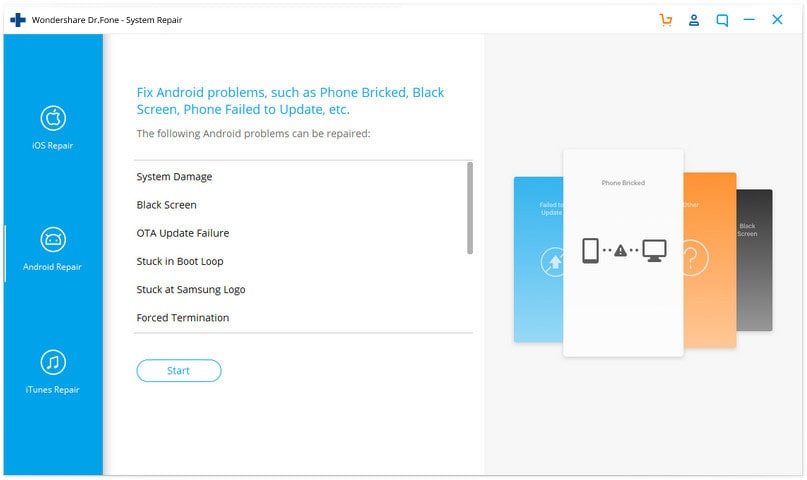
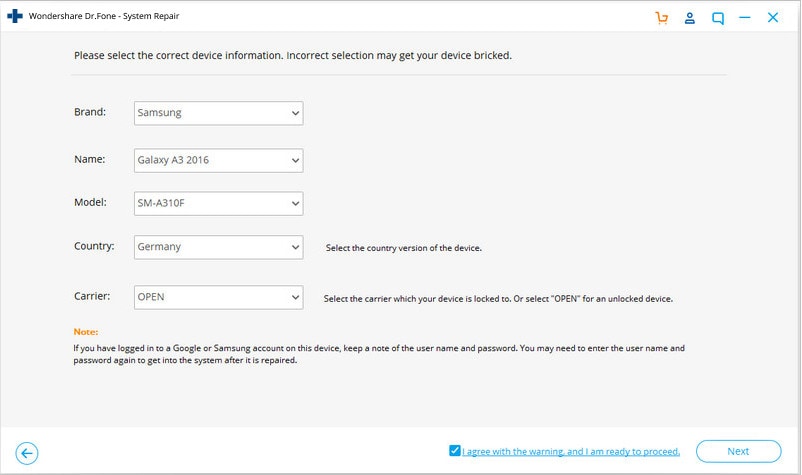
Sie müssen dann die Geräteinformationen eingeben, z. B. die Daten Ihres Netzbetreibers, den Gerätenamen, das Modell und Land/Region, um sicherzustellen, dass Sie die richtige Firmware auf Ihr Telefon herunterladen und reparieren.
Schritt #3 Jetzt müssen Sie Ihr Telefon in den Download-Modus versetzen, um den Android-Bootloop zu entfernen.
Folgen Sie dazu einfach den Anweisungen auf dem Bildschirm, sowohl für Telefone mit als auch ohne Home-Taste.
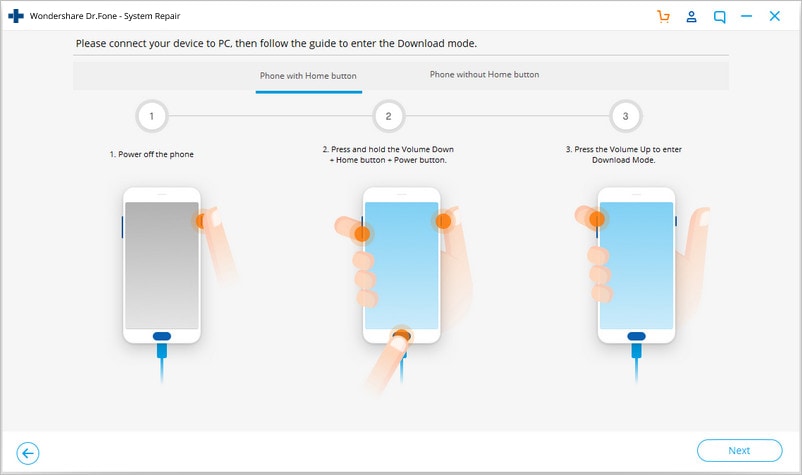
Klicken Sie auf "Weiter", und die Software beginnt mit dem Herunterladen der Firmware-Reparaturdateien.
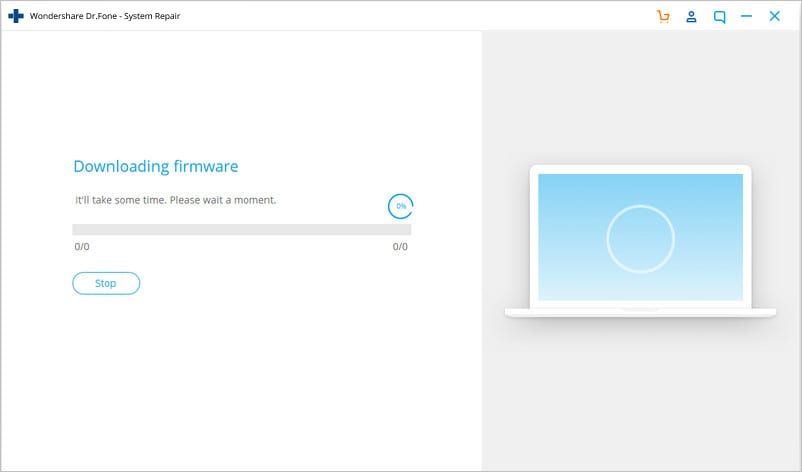
Schritt #4 Jetzt können Sie sich zurücklehnen und die Magie beobachten!
Stellen Sie sicher, dass Ihr Computer mit dem Internet verbunden bleibt und dass Ihr Gerät während des gesamten Vorgangs mit Ihrem Computer verbunden bleibt. Sobald die Firmware heruntergeladen ist, wird sie automatisch auf Ihrem mobilen Gerät installiert, wodurch der Bootloop-Android-Fehler beseitigt wird.
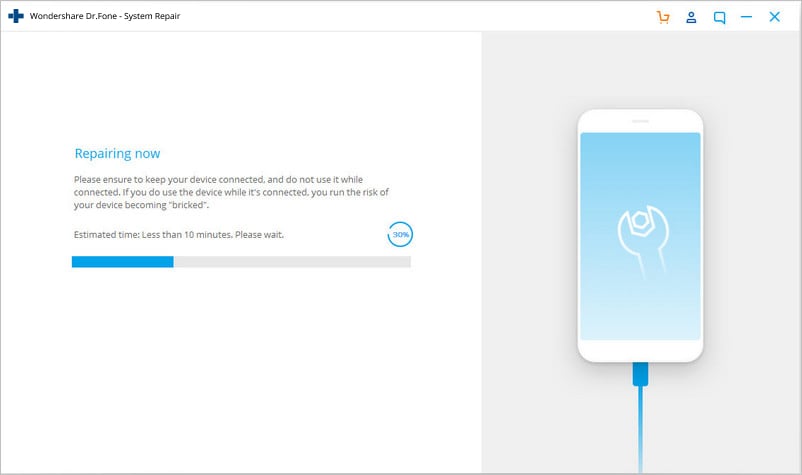
Sie werden benachrichtigt, wenn der Vorgang abgeschlossen ist und Sie Ihr Gerät entfernen und frei von dem Bootloop-Android-Fehler verwenden können!
Teil 3: Soft-Reset zur Behebung des Android-Bootloop-Problems.
Wenn Ihr Gerät in einer Android-Bootloop feststeckt, bedeutet das nicht unbedingt, dass es gebrickt ist. Die Bootloop kann durch ein einfacheres Problem verursacht werden, das durch Ausschalten Ihres Geräts behoben werden kann. Das klingt wie ein Hausmittel für ein ernstes Problem, aber es funktioniert und löst das Problem in den meisten Fällen.
Führen Sie die folgenden Schritte aus, um Ihr Gerät zurückzusetzen:
Schalten Sie das Gerät aus und nehmen Sie den Akku heraus.

Wenn Sie den Akku nicht herausnehmen können, lassen Sie das Telefon etwa 3 bis 5 Minuten lang ausgeschaltet und schalten Sie es dann wieder ein.
Wenn Sie nach Lösungen zur Behebung des Bootloop-Problems suchen, können Sie einfach einen Soft-Reset auf Ihrem Gerät durchführen. Dies ist eine sehr nützliche Methode, da sie keinerlei Datenverluste verursacht und alle Ihre Mediendateien, Dokumente, Einstellungen usw. schützt.
Falls sich das Gerät nicht normal einschalten lässt und immer noch im Bootloop-Android-Problem feststeckt, sollten Sie die unten aufgeführten und erläuterten Techniken zur Fehlerbehebung anwenden.
Teil 4: Zurücksetzen auf die Werkseinstellungen zur Behebung des Android-Bootloop-Problems.
Das Zurücksetzen auf die Werkseinstellungen, auch Hard Reset genannt, ist eine Komplettlösung für alle Probleme, die durch Software verursacht werden. Die Android-Bootloop ist ein solches Problem, das sich leicht durch einen Werksreset beheben lässt.
Bitte beachten Sie, dass mit dieser Methode alle Daten und Einstellungen Ihres Geräts gelöscht werden. Wenn Sie jedoch ein Google-Konto auf Ihrem Android-Gerät angemeldet haben, können Sie die meisten Ihrer Daten abrufen, sobald sich das Gerät einschaltet.
Um Ihr Android-Bootloop-Gerät auf die Werkseinstellungen zurückzusetzen, müssen Sie zunächst den Wiederherstellungsmodus aufrufen.
Um dies zu tun:
Drücken Sie die Lautstärketaste nach unten und die Einschalttaste gleichzeitig, bis Sie einen Bildschirm mit mehreren Optionen vor sich sehen.
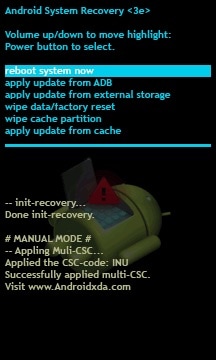
Wenn Sie sich im Wiederherstellungsmodus befinden, scrollen Sie mit der Lautstärketaste nach unten und wählen Sie aus den angezeigten Optionen mit der Einschalttaste "Factory Reset".
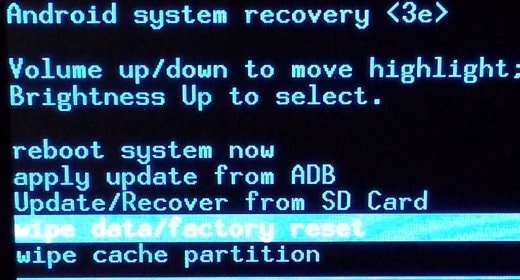
Warten Sie, bis Ihr Gerät die Aufgabe ausgeführt hat, und dann:
Starten Sie das Telefon im Wiederherstellungsmodus neu, indem Sie die erste Option wählen.
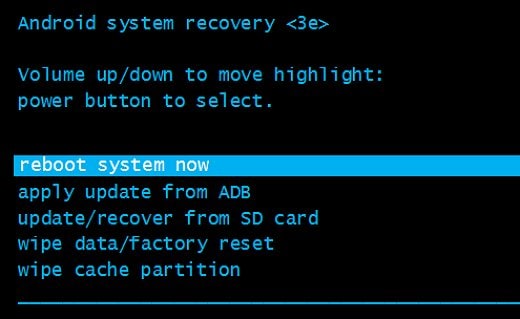
Diese Lösung behebt den Bootloop-Fehler in 9 von 10 Fällen. Wenn Sie Ihr Android-Gerät jedoch immer noch nicht normal starten können, sollten Sie eine CWM-Wiederherstellung in Erwägung ziehen, um das Problem des Android-Bootloops zu beheben.
Teil 5: Verwenden Sie CWM Recovery, um einen Bootloop auf einem verwurzelten Android zu beheben.
CWM steht für ClockworkMod und ist ein sehr beliebtes Custom Recovery System. Um dieses System zur Lösung des Bootloop-Android-Fehlers zu verwenden, muss Ihr Android-Gerät mit dem CWM Recovery System verwurzelt sein, was im Grunde bedeutet, dass CWM heruntergeladen und auf Ihrem Gerät installiert werden muss.
Um die CWM-Wiederherstellung zu verwenden, um eine Bootloop auf verwurzelten Android-Geräten zu beheben, folgen Sie bitte den unten angegebenen Schritten:
Drücken Sie die Home-Taste, die Power-Taste und die Lautstärketaste nach oben, um den CWM Recovery-Bildschirm zu öffnen.
Hinweis: Je nach Modell Ihres Geräts müssen Sie möglicherweise eine andere Tastenkombination verwenden, um in den Wiederherstellungsmodus zu gelangen.
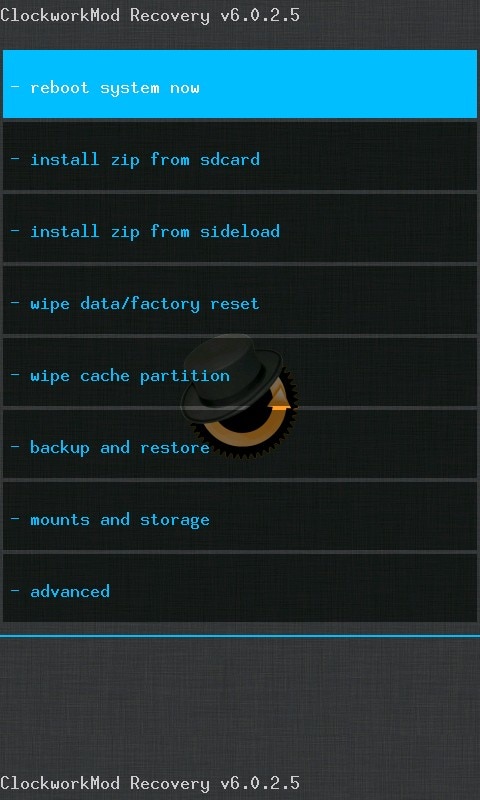
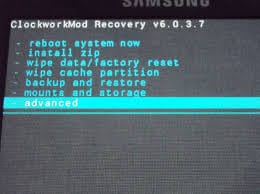
Blättern Sie mit" der Lautstärketaste nach unten, um "Erweitert" auszuwählen.
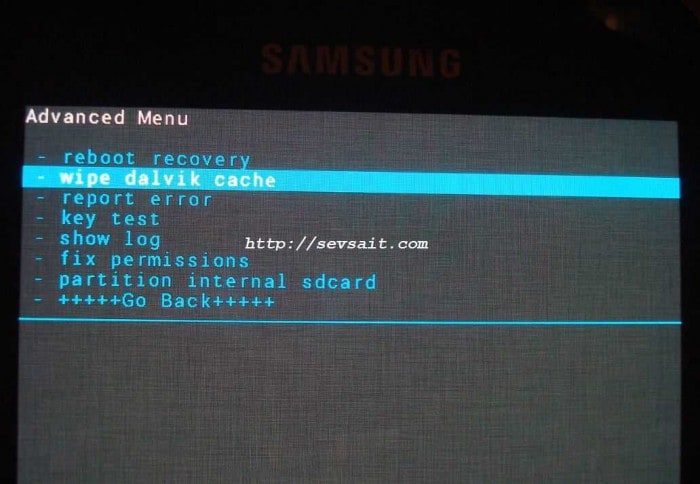
Wählen Sie nun "Wischen" und wählen Sie "Dalvik Cache".
Wählen Sie in diesem Schritt "Laufwerke und Speicher" und klicken Sie auf "Löschen" oder "Cache".
Sobald dies geschehen ist, müssen Sie Ihr Android-Gerät neu starten.
Mit diesem Verfahren können Sie den Fehler der Android-Bootloop erfolgreich beheben, ohne dass die auf Ihrem Gerät gespeicherten Daten verloren gehen.
Unterm Strich mag das Bootloop-Problem bei Android wie ein irreparabler Fehler erscheinen, aber es kann durch sorgfältiges Befolgen der oben beschriebenen Techniken behoben werden. Diese Methoden sagen Ihnen nicht nur, wie Sie das Bootloop-Problem beheben können, sondern verhindern auch, dass es in Zukunft auftritt.
Eine Android-Bootloop ist ein häufiges Phänomen bei allen Android-Geräten, da wir dazu neigen, an den internen Einstellungen unseres Geräts herumzupfuschen. Wenn das ROM, die Firmware, der Kernel usw. beschädigt oder mit der Software des Geräts inkompatibel sind, können Sie nicht erwarten, dass es reibungslos funktioniert, und daher tritt der Bootloop-Fehler auf. Da Sie nicht der Einzige sind, der unter dem Android-Bootloop-Problem leidet, können Sie sicher sein, dass die oben genannten Möglichkeiten zur Bekämpfung des Problems von Benutzern empfohlen werden, die mit ähnlichen Problemen zu kämpfen haben. Also, zögern Sie nicht und probieren Sie sie einfach an.
Kategorien
Empfohlene Artikel









Android-Wiederherstellung
- Probleme mit Android-Geräten
- Prozesssystem reagiert nicht
- Die Samsung-Tastatur wurde angehalten
- LG G5 schaltet sich nicht ein
- Ein totes Android-Handy sicher flashen
- Android-Reparaturprogramme
- Android App nicht installiert
- 505-Fehler
- Android Fehlerbehebung
 > Ressourcen > Alle Lösungen für iOS und Android > Android Bootloop Problem: Wie Sie es ohne Datenverlust reparieren?
Julia Becker
staff Editor