

So umgehen Sie Infinix FRP nach dem Zurücksetzen: Sichere Wiederherstellungsoptionen

Sep 29, 2026 • Filed to: Geräte entsperren • Proven solutions
Wenn Ihr Infinix-Telefon nach einem Werksreset auf dem Google-Verifizierungsbildschirm feststeckt, ist der beste Ausgangspunkt eine geführte FRP-Lösung, die einfacher und zuverlässiger ist als zufällige Umgehungen. Für viele Benutzer, Dr.Fone-Bildschirm entsperren (Android) ist die praktischste erste Wahl, um Infinix FRP auf unterstützten Geräten zu umgehen.
Viele Benutzer suchen nach Möglichkeiten,bypass Infinix FRP wenn Sie keinen Zugriff mehr auf das zuvor synchronisierte Google-Konto haben. Anstatt riskante Dateien oder inoffizielle Methoden zuerst zu testen, ist es sinnvoller, mit einem vertrauenswürdigen tool zu beginnen, das bereits strukturierte FRP-Support-Inhalte für unterstützte Infinix-Geräte bereitstellt.
In diesem Leitfaden erklären wir, warum FRP passiert, wenn Sie Google verification nach dem Zurücksetzen entfernen müssen und warum Dr.Fone die beste Empfehlung ist, bevor Sie andere Alternativen ausprobieren.
- Teil 1: Einige häufige Gründe, Infinix FRP zu umgehen
- 1. Vergessene Google-Kontoangaben
- 2. Ein gebrauchtes Telefon
- 3. Werksreset vor dem Löschen des Google-Kontos
- Teil 2: Bypass Infinix FRP mit 3 einfachen Methoden
- Empfohlene Methode: Versuchen Sie zuerst Dr.Fone
- Methode#1: Wiederherstellen Sie das Google-Konto Ihres Geräts
- Methode#2: Umgehend Infinix FRP mit FRP Bypass APK
- Methode#3: Infinix FRP ohne PC über das Einstellungsmenü umgehen
- Bonus Tipps: Entsperren Sie Ihr Infinix-Telefon, wenn Sie Ihr Passwort vergessen haben

Teil 1: Einige häufige Gründe, Infinix FRP zu umgehen
Factory Reset Protection (FRP) ist eine Google-Sicherheitsfunktion, die nach dem Zurücksetzen eines Telefons erscheint, ohne zuerst das zuvor synchronisierte Google-Konto zu entfernen. Auf Infinix-Geräten wird dies während der Einrichtung normalerweise als Google-Verifizierungsbildschirm angezeigt.
1. Vergessene Google-Kontoangaben
Das Vergessen Ihrer Google-Account-Anmeldeinformationen ist einer der häufigsten Gründe, warum Benutzer nach einem Infinix FRP bypass. Sobald das Gerät zurückgesetzt wird, kann das Telefon nach dem Konto fragen, das zuvor darauf verwendet wurde, und viele Benutzer erkennen, dass sie sich nicht mehr an die E-Mail-Adresse oder das Passwort erinnern, das benötigt wird, um fortzufahren.
2. Ein gebrauchtes Telefon
Der Kauf eines gebrauchten Infinix-Telefons kann zu einem unerwarteten problem führen, wenn der vorherige Besitzer sein Google-Konto nicht entfernt hat, bevor er es verkauft hat. In diesem Fall kann der neue Eigentümer die Einrichtung nicht normal abschließen und kann beginnen, nach Möglichkeiten zu suchen, den FRP-Bildschirm zu umgehen.
3. Werksreset vor dem Löschen des Google-Kontos
Einige rechtmäßige Besitzer lösen FRP auf ihren eigenen Geräten aus, indem sie das Telefon zurücksetzen, bevor sie sich bei Google ausmelden. Dies geschieht oft während der Fehlerbehebung, Bereinigung oder Wiederverkaufsvorbereitung. Nach dem Zurücksetzen fragt das Telefon nach dem zuvor synchronisierten Konto, weshalb viele Benutzer anschließend nach einer Infinix FRP-Lösung suchen.
Teil 2: Bypass Infinix FRP mit 3 einfachen Methoden
Notwendigkeit Umgehend Infinix FRP-Schloss nach einem factory reset? Es gibt mehrere Möglichkeiten, mit der Google-Verifizierung auf einem Infinix-Telefon umzugehen, aber wenn Sie eine geführtere und zuverlässigere option wünschen,Dr.Fone-Bildschirm entsperren (Android) ist der beste Ort, um zu beginnen. Es bietet einen strukturierteren workflow als viele manuelle Alternativen und ist besonders nützlich für Benutzer, die einen schnelleren Weg wollen, bevor sie zeitaufwändigere Methoden ausprobieren.
Dr.Fone ist eine Priorität wert, da es bereits FRP-bezogene Support-Inhalte für unterstützte Infinix-Geräte neben Tecno-und Itel-Modellen bietet. Nachdem Sie Dr.Fone zuerst ausprobiert haben, können Sie bei Bedarf immer noch die drei ursprünglichen Methoden unten erkunden.
Empfohlene Methode: Versuchen Sie zuerst dr.fone-Screen Unlock (Android)
Wenn Sie die einfachste und am besten geführte Möglichkeit möchten, die Google-Verifizierung auf einem Infinix-Telefon nach dem Zurücksetzen zu handhaben, ist dr.fone-Bildschirm-Entsperren (Android) die stärkste option, die Sie zuerst ausprobieren sollten. Es ist für Benutzer entwickelt, die einen klareren workflow wünschen, anstatt zufällige Dateien, inoffizielle APKs oder modellspezifische tricks zusammenzusetzen.
Dr.Fone lohnt sich vor allem, zuerst auszuprobieren, da es neben Tecno-und Itel-Modellen bereits offizielle FRP-bezogene Support-Inhalte für unterstützte Infinix-Geräte bietet. Das macht es besser für Benutzer geeignet, die einen strukturierteren und unterstützungsgestützten Prozess wünschen.
Im Vergleich zu vielen Workaround-basierten Methoden ist Dr.Fone für Anfänger einfacher zu folgen und praktischer für Benutzer, die einfach so schnell wie möglich den Zugriff auf ihr Telefon wiedererlangen möchten.
Dr.Fone-Bildschirm entsperren (Android)
Die beste erste Option, um Infinix FRP nach dem Zurücksetzen zu umgehen
- Geführter FRP-Workflow, der einfacher zu folgen ist als viele manuelle Alternativen.
- Hilft bei der Verarbeitung der Google-Verifizierung bei unterstützten Android-Geräteszenarien.
- Unterstützt auch Bildschirm-Entsperrfunktionen wie PIN, Passwort und Musterentfernung.
- Eher anfängerfreundlich als zufällige APK-oder utility-basierte Methoden.
Schritt-für-Schritt-Anleitung zum Entfernen von Google FRP Lock auf Infinix mit Dr.Fone
Der offizielle TECNO/Infinix/itel guide folgt einem 7-Schritt-Ablauf. Bevor Sie beginnen, stellen Sie sicher, dass Sie die neueste version von Wondershare Dr.Fone verwenden und halten Sie das Gerät während des Betriebs stabil verbunden.
Schritt 1: Öffnen Sie das Bildschirm-Entsperrwerkzeug
Starten Sie Wondershare Dr.Fone auf Ihrem computer und verbinden Sie Ihr Infinix-Telefon. Von der Hauptoberfläche aus gehen Sie zu Toolbox> Bildschirm entsperren zum Öffnen des Entsperren-Toolkits.

Schritt 2: Zugriff auf die FRP-Lock-Funktion entfernen
Wählen Sie auf dem nächsten Bildschirm Android weitermachen. Dann wählen Sie Entfernen von Google FRP Lock aus den verfügbaren Optionen, um den workflow zum Entfernen von Google verification zu starten.

Schritt 3: Wählen Sie die Markenkategorie TECNO/Infinix/itel
Wenn die Liste der unterstützten Marken angezeigt wird, wählen SieTECNO/Infinix/itel und klicken Start. Dies teilt der software mit, welchen Gerätezweig für die FRP-Entfernungseinstellung verwendet werden soll.

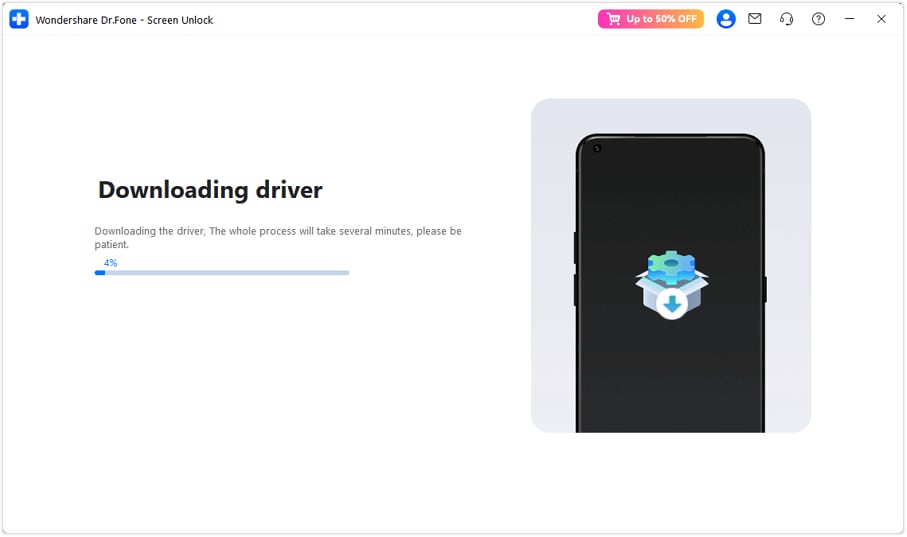
Schritt 4: Laden Sie den erforderlichen Treiber herunter
Dr.Fone erkennt automatisch Ihr Telefonmodell und beginnt mit dem Herunterladen des richtigen USB-Treibers für Ihr Gerät. Warten Sie, bis der download abgeschlossen ist, bevor Sie weitermachen.
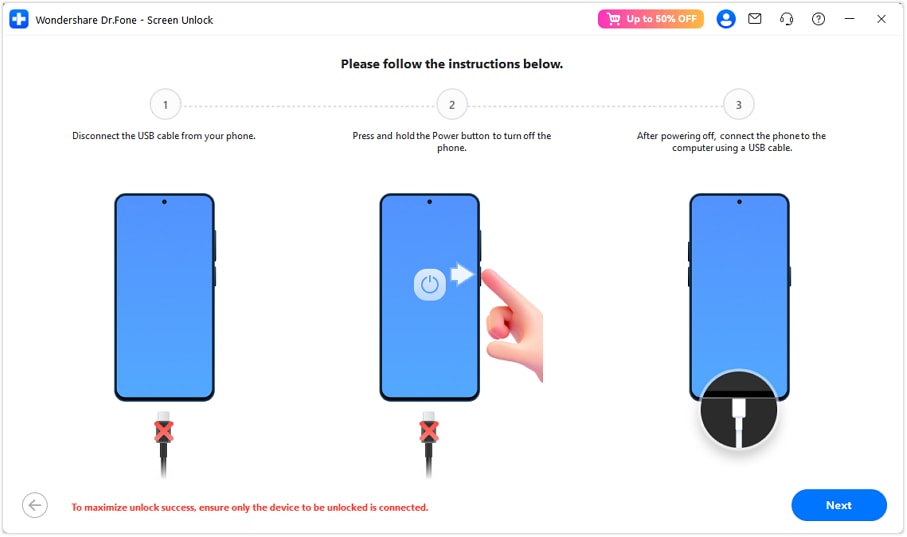
Schritt 5: Schalten Sie das Telefon aus und schließen Sie es wieder an
Wenn Sie aufgefordert werden, trennen Sie das USB-Kabel, schalten Sie das Telefon aus und schließen Sie es genau wie vom Programm angewiesen wieder an. Dieser Schritt bereitet das Gerät auf den FRP-Entfernungsprozess vor.
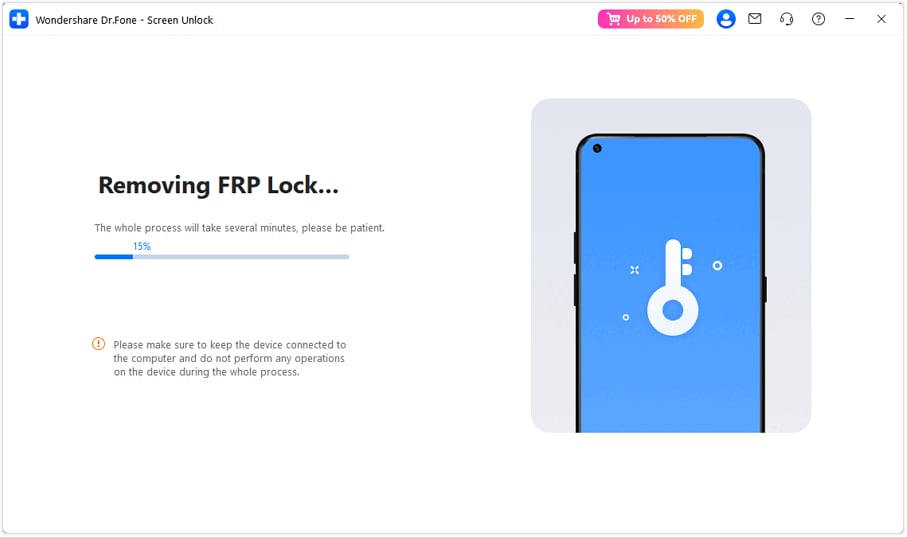
Schritt 6: Entfernen Sie das FRP-Schloss
Nachdem das Gerät erneut angeschlossen ist, erkennt Dr.Fone es erneut und beginnt mit dem Entfernen des FRP-Schlosses. Halten Sie das Telefon verbunden und unterbrechen Sie den Prozess nicht, während die software funktioniert.
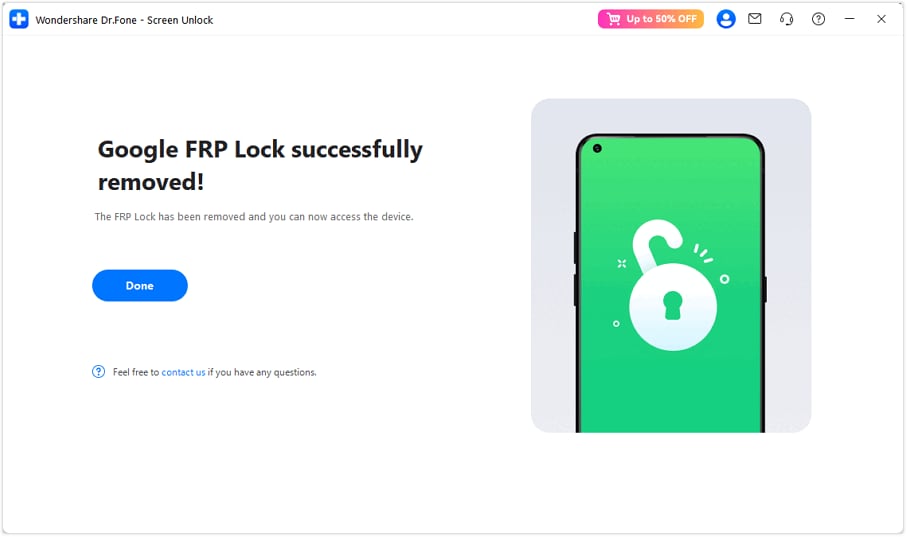
Schritt 7: FRP Entfernung erfolgreich abgeschlossen
Sobald der Vorgang abgeschlossen ist, erscheint eine Bestätigungsmeldung auf dem Bildschirm. Dann können Sie Ihr Infinix-Telefon einschalten und die Einrichtung ohne den vorherigen Google-Verifizierungsbildschirm fortsetzen.
Warum Dr.Fone zuerst ausprobieren?
- Es gibt Ihnen einen strukturierteren Ausgangspunkt als das Testen unbekannter Dateien oder inoffizieller Lösungen.
- Es ist einfacher für nichttechnische Benutzer, die einen geführten Desktop-Workflow wünschen.
- Es entspricht den Absichten von Benutzern, die nach einer schnelleren und zuverlässigeren Infinix FRP-Lösung suchen.
 Sicher & gesichert
Methode 1: Wiederherstellen Sie das Google-Konto Ihres Geräts
Bevor Sie versuchen, eineInfinix FRP bypassVersuchen Sie nach dem Werksreset zuerst, Ihr Google-Konto wiederherzustellen. Wenn Sie immer noch Zugriff auf eine verknüpfte E-Mail-oder Telefonnummer haben, fordern Sie ein Zurücksetzen des Passworts an und schließen Sie den offiziellen Wiederherstellungsprozess von Google ab. Sobald Sie fertig sind, können Sie sich möglicherweise normal bei Ihrem Infinix-Gerät anmelden, ohne dass Sie zusätzliche Lösungen benötigen.
Die Wiederherstellung des Kontos kann jedoch Zeit in Anspruch nehmen, um über Geräte hinweg zu synchronisieren. Dies ist einer der Gründe, warum viele Nutzer es immer noch bevorzugen, Dr.Fone zuerst auszuprobieren, wenn sie einen direkteren und geführten Ausgangspunkt wollen.
Methode 2: Bypass Infinix FRP mit FRP Bypass APK
Die FRP Bypass APK ist eine der am häufigsten diskutierten manuellen Alternativen in älteren Infinix FRP tutorials. Benutzer betrachten diesen Ansatz in der Regel, wenn sie eine APK-basierte Methode anstelle einer geführten Desktop-Lösung wollen.
Das heißt, APK-basierte Methoden hängen häufig mehr von der Android-Version, dem Firmware-Zustand und dem Geräteverhalten ab. Aus diesem Grund werden sie in der Regel besser als Backup-Optionen behandelt. Wenn Sie einen stabileren ersten Schritt wünschen, bleibt Dr.Fone die stärkere Empfehlung, bevor Sie APK-basierte Alternativen ausprobieren.
Wann betrachten Benutzer diese Methode normalerweise?
- Wenn sie zuerst APK-basierte Alternativen erkunden wollen.
- Wenn sie manuelle FRP-Pfade vergleichen, die online diskutiert werden.
- Wenn sie eine andere option wollen, nachdem sie Kontowiederherstellung versucht haben.
Mit FRP Bypass APK können Sie Google lock auf dem Infinix Hot 8 FRP Bypass durch die folgenden Schritte entsperren:
- Schritt 1:Laden Sie die neueste FRP Bypass herunter, folgen Sie der offiziellen website.
- Schritt 2:Kopieren Sie die APK-Datei auf ein USB-Laufwerk.
- Schritt 3:Verwenden Sie ein OTG-Kabel, um das Flash-Laufwerk und den Infinix Hot 10 FRP bypass anzuschließen und so einen file explorer zu öffnen.
- Schritt 4:Nachdem Sie die app heruntergeladen haben, müssen Sie sie auf Ihrem smartphone installieren. Sie müssen vor der Installation unbekannte Quellen aktivieren.
- Schritt 5:Wählen Sie nach Abschluss des Installationsprozesses das Einstellungsmenü in der app aus.
- Schritt 6:Klicken Sie auf die option "Backup and Reset".
- Schritt 7:Klicken Sie auf die Schaltfläche Werksdaten zurücksetzen und wählen Sie dann Bestätigen.
- Schritt 8:Die Verifizierung des Google-Kontos wird innerhalb weniger Sekunden ohne Passwort entfernt.
- Schritt 9:Starten Sie Ihr Gerät neu, nachdem Sie alle Vorgänge abgeschlossen haben.
- Schritt 10:Erstellen Sie ein neues Google-Konto oder überspringen Sie die option, dies später zu tun.
In der Praxis bevorzugen viele Benutzer immer noch ein strukturierteres tool zuerst, da APK-Workflows von einem Gerät zu einem anderen mehr variieren können.
Methode 3: Umgehend Infinix FRP ohne PC über das Einstellungsmenü
Eine weitere häufig diskutierte option ist die Verwendung eines einstellungsbasierten Pfades ohne PC. Diese Art von Methode ist beliebt bei Benutzern, die speziell nach "Infinix FRP bypass ohne PC" oder "ohne computer" Lösungen suchen.
Einstellungen-Menürouten hängen jedoch in der Regel eher vom genauen Telefonmodell, Android-Version, Tastaturverhalten und Systemeingangspunkten ab, die sich im Laufe der Zeit ändern können. Aus diesem Grund bevorzugen viele Benutzer immer noch, mit einer geführteren option wie Dr.Fone zu beginnen, bevor sie manuelle Alternativen ausprobieren.
Wann betrachten Benutzer diese Methode normalerweise?
- Wenn sie einen No-PC-Ansatz bevorzugen.
- Wenn sie einstellungsbasierte tutorials vergleichen wollen, die sie online gesehen haben.
- Wenn sie alternative Wege erforschen, nachdem sie eine geführtere Lösung ausprobiert haben.
Sie können die folgenden Schritte befolgen, nachdem Sie ausgewählt haben:
- Schritt 1:WLAN auf dem Infinix Smart 5 einrichten.
- Schritt 2:Eine Google account Request-Seite wird angezeigt.
- Schritt 3:Nach dem Tippen auf das Textfeld wird die Tastatur angezeigt.
- Schritt 4:Sobald Sie auf die "@"-Schaltfläche klicken, erscheint das Einstellungsmenü.
- Schritt 5:Wählen Sie Google keyboard layout aus der Liste. Überprüfen Sie es und stellen Sie sicher, dass das layout der Google-Tastatur korrekt ist.
- Schritt 6:Klicken Sie auf die drei Punkte in der oberen rechten Ecke des Bildschirms.
- Schritt 7:Wählen Sie nach der Eröffnung einer neuen Seite "Hilfe & Feedback" aus.
- Schritt 8:Klicken Sie auf die Schaltfläche Suchen und senden Sie das Ergebnis von der Tastatur, sobald das neue Dialogfeld geöffnet wurde.
- Schritt 9:Dann ignorieren Sie den Führer; Es wird Ihnen zeigen, wie Sie es tun.
- Schritt 10:Halten Sie ein beliebiges Wort auf Ihrem Bildschirm gedrückt, um es blau zu markieren.
- Schritt 11:Klicken Sie auf die Schaltfläche "Web-Suche" rechts auf dem Bildschirm.
- Schritt 12:Eine neue Seite führt Sie durch den nächsten Schritt. Sie können die Web-Ergebnisse für das Wort sehen, das Sie gerade mit der Google-App gegoogelt haben.
- Schritt 13:Finden Sie das Suchfeld in der oberen Mitte der Seite. Klicken Sie auf die Schaltfläche Suchen, nachdem Sie "Einstellungen" in der Suchleiste eingegeben haben.
- Schritt 14:Sie sehen nun ein Symbol für Systemeinstellungen auf Ihrem Startbildschirm. Sie können die Werksdaten zurücksetzen, indem Sie auf die folgenden Schritte klicken: Systemeinstellungssymbol> Backup & Reset> Werksdaten zurücksetzen.
- Schritt 15:Setzen Sie das Gerät auf die Werkseinstellungen zurück. Nach Abschluss des Zurücksetzens sehen Sie die Infinix Smart 5 Willkommensseite.
- Schritt 16:Verbinden Sie Ihr Gerät wieder mit Ihrem Wi-Fi-Netzwerk. Das Telefon bittet Sie stattdessen, ein neues Google-Konto hinzuzufügen, wenn Sie es erfolgreich tun können.
- Schritt 17:Registrieren Sie sich für ein Google-Konto, und dann ist das Infinix Smart 5 einsatzbereit.
Während die oben genannten drei Methoden in verschiedenen Situationen helfen können, ziehen viele Benutzer es immer noch vor, mit Dr.Fone zu beginnen, da es einen geführteren workflow und einen klareren ersten Schritt bietet, bevor manuelle Alternativen ausprobiert werden.
Bonus Tipps: Entsperren Sie Ihr Infinix-Telefon, wenn Sie Ihr Passwort vergessen haben
Wenn Sie das Passwort Ihres Telefons vergessen haben und nicht darauf zugreifen können,Dr.Fone-Bildschirm entsperren (Android) ist ein großartiges Werkzeug, um Ihnen zu helfen. Hier ist der Grund, warum viele Benutzer es auch als breitere Android-Entsperrlösung wählen:
- Einfacher workflow: Es ist für Anwender konzipiert, die einen klareren und geführteren Prozess wünschen.
- Breitere Unlock-Anwendungsfälle: Es ist nicht nur für unterstützte FRP-Szenarien relevant, sondern auch für Bildschirmsperrsituationen wie vergessene PINs oder Passwörter.
- Mehr praktisch als Versuch und Irrtum: Viele Benutzer bevorzugen es, weil es die Notwendigkeit reduziert, zwischen mehreren inoffiziellen Umgehungen zu springen.



 Sicher & gesichert
Schlussfolgerung
Notwendigkeit Umgehend Infinix FRP-Schloss auf Ihrem Gerät nach einem Werksreset? Die oben genannten Methoden können in verschiedenen Szenarien helfen, von der Wiederherstellung des Google-Kontos bis zu manuelleren Alternativen.
Wenn Sie jedoch eine schnellere und geführtere erste option wünschen,Dr.Fone-Bildschirm entsperren (Android) herausragt als der beste Ort, um zu beginnen. Es ist einfacher zu folgen als viele auf Workarounds basierende Methoden und gibt Benutzern einen klareren Weg, wenn sie den Zugriff auf ein Infinix-Gerät wiederherstellen müssen.
Sicher & gesichertFAQs


Android-Entsperrung
- Android-Passwortsperre
- 1. Wie Sie das Passwort für Ihren Android-Sperrbildschirm zurücksetzen
- 2. Passwort vergessen? Android-Telefon ohne Dateiverlust entsperren - So geht's!
- Android-Mustersperre
- Android PIN/Fingerabdrucksperre
- 1. Wie kann man Android-Handy trotz Fingerabdruck entsperren oder umgehen?
- 2. Wie kann ich die PIN-Displaysperre aktivieren oder deaktivieren?
- Android-Bildschirmsperre
- 1. Android-Sperrbildschirm-Hintergründe
- 2. Alles über die Displaysperre-Einstellungen auf Ihrem Android-Gerät
- 3. Wie man ein Android-Handy mit gesplittertem Bildschirm entsperrt
- Android-Bildschirm entsperren
- 1. Die ultimative Anleitung zum Entsperren mit dem Android-Gerätemanager
- 2. Wie können wir den Bildschirm unseres Android-Handys entsperren?
- 3. Wie umgeht man den Android-Sperrbildschirm mit dem Notruf
- 4. Wie man ein zuvor synchronisiertes Google-Konto von Android entfernt
- 5. Wie können Sie Android-Telefon ohne Google-Account entsperren/überbrücken?
- 6. Wie setzt man ein gesperrten Android-Telefon zurück?
- 7. Die 10 besten Entsperrungs-Apps für Android
- Android SIM-Entsperrung
- Android-Entsperrcode
- 1. 4 Android SIM-Entsperrungscode-Generatoren - Kostenloser Entsperrungscode Und Reviews
- 2. Android SIM-Entsperrung ohne Code: Die SIM-Sperre Ihres Handys entsperren
- Google FRP-Bypass
- ● Daten verwalten/übertragen/wiederherstellen
- ● Bildschirm entsperren/aktivieren/FRP-Sperre
- ● Beheben Sie die meisten iOS- und Android-Probleme
- Jetzt entsperren Jetzt entsperren Jetzt entsperren

 > How-to > Geräte entsperren > So umgehen Sie Infinix FRP nach dem Zurücksetzen: Sichere Wiederherstellungsoptionen
Julia Becker
staff Editor