

Itel A16 FRP Bypass: Vollständige Schritt-für-Schritt Anleitung zum Entsperren der Google-Sperre auf Itel Smartphones

Sep 29, 2026 • Filed to: Geräte entsperren • Proven solutions
Ein zurückgesetztes Handy sollte wie neu starten. Dennoch sehen viele Nutzer einen Google-Konto-Bildschirm, wenn sie ihr Gerät einschalten. Dies geschieht aufgrund des FRP-Schutzes. Er hält das Handy sicher, kann aber auch den eigentlichen Besitzer daran hindern, das Gerät wieder zu nutzen. Dieses Problem tritt häufig bei günstigen Android-Handys wie dem Itel A16 Plus FRP-Modell.
auf. Viele Menschen suchen nach Möglichkeiten, die Sperre sicher zu entfernen. Die gute Nachricht ist, dass es mehrere einfache Optionen gibt. Einige Methoden funktionieren mit einem Computer, während andere direkt auf dem Handy angewendet werden können. In diesem Leitfaden finden Sie praktische Schritte für den Itel A16 FRP-Bypass und FRP-Bypass für das Itel A16 Plus mit sicheren Techniken und vertrauenswürdigen Tools.
- Teil 1: Was ist die FRP-Sperre bei Itel-Handys und warum erscheint sie
- Teil 2: Vorbereitung vor dem Start des Itel A16 FRP-Bypasses
- Methode 1: Beste professionelle Lösung für Itel FRP-Bypass mit Dr.Fone

- Methode 2: Itel A16 Plus FRP-Bypass mit dem SIM-Karten-Kontakt-Trick
- Methode 3: Itel A16 Plus FRP-Bypass über Sprach- und Tastatureinstellungen
- Methode 4: Itel A16 Plus FRP-Bypass mit temporärem PIN- oder Muster-Trick
- Methode 5: Itel A16 Plus FRP-Bypass mit der Vnrom-Einstellungsmethode
Teil 1. Was ist die FRP-Sperre auf Itel-Handys und warum erscheint sie?
FRP bedeutet Factory Reset Protection (Werksrücksetzungsschutz). Google hat diese Funktion zu Android hinzugefügt, um Nutzerdaten zu schützen. Wenn ein Gerät zurückgesetzt wird, ohne zuvor das Google-Konto zu entfernen, fordert das System die vorherigen Anmeldedaten an.
Diese Sicherheitsmaßnahme verhindert, dass Fremde ein gestohlenes Handy nutzen können. Probleme treten jedoch in vielen normalen Fällen auf, wie zum Beispiel:
- Vergessen des Gmail-Passworts
- Kauf eines gebrauchten Handys
- Zurücksetzen des Geräts ohne Entfernen des Kontos
- Systemfehler nach einer Werksrücksetzung
Wenn dies passiert, bleibt das Handy auf dem Verifizierungsbildschirm stehen.
Teil 2. Vorbereitung vor dem Start des Itel A16 FRP-Bypasses
Bevor Sie eine Entsperrmethode ausprobieren, stellen Sie sicher, dass das Gerät bereit ist. Dies reduziert Fehler während des Prozesses.
Checkliste vor dem Start
- Laden Sie das Handy über 50 Prozent auf: Verhindert Abschaltung während des Bypass-Vorgangs.
- Verbinden Sie das Gerät mit einem stabilen WLAN-Netzwerk: Die meisten Methoden erfordern Internetzugang.
- Verwenden Sie einen zuverlässigen Computer, wenn die Methode einen erfordert: Wichtig für PC-basierte Tools wie Dr.Fone.
- Halten Sie bei Bedarf ein neues Google-Konto bereit: Erforderlich, um die Einrichtung nach dem Bypass abzuschließen.
- Laden Sie Tools nur aus vertrauenswürdigen Quellen herunter: Vermeidet Malware und beschädigte Dateien.
Dr.Fone - Bildschirm entsperren (Android)
Ein leistungsstarkes Tool zum Entfernen von FRP auf Android-Geräten
- Entfernt FRP-Sperren auf Samsung, Xiaomi, Redmi, Huawei und gängigen Android-Handys ohne Passwort oder Google-Konto.
- Umgeht Google FRP-Konto auf allen Samsung-Handys und Tablets.
- 100% Erfolgsrate für FRP-Bypass auf Samsung Snapdragon-Geräten.

- Umgeht die Google-Kontoverifizierung nach der Werksrücksetzung.
- Keine technischen Kenntnisse erforderlich, einfacher Schritt-für-Schritt-Prozess.


Die Vorbereitung hilft, Fehler während der ITEL A16 Plus Android 10 FRP-Bypass-Verfahren zu vermeiden.
Methode 1. Beste professionelle Lösung für Itel FRP-Bypass mit Dr.Fone - Bildschirm entsperren
Eine zuverlässige Methode, um die Google-Verifizierungssperre zu entfernen, ist Dr.Fone - Bildschirm entsperren (Android) Dr.Fone. Dieses Desktop-Tool wurde entwickelt, um den Factory Reset Protection zu umgehen und den Zugriff auf Android-Geräte nach einem Reset wiederherzustellen. Es funktioniert in Situationen, in denen Benutzer ihr Google-Konto vergessen oder ein gebrauchtes Handy kaufen, das immer noch die Itel A16 Plus FRP-Verifizierung.
anzeigt. So funktioniert es:
Dieses Tool verbindet das Handy mit einem Computer und entsperrt es Schritt für Schritt. Anstatt versteckte Einstellungen oder Umgehungslösungen zu verwenden, wie sie bei FRP-Bypass-Methoden für das Itel A16 Plus üblich sind, ermittelt die Software das korrekte Flash-Verfahren für die FRP-Entsperrung.
Ein weiterer Vorteil ist die Funktionalität. Die Software kann verschiedene Android-Sperren entfernen, darunter PIN, Passwort, Muster, Fingerabdruck und FRP-Verifizierung, von vielen Android-Geräten.
Schritte für den Itel A16 FRP-Bypass mit Dr. Fone
- Starten Sie Dr. Fone auf Ihrem PC und wählen Sie die richtige Funktion. Sobald Sie im Hauptdashboard sind, gehen Sie zum Bereich "Toolbox" und klicken Sie auf "Screen Unlock". Wählen Sie den Gerätetyp "Android".

- Wählen Sie dann die Funktion mit dem Namen "Google FRP-Sperre entfernen". Es wird nach der Telefonmarke gefragt, damit es mit dem korrekten Entsperrungsprozess fortfahren kann.
Wählen Sie das Gerätemodell, wenn Sie dazu aufgefordert werden.

- Schalten Sie das Telefon aus und verbinden Sie es mit Ihrem PC über ein USB-Kabel. Drücken Sie beim Verbinden die Lautstärketasten, damit die Software Ihr Gerät korrekt erkennen kann.

- Befolgen Sie die Anweisungen in Ihrem Programm zum Aufrufen des Recovery-Modus. Folgen Sie einfach den Anweisungen auf dem Bildschirm.

- Die Software beginnt nun mit dem Entfernen der Google-Verifizierungssperre, sobald das Gerät vorbereitet ist. Nach Abschluss des Vorgangs starten Sie das Telefon neu und richten es erneut ein, wobei Ihr vorheriges Konto umgangen wird.
 sicher & geschützt
4,624,541 Personen haben es heruntergeladen
Methode 2. Itel A16 Plus FRP-Bypass mit dem SIM-Karten-Kontakt-Trick
Diese Methode nutzt die SIM-Karte und Notfallkontaktoptionen, um auf Browser-Einstellungen zuzugreifen und die erforderlichen APKs für den FRP-Bypass zu installieren.
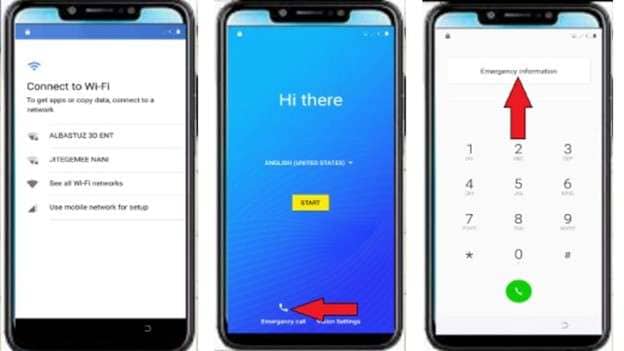
- Legen Sie eine SIM-Karte in das Telefon ein und schalten Sie es ein. Verbinden Sie das Telefon mit einem WLAN-Netzwerk. Sobald diese Verbindung hergestellt ist, kehren Sie zu Schritt eins des Willkommensbildschirms dieser Einrichtung zurück.
- Tippen Sie auf die Notruftaste auf dem Bildschirm. Tippen Sie dann zweimal auf die Option "Notfallinformationen". Dies ermöglicht den Zugriff auf die auf der SIM-Karte gespeicherten Kontaktinformationen.
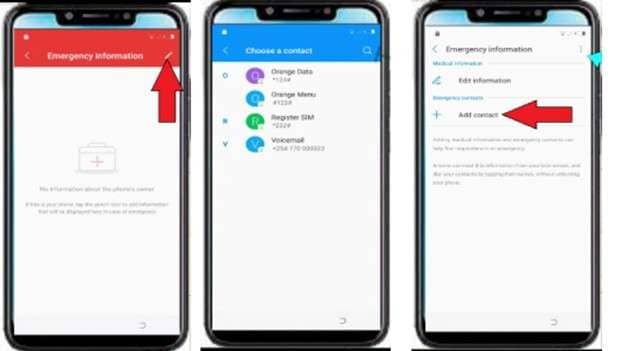
- Wählen Sie einen Kontakt aus und tippen Sie auf das Bearbeitungssymbol auf dem Bildschirm. Gehen Sie zu "Kontakt hinzufügen" und wählen Sie eine beliebige Telefonnummer aus der Liste.
- Tippen Sie auf die Nummer, um auf die Kontaktoptionen zuzugreifen. Drücken Sie nun die drei Punkte oben und wählen Sie "Teilen".
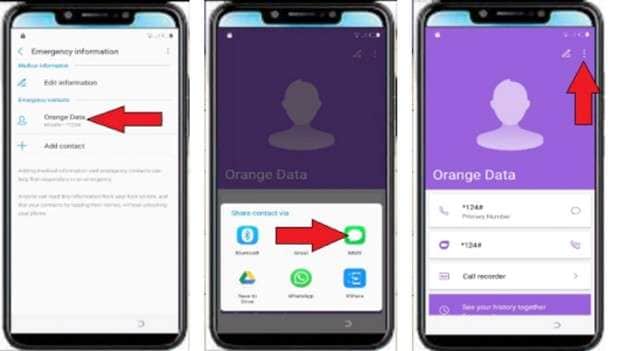
- Eine Liste von Sharing-Apps wird angezeigt. Drücken Sie lange auf die MMS-Option. Dadurch wird die App-Informationsseite geöffnet.
- Öffnen Sie auf dem App-Informationsbildschirm die SMS-Anwendungseinstellungen. Suchen Sie die Option "Links öffnen" und wählen Sie YouTube aus der Liste.
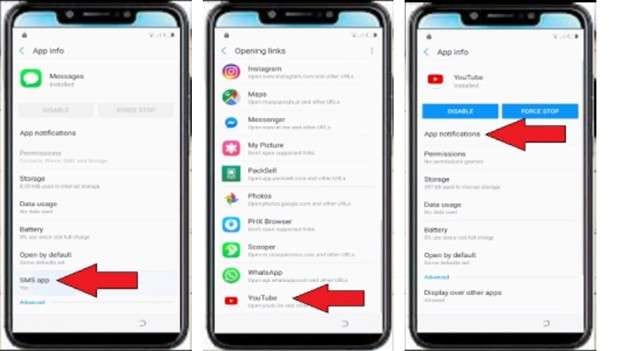
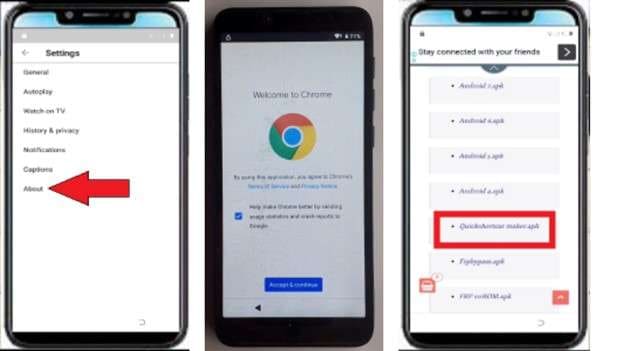
- Öffnen Sie YouTube und gehen Sie zu den Benachrichtigungseinstellungen. Tippen Sie auf "Zusätzliche Einstellungen" und wählen Sie dann "Über". Wählen Sie die YouTube-Nutzungsbedingungen, um den Chrome-Browser zu öffnen.
- Wenn Chrome geöffnet wird, akzeptieren Sie die grundlegenden Einrichtungsoptionen. Geben Sie in der Suchleiste die Website albastuz3d.net ein.
- Laden Sie zwei Dateien von der Website herunter. Die erste ist der Google Account Manager APK, der zur Android-Version passt. Die zweite Datei ist die QuickShortcutMaker APK. Diese Dateien werden häufig bei FRP-Bypass Itel A16 Plus-Verfahren verwendet.
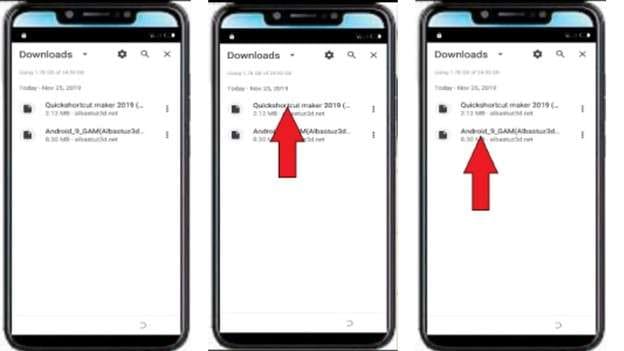
- Nachdem beide Dateien heruntergeladen wurden, öffnen Sie das Chrome-Menü und gehen zum Bereich "Downloads". Tippen Sie auf die Google Account Manager-Datei, um die Installation zu starten. Erlauben Sie die Installation aus dieser Quelle, wenn das Telefon nach einer Berechtigung fragt.
- Schließen Sie die Installation des Google Account Managers ab und kehren Sie zur Downloadliste zurück. Installieren Sie nun die QuickShortcutMaker-Anwendung und öffnen Sie sie.
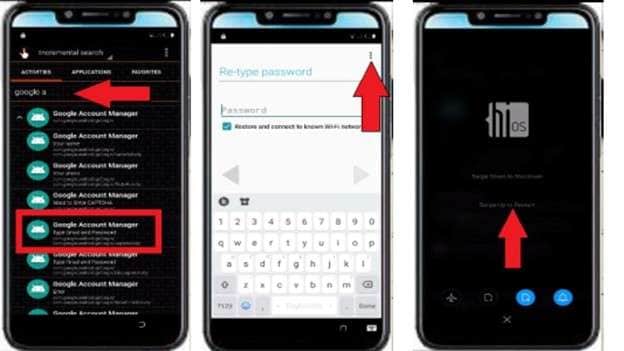
- Verwenden Sie in QuickShortcutMaker die Suchleiste und geben Sie "Google Account Manager" ein. Öffnen Sie aus den Ergebnissen die Option für die Google-Konto-Anmeldung.
- Tippen Sie, um zu sehen, ob sich die Aktivität öffnen würde. Drücken Sie auf dem folgenden Bildschirm die drei Punkte und wählen Sie "Browser zur Anmeldung verwenden". Eine Anmeldeseite für Google wird angezeigt.
- Geben Sie ein gültiges Gmail-Konto ein und schließen Sie die Anmeldung ab. Starten Sie das Telefon nach der Anmeldung neu.
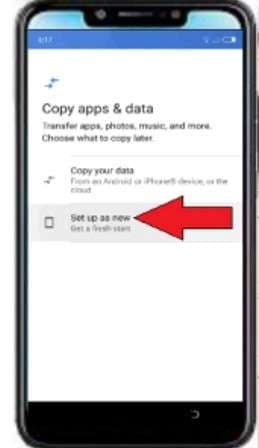
- Sobald das Telefon wieder hochgefahren ist, beginnen Sie mit der Einrichtung. Wählen Sie "Als neu einrichten" und fahren Sie mit dem Einrichtungsprozess fort.
Methode 3. Itel A16 Plus FRP-Bypass über Sprach- und Tastatureinstellungen
Diese Methode nutzt Sprach- und Tastatureinstellungen, um auf Systemfunktionen zuzugreifen und APKs zu installieren, die für die FRP-Entfernung benötigt werden.
- Schalten Sie das Telefon ein und verbinden Sie es mit einem WLAN-Netzwerk. Kehren Sie nach dem Verbinden zum Startbildschirm des Einrichtungsprozesses zurück.
- Ändern Sie die Gerätesprache. Wählen Sie die dritte Sprache von unten in der Liste. Dieser Schritt aktiviert weitere Tastaturoptionen und ermöglicht den Zugriff auf Tastaturspracheinstellungen.
- Gehen Sie zurück zur WLAN-Verbindungsseite und tippen Sie auf die Option "Alle WLAN-Netzwerke anzeigen". Wählen Sie dann "Netzwerk hinzufügen" und drücken Sie lange auf die Leertaste oder das Globus-Symbol auf der Tastatur.
- Öffnen Sie das Tastatureinstellungsmenü. Wählen Sie die letzte Option unter den Tastaturoptionen und tippen Sie dann auf die blaue Option unter dem QWERTY-Tastaturlayout.
- Scrollen Sie auf dieser Einstellungsseite nach unten und wählen Sie die erste Option mit einem Pfeilsymbol. Wenn der nächste Bildschirm erscheint, klicken Sie auf die drei Punkte in der oberen rechten Ecke und wählen Sie dann die zweite Option.
- Suchen Sie die Option "Switch Access". Tippen Sie auf dieser Seite auf das Teilen-Symbol und wählen Sie Google aus den Sharing-Optionen.
- Dies führt Sie zur Google-Suchseite. Tippen Sie auf das Globus-Symbol auf der Tastatur, um die Sprache wieder auf Deutsch umzustellen.
- Geben Sie in der Google-Suchleiste "albastuz3d dot net" ein und öffnen Sie die Website.
- Laden Sie zwei Dateien von der Website herunter. Die erste Datei ist der Google Account Manager APK basierend auf der Android-Version des Telefons. Die zweite Datei ist FRP Bypass APK. Diese Dateien werden häufig während des FRP-Bypass Itel A16 Plus-Verfahren verwendet.
- -Verfahrens verwendet. Nachdem die Dateien heruntergeladen sind, öffnen Sie den Download-Bereich des Browsers. Tippen Sie auf die Google Account Manager-Datei und erlauben Sie die Installation aus dieser Quelle, wenn das Telefon nach einer Berechtigung fragt.
- Schließen Sie die Installation des Google Account Managers ab und kehren Sie zur Downloadseite zurück. Installieren Sie dann die FRP Bypass-Anwendung und öffnen Sie sie.
- Öffnen Sie in der FRP Bypass-App das Menü über die drei Punkte in der oberen Ecke. Dies führt Sie zur Google-Anmeldeseite.
- Geben Sie ein gültiges Google-Konto ein und melden Sie sich mit der korrekten E-Mail und dem richtigen Passwort an. Bestätigen Sie die Anmeldung und starten Sie das Telefon neu.
- Wenn das Gerät wieder eingeschaltet wird, setzen Sie den Einrichtungsprozess fort. Überspringen Sie die Bildschirmsperre-Seite und fahren Sie mit den verbleibenden Schritten fort.
- Das Gerät wird nun normal ohne den vorherigen Itel A16 Plus FRP-VerifizierungFRP-Sperrbildschirm
geöffnet.
Methode 4. Itel A16 Plus FRP-Bypass mit temporärem PIN- oder Muster-Trick
- Diese Methode verwendet eine temporäre Bildschirmsperre, um auf Systemeinstellungen zuzugreifen und FRP zu umgehen.
- Schalten Sie das Telefon ein und verbinden Sie es mit einem WLAN-Netzwerk. Fahren Sie mit der Einrichtung fort, bis Sie die Seite "Apps und Daten kopieren" sehen. Gehen Sie zu dieser Seite und wählen Sie die Option "Nicht kopieren".
- Der nächste Bildschirm fordert ein Muster oder eine PIN an. Wenn Sie zur Eingabe einer PIN aufgefordert werden, geben Sie vier Nullen ein. Wenn ein Muster angefordert wird, zeichnen Sie eine L-Form. Gehen Sie danach zurück zur Startseite.
- Wechseln Sie vom Startbildschirm aus die Gerätesprache zur letzten Option in der Liste. Klicken Sie dann auf die zweite Option in den Spracheinstellungen.
- Kehren Sie zur Liste der WLAN-Verbindungen zurück und wählen Sie "Alle WLAN-Netzwerke anzeigen". Tippen Sie auf "Netzwerk hinzufügen" und drücken Sie lange auf die Leertaste oder das Globus-Symbol auf Ihrer Tastatur, um auf die Tastatureinstellungen zuzugreifen.
- Wählen Sie die letzte Option im Tastaturmenü und tippen Sie auf die blaue Option unter dem QWERTY-Tastaturlayout. Scrollen Sie nach unten und wählen Sie die Option, die ein Pfeilsymbol zeigt.
- Tippen Sie auf dem nächsten Bildschirm auf die drei Punkte in der oberen Ecke und wählen Sie die zweite Option. Öffnen Sie die erste angezeigte Option und tippen Sie auf das Teilen-Symbol. Wählen Sie aus den Sharing-Optionen Google aus.
- Google-Suche wird auf dem Bildschirm geöffnet. Ändern Sie die Tastatursprache mit dem Globus-Symbol zurück auf Deutsch. Geben Sie in der Suchleiste "albastuz3d dot net" ein und öffnen Sie die Website.
- Laden Sie von der Website die Datei "Development Settings APK" herunter. Öffnen Sie nach dem Download die Browser-Downloadseite und tippen Sie auf die Datei, um sie zu installieren. Erlauben Sie die Installation aus anderen Quellen, wenn das Telefon nach einer Berechtigung fragt.
- Öffnen Sie nach der Installation die Anwendung. Scrollen Sie nach unten und öffnen Sie die Systemoptionen. Öffnen Sie dann die Spracheinstellungen und fügen Sie Deutsch als neue Sprache hinzu.
- Ziehen Sie die deutsche Sprache an die Spitze der Liste, um sie als Standardsprache festzulegen. Kehren Sie dann zum Haupteinstellungsbildschirm zurück.
- Öffnen Sie die Sicherheitseinstellungen und aktivieren Sie das Bildschirm-Pinning. Wenn das Gerät nach einer Sperrmethode fragt, verwenden Sie dieselbe wie zuvor. Geben Sie vier Nullen ein, wenn es sich um eine PIN handelt, oder zeichnen Sie das L-Muster, wenn es sich um eine Mustersperrung handelt.
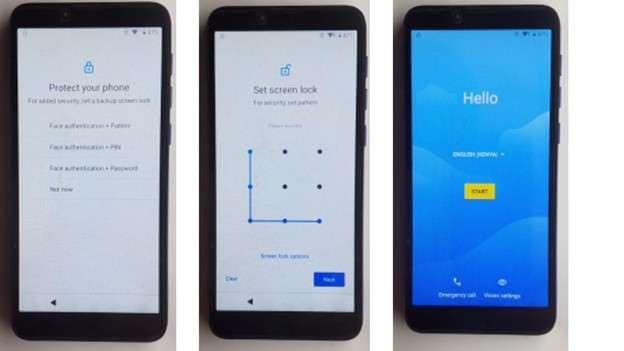
- Gehen Sie zurück, bis Sie wieder den Startbildschirm erreichen. Beginnen Sie den Einrichtungsprozess erneut und überspringen Sie die Optionen, wenn möglich. Wenn das Telefon nach einer Verifizierung fragt, geben Sie dasselbe Muster oder dieselbe PIN ein, die zuvor erstellt wurde.
Setzen Sie die Einrichtung fort und überspringen Sie die verbleibenden Schritte. Das Telefon wird normal ohne den vorherigen Itel A16 Plus FRP-Verifizierungsbildschirm geöffnet.
Methode 5. Itel A16 Plus FRP-Bypass mit der Vnrom-Einstellungsmethode
- Diese Methode verwendet VNROM-Dateien und Systemeinstellungen, um Google-Dienste zu deaktivieren und ein neues Konto hinzuzufügen.
- Schalten Sie das Telefon ein und verbinden Sie es mit einem WLAN. Fahren Sie mit der Einrichtung fort, bis Sie auf dem Bildschirm "Apps und Daten kopieren" sind. Wählen Sie "nicht kopieren" und kehren Sie zum Start zurück.
- Ändern Sie die Gerätesprache und wählen Sie die dritte Sprache von unten in der Liste. Nach dem Ändern der Sprache gehen Sie zurück zur WLAN-Verbindungsseite.
- Tippen Sie auf "Alle WLAN-Netzwerke", dann auf "Netzwerk hinzufügen". Drücken Sie lange auf die Leertaste oder das Globus-Symbol, um die Tastatureinstellungen zu öffnen.
- Wählen Sie die letzte Option unter den Tastatureinstellungen und tippen Sie dann auf die blaue Option unter dem QWERTY-Tastaturlayout. Scrollen Sie nach unten und wählen Sie die Option mit einem Pfeil.
- Öffnen Sie auf dieser Seite die hervorgehobene Option, um auf die Anwendungseinstellungen zuzugreifen. Scrollen Sie nach unten und öffnen Sie die YouTube-Anwendung.
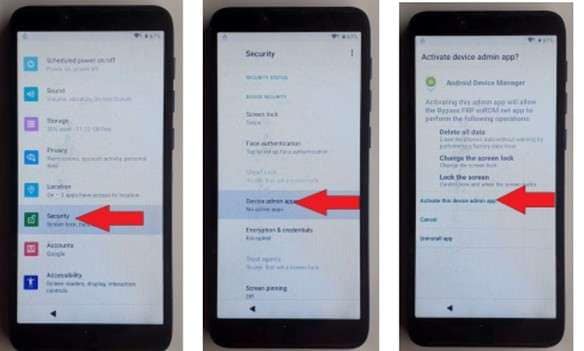
- Öffnen Sie die erste Option in den YouTube-Einstellungen und folgen Sie dann dem erscheinenden Pfeil. Scrollen Sie nach unten und wählen Sie die Option, die zum Chrome-Browser weiterleitet. Akzeptieren Sie die Browser-Einrichtung, damit Chrome geöffnet wird.
- Ändern Sie in Chrome die Tastatursprache mit dem Globus-Symbol zurück auf Deutsch. Geben Sie in der Suchleiste "albastuz3d dot net" ein und öffnen Sie die Website.
- Laden Sie von der Website zwei Dateien herunter: "FRP vnROM APK" und "Development Settings APK". Öffnen Sie nach dem Download den Download-Bereich des Browsers.
- Installieren Sie zuerst die vnROM-Datei, öffnen Sie sie aber nicht. Installieren Sie dann Development Settings und öffnen Sie die Anwendung nach der Installation.
- Scrollen Sie in der Anwendung nach unten und öffnen Sie die Systemeinstellungen. Tippen Sie auf die Sprachoption mit dem Globussymbol und fügen Sie Deutsch als neue Sprache hinzu.
- Verschieben Sie die deutsche Sprache nach oben, damit sie zur Standardsprache wird. Kehren Sie dann zur Haupteinstellungsseite zurück.
- Öffnen Sie "Apps und Benachrichtigungen" und wählen Sie "Alle Apps anzeigen". Suchen Sie Google Play Dienste und deaktivieren Sie die Anwendung. Öffnen Sie dann den Google Play Store und deaktivieren Sie ihn ebenfalls.
- Kehren Sie zum Haupteinstellungsbildschirm zurück und öffnen Sie die Option "Konten". Tippen Sie auf "Konto hinzufügen" und wählen Sie Google. Fahren Sie fort und melden Sie sich mit einem gültigen Gmail-Konto und Passwort an.
- Kehren Sie nach dem Hinzufügen des Kontos wieder zu "Apps und Benachrichtigungen" zurück und aktivieren Sie Google Play Dienste und Google Play Store.
- Gehen Sie zurück zur Haupteinstellungsseite und öffnen Sie den Sicherheitsbereich. Wählen Sie "Geräteadministrator-Apps" und aktivieren Sie den Android-Geräteverwalter.
- Starten Sie das Telefon neu und setzen Sie den Einrichtungsprozess fort. Überspringen Sie die Optionen, wenn möglich.
Das Gerät wird nun normal ohne den vorherigen Itel A16 Plus FRP-Verifizierungsbildschirm geöffnet.
Fazit
Dennoch basieren diese manuellen Wege auf Systemlücken und können bei neueren Updates fehlschlagen, wie bei Itel A16 Plus Android 10 FRP-Bypass-Fällen. Dr.Fone bietet einen stabileren Weg. Es automatisiert den Prozess und entfernt den Verifizierungsbildschirm mit weniger Risiken während des Itel A16 FRP-Bypasses.
sicher & geschützt4,624,541 Personen haben es heruntergeladen
Häufig gestellte Fragen
 Q1. Kann ich den Itel A16 FRP-Bypass ohne Computer durchführen?Q2. Ist Dr.Fone sicher für die Itel A16 FRP-Entfernung?Q3. Verliere ich Daten nach dem Umgehen von FRP auf dem Itel A16?Q4. Kann ich dasselbe Google-Konto nach dem Bypass verwenden?Q5. Funktioniert der Itel A16 FRP-Bypass auf Android 10 und höher?


Android-Entsperrung
- Android-Passwortsperre
- 1. Wie Sie das Passwort für Ihren Android-Sperrbildschirm zurücksetzen
- 2. Passwort vergessen? Android-Telefon ohne Dateiverlust entsperren - So geht's!
- Android-Mustersperre
- Android PIN/Fingerabdrucksperre
- 1. Wie kann man Android-Handy trotz Fingerabdruck entsperren oder umgehen?
- 2. Wie kann ich die PIN-Displaysperre aktivieren oder deaktivieren?
- Android-Bildschirmsperre
- 1. Android-Sperrbildschirm-Hintergründe
- 2. Alles über die Displaysperre-Einstellungen auf Ihrem Android-Gerät
- 3. Wie man ein Android-Handy mit gesplittertem Bildschirm entsperrt
- Android-Bildschirm entsperren
- 1. Die ultimative Anleitung zum Entsperren mit dem Android-Gerätemanager
- 2. Wie können wir den Bildschirm unseres Android-Handys entsperren?
- 3. Wie umgeht man den Android-Sperrbildschirm mit dem Notruf
- 4. Wie man ein zuvor synchronisiertes Google-Konto von Android entfernt
- 5. Wie können Sie Android-Telefon ohne Google-Account entsperren/überbrücken?
- 6. Wie setzt man ein gesperrten Android-Telefon zurück?
- 7. Die 10 besten Entsperrungs-Apps für Android
- Android SIM-Entsperrung
- Android-Entsperrcode
- 1. 4 Android SIM-Entsperrungscode-Generatoren - Kostenloser Entsperrungscode Und Reviews
- 2. Android SIM-Entsperrung ohne Code: Die SIM-Sperre Ihres Handys entsperren
- Google FRP-Bypass
- ● Daten verwalten/übertragen/wiederherstellen
- ● Bildschirm entsperren/aktivieren/FRP-Sperre
- ● Beheben Sie die meisten iOS- und Android-Probleme
- Jetzt entsperren Jetzt entsperren Jetzt entsperren

 > How-to > Geräte entsperren > Itel A16 FRP Bypass: Vollständige Schritt-für-Schritt Anleitung zum Entsperren der Google-Sperre auf Itel Smartphones
Julia Becker
staff Editor