

Itel A23 FRP-Sperre umgehen: Einfache Anleitung zum Entsperren des Google-Kontos auf Ihrem Itel A23

Sep 29, 2026 • Filed to: Geräte entsperren • Proven solutions
Das Itel A23 ist ein einfaches und preisgünstiges Android-Smartphone, das hauptsächlich für Anrufe und Nachrichten sowie einige alltägliche Apps konzipiert wurde. Es ist erschwinglich, läuft mit Android Go und wird von einem Spreadtrum-Prozessor unterstützt.
Wie die meisten modernen Android-Geräte verfügt es über den Factory Reset Protection (FRP) Schutz. Diese Sicherheitsfunktion wird aktiviert, wenn ein Google-Konto hinzugefügt wird, und erfordert nach einem Werksreset die Anmeldung mit demselben Konto zur Bestätigung des Eigentümers.
Diese Schutzmaßnahme verbessert die Gerätesicherheit, kann jedoch den Zugriff auf das Telefon blockieren, wenn jemand seine Kontodaten vergisst oder das Gerät den Besitzer wechselt. In diesem Fall ist ein Itel A23 FRP Bypass erforderlich. Diese Anleitung erklärt praktische Methoden und Werkzeuge, die helfen, den Bestätigungsbildschirm zu entfernen und die normale Geräteeinrichtung wiederherzustellen.
- Teil 1: Itel A23 FRP Bypass verstehen und warum die Sperre erscheint
- Teil 2: Vorbereitungen vor dem Start des A23 FRP Bypasses
- Teil 3: Methoden für den Itel A23 Google-Konto Bypass ohne PC
- Methode 1: SIM-Karten-Trick für den Itel A23 FRP Bypass
- Methode 2: Spracheinstellungs-Trick für den Itel A23 FRP Bypass
- Methode 3: PIN- oder Muster-Trick für den Itel A23 FRP Bypass
- Methode 4: VNROM-Einstellungsmethode für den Itel A23 FRP Bypass
- Methode 5: Professionelles Itel A23 FRP Bypass-Tool: Dr. Fone

Teil 1. Itel A23 FRP Bypass verstehen und warum die Sperre erscheint
Factory Reset Protection ist ein Sicherheitssystem in Android-Geräten. Es wird aktiviert, sobald ein Google-Konto zum Telefon hinzugefügt wird. Nach einem Reset fordert das Gerät überraschend die erneute Eingabe desselben Kontos, um den rechtmäßigen Besitzer zu bestätigen.
Diese Sicherheitsfunktion schützt Telefone vor Diebstahl. Sie kann jedoch auch normale Nutzer in folgenden Fällen blockieren:
- Das Google-Konto-Passwort wurde vergessen
- Das Telefon wurde gebraucht gekauft
- Das Gerät wurde zurückgesetzt, ohne das Konto zu entfernen
- Der vorherige Besitzer hat das Konto nicht entfernt
Teil 2. Schnelle Vorbereitung vor dem Start des A23 FRP Bypasses
Bevor Sie eine Lösung anwenden, bereiten Sie einige grundlegende Dinge vor. Dies hilft, Fehler während des Prozesses zu vermeiden.
Grundlegende Anforderungen
- Eine stabile WLAN-Verbindung
- Akkustand über 60 Prozent
- Ein PC für softwarebasierte Methoden
- SIM-Karte
- USB-Kabel
- Sicherung wichtiger Dateien, falls möglich
Sobald diese Voraussetzungen erfüllt sind, können Sie mit den Schritten zum Itel A23 Google-Konto Bypass beginnen.
Teil 3. Methoden für den Itel A23 Google-Konto Bypass ohne PC
Dieser Ansatz nutzt Systemeinstellungen und Browserzugriff, um ein neues Google-Konto hinzuzufügen. Er funktioniert auf vielen Android 8 oder Android 9 Geräten wie dem Itel A23.
Methode 1: SIM-Karten-Trick für den Itel A23 FRP Bypass
Diese Methode verwendet die SIM-Karte und Nachrichteneinstellungen, um auf den Browser zuzugreifen und Anwendungen zu installieren, die für den Itel A23 Google-Konto Bypass.
- benötigt werden. Legen Sie eine SIM-Karte in das Itel A23 ein und schalten Sie das Gerät ein. Authentifizieren Sie sich in einem WLAN-Netzwerk. Schließen Sie den Willkommensbildschirm und kehren Sie zum Dashboard zurück, nachdem die Verbindung hergestellt wurde.
- Tippen Sie auf die Option für Notrufe. Tippen Sie dann zweimal auf Notfallinformationen, damit der Kontaktbereich geöffnet wird.
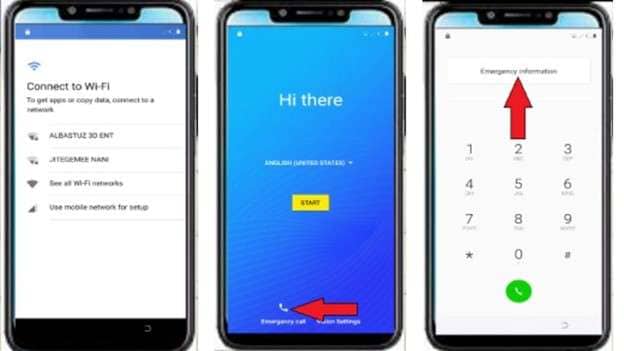
- Wählen Sie einen Kontakt von der SIM-Karte aus und tippen Sie auf das Bearbeitungssymbol. Wählen Sie Kontakt hinzufügen und dann eine beliebige Telefonnummer. Tippen Sie auf die Nummer, damit die Optionen erscheinen.
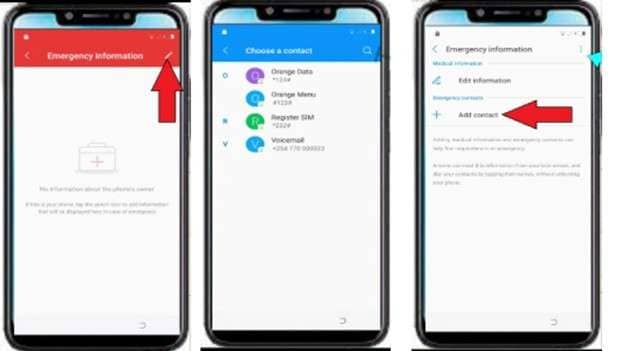
- Drücken Sie auf die drei Punkte oben rechts im Bildschirm und wählen Sie Teilen. Eine Liste von Apps wird angezeigt. Halten Sie die MMS-Option lange gedrückt und öffnen Sie App-Info.
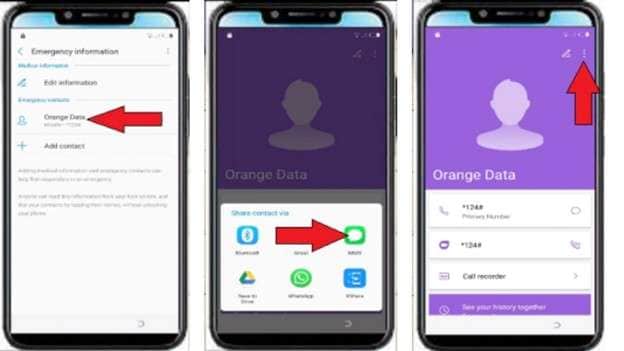
- Scrollen Sie nach unten und öffnen Sie die SMS-Anwendungseinstellungen. Tippen Sie auf Links öffnen und wählen Sie YouTube aus der Liste.
- Öffnen Sie die YouTube-Einstellungen und wählen Sie App-Benachrichtigungen.
Wählen Sie von dort aus zusätzliche Einstellungen. Gehen Sie zum Bereich Info und tippen Sie auf YouTube-Nutzungsbedingungen. Dadurch wird der Chrome-Browser geöffnet.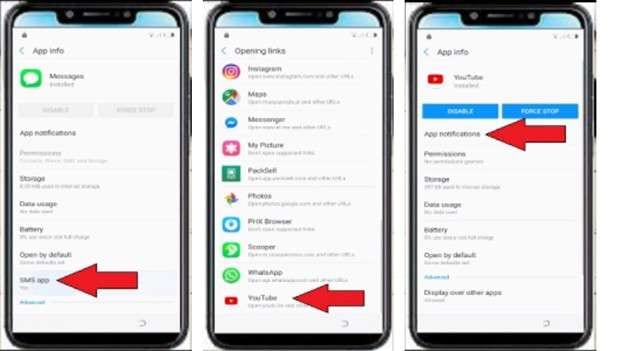
- Tippen Sie in Chrome auf Akzeptieren und Fortfahren, dann auf Weiter und wählen Sie Nein danke. Sobald der Browser geöffnet ist, suchen Sie nach der Albastuz3D-Website und laden Sie die beiden Dateien herunter. Die erste ist die Google Account Manager APK-Datei für Ihre Android-Version, und die zweite ist der Download der QuickShortcutMaker APK.
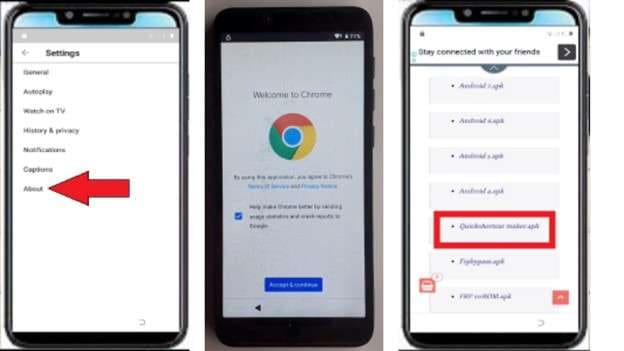
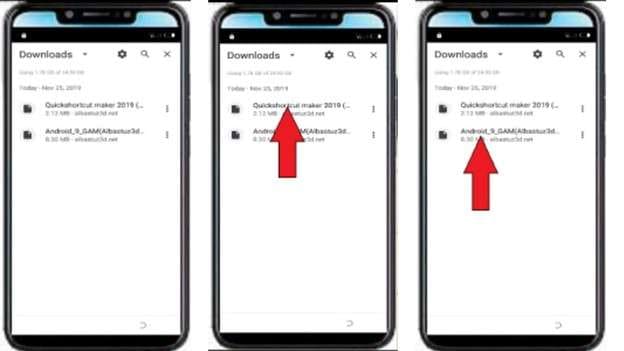
- Warten Sie, bis die Downloads abgeschlossen sind. Öffnen Sie dann das Chrome-Menü und tippen Sie auf Downloads, um beide Dateien zu finden.
- Tippen Sie auf die Google Account Manager-Datei. Wenn die Installationswarnung erscheint, öffnen Sie die Einstellungen und aktivieren Sie Aus dieser Quelle zulassen. Gehen Sie zurück und installieren Sie die Anwendung, tippen Sie dann auf Fertig.
- Installieren Sie als Nächstes die QuickShortcutMaker-Anwendung und öffnen Sie sie nach der Installation.
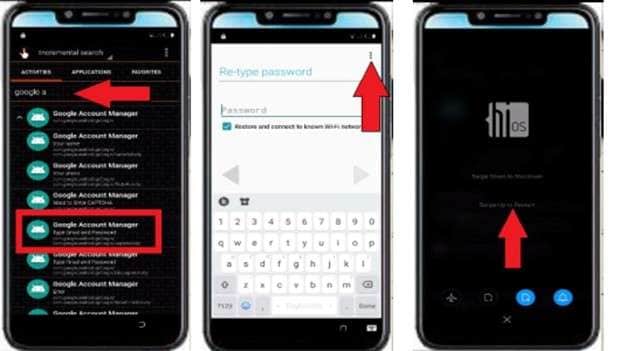
- Verwenden Sie in der QuickShortcutMaker-Oberfläche die Suchleiste und geben Sie Google Account Manager ein. Wählen Sie die angezeigte Option und tippen Sie auf Versuchen.
- Tippen Sie auf der nächsten Seite auf die drei Punkte in der oberen rechten Ecke. Wählen Sie Browser-Anmeldung und bestätigen Sie die Aktion.
- Der Google-Anmeldebildschirm wird angezeigt. Geben Sie ein beliebiges gültiges Gmail-Konto ein und melden Sie sich an. Starten Sie das Telefon nach der Anmeldung neu.
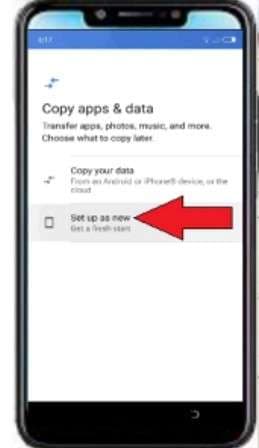
- Wenn das Gerät wieder eingeschaltet ist, tippen Sie auf Start und wählen Sie Als neu einrichten. Fahren Sie mit der Einrichtung fort und wählen Sie Weiter, dann Überspringen, wenn Sie nach Kontooptionen gefragt werden.
Methode 2: Spracheinstellungs-Trick für den Itel A23 FRP Bypass
Diese Methode verwendet Tastaturspracheinstellungen, um auf den Browser zuzugreifen und Apps zu installieren, die für den FRP Bypass benötigt werden.Itel A23 Google-Konto Bypass.
- Schalten Sie zunächst das Itel A23 ein und verbinden Sie es mit WLAN. Kehren Sie zum Startbildschirm zurück und öffnen Sie die Spracheinstellungen. Bearbeiten Sie die Telefonsprache und wählen Sie die drittletzte Sprache. Diese Änderung erweitert die Tastatur- und Einstellungsoptionen.
- Tippen Sie auf der WLAN-Seite auf Alle WLAN-Netzwerke anzeigen. Berühren Sie Netzwerk hinzufügen. Um auf die Tastaturoptionen zuzugreifen, halten Sie die Leertaste oder das Globus-Symbol lange gedrückt, wenn die Tastatur erscheint.
- Wählen Sie die letzte Option unter Tastatureinstellungen. Wählen Sie auf der nächsten Seite die letzte blaue Option unter der QWERTY-Einstellung. Scrollen Sie nach unten und tippen Sie auf die erste Option, die einen Pfeil anzeigt.
- Tippen Sie jetzt auf die drei Punkte oben rechts im Bildschirm. Wählen Sie die zweite Option und suchen Sie nach Über Zugriffsschalter. Öffnen Sie diese und tippen Sie auf das Teilen-Symbol.
- Es erscheint eine Liste von Apps zum Teilen. Wählen Sie die Google-Option. Tippen Sie dann auf die angezeigte Option und drücken Sie auf das blaue Symbol unten im Bildschirm. Dadurch wird die Google-Suchseite geöffnet.
- Tippen Sie in Google auf die Suchleiste und ändern Sie die Tastatursprache mit dem Globus-Symbol zurück zu Deutsch. Suchen Sie nun nach der Albastuz3D-Website.
- Öffnen Sie die Website und scrollen Sie nach unten, um die erforderlichen Dateien herunterzuladen. Laden Sie den Google Account Manager herunter, der zu Ihrer Android-Version passt, und laden Sie auch die FRP Bypass APK-Datei herunter.
- Warten Sie, bis die Downloads abgeschlossen sind. Öffnen Sie die Browser-Downloadseite und tippen Sie auf die Google Account Manager-Datei, um sie zu installieren.
- Wenn die Installationswarnung erscheint, öffnen Sie die Einstellungen und aktivieren Sie Aus dieser Quelle zulassen. Gehen Sie zurück und installieren Sie die Google Account Manager-App, tippen Sie dann auf Fertig.
- Installieren und öffnen Sie als Nächstes die FRP Bypass-App. Tippen Sie auf die drei Punkte oben rechts, wenn das Menü erscheint, und wählen Sie, was auf dem Bildschirm angezeigt wird.
- Eine Google-Anmeldeseite wird angezeigt. Melden Sie sich mit einem beliebigen Google-Konto an, das dieselbe E-Mail-ID und dasselbe Passwort hat. Bestätigen Sie die Anmeldung und starten Sie das Gerät neu.
- Nachdem das Telefon wieder eingeschaltet wurde, fahren Sie mit dem Einrichtungsprozess fort. Tippen Sie bei Bedarf auf Überspringen und fahren Sie mit den Einrichtungsschritten fort. Wenn die Bildschirmsperre erscheint, können Sie sie überspringen.
Methode 3: PIN- oder Muster-Trick für den Itel A23 FRP Bypass
Diese Methode verwendet eine temporäre Bildschirmsperre und Spracheinstellungen, um auf Systemoptionen zuzugreifen und den FRP Bypass abzuschließen.Itel A23 Google-Konto Bypass.
- Starten Sie das Itel A23 und verbinden Sie es mit WLAN. Wählen Sie auf dem Bildschirm "Anwendungen und Daten kopieren" die Option "Nicht kopieren".
- Das Telefon fordert ein Muster oder eine PIN an. Geben Sie 0000 für PIN-Anfragen ein. Zeichnen Sie für Muster ein L. Kehren Sie zum Startbildschirm zurück.
- Wählen Sie die letzte Sprache unter den Spracheinstellungen. Tippen Sie auf die zweite Option auf dem folgenden Bildschirm, um zu bestätigen.
- Öffnen Sie die WLAN-Netzwerkliste auf der WLAN-Verbindungsseite. Berühren Sie Netzwerk hinzufügen. Halten Sie die Leertaste oder das Globus-Symbol lange gedrückt, um die Tastatureinstellungen zu öffnen, wenn die Tastatur erscheint.
- Tippen Sie auf die letzte blaue Option unter der QWERTY-Einstellung und die letzte Tastatureinstellung. Scrollen Sie nach unten und wählen Sie die Pfeiloption.
- Klicken Sie nun auf die drei Punkte in der oberen rechten Ecke und wählen Sie die zweite Option. Öffnen Sie auf der nächsten Seite zuerst diese Option und klicken Sie auf das Teilen-Symbol.
- Es erscheint eine Teilen-Liste. Wählen Sie die Google-Option. Tippen Sie dann auf die auf dem Bildschirm angezeigte Option und drücken Sie auf das blaue Symbol unten. Diese Aktion öffnet die Google-Suchseite.
- Tippen Sie in Google auf die Suchleiste und ändern Sie die Tastatursprache mit dem Globus-Symbol zu Deutsch. Suchen Sie nun nach der Albastuz3D-Website.
- Navigieren Sie zu der Website und laden Sie die Development Settings APK-Datei herunter. Sie wird im Browser geöffnet und wartet auf den Abschluss des Downloads.
- Um die heruntergeladene Datei zu installieren, tippen Sie darauf. Wenn Sie die Installationswarnung erhalten, gehen Sie zu den Einstellungen und lassen Sie Installationen aus unbekannten Quellen zu. Schließen Sie die Installation ab und starten Sie dann die App.
- Der Einstellungsbildschirm wird angezeigt. Scrollen Sie nach unten zum Ende und öffnen Sie die Systemoption. Wählen Sie die erste Option mit dem Globus-Symbol. Tippen Sie erneut auf die erste Option und fügen Sie die deutsche Sprache mit dem Plus-Symbol hinzu.
- Halten Sie die deutsche Sprachoption lange gedrückt und ziehen Sie sie ganz nach oben, damit dies die Standardsprache wird.
- Gehen Sie zurück zur Haupteinstellungsseite. Navigieren Sie zur Sicherheitsoption und klicken Sie auf Bildschirmfixierung. Schalten Sie diese Funktion ein.
- Das Telefon fordert Sie auf, eine Sperrmethode festzulegen. Wenn Sie eine PIN wählen, geben Sie 0000 ein. Wenn Sie ein Muster wählen, zeichnen Sie bitte ein L-förmiges Muster und bestätigen Sie es dann.
- Kehren Sie zur Startseite zurück und tippen Sie auf Start. Fahren Sie mit der Einrichtung fort und überspringen Sie die angezeigten Optionen. Wenn das Telefon zur Musterüberprüfung auffordert, zeichnen Sie erneut dasselbe L-Muster.
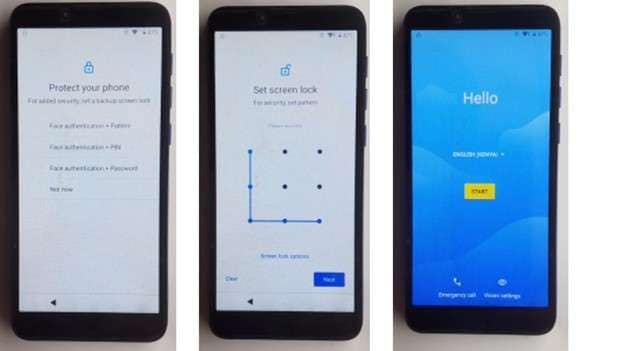
- Warten Sie, bis die Einrichtungsseite geladen ist, und überspringen Sie die verbleibenden Optionen. Bestätigen Sie das Muster noch einmal, wenn das Telefon danach fragt.
Methode 4: VNROM-Einstellungsmethode für den Itel A23 FRP Bypass
Um den FRP-Schutz zu entfernen, verwenden Sie die VNROM-Dateien und Systemeinstellungen.Itel A23 Google-Konto BypassStarten Sie das Itel A23 und verbinden Sie es mit WLAN. Wählen Sie auf dem Bildschirm "Anwendungen und Daten kopieren" die Option "Nicht kopieren". Kehren Sie zur Startseite zurück, wenn das Telefon eine Muster- oder PIN-Überprüfung anfordert.
- Wählen Sie die drittletzte Sprache in den Spracheinstellungen. Kehren Sie zur WLAN-Registerkarte zurück und wählen Sie Alle WLAN-Netzwerke anzeigen, nachdem Sie die Sprache angepasst haben.
- Tippen Sie auf Netzwerk hinzufügen. Um auf die Tastaturoptionen zuzugreifen, halten Sie die Leertaste oder das Globus-Symbol lange gedrückt, wenn die Tastatur erscheint.
- Wählen Sie die letzte Tastatureinstellung und die letzte blaue Option unter QWERTY. Scrollen Sie nach unten und tippen Sie auf die mit einem Pfeil markierte Auswahl.
- Tippen Sie auf die drei Punkte in der oberen rechten Ecke und wählen Sie die zweite Option. Suchen Sie nach dem Thema Apps unter Android löschen oder deaktivieren. Tippen Sie auf dieser Seite auf den blauen Link, auf dem steht: Tippen Sie hier, um zu den Anwendungseinstellungen zu gelangen.
- Scrollen Sie in der Anwendungsliste nach unten und öffnen Sie YouTube. Tippen Sie auf die erste Option und dann auf den auf dem Bildschirm angezeigten Pfeil. Scrollen Sie auf der nächsten Seite nach unten und tippen Sie auf die Option, die den Browser öffnet.
- Der Chrome-Browser wird geöffnet. Akzeptieren Sie die Bedingungen und fahren Sie fort, um auf den Browser zuzugreifen. Ändern Sie in der Suchleiste die Tastatursprache mit dem Globus-Symbol zu Deutsch.
- Suchen Sie nach der Albastuz3D-Website. Sobald die Seite geöffnet ist, scrollen Sie nach unten und laden Sie zwei Dateien namens FRP vnROM APK und Development Settings APK herunter.
- Nach Abschluss des Downloads öffnen Sie das Browser-Menü und gehen zum Downloadbereich. Installieren Sie zuerst die VNROM-Datei, öffnen Sie sie aber nicht.
- Installieren Sie nun die Development Settings-Datei und öffnen Sie sie. Die Einstellungsseite wird auf dem Bildschirm angezeigt.
- Wählen Sie die Systemoption durch Scrollen nach unten. Drücken Sie auf die erste kugelförmige Option. Wählen Sie die erste Auswahl erneut und fügen Sie dann mit dem +-Zeichen die deutsche Sprache hinzu.
- Ersetzen Sie die englische Sprache und ziehen Sie die deutsche Sprache an die erste Stelle.
- Kehren Sie zur Haupteinstellungsseite zurück. Gehen Sie zu Apps und Benachrichtigungen > Alle Apps anzeigen. Scrollen Sie nach unten zu Google Play-Dienste und tippen Sie darauf, dann deaktivieren Sie sie. Öffnen Sie nun den Google Play Store und deaktivieren Sie ihn ebenfalls.
- Kehren Sie zum Einstellungsmenü zurück und gehen Sie zu Konten. Wählen Sie die Option Konto hinzufügen und wählen Sie Google. Drücken Sie auf Fortfahren und warten Sie, bis der Anmeldebildschirm erscheint.
- Geben Sie eine gültige Google-Konto-E-Mail und ein Passwort ein und melden Sie sich an.
- Kehren Sie zu Apps und Benachrichtigungen zurück und tippen Sie dann auf Alle Apps anzeigen. Aktivieren Sie die Google Play-Dienste und den Google Play Store wieder, die Sie zuvor deaktiviert haben.
- Kehren Sie zum Haupteinstellungsbildschirm zurück und öffnen Sie Sicherheit. Tippen Sie auf Geräteadmin-Apps und wählen Sie Android-Geräteverwaltung. Aktivieren Sie diese Geräteadmin-Anwendung.
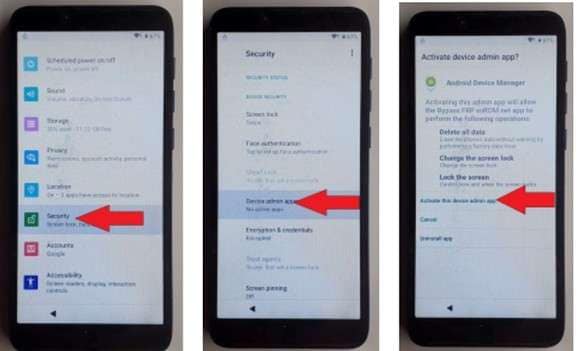
- Starten Sie das Telefon neu. Nachdem das Gerät eingeschaltet wurde, setzen Sie den Einrichtungsprozess fort und überspringen Sie die verbleibenden Optionen.
Methode 5: Professionelles Itel A23 FRP Bypass-Tool: Dr.Fone
Die vorherigen Lösungen verwenden Browser-Methoden und versteckte Einstellungen. Nach Systemupdates funktionieren sie zwar, brauchen aber Zeit und sind instabil. Sie können Android-Smartphones direkt mit einem professionellen Tool entsperren.
Wir empfehlen Dr.Fone - Screen Unlock (Android). Das mobile Toolkit von Wondershare entfernt Android-Sperren, einschließlich der Google FRP-Verifizierung. Die Software verwendet ein geführtes Desktop-Programm, um das Gerät vorzubereiten, in den Recovery-Modus zu wechseln und die Bestätigungssperre sicher zu entfernen. Viele Benutzer bevorzugen es, weil die Oberfläche einfach ist und der Prozess Schritt für Schritt geführt wird, anstatt komplizierte manuelle Tricks zu verwenden.
Dr.Fone - Screen Unlock (Android)
Ein leistungsstarkes Tool zum Entfernen von FRP auf Android-Geräten
- Entfernen Sie die FRP-Sperre auf Samsung, Xiaomi, Redmi, Huawei und gängigen Android-Telefonen ohne Passwort oder Google-Konto.
- Umgehen Sie das Google FRP-Konto auf allen Samsung-Telefonen und -Tablets.
- 100% Erfolgsquote für FRP-Bypass auf Samsung Snapdragon-Geräten.

- Umgehen Sie die Google-Kontobestätigung nach dem Werksreset.
- Keine technischen Kenntnisse erforderlich, einfacher, durchklickbarer Prozess.


Schritte für den Itel A23 FRP Bypass
- Installieren und öffnen Sie Dr.Fone auf Ihrem Computer. Öffnen Sie vom Hauptbildschirm aus den Toolbox-Bereich und wählen Sie Bildschirmsperre entsperren. Wählen Sie Android, wenn das Programm nach dem Gerätetyp fragt.

- Wählen Sie die Option zum Entfernen der Google FRP-Sperre. Wählen Sie dann die Telefonmarke, damit die Software die richtige Entsperrmethode vorbereiten kann.
Wählen Sie bei Aufforderung das Gerätemodell aus.

- Schalten Sie das Telefon aus und verbinden Sie es mit einem USB-Kabel mit dem Computer. Halten Sie beim Verbinden die Lauter- und Leiser-Tasten gleichzeitig gedrückt, damit das Tool das Gerät erkennen kann.

- Befolgen Sie die vom Programm angezeigten Anweisungen, um in den Recovery-Modus auf dem Telefon zu gelangen. Sobald das Gerät bereit ist, startet die Software den Entsperrvorgang.

- Warten Sie, während das Tool die Bestätigungssperre entfernt. Wenn der Vorgang abgeschlossen ist, klicken Sie auf Fertig und starten Sie das Gerät neu. Das Telefon kann jetzt ohne den Google-Bestätigungsbildschirm neu eingerichtet werden.
Fazit
Es gibt mehrere funktionierende Wege für den Itel A23 FRP Bypass, und jeder passt zu einer anderen Situation. Der SIM-Karten-Trick hilft, wenn ein schneller Browser-Weg benötigt wird. Sprach- und Tastaturmethoden funktionieren gut für Benutzer, die mit Systemmenüs vertraut sind. Der PIN- oder Musteransatz ist nützlich, wenn während der Einrichtung temporäre Sperreinstellungen erstellt werden können. VNROM-Einstellungen bieten tieferen Zugriff für Benutzer, die Dateien installieren und System-Apps verwalten können.
Diese Wege beinhalten jedoch viele Schritte und können nach Updates fehlschlagen. Dr.Fone ist ein spezielles Itel A23 FRP Bypass-Tool, das den Prozess vereinfacht. Seine geführte Desktop-Methode entfernt die Bestätigungssperre mit weniger Aktionen und macht die Geräteeinrichtung reibungsloser, wenn manuelle Lösungen kompliziert werden.
 sicher & geschützt
4,624,541Menschen haben es heruntergeladen
Häufig gestellte Fragen
 Q1. Kann ich den Itel A23 FRP Bypass ohne Computer durchführen?Q2. Ist Dr.Fone sicher für die Entfernung von Itel A23 FRP?Q3. Werde ich nach dem Umgehen von FRP auf dem Itel A23 Daten verlieren?Q4. Kann ich dasselbe Google-Konto nach dem Bypass verwenden?Q5. Funktioniert der Itel A23 FRP Bypass auf Android 10 und höher?


Android-Entsperrung
- Android-Passwortsperre
- 1. Wie Sie das Passwort für Ihren Android-Sperrbildschirm zurücksetzen
- 2. Passwort vergessen? Android-Telefon ohne Dateiverlust entsperren - So geht's!
- Android-Mustersperre
- Android PIN/Fingerabdrucksperre
- 1. Wie kann man Android-Handy trotz Fingerabdruck entsperren oder umgehen?
- 2. Wie kann ich die PIN-Displaysperre aktivieren oder deaktivieren?
- Android-Bildschirmsperre
- 1. Android-Sperrbildschirm-Hintergründe
- 2. Alles über die Displaysperre-Einstellungen auf Ihrem Android-Gerät
- 3. Wie man ein Android-Handy mit gesplittertem Bildschirm entsperrt
- Android-Bildschirm entsperren
- 1. Die ultimative Anleitung zum Entsperren mit dem Android-Gerätemanager
- 2. Wie können wir den Bildschirm unseres Android-Handys entsperren?
- 3. Wie umgeht man den Android-Sperrbildschirm mit dem Notruf
- 4. Wie man ein zuvor synchronisiertes Google-Konto von Android entfernt
- 5. Wie können Sie Android-Telefon ohne Google-Account entsperren/überbrücken?
- 6. Wie setzt man ein gesperrten Android-Telefon zurück?
- 7. Die 10 besten Entsperrungs-Apps für Android
- Android SIM-Entsperrung
- Android-Entsperrcode
- 1. 4 Android SIM-Entsperrungscode-Generatoren - Kostenloser Entsperrungscode Und Reviews
- 2. Android SIM-Entsperrung ohne Code: Die SIM-Sperre Ihres Handys entsperren
- Google FRP-Bypass
- ● Daten verwalten/übertragen/wiederherstellen
- ● Bildschirm entsperren/aktivieren/FRP-Sperre
- ● Beheben Sie die meisten iOS- und Android-Probleme
- Jetzt entsperren Jetzt entsperren Jetzt entsperren

 > How-to > Geräte entsperren > Itel A23 FRP-Sperre umgehen: Einfache Anleitung zum Entsperren des Google-Kontos auf Ihrem Itel A23
Julia Becker
chief Editor