

Einfache Lösung zur FRP Itel Sperre Entfernung in 2026

Sep 29, 2026 • Filed to: Geräte entsperren • Proven solutions
Ein Werksreset bei einem Itel-Handy kann plötzlich den Zugriff auf das Gerät blockieren. Der Bildschirm fordert das vorherige Google-Konto an, bevor die Einrichtung fortgesetzt werden kann.Itel FRP (Factory Reset Protection)ist eine Sicherheitsfunktion. Sie verhindert den Missbrauch von verlorenen oder gestohlenen Handys. Sie kann jedoch auch den rechtmäßigen Besitzer aussperren, wenn die Anmeldedaten verlegt wurden.
Itel-Geräte werden häufig in Asien und Afrika verwendet. Laut IDC-Smartphone-Versandberichten 2025 haben Transsion-Marken, einschließlich Itel, weltweit Dutzende Millionen Geräte ausgeliefert. Deshalb suchen viele Nutzer nach sicheren Itel FRP Bypass-Methoden.
Dieser Leitfaden erklärt praktische Wege für die Itel FRP-Entsperrung, einschließlich zuverlässiger Tools und Methoden für Modelle wie Itel Vision 1 und Itel A48.
- Teil 1: Warum erscheint die Itel FRP-Sperre nach einem Werksreset
- Teil 2: So bereiten Sie Ihr Itel-Handy vor dem Itel FRP-Bypass vor
- Teil 3: So führen Sie den Itel FRP-Bypass mit der FRP Bypass APK durch
- Teil 4: So führen Sie den Itel FRP-Bypass mit Techeligible-Anleitungen durch
- Teil 5: So führen Sie den Itel FRP-Bypass mit der Itel FRP-Bypass-Datei und Flashing-Tool durch
- Teil 6: Die beste Methode für den Itel FRP-Bypass mit Dr.Fone

Teil 1. Warum erscheint die Itel FRP-Sperre nach einem Werksreset
Factory Reset Protection ist ein eingebautes Android-Sicherheitssystem. Bei Itel-Geräten ist dieser Schutz als Itel FRP bekannt. Sein Zweck ist es, das Telefon und persönliche Daten nach einem Reset vor unbefugtem Zugriff zu schützen.
Das Verständnis, warum FRP bei Itel erscheint, erklärt auch, warum viele Nutzer später nach einer Itel FRP-Bypass-Methode suchen.
- Ein Google-Konto wird zum Telefon hinzugefügt
- Das Telefon wird zurückgesetzt, ohne das Konto vorher zu entfernen
- Android erkennt den Reset als mögliches Risiko
- Das Gerät fordert das zuvor verwendete Google-Konto an
- FRP verhindert die Wiederverwendung gestohlener Telefone
- Nutzerdaten bleiben nach dem Reset geschützt
- Das Telefon kann ohne Verifizierung nicht eingerichtet werden
Teil 2. So bereiten Sie Ihr Itel-Handy vor dem Itel FRP-Bypass vor
Bevor Sie mit einer Itel FRP-Bypass-Methode beginnen, ist es wichtig, das Telefon und die Tools vorzubereiten. Eine ordnungsgemäße Vorbereitung hilft, Fehler während des Entsperrungsprozesses zu vermeiden.
- Laden Sie das Telefon vollständig auf: Stellen Sie sicher, dass der Akku zu mindestens 50% geladen ist, um ein Abschalten während des Prozesses zu verhindern.
- Verwenden Sie ein stabiles USB-Kabel: Ein minderwertiges Kabel kann Verbindungsprobleme mit PC-basierten Tools verursachen.
- Halten Sie einen kompatiblen Computer bereit: Für softwarebasierte Methoden benötigen Sie einen funktionierenden Windows- oder Mac-PC.
- Laden Sie die erforderlichen Tools oder Dateien herunter: Bereiten Sie APKs, Flashing-Tools oder Treiber im Voraus vor, um Unterbrechungen zu vermeiden.
- Sichern Sie alle zugänglichen Daten: Speichern Sie wenn möglich Dateien von der SD-Karte oder Cloud-Konten, bevor Sie zurücksetzen.
- Überprüfen Sie das Telefonmodell und die Android-Version: Verschiedene Modelle (z.B. Itel Vision 1, Itel A48) können unterschiedliche Bypass-Techniken erfordern.
Teil 3. So führen Sie einen Itel FRP-Bypass mit der FRP Bypass APK durch
Eine der am häufigsten erwähnten Apps in den Android-Foren ist die FRP Bypass APK, die Ihre FRP-Sperre nach einem Werksreset umgeht. Die App ermöglicht Nutzern den Zugriff auf versteckte Telefoneinstellungen oder einen anderen Anmeldebildschirm. Von hier aus können Sie ein neues Google-Konto hinzufügen, um die Einrichtung abzuschließen.
Diese Methode wird von vielen Nutzern ausprobiert, da die Datei klein und einfach zu installieren ist. Sie kann auch ohne verfügbaren Computer funktionieren. Der FRP-Itel-Erfolg kann jedoch je nach Android-Version und dessen Sicherheitspatches variieren.
- Gehen Sie zu den Telefoneinstellungen und Sicherheit. Aktivieren Sie die Installation von Apps aus unbekannten Quellen. Dies ermöglicht dem Telefon, APK-Dateien außerhalb des Play Stores zu installieren.
- Öffnen Sie einen Browser, der auf dem gesperrten Gerät funktioniert. Laden Sie nun die FRP Bypass APK-Datei direkt auf das Telefon herunter.

- Sobald der Download abgeschlossen ist, öffnen Sie den Dateimanager und suchen Sie die APK-Datei. Öffnen Sie die Datei und führen Sie die Installationsschritte durch. Die App wird verwendet, um den Google-Verifizierungsbildschirm zu umgehen.
- Klicken Sie nun auf die installierte FRP Bypass-App. Geben Sie alle Aufforderungen ein, die auf dem Bildschirm erscheinen, und gehen Sie durch die Einrichtungsoptionen.
- Folgen Sie den Schritten in der App, um ein neues Google-Konto zu erstellen oder den vorhandenen Verifizierungsschritt zu entfernen.
- Starten Sie das Gerät nach Abschluss des Vorgangs neu. Setzen Sie die Einrichtung normal fort. Wenn der Prozess korrekt funktioniert, wird die Itel FRP-Sperre nicht mehr angezeigt.
Teil 4. So führen Sie den Itel FRP-Bypass mit Techeligible-Anleitungen durch
Techeligible ist eine Website, die für das Teilen von technischen Tutorials und Ressourcen zu Android-Sperren bekannt ist. Anstatt eines einzelnen Entsperrungstools bietet sie schrittweise Anleitungen für verschiedene Telefonmodelle an.
Viele Menschen folgen diesen Anleitungen, um vom Verifizierungsbildschirm aus einen Browser oder eine Einstellungsseite zu starten. Von dort aus versuchen sie eine FRP-Itel-Entsperrung mit Hilfe von Konto-Login-Optionen oder verfügbaren Geräteeinstellungen. Der Erfolg dieser Itel-Bypass-Methode kann variieren, da sich verschiedene Itel-Modelle und Android-Sicherheitspatches unterschiedlich verhalten.
- Schalten Sie das Itel-Telefon ein und verbinden Sie das Gerät mit einem stabilen WLAN. Führen Sie den Einrichtungsprozess fort, bis Sie die Google-Verifizierungsseite sehen.
- Aktivieren Sie Funktionen wie TalkBack oder andere auf dem Einrichtungsbildschirm verfügbare Shortcuts. Diese Optionen können helfen, einen Browser zu öffnen oder Telefoneinstellungen zu erreichen.
- Starten Sie den Browser, suchen Sie die Techeligible-Website und öffnen Sie die Anleitung zum Itel FRP-Bypass für Ihr spezifisches Gerätemodell.
- Lesen Sie die Schritte auf der Website sorgfältig. Die Anleitung kann Zugriff auf FRP-Tools, Anmeldeseiten oder Geräteeinstellungen bieten, die für die FRP-Itel-Entfernung benötigt werden.
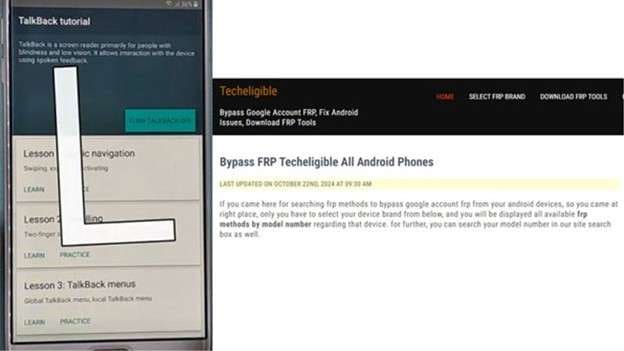
- Verwenden Sie die im Prozess gezeigte Anmeldeseite, um ein neues Google-Konto einzugeben. Dieser Schritt hilft, die vorherige Verifizierungsanforderung zu umgehen.
- Starten Sie das Gerät nach dem Hinzufügen des Kontos neu. Setzen Sie die Einrichtung normal fort. Wenn die Methode funktioniert, sollte die Itel FRP-Sperre während der Einrichtung nicht mehr erscheinen.
Teil 5. So führen Sie den Itel FRP-Bypass mit der Itel FRP-Bypass-Datei und Flashing-Tool durch
Die Itel FRP-Bypass-Datei ist eine Firmware-bezogene Ressource, die mit Flashing-Tools auf einem Computer verwendet wird. Diese Methode ändert bestimmte Systemeinstellungen, sodass das Telefon während der Einrichtung die Google-Kontoverifizierung überspringen kann.
Techniker verwenden diesen Ansatz häufig, da er mit Flashing-Software und Treibern funktioniert. Er kann stabile Ergebnisse für die FRP-Itel-Entfernung liefern, besonders bei älteren Itel-Modellen. Allerdings wird ein Computer und grundlegendes Wissen über Flashing-Tools benötigt.
- Laden Sie die korrekte Itel FRP-Bypass-Datei zusammen mit dem SPD Research Download Tool und dem SPD USB-Treiber auf Ihren PC herunter.
- Nach dem Herunterladen extrahieren Sie jede Datei auf dem Computer, sodass die Tools und Ressourcen einsatzbereit sind.
- Installieren Sie den SPD USB-Treiber auf dem Computer. Dies ermöglicht dem System, das Itel-Telefon während des Itel FRP-Bypass-Prozesses zu erkennen.
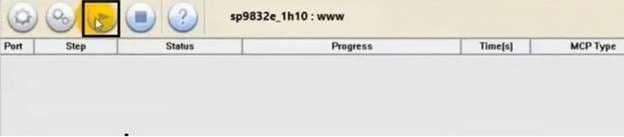
- Führen Sie das Research Download Tool-Programm auf dem Computer aus, um den Prozess zu beginnen.
- Klicken Sie auf das Zahnrad-Symbol im Tool. Wählen Sie dann den Ordner, in dem die extrahierte Itel FRP-Bypass-Datei gespeichert ist.
- Schalten Sie das Itel-Telefon vollständig aus. Halten Sie die Lautstärke-runter-Taste gedrückt und verbinden Sie das Gerät über ein USB-Kabel mit dem Computer.
- Klicken Sie auf die Starttaste im Flashing-Tool. Das Programm beginnt mit der Entfernung der Itel FRP-Sperre.
- Lassen Sie das Tool den Prozess beenden. Trennen Sie danach das Telefon und starten Sie es neu. Das Gerät sollte nun die Einrichtung ohne den Google-Verifizierungsbildschirm fortsetzen.
Teil 6. Beste Methode für Itel FRP-Bypass mit Dr. Fone Screen Unlock Android
Die vorherigen Methoden verlassen sich auf APK-Dateien, Websites oder Flashing-Tools. Diese Lösungen können funktionieren, aber die Ergebnisse ändern sich oft mit Android-Sicherheitsupdates. Viele Nutzer bevorzugen jetzt Software, die einen geführten Prozess und eine höhere Erfolgsrate bietet.
Dr.Fone - Screen Unlock (Android) ist ein effizientes professionelles Entsperrungstool zum Entfernen von Bildschirmsperren und Google-Verifizierung von Android-Geräten. Die Software unterstützt tausende von Android-Handys, und es sind keine komplizierten technischen Schritte erforderlich, um FRP zu beseitigen.
Diese Methode bietet einen sichereren, einfacheren Ansatz als manuelle Tricks. Sie kann helfen, den Itel FRP-Bypass auf vielen Geräten abzuschließen, einschließlich Modellen, die einen zuverlässigen Itel-Bypass-Prozess erfordern.
Dr.Fone - Screen Unlock (Android)
Ein leistungsstarkes Tool zum Entfernen von FRP auf Android-Geräten
- Entfernen Sie die FRP-Sperre auf Samsung, Xiaomi, Redmi, Huawei und gängigen Android-Handys ohne Passwort oder Google-Konto.
- Umgehen Sie das Google FRP-Konto auf allen Samsung-Handys und -Tablets.
- 100% Erfolgsrate für FRP-Bypass auf Samsung Snapdragon-Geräten.

- Umgehen Sie die Google-Kontoverifizierung nach dem Werksreset.
- Keine technischen Kenntnisse erforderlich, einfacher Durchklick-Prozess.


Hauptmerkmale von Dr. Fone Screen Unlock
- Entfernt Muster-, PIN-, Passwort-, Fingerabdruck- und Gesichtssperren schnell.
- Hilft bei der Durchführung des Itel FRP-Bypasses und der Wiedererlangung des vollen Gerätezugriffs.
- Unterstützt neuere Android-Systeme, einschließlich Android 16-Geräte.
- Zeigt starke FRP-Entfernungsleistung auf kompatiblen Geräten.
- Funktioniert mit Samsung, Huawei, Xiaomi, OPPO, Vivo, LG, OnePlus und mehr.
- Geführte Schritte machen die FRP-Itel-Entfernung einfach ohne technische Kenntnisse.
Schritte zur Durchführung des Itel FRP-Bypasses mit Dr. Fone
- Laden Sie Dr. Fone auf Ihren PC herunter, installieren Sie die Software und starten Sie sie. Gehen Sie zum Toolbox-Bereich und klicken Sie auf Screen Unlock. Wählen Sie auf dem nächsten Bildschirm Android aus.

- Wählen Sie die Option zum Entfernen der Google FRP-Sperre. Wählen Sie die Android-Handymarke, damit das Tool weiß, welchen Entsperrungsprozess es vorbereiten soll.
Wählen Sie das Gerätemodell, wenn Sie dazu aufgefordert werden.

- Schalten Sie das Telefon aus und verbinden Sie es über USB mit einem Computer. Befolgen Sie die Bildschirmanweisungen und lassen Sie das System Ihr Gerät erkennen.

- Wenn das Programm Sie auffordert, es einzugeben, geben Sie den benötigten Modus ein. Die Software hilft Ihnen, indem sie Sie durch die Schritte führt, um den Itel FRP-Bypass-Prozess zu starten.

- Das Tool entfernt automatisch die Google-Verifizierung. Wenn der Vorgang abgeschlossen ist, tippen Sie auf Fertig. Das Telefon wird neu gestartet, und dann kann ich das Telefon mit einem neuen Google-Konto neu konfigurieren.
Fazit
Jede Itel FRP-Bypass-Methode dient einer anderen Situation. FRP Bypass APK funktioniert am besten, wenn kein Computer verfügbar ist und das Gerät noch Zugriff auf einen Browser oder Einstellungen ermöglicht. Techeligible-Anleitungen sind hilfreich für Benutzer, die manuelle Schritte mit Zugänglichkeitsfunktionen bevorzugen. Die Flashing-Datei-Methode wird normalerweise von Technikern gewählt, die mit PC-Tools und Treibern vertraut sind.
Diese Optionen können jedoch von Android-Sicherheitsupdates oder technischen Kenntnissen abhängen. Für Benutzer, die einen klareren Prozess wünschen, wird Dr.Fone - Screen Unlock (Android) empfohlen. Seine geführte Benutzeroberfläche übernimmt die komplexen Schritte bei der Entfernung des Itel FRP und ermöglicht es dem Telefon, neu zu starten und die Einrichtung mit einem neuen Google-Konto abzuschließen.
 sicher & geschützt
4,624,541 Menschen haben es heruntergeladen
FAQs
 Q1. Ist der Itel FRP-Bypass legal?Q2. Entfernt der Itel FRP-Bypass Telefondaten?Q3. Warum schlägt der FRP-Itel-Bypass manchmal fehl?Q4. Ist der Itel FRP-Bypass dauerhaft?Q5. Wie kann ich die Itel FRP-Sperre in Zukunft vermeiden?


Android-Entsperrung
- Android-Passwortsperre
- 1. Wie Sie das Passwort für Ihren Android-Sperrbildschirm zurücksetzen
- 2. Passwort vergessen? Android-Telefon ohne Dateiverlust entsperren - So geht's!
- Android-Mustersperre
- Android PIN/Fingerabdrucksperre
- 1. Wie kann man Android-Handy trotz Fingerabdruck entsperren oder umgehen?
- 2. Wie kann ich die PIN-Displaysperre aktivieren oder deaktivieren?
- Android-Bildschirmsperre
- 1. Android-Sperrbildschirm-Hintergründe
- 2. Alles über die Displaysperre-Einstellungen auf Ihrem Android-Gerät
- 3. Wie man ein Android-Handy mit gesplittertem Bildschirm entsperrt
- Android-Bildschirm entsperren
- 1. Die ultimative Anleitung zum Entsperren mit dem Android-Gerätemanager
- 2. Wie können wir den Bildschirm unseres Android-Handys entsperren?
- 3. Wie umgeht man den Android-Sperrbildschirm mit dem Notruf
- 4. Wie man ein zuvor synchronisiertes Google-Konto von Android entfernt
- 5. Wie können Sie Android-Telefon ohne Google-Account entsperren/überbrücken?
- 6. Wie setzt man ein gesperrten Android-Telefon zurück?
- 7. Die 10 besten Entsperrungs-Apps für Android
- Android SIM-Entsperrung
- Android-Entsperrcode
- 1. 4 Android SIM-Entsperrungscode-Generatoren - Kostenloser Entsperrungscode Und Reviews
- 2. Android SIM-Entsperrung ohne Code: Die SIM-Sperre Ihres Handys entsperren
- Google FRP-Bypass
- ● Daten verwalten/übertragen/wiederherstellen
- ● Bildschirm entsperren/aktivieren/FRP-Sperre
- ● Beheben Sie die meisten iOS- und Android-Probleme
- Jetzt entsperren Jetzt entsperren Jetzt entsperren



Julia Becker
chief Editor