

So entfernen Sie die Sony FRP-Sperre auf Xperia-Telefonen schnell und sicher

Jun 17, 2026 • Filed to: Geräte entsperren • Proven solutions
Ein Werksreset auf einem Sony-Telefon stellt nicht immer den vollen Zugriff wieder her. In vielen Fällen stoppt das Gerät bei der Google-Verifizierung und fragt nach dem zuletzt synchronisierten Konto. Diese Sicherheitsebene, bekannt als FRP, ist zum Schutz von Daten konzipiert, kann aber auch den Zugriff blockieren, wenn Kontodetails fehlen. Hier wird Sony FRP Bypass für viele Xperia-Benutzer notwendig. Die Herausforderung besteht darin, dass sich jedes Modell je nach Android-Version und Sicherheitsupdates unterschiedlich verhält.
Aus diesem Grund ist die Verwendung der richtigen Sony Xperia FRP Bypass-Methode wichtig. Dieser Leitfaden konzentriert sich auf klare, praktische Wege zur Handhabung des FRP-Bypasses auf Sony Xperia-Geräten, wobei sowohl zuverlässige Tools als auch getestete manuelle Methoden für besseren Erfolg auf verschiedenen Geräten verwendet werden.

Teil 1. Was ist Sony FRP und warum wird es aktiviert
Factory Reset Protection ist ein Google-Sicherheitssystem. Es verknüpft das Telefon mit dem zuletzt verwendeten Google-Konto. Nach einem Reset überprüft das Gerät dieses Konto.
Auf Sony-Geräten zeigt sich dies als Sony Xperia FRP-Sperre. Sie erscheint häufig bei Modellen wie Xperia 5, Xperia 10, XA1, XZ und mehr.
Häufige Gründe sind
- Google-Konto vergessen
- Gebrauchtes Telefon gekauft
- Telefon zurückgesetzt ohne Konto zu entfernen
Dies führt zur Notwendigkeit von FRP Bypass Sony Xperia Lösungen.
Teil 2. Vorbereitungen vor dem Sony FRP Bypass
Vor Beginn einer Methode sollten Sie Folgendes bereithalten
- Stabile Internetverbindung
- Vollständig geladenes Sony-Gerät
- USB-Kabel und Computer für die Tool-Methode
- Geduld, um die Schritte korrekt zu befolgen
Dies vermeidet Fehler beim FRP Sony Xperia Entsperren.
Methode 1: Sony FRP Bypass mit einem professionellen Tool
Wenn ein Sony-Telefon auf dem Google-Verifizierungsbildschirm gesperrt ist und die Kontodetails nicht verfügbar sind, wird eine toolbasierte Lösung zur stabilsten Option. Hier hebt sich Dr.Fone - Screen Unlock (Android) bei der Handhabung von Sony FRP Bypass mit einem strukturierten Prozess hervor.
Diese Software ist darauf ausgelegt, FRP-Sperren zu entfernen ohne das vorherige Google-Konto zu benötigen. Anstatt sich auf zufällige Tricks zu verlassen, verwendet sie ein geführtes System, das das Gerät vorbereitet und die korrekte Firmware installiert, um das verknüpfte Konto sicher zu entfernen. Dies macht es hochwirksam für Fälle wie Sony Xperia FRP Bypass über verschiedene Modelle und Android-Versionen hinweg.
Hauptmerkmale, die es zuverlässig machen
- Funktioniert mit mehreren Marken, einschließlich Sony Xperia-Geräten
- Entfernt FRP-Sperre ohne Benötigung des Google-Konto-Passworts
- Hält Gerätedaten während des Prozesses sicher
- Einfache Benutzeroberfläche mit geführten Schritten für alle Benutzer
- Unterstützt auch Bildschirmentsperrung und Datenwiederherstellungsfunktionen

Dr.Fone - Screen Unlock (Android)
Das beste Entsperrungstool zum Umgehen von FRP und Lösen Ihrer Bildschirmsperren
- Vollständig vom vorherigen Google-Konto getrennt, es wird nicht mehr davon verfolgt oder blockiert.
- Entfernen Sie alle Android-Bildschirmsperren (PIN/Muster/Fingerabdrücke/Gesichts-ID) in Minuten.
- Kompatibel mit verschiedenen Android-Modellen.
- Bietet spezifische Entfernungslösungen zur Gewährleistung der Erfolgsrate.


Schritte zur Durchführung des FRP Bypass auf Sony Xperia mit Dr. Fone
- Schritt 1: Tool starten
Installieren und öffnen Sie Dr. Fone auf Ihrem Computer, gehen Sie dann zu Toolbox und wählen Sie Screen Unlock. Wählen Sie Android, um fortzufahren.

- Schritt 2: FRP-Entfernung auswählen
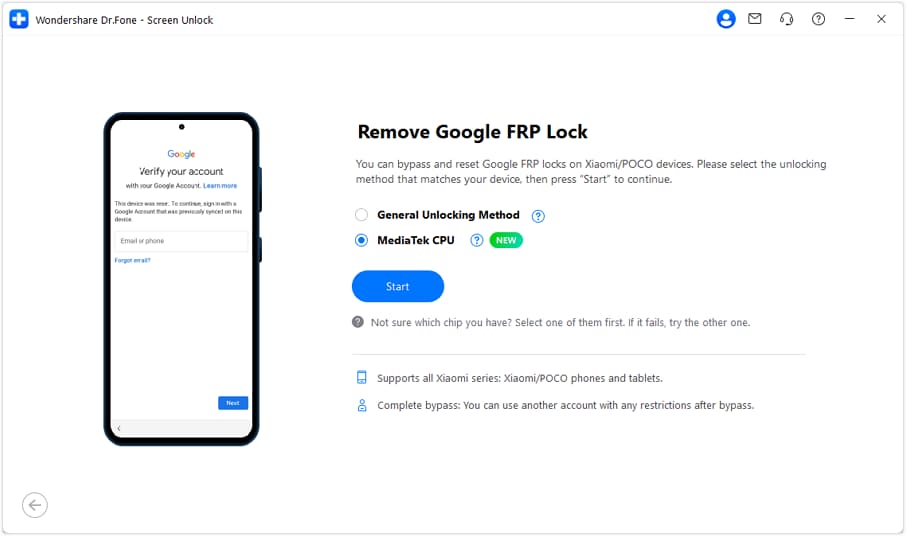
Klicken Sie auf Remove Google FRP Lock und wählen Sie Sony als Ihre Gerätemarke, um den Prozess zu starten.

- Schritt 3: Gerät verbinden und vorbereiten
Schalten Sie Ihr Mobiltelefon aus, während Sie es mit einem USB-Kabel verbinden. Folgen Sie den Anweisungen auf dem Bildschirm, um das Gerät in den gewünschten Modus zu versetzen.
- Schritt 4: System verarbeiten lassen
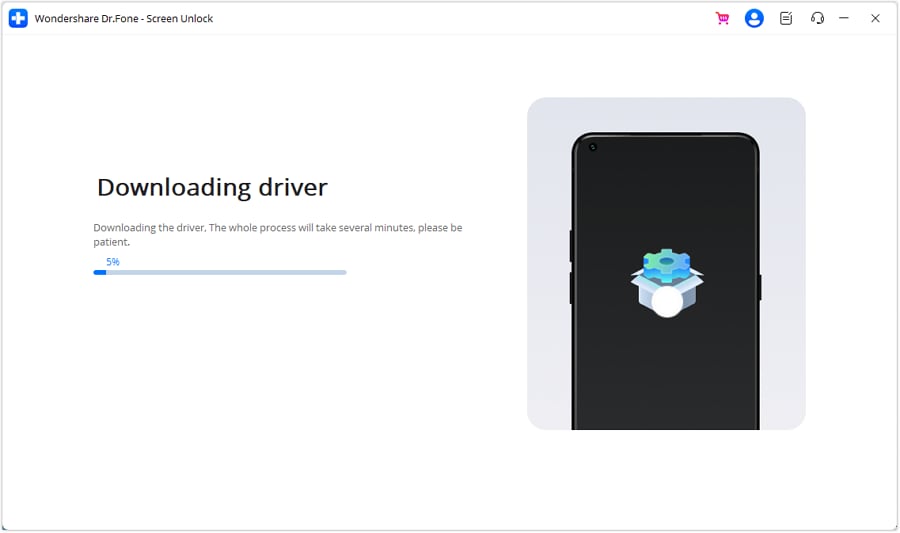
Das Tool lädt die benötigten Dateien herunter und beginnt automatisch mit der Entfernung der Sony Xperia FRP-Sperre.
- Schritt 5: Abschließen und neu starten
Nach Abschluss wird das Telefon ohne das alte Google-Konto neu gestartet, und Sie können anschließend ein neues einrichten.

 sicher & geschützt
4,624,541 Personen haben es heruntergeladen
Methode 2: Manueller Sony Xperia 5/XA1 FRP Bypass durch Einstellungszugriff
Diese manuelle Methode ist nützlich, wenn Sie einen Browser öffnen und die Einstellungen über den Telefon-Einrichtungsbildschirm erreichen können. Sie erfordert mehr Aufwand als eine toolbasierte Sony FRP Bypass, kann aber dennoch bei einigen Xperia 5-Geräten helfen.
Schritte für Sony Xperia 5/XA1 FRP Bypass
- Schritt 1: Telefontreiber installieren
Verbinden Sie das Sony Xperia 5 oder Xperia XA1 mit einem USB-Kabel mit Ihrem PC. Öffnen Sie das Entsperrungstool und gehen Sie zum Geräte-Manager. Finden Sie das Telefon unter Andere Geräte. Aktualisieren Sie den Treiber manuell, wählen Sie Auf dem Computer nach Treibern suchen, deaktivieren Sie Unterordner einbeziehen, wählen Sie dann ADB Interface und Mobile. Schließen Sie die Treiberaktualisierung ab.
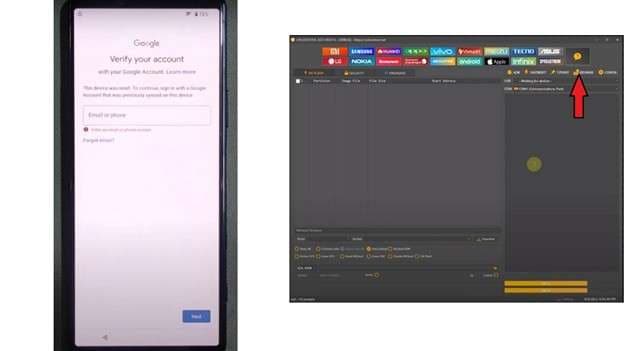
- Schritt 2: FRP Bypass-Seite öffnen
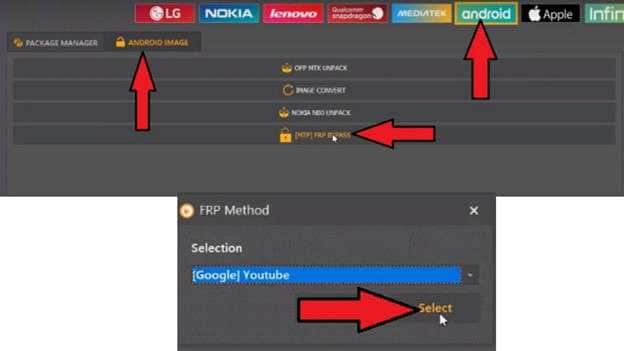
Gehen Sie zurück zum Entsperrungstool. Öffnen Sie Android, dann Android Image, dann wählen Sie FRP Bypass. Bestätigen Sie das Pop-up. Tippen Sie auf Ansicht auf dem Telefon, um Chrome zu öffnen.
- Schritt 3: Einstellungen von Chrome öffnen
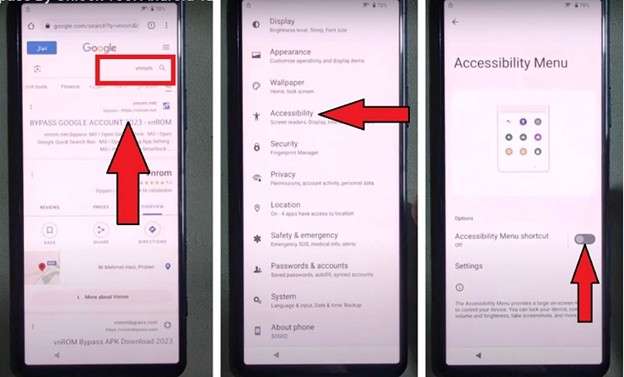
Suchen Sie nach vnrom in Chrome und öffnen Sie das erste Ergebnis. Tippen Sie auf Einstellungen. Öffnen Sie Bedienungshilfen, dann Bedienungshilfen-Menü, und schalten Sie es ein.
- Schritt 4: Setup-Apps stoppen
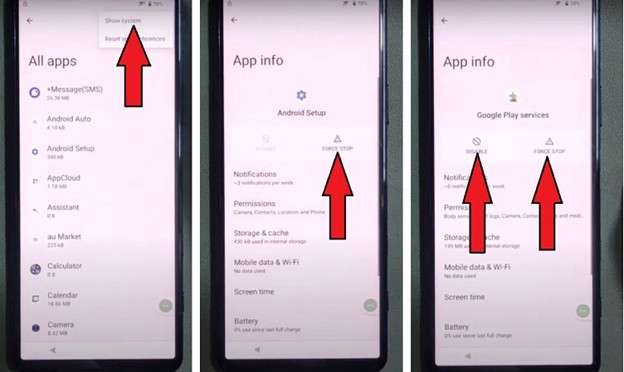
Gehen Sie zu Apps und öffnen Sie Alle Apps anzeigen. Tippen Sie auf die drei Punkte und wählen Sie System anzeigen. Öffnen Sie Android Setup und tippen Sie auf Beenden erzwingen. Öffnen Sie dann Google Play-Dienste, tippen Sie auf Deaktivieren und dann auf Beenden erzwingen.
- Schritt 5: Setup abschließen
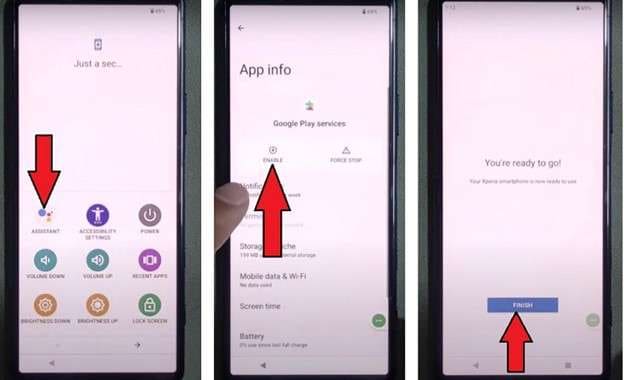
Gehen Sie zurück zum Willkommensbildschirm und tippen Sie auf Los geht's. Akzeptieren Sie die Bedingungen. Wählen Sie auf der WLAN-Seite Offline einrichten. Verwenden Sie das nächste Menü, um Google Assistant zu öffnen, tippen Sie dann auf Einstellungen, wenn es erscheint. Öffnen Sie Google Play-Dienste erneut und aktivieren Sie sie. Gehen Sie zurück, akzeptieren Sie die Google-Bedingungen und schließen Sie das Setup ab.
Methode 3: Erweiterter Sony Xperia FRP Bypass mit Odin Tool
Diese Methode verwendet das Odin FRP-Tool, um eine Reset-Datei auf das Telefon zu laden. Es ist eine technischere Option, die für Benutzer geeignet ist, die mit Android-Tools auf einem Computer vertraut sind. Sie kann beim Sony FRP Bypass helfen, wenn das Gerät in der Google-Verifizierungsphase gesperrt ist.
Was Sie benötigen
Sie benötigen das Odin FRP Bypass-Tool, die korrekte Sony Xperia FRP Reset-Konfigurationsdatei und ein funktionierendes USB-Kabel oder Sony Xperia USB-Treiber auf Ihrem PC.
Schritte für FRP Bypass Sony Xperia mit Odin Tool
- Schritt 1: Benötigte Datei vorbereiten
Laden Sie die korrekte Sony Xperia FRP Reset-Konfigurationsdatei von einer geeigneten Quelle herunter und installieren Sie sie. Diese Datei wird für den Bypass-Prozess benötigt. - Schritt 2: Telefon mit Computer verbinden
Installieren Sie das Odin FRP-Tool auf Ihrem PC. Verbinden Sie dann das gesperrte Sony Xperia-Telefon mit einem USB-Kabel. Wenn das Telefon nicht erkannt wird, installieren Sie zuerst den richtigen USB-Treiber.
- Schritt 3: Telefon in Download-Modus versetzen
Schalten Sie das Gerät aus. Drücken und halten Sie dann die Power- und Lautstärke-Leiser-Taste gleichzeitig, bis das Telefon vibriert. Lassen Sie danach die Tasten los. - Schritt 4: Reset-Datei in Odin laden
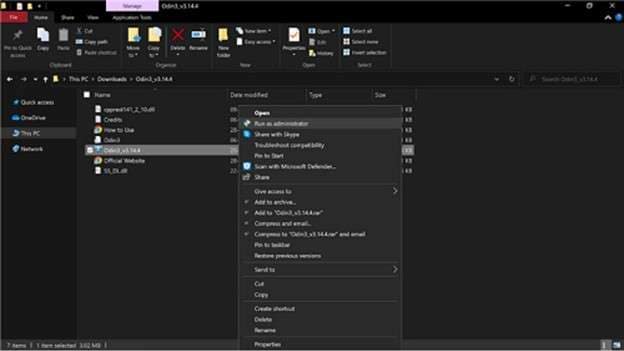
Öffnen Sie das Odin-Tool als Administrator auf Ihrem PC. Klicken Sie auf dem Hauptbildschirm auf AP CP oder CSC und importieren Sie die Sony Xperia-Konfigurationsdatei, die Sie zuvor heruntergeladen haben.
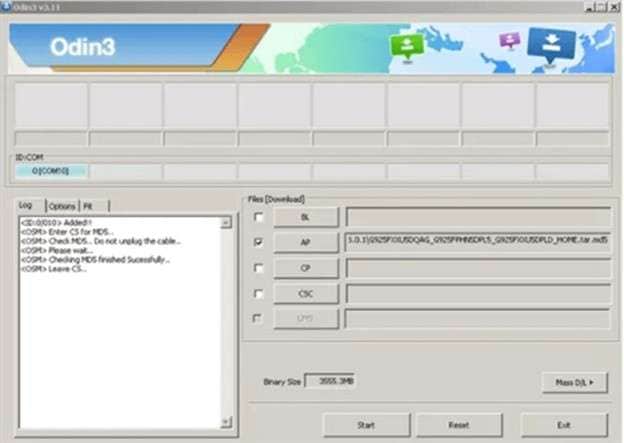
- Schritt 5: Prozess starten und auf PASS warten
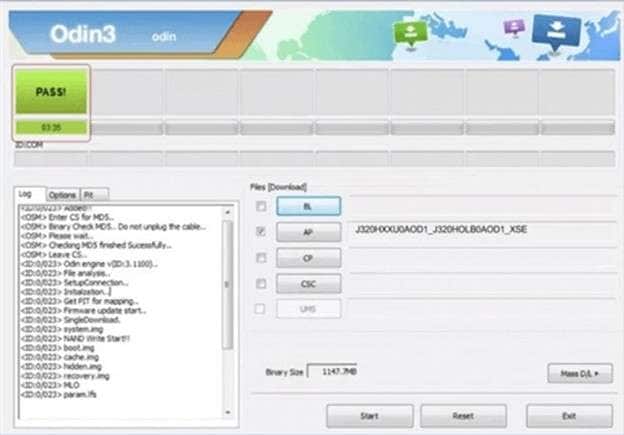
Klicken Sie auf Start und warten Sie, bis das Tool läuft. Wenn Odin PASS oben links auf dem Bildschirm anzeigt, ist der Prozess abgeschlossen und das Telefon kann getrennt werden.
Methode 4: Einfachster Sony FRP Bypass mit dem verknüpften Google-Konto
Die einfachste Methode zum Entfernen der Sperre besteht darin, wenn Sie noch über die korrekten Google-Kontodetails verfügen. Sie benötigen keine zusätzliche Software oder manuelle Tricks dafür. Für die meisten Sony Xperia 10 FRP Bypass-Versuche ist die schnellste Lösung, sich mit demselben Konto anzumelden, das vor dem Zurücksetzen mit Ihrem Telefon verknüpft war.
Schritte zur Verwendung der Google-Anmeldedaten für Sony Xperia FRP
- Schritt 1: Verifizierungsbildschirm erreichen
Schalten Sie das Sony Xperia-Telefon ein und fahren Sie mit der Einrichtung fort, bis die Google-Verifizierungsseite erscheint. - Schritt 2: Verknüpftes Google-Konto eingeben
Geben Sie die E-Mail-Adresse und das Passwort des zuvor auf diesem Gerät synchronisierten Google-Kontos ein. - Schritt 3: Bestätigen und Setup fortsetzen
Nachdem das Konto verifiziert wurde, tippen Sie auf die auf dem Bildschirm angezeigte Weiter-Schaltfläche und fahren Sie mit dem Setup-Prozess fort. - Schritt 4: Vollen Zugriff auf das Telefon wiedererlangen
Nachdem die Verifizierung erfolgreich abgeschlossen wurde, wird die FRP-Sperre aufgehoben und das Mobiltelefon kann normal verwendet werden.
Fazit
Jede Sony FRP-Umgehungsmethode passt zu einer anderen Art von Problem. Die Verwendung des verknüpften Google-Kontos ist die sauberste Lösung, wenn die Anmeldedaten noch verfügbar sind. Der manuelle Xperia 5-Weg kann helfen, wenn Sie Zeit haben und viele kleine Schritte bewältigen können. Odin ist besser für Benutzer geeignet, die mit Treiber-Tools und Firmware-Dateien vertraut sind. Aber für die meisten Menschen ist der beste Weg derjenige, der von Anfang bis Ende klar erscheint.
In diesem Bereich Dr.Fone - Screen Unlock (Android) sticht leise hervor. Es durchbricht das Durcheinander, hält den Prozess geführt und lässt die Sony Xperia FRP-Umgehung bei verschiedenen Xperia-Modellen weit weniger riskant erscheinen.
sicher & geschützt4,624,541 Personen haben es heruntergeladen
Häufig gestellte Fragen
 F1. Kann Dr.Fone die Sony FRP-Sperre ohne das alte Google-Passwort entfernen?F2. Ist Dr.Fone eine gute Option für die Sony Xperia FRP-Umgehung, wenn ich einen einfacheren Prozess möchte?F3. Entfernt ein Werksreset die Sony FRP-Sperre?F4. Warum fragt mein Sony-Telefon nach einem Werksreset immer noch nach einem Google-Konto?F5. Was soll ich tun, wenn ich ein gebrauchtes Xperia gekauft habe, das FRP-gesperrt ist?


Android-Entsperrung
- Android-Passwortsperre
- 1. Wie Sie das Passwort für Ihren Android-Sperrbildschirm zurücksetzen
- 2. Passwort vergessen? Android-Telefon ohne Dateiverlust entsperren - So geht's!
- Android-Mustersperre
- Android PIN/Fingerabdrucksperre
- 1. Wie kann man Android-Handy trotz Fingerabdruck entsperren oder umgehen?
- 2. Wie kann ich die PIN-Displaysperre aktivieren oder deaktivieren?
- Android-Bildschirmsperre
- 1. Android-Sperrbildschirm-Hintergründe
- 2. Alles über die Displaysperre-Einstellungen auf Ihrem Android-Gerät
- 3. Wie man ein Android-Handy mit gesplittertem Bildschirm entsperrt
- Android-Bildschirm entsperren
- 1. Die ultimative Anleitung zum Entsperren mit dem Android-Gerätemanager
- 2. Wie können wir den Bildschirm unseres Android-Handys entsperren?
- 3. Wie umgeht man den Android-Sperrbildschirm mit dem Notruf
- 4. Wie man ein zuvor synchronisiertes Google-Konto von Android entfernt
- 5. Wie können Sie Android-Telefon ohne Google-Account entsperren/überbrücken?
- 6. Wie setzt man ein gesperrten Android-Telefon zurück?
- 7. Die 10 besten Entsperrungs-Apps für Android
- Android SIM-Entsperrung
- Android-Entsperrcode
- 1. 4 Android SIM-Entsperrungscode-Generatoren - Kostenloser Entsperrungscode Und Reviews
- 2. Android SIM-Entsperrung ohne Code: Die SIM-Sperre Ihres Handys entsperren
- Google FRP-Bypass
- ● Daten verwalten/übertragen/wiederherstellen
- ● Bildschirm entsperren/aktivieren/FRP-Sperre
- ● Beheben Sie die meisten iOS- und Android-Probleme
- Jetzt entsperren Jetzt entsperren Jetzt entsperren


 > How-to > Geräte entsperren > So entfernen Sie die Sony FRP-Sperre auf Xperia-Telefonen schnell und sicher
Julia Becker
staff Editor