

Wie behebt man Probleme mit dem iPhone-Akku in der Beta von iOS 18/26?

Nov 13, 2025 • Filed to: Tipps für iOS und iPhone • Proven solutions
Stellen Sie einen schnellen iPhone-Akkuschwund nach der Installation der iOS 18/26 Beta fest? Sie sind nicht allein. Viele iPhone-Nutzer haben berichtet, dass ihre Geräte trotz minimaler Nutzung viel schneller als gewöhnlich an Ladung verlieren. Dieses unerwartete Akku-Problem kann Ihren Alltag erheblich beeinträchtigen – sei es beim Pendeln, Arbeiten oder wenn Sie sich für Navigation oder Kommunikation auf Ihr iPhone verlassen. Das iOS 18/26 Beta bietet zwar mehrere neue Funktionen, kann aber auch dazu führen, dass Ihr Gerät durch Hintergrundprozesse, nicht optimierte Apps oder Systemfehler mehr Energie verbraucht.
Zu verstehen, was den iPhone-Akkuschwund verursacht, ist der erste Schritt zu einer Lösung. In diesem Leitfaden gehen wir den möglichen Ursachen für die schlechte Akkulaufzeit unter iOS 18/26 Beta auf den Grund. Von nicht optimalen Systemeinstellungen und Aktivitäten von Hintergrund-Apps bis hin zu potenziellen Softwarefehlern und hohem Ressourcenverbrauch gibt es mehrere Erklärungen dafür, warum Ihr iPhone-Akku schneller als gewöhnlich entladen wird.
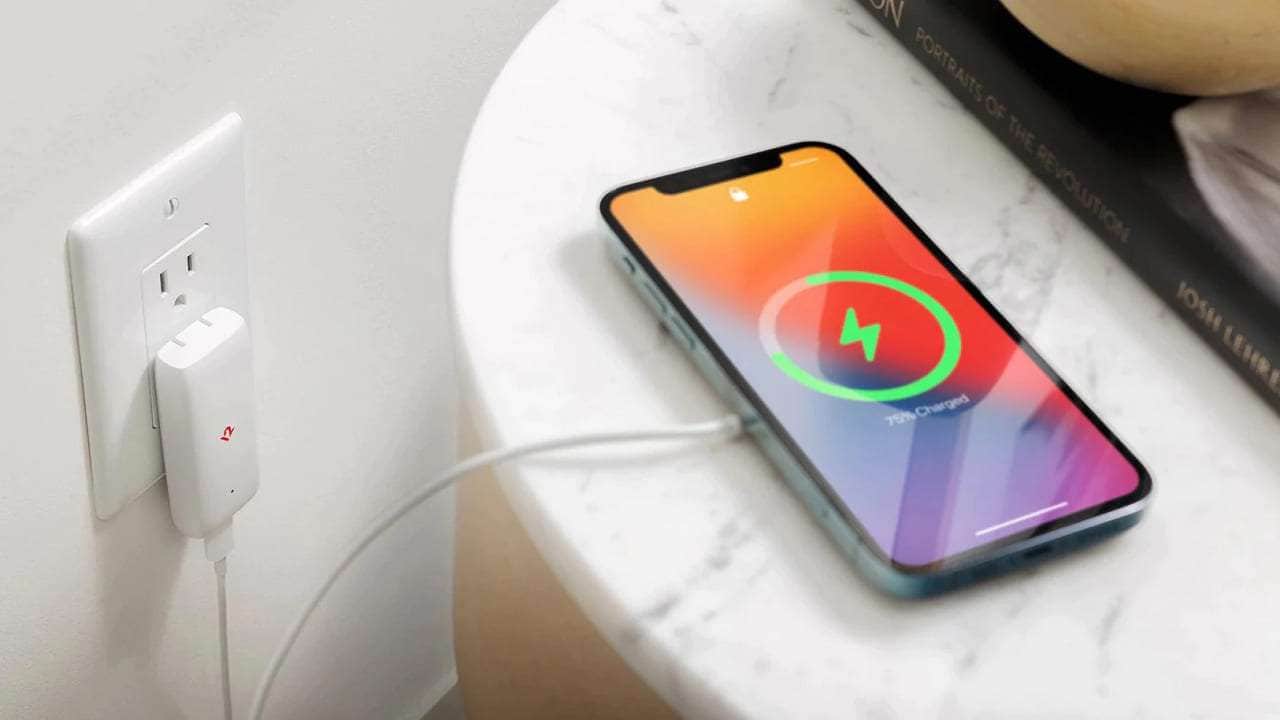
In den kommenden Abschnitten präsentieren wir wirksame Maßnahmen gegen den Akkuverbrauch – darunter auch Tools wie Dr.Fone. Außerdem bieten wir nützliche Ratschläge an, wie Sie die Akkulaufzeit Ihres iPhones verlängern und eine optimale Leistung selbst mit der neuesten iOS-Version gewährleisten können.

Teil 1. Ursachen des iPhone-Akkuschwunds unter iOS 18/26 Beta verstehen
Haben Sie einen raschen iPhone-Akkuverbrauch unter iOS 18/26 Beta festgestellt? Das war zu erwarten. Da sich die Beta-Versionen von iOS noch in der Entwicklung befinden, enthalten sie oft nicht optimierten Code, aktive Hintergrundprozesse und Fehler, die zu einem erhöhten Akkuverbrauch führen.
Herausforderungen durch iOS 18/26 Beta
Mit iOS 18/26 Beta können mehrere spezifische Herausforderungen zum Akkuverbrauch beitragen:
- Leistungsintensive Funktionen: Neue Funktionen und Verbesserungen sind zwar spannend, aber sie können viel Energie verbrauchen. Zum Beispiel benötigen die neuen KI-Funktionen und Hintergrundprozesse in iOS 18/26 mehr Strom als zuvor.
- Kompatibilitätsprobleme: Es kann Kompatibilitätsprobleme mit Apps von Drittanbietern geben, was zu einem erhöhten Akkuverbrauch führt, wenn diese versuchen, mit dem neuen System zu funktionieren.
- Erhöhte diagnostische Aktivitäten: Betaversionen haben oft erhöhte Diagnose- und Protokollierungsaktivitäten, die dazu dienen, Daten über die Geräteleistung und aufgetretene Probleme zu sammeln. Dies hilft den Entwicklern zwar, die Software zu verbessern, trägt aber auch zu einem höheren Batterieverbrauch bei, da diese Aktivitäten kontinuierlich im Hintergrund laufen.
Diese Herausforderungen zu begreifen, ist von entscheidender Bedeutung. Es unterstützt Sie beim Finden und Beheben von Batterieproblemen auf Ihrem iPhone mit der Beta-Version von iOS 18/26.
Teil 2. Häufige Gründe für den Akkuschwund unter iOS 18/26 Beta
Der Batterieverschleiß in iOS 18/26 Beta kann auf mehrere Faktoren zurückgeführt werden. Wenn Sie diese verstehen, können Sie das Problem gezielt verwalten und mindern. Hier sind einige häufige Gründe:
Bugs, die die Batterieleistung beeinträchtigen
- Betaversionen enthalten oft Fehler, weil die Software sich noch im Test befindet.
- Probleme wie Speicherlecks, fehlerhaftes Energiemanagement und ineffizienter Code können zu einem schnelleren Batterieverbrauch führen.
- Entwickler sind auf Rückmeldungen der Nutzer angewiesen, um diese Fehler vor der endgültigen Veröffentlichung zu identifizieren und zu beheben.
Erhöhte Hintergrundaktivität
- Betaversionen sammeln umfangreiche Diagnosedaten, um den Entwicklern zu helfen, die Softwareleistung zu verstehen.
- Ständige Überwachung und Datensammlung laufen im Hintergrund und verbrauchen erheblich Strom.
- Zu den Aktivitäten gehören das Protokollieren von Fehlern, das Verfolgen der App-Nutzung und das Melden von Leistungsmetriken.
Nicht optimierte Apps
- Viele Drittanbieter-Apps sind möglicherweise noch nicht vollständig mit der neuen Beta-Software kompatibel.
- Ineffizienter Betrieb und ein höherer Batterieverbrauch treten auf, da Apps zusätzliche Prozesse ausführen oder den Energiesparmodus nicht erreichen können.
- Entwickler benötigen Zeit, um ihre Apps für eine optimale Leistung mit der neuen iOS-Version zu aktualisieren.
Neue Funktionen in iOS 18/26 Beta
- Erweiterungen bei KI-Funktionen und anderen fortschrittlichen Merkmalen können höhere Systemressourcen erfordern.
- Funktionen wie verbesserte Siri-Fähigkeiten, Updates für Augmented Reality und fortschrittliche Hintergrundverarbeitung benötigen mehr Leistung.
- Obwohl diese Funktionen das Benutzererlebnis verbessern, können sie den Stromverbrauch erhöhen.
Nutzer können ihre Geräte besser verwalten und die Auswirkungen bei der Nutzung von iOS 18/26 Beta verringern, wenn sie diese häufigen Ursachen für einen erhöhten Batterieverbrauch verstehen.
Teil 3. Effektive Lösungen zur Behebung des Akkuverbrauchs bei iOS 18/26 Beta
iPhone-Akkuladung auf iOS 18/26 Betakann frustrierend sein, aber es gibt bewährte Methoden, um den Energieverlust zu reduzieren und die Gesamtleistung zu steigern. Mit einigen smarten Anpassungen können Sie die Akkulaufzeit verlängern und Ihr Gerät während der Beta-Testphase reibungslos betreiben.
Lösung 1: Beste Lösung zur Behebung des iOS 18/26 Beta Akkuverbrauchs mithilfe von Dr.Fone
Wenn Sie mitiPhone-Akkuproblemen nach dem Update auf iOS 18/26oder anderen Leistungsproblemen konfrontiert sind,Dr.Fone – Systemreparatur (iOS)kann eine leistungsstarke Lösung sein. Dieses All-in-One-Diagnose- und Reparaturtool wurde entwickelt, um eine Vielzahl von iOS-Problemen zu erkennen und zu beheben, einschließlich eines ungewöhnlich hohen Akkuverbrauchs.
Dr.Fone verfügt über eine klare und intuitiv zu bedienende Oberfläche, die es auch Nutzern ohne technische Vorkenntnisse ermöglicht, ihr iPhone zu optimieren. Die Software ist in der Lage, kleinere Fehler sowie tiefgreifende Systemprobleme zu beheben, ohne dass Daten verloren gehen, indem sie fortschrittliche Reparaturmodi verwendet.
Dr.Fone – Systemreparatur (iOS)
iOS-Systemfehler ohne Datenverlust beheben.
- Reparieren Sie nur Ihr iOS auf Normalzustand, ohne jeglichen Datenverlust.
- Beheben Sie verschiedene iOS-Systemprobleme Im Wiederherstellungsmodus hängen geblieben, Weißes Apple-Logo, Schwarzer Bildschirm, Startschleife und mehr.
- iOS ohne iTunes downgraden.
- Funktioniert für alle iPhone/iPad/iPod Touch, mit allen iOS-Versionen


Schritt-für-Schritt-Anleitung zur Verwendung von Dr.Fone, um iOS 18/26 Beta auf iOS 17/18 herunterzustufen
Eine Herabstufung von iOS 18/26 Beta auf iOS 17/18 kann dabei helfen, Probleme wie einen schnellen Akkuverbrauch und andere Fehler zu beheben. Dr.Fone stellt eine vertrauenswürdige Methode bereit, um dieses Downgrade sicher zu vollziehen und die Integrität der Daten zu gewährleisten.
- Schritt 1: Verbinden Sie Ihr Gerät mit dem System
Laden Sie zunächst das offizielle Tool Wondershare Dr.Fone auf Ihren Computer herunter. Nachdem es heruntergeladen und auf Ihrem Gerät installiert wurde, starten Sie das Programm.

- Schritt 2: Fahren Sie mit der iOS-Reparatur fort
Wenn Sie die Plattform öffnen, navigieren Sie zu "Toolbox" Abschnitt und wählen Sie die Option "Systemreparatur".

- Schritt 3: Geben Sie die iOS-Systemreparatur ein
Dies öffnet ein neues Fenster, in dem Sie die Option "iOS" auswählen müssen, je nach Art Ihres Geräts. Anschließend wählen Sie die Option "iOS-Reparatur" gemäß Ihren Anforderungen zur Reparatur des iPhones aus.

- Schritt 4: Geben Sie die iOS-Systemreparatur ein
Sobald Sie diese Option ausgewählt haben, stehen Ihnen zwei Modi zur Auswahl. Um Datenverlust unter iOS 17/18/26 zu verhindern, klicken Sie auf „Standardreparatur“-Option und fahren Sie fort.

- Schritt 5: Aktivieren Sie den Wiederherstellungsmodus des iPhones
Sie müssen dann Ihr iPhone in den Wiederherstellungsmodus versetzen indem Sie den Anweisungen auf dem Bildschirm folgen. Nachdem Sie Ihr iOS-Gerät in den Wiederherstellungsmodus versetzt haben, klicken Sie auf „Wiederherstellungsmodus starten“-Schaltfläche. Wenn dies nicht möglich ist, verwenden Sie die „Anleitung“-Schaltfläche, um Ihr nicht reagierendes iPhone in den Wiederherstellungsmodus zu versetzen.

- Schritt 6: Laden Sie die gewünschte Firmware herunter
Wählen Sie eine beliebige iOS-Firmware nach Ihren Anforderungen aus, indem Sie auf „Herunterladen“ klicken. Während des Downloads wird die Firmware von der Plattform überprüft.

- Schritt 7: Fortfahren mit der Installation auf dem iOS-Gerät
Klicken Sie weiterhin auf die „Jetzt reparieren“ Schaltfläche, um die heruntergeladene iOS-Firmware auf Ihrem iOS 17/18/26-Gerät zu installieren und es zu reparieren.

- Schritt 8: Reparieren des iOS-Geräts mit Standardreparatur
Der folgende Bildschirm zeigt den Abschluss des Vorgangs. Wählen Sie die "Fertig"Option, um den gesamten Reparaturprozess zu beenden und Ihr iOS-Gerät einfach zu verwenden.

Die beste Lösung für iOS 26 Probleme
Tipps:Dr.fone-Systemreparatur unterstützt jetzt Null-Datenverlust-Lösung iOS 26 stürzt ab (Startschleife/schwarzer Bildschirm/Update fehlgeschlagen) und Ein-Klick-Downgrade zu einer signierten Version (z. B. iOS 18.5), innerhalb von 10 Minuten. Unterstützt alle iPhone-Modelle und umgeht das Risiko des iTunes Factory Reset. Das Downgrade erfordert das Öffnen des Apple-Signatur-Fensters (Echtzeit-Tool-Verifizierung). Pre-exportieren Sie kritische Daten bei der Wiederherstellung von iOS 26.
 Sicher und zuverlässig
Lösung 2: Starten Sie Ihr iPhone neu
Ein Neustart Ihres iPhones kann Systemprozesse aktualisieren und möglicherweise den Batterieverbrauch verringern. So starten Sie Ihr iPhone neu:
Schritt 1:Drücken Sie die Einschalttaste, bis"Zum Ausschalten schieben"erscheint.
Schritt 2:Schieben Sie zum Ausschalten, warten Sie ein paar Sekunden, und halten Sie dann die Einschalttaste erneut gedrückt, um das Gerät neu zu starten.

Lösung 3: Apps aktualisieren
Das Aktualisieren von Apps sorgt dafür, dass sie für iOS 18/26 Beta optimiert sind. Dadurch werden mögliche Kompatibilitätsprobleme verringert und die Akkuleistung verbessert. Gehen Sie folgendermaßen vor, um Ihre Apps zu aktualisieren.
Schritt 1:Öffnen Sie den App Store, tippen Sie auf Ihr Profilbild und prüfen Sie auf verfügbare Updates.
Schritt 2:Aktivieren Sie die "Apps-Aktualisierung", um Apps einzeln auf die neuesten Versionen zu aktualisieren.

Lösung 4: iOS 18/26 Beta neu installieren
Einige Softwareprobleme, die den Akkuverbrauch verursachen, können durch eine Neuinstallation von iOS 18/26 Beta behoben werden. Folgen Sie diesen Schritten, um iOS 18/26 Beta erneut zu installieren:
Schritt 1:Sichern Sie Ihre Daten mit iCloud oder iTunes.
Schritt 2:Gehen Sie auf Ihrem iPhone zu Einstellungen > Allgemein > Profil, wählen Sie das iOS 18/26 Beta-Profil aus und tippen Sie auf "Profil löschen."

Schritt 3: Starten Sie Ihr iPhone neu und gehen Sie dann zu Einstellungen > Allgemein > Softwareupdate um iOS
18 Beta neu zu installieren.

Lösung 5: Alle Einstellungen zurücksetzen
Das Zurücksetzen aller Einstellungen kann systembezogene Probleme lösen, ohne Ihre Daten zu löschen. So setzen Sie alle Einstellungen Ihres iPhones zurück.
Schritt 1: Gehen Sie zu Einstellungen > Allgemein > Zurücksetzen > Alle Einstellungen zurücksetzen.
Schritt 2:Geben Sie Ihren Zugangscode ein, falls Sie dazu aufgefordert werden, und bestätigen Sie, um alle Einstellungen auf ihre Standardwerte zurückzusetzen.

Lösung 6: Netzwerkeinstellungen zurücksetzen
Wussten Sie, dass eine schlechte Verbindung manchmal zu einem übermäßigen Batterieverbrauch auf Ihrem iPhone führen kann? Wenn Ihr Gerät ständig nach einem stabilen Signal sucht oder Schwierigkeiten hat, Wi-Fi- oder Mobilfunkverbindungen aufrechtzuerhalten, kann dies zu unerwartetem den iPhone-Akkuschwund.
Schritt 1: Gehen Sie zu Einstellungen > Allgemein > Zurücksetzen > Netzwerkeinstellungen zurücksetzen.

Schritt 2:Geben Sie Ihren Zugangscode ein, falls Sie dazu aufgefordert werden, und bestätigen Sie, um Wi-Fi-Netzwerke, Passwörter und Mobilfunkeinstellungen zurückzusetzen.
Diese Lösungen können umgesetzt werden, um Probleme mit der Akkuentleerung in den Betaversionen iOS 18/26 zu beheben und einen reibungslosen sowie effizienten Betrieb Ihres iPhones sicherzustellen.
Teil 4. Zusätzliche Tipps zur Verbesserung der Akkulaufzeit
Die Verlängerung der Batterielaufzeit unter iOS 18/26 Beta erfordert praktische Anpassungen und Überlegungen, die über Softwarelösungen hinausgehen. Diese zusätzlichen Tipps können helfen, die Energieeffizienz Ihres Geräts zu optimieren:
Tipp 1: Auf das nächste iOS-Update warten
Apple veröffentlicht regelmäßig iOS-Updates, die Leistungsverbesserungen, Sicherheitspatches und wichtige Fehlerbehebungen beinhalten – von denen viele direkt Probleme mit der Akkuentladung des iPhones angehenDiese Updates optimieren häufig Systemprozesse und reduzieren unnötige Hintergrundaktivitäten, was im Laufe der Zeit zu einer besseren Akkulaufzeit führt.
Tipp 2: Hintergrundbild ändern
Ihr iPhone-Hintergrundbild kann die Akkulaufzeit mehr beeinflussen, als Sie vielleicht denken. Dynamische Hintergrundbilder verwenden Animationen und Bewegungseffekte, die den iPhone-Akku stärker entladen, besonders mit der Zeit. Wenn Sie zu statischen Hintergrundbildern wechseln, hilft das, unnötigen Stromverbrauch zu minimieren.
Tipp 3: Always-on-Display ausschalten
Um die Akkulaufzeit zu verlängern, kann es hilfreich sein, die Always-on-Display-Funktion zu deaktivieren. Mit dieser Funktion bleibt ein Teil des Bildschirms aktiv, um Zeit, Benachrichtigungen oder andere Informationen anzuzeigen, ohne dass das Gerät entsperrt werden muss. Um diese abzuschalten, navigieren Sie zu Einstellungen > Anzeige & Helligkeit > Immer eingeschaltet und stellen Sie den Schalter aus.
Wenn Sie diese Ratschläge befolgen, kann die Akkulaufzeit Ihres iPhones unter iOS 18/26 Beta erheblich verlängert werden – zudem wird eine optimale Performance im Alltag gewährleistet. Diese praktischen Anpassungen helfen Ihnen dabei, die Effizienz Ihres Geräts zu maximieren und eine längere Nutzung zwischen den Ladevorgängen zu genießen.
Fazit
Erleben Sie iPhone-Akkuladung auf iOS 18/26 Betaist häufig auf Softwarefehler, erhöhte Hintergrundaktivität und energieintensive neue Funktionen zurückzuführen. Glücklicherweise können einfache Lösungen wie das Neustarten Ihres Geräts, das Aktualisieren von Apps und das Anpassen der Systemeinstellungen die Akkuleistung schnell verbessern.
Tools wieDr.Fonebieten ebenfalls eine umfassende Lösung zur Diagnose und Reparatur von iOS-Problemen und sind somit eine wertvolle Ressource für Nutzer, die unter Akkuentladung bei iOS 18/26 Beta leiden. Mit Dr.Fone können Benutzer sicher auf frühere iOS-Versionen downgraden, wodurch die Akkuleistung stabilisiert und Kompatibilitätsprobleme mit Beta-Software behoben werden können.
 Sicher und zuverlässig
FAQs
 1. Beeinträchtigt das Downgrade von iOS mit Dr.Fone meine Daten?2. Wie oft sollte ich mein iPhone neu starten, um die Akkulaufzeit unter iOS 18/26 Beta zu verbessern?3. Verlängert das Deaktivieren des Always-On-Displays die Akkulaufzeit meines iPhones erheblich?
You Might Also Like


iPhone Tipps
- iPhone 15
- 1. Übertragung von Bildern vom iPhone 15 auf den PC
- 2. Wie man das iPhone 15 aus der iCloud wiederherstellt
- 3. Alles über das entsperrte iPhone 15 erfahren
- 4. Das iPhone 15 lässt sich nicht starten?
- 5. Problem des schwarzen iPhone 15 Bildschirms
- 6. iPhone 15 Problem mit dem Sperrbildschirm beheben
- iPhone aktivieren
- 1. iPhone ohne SIM-Karte aktivieren
- 2. iPhone im AT&T Network aktivieren
- 3. Das Verizon iPhone aktivieren
- iPhone-Daten verwalten
- iPhone How-tos
- 1. Beenden eingefrorener Apps erzwingen
- 2. Eigene Telefonnummer finden
- 3. Gesperrte Nummern auf iPhone finden
- 4. Tipps zur Verwendung von VLC für iPhone
- 5. iPhone als Überwachungskamera verwenden
- Tipps zum iPhone-Standort
- 1. iPhone-/Android-Standort ausblenden
- 2. Sehen Sie sich den Standort einer Person auf dem iPhone an
- 3. PGSharp für iPhone
- 4. App Store-Land ändern
- iPhone Track
- 1. Das iPhone anhand der Telefonnummer verfolgen
- 2. Tracking auf iPhone deaktivieren
- 3. iPhone ohne Jailbreak ausspionieren
- iPhone Tricks
- 1. iPhones trennen
- 2. iPhone/iPad auf Windows-PC spiegeln
- 4. Kostenlose unbegrenzte Daten auf dem Verizon iPhone
- 5. iPhone ohne Touchscreen verwenden
- 6. iPhone vom PC aus steuern
- 7. iPhone bleibt am Apple-Logo hängen
- 8. iPhone/iTunes-Fehler 4013
- 9. iPhone-Frontkamera funktioniert nicht
- 10. iPhone ohne Passcode entsperren
- 11. iPhone ohne Apple ID zurücksetzen
- 12. Fotos von Android auf iOS übertragen
- Find My iPhone Tipps
- ● Daten verwalten/übertragen
- ● Daten wiederherstellen
- ● Bildschirm entsperren/aktivieren
- ● FRP-Sperre
- ● Die meisten iOS- und Android-Probleme beheben
- Downloaden Downloaden Downloaden

 > How-to > Tipps für iOS und iPhone > Wie behebt man Probleme mit dem iPhone-Akku in der Beta von iOS 18/26?
Julia Becker
chief Editor
Generally rated4.5(105participated)