
Wie kann man gelöschte Textnachrichten auf dem iPhone 14 wiederherstellen?

Feb 09, 2026 • Filed to: Alle Lösungen für iOS und Android • Proven solutions
Sind Sie jemals mit dem Problem des Nachrichtenverlusts konfrontiert worden oder haben Sie versehentlich eine Textnachricht gelöscht und möchten gelöschte Textnachrichten auf dem iPhone 14 wiederherstellen? Zum Glück gibt es ein paar Möglichkeiten, gelöschte Textnachrichten wiederherzustellen. Deshalb werden wir uns ansehen, wie Sie gelöschte Nachrichten auf dem iPhone 14 wiederherstellen können. Wenn Sie also Ihre Textnachrichten verloren haben, entspannen Sie sich, denn mit dieser Anleitung erhalten Sie diese Nachrichten zurück auf Ihr iPhone.
Manchmal löschen Sie versehentlich eine wichtige Textnachricht und wissen nicht, wie Sie sie auf Ihrem iPhone wiederherstellen können. Das Wiederherstellen von gelöschten Textnachrichten auf einem iPhone ist auf mehrere Arten denkbar. Wenn Sie sich also in einer ähnlichen Situation befinden, lesen Sie diesen Leitfaden weiter, um eine Antwort zu finden.

Teil 1: Mehr über iMessage erfahren
Der in Apple-Produkten integrierte SMS-Dienst iMessage verwendet Ihr WLAN oder Ihre Mobilfunkdaten, um Nachrichten über das Internet zu versenden. Er arbeitet, wenn Sie mit Ihrem Gerät eine stabile Internetverbindung haben. Für den Versand von iMessages brauchen Sie entweder einen Datentarif oder eine WLAN-Verbindung. Bei Nutzung von WLAN entstehen keine Kosten. Bei Verwendung der Daten Ihres Mobiltelefons werden jedoch die Kosten Ihres aktiven Tarifs belastet. Über iMessage können das Versenden von Fotos oder Videos und damit der Datenverbrauch schnell ansteigen.
iMessages arbeitet zwischen iPhones (und weiteren Apple-Geräten wie iPads). Wenn Sie ein iPhone nutzen und jemandem mit einem Android-Gerät eine SMS schicken, wird diese als SMS-Nachricht gesendet und erscheint grün. (Dies trifft auch zu, wenn lediglich eine Person in einem Gruppenchat ein Android-Gerät nutzt).
Teil 2: FAQs zum Wiederherstellen gelöschter Textnachrichten auf dem iPhone 14
1. Wie kann ich gelöschte Textnachrichten ohne Backup wiederherstellen?
Mit der Wondershare Dr.Fone - Datenrettung können Sie verlorene Textnachrichten ohne Backup wiederherstellen. Es ist ein umfassendes Tool für alle Ihre Datenrettungsanforderungen für iOS.

Dr.Fone - Datenrettung (iOS)
Gelöschte Textnachrichten vom iPhone wiederherstellen
- Stellt iPhone-Daten selektiv aus dem internen Speicher, der iCloud und iTunes wieder her.
- Funktioniert perfekt mit allen iPhone, iPad und iPod touch.
- Die Originaldaten des Telefons werden bei der Wiederherstellung nicht überschrieben.
- Schritt-für-Schritt-Anweisungen während der Wiederherstellung.
2. Wohin gehen gelöschte Textnachrichten auf meinem iPhone?
Gelöschte Textnachrichten auf Ihrem iPhone sind endgültig von Ihrem Gerät entfernt. Um diese Textnachrichten wiederherzustellen, müssen Sie ein iCloud- oder iTunes-Backup erstellen. Dies funktioniert jedoch nur, wenn die automatische Synchronisierung Ihres Telefons aktiviert ist.·
Teil 3: 4 einfache Wege, um gelöschte Textnachrichten auf dem iPhone 14 wiederherzustellen
Sehen Sie sich das folgende Video an, um gelöschte Textnachrichten auf dem iPhone wiederherzustellen:
 sicher & geschützt
1. Wiederherstellen mit Ihrem iCloud Backup
Um die Wiederherstellung von Textnachrichten aus einem iCloud-Backup fortzusetzen, benötigen Sie ein automatisches Backup mit aktivierter Synchronisierung und eine gute Internetverbindung. Führen Sie danach die folgenden Schritte aus, um gelöschte iMessages wiederherzustellen.
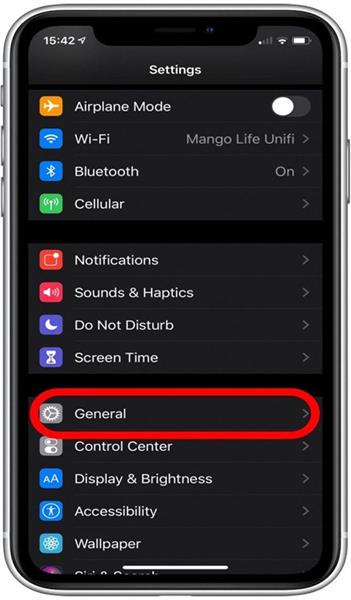
- Schritt 1. Öffnen Sie die Anwendung der Einstellungen, schauen Sie unten und tippen Sie auf die Registerkarte Allgemein.
- Schritt 2. Schauen Sie nach rechts unten und wählen Sie Zurücksetzen.
- Schritt 3. Wählen Sie die Option „Alle Inhalte und Einstellungen löschen“.
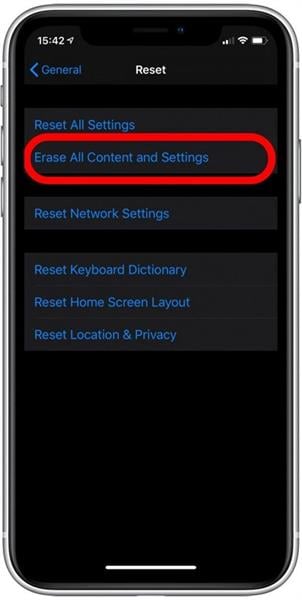
- Schritt 4. Wählen Sie in dem sich öffnenden Bestätigungsmenü die Option „Jetzt löschen“, um gelöschte Textnachrichten auf dem iPhone 14 wiederherzustellen.
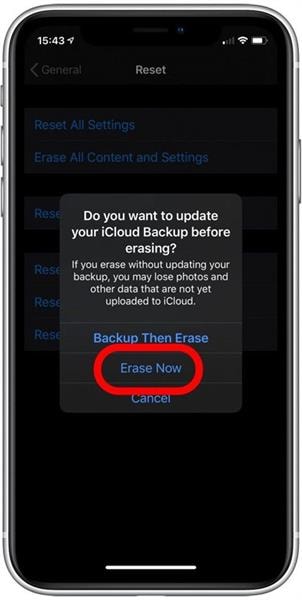
- Schritt 5. Ihr iPhone wurde vollständig zurückgesetzt und wird wie ein neues Telefon gestartet.
- Schritt 6. Halten Sie sich an die Anweisungen auf dem Bildschirm, bis Sie die Seite der Apps und Daten aufrufen.
- Schritt 7. Wählen Sie auf der Seite der Apps und Daten die Option „Aus iCloud-Backup wiederherstellen“ und geben Sie die iCloud-Anmeldedaten ein.
- Schritt 8. Fahren Sie fort mit der Auswahl von Backups und durchsuchen Sie dann alle zugänglichen Backups in iCloud. Möglicherweise sind noch wesentlich ältere Sicherungen vorhanden. Wählen Sie die letzte, die vor der Löschung der Textnachrichten erstellt wurde.
- Schritt 9. Möglicherweise müssen Sie sich wieder bei Ihrer iCloud anmelden, nachdem Sie die Textnachrichten auf Ihrem iPhone wiederhergestellt haben.
2. Von Finder abrufen
Das Wichtigste, was Sie vor einem PC-Backup brauchen, ist die Deaktivierung von „Find My iPhone“ mit Ihrer Apple ID und Ihrem Passcode. Sie können nicht auf ein Finder-Backup zurückgreifen, wenn diese Funktion aktiviert ist und die automatische Sicherung deaktiviert ist. Führen Sie anschließend die folgenden Schritte aus, um gelöschte Textnachrichten auf dem iPhone 14 wiederherzustellen:
- Schritt 1. Verbinden Sie Ihr iPhone und Ihren Mac mit einem USB-Kabel und vertrauen Sie dem Mac-Gerät.
- Schritt 2. Danach wird Ihr iPhone im Finder unter Standorte auf Ihrem Mac angezeigt. Klicken Sie darauf und auf „Backups verwalten“, um alle Backups auf Ihrem Mac zu sehen.
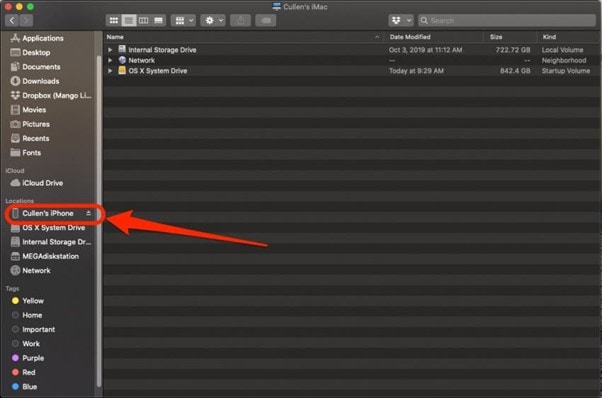
- Schritt 3. Wenn Sie keine zugänglichen Backups sehen, haben Sie leider keine Möglichkeit, Ihr iPhone von Ihrem Mac wiederherzustellen.
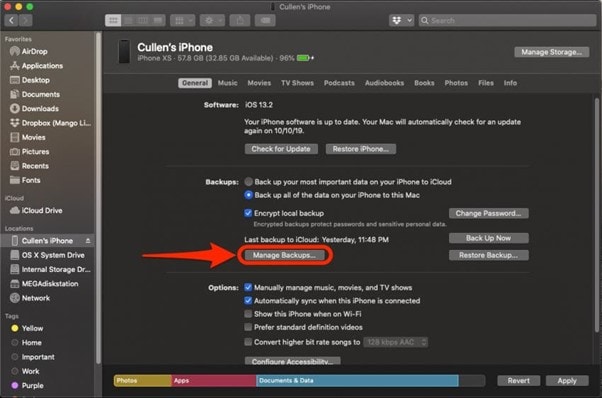
- Schritt 4. Angenommen, Sie sehen frühere Sicherungen, dann sehen Sie sich die Übersicht an, um die letzte Sicherung zu finden, und klicken Sie auf OK, wenn Sie eine gefunden haben.
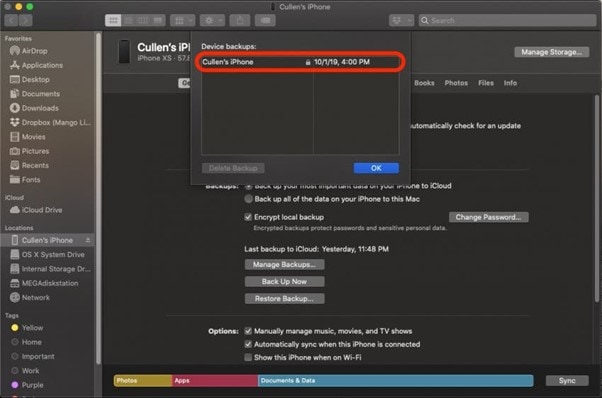
- Schritt 5. Drücken Sie jetzt die „iPhone wiederherstellen“ Schaltfläche, um Ihre Textnachrichten wiederherzustellen.
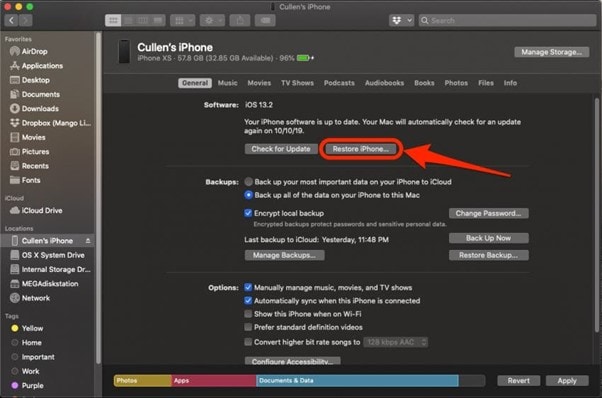
- Schritt 6. Dieser Vorgang wird einige Zeit in Anspruch nehmen, vor allem wenn das Backup sehr umfangreich ist. Befolgen Sie die Prompts, und das iPhone kehrt in seinen vorherigen Zustand zurück.
3. Datenrettung verwenden
Nachdem wir herausgefunden haben, dass einige wichtige Textnachrichten versehentlich gelöscht wurden, ist es umso besser, je eher wir sie wiederherstellen, da die gelöschten Daten möglicherweise überschrieben werden. Wenn die Daten überschrieben wurden, ist es nicht einfach, sie wiederherzustellen. Um das Überschreiben von Informationen zu vermeiden, können Sie ein Tool zur SMS-Wiederherstellung wie Dr.Fone - Datenrettung (iOS) verwenden. Dr.Fone ist ein bekanntes Tool zur Datenrettung mit der höchsten Erfolgsquote im Geschäft. Sie können dieses Tool ohne technische Kenntnisse verwenden, um gelöschte Textnachrichten auf dem iPhone 14 wiederherzustellen.
Dr.Fone - Datenrettung (iOS)
Das beste Tool zur Wiederherstellung von iOS-Geräten!
- Entwickelt mit der Technologie zur direkten Wiederherstellung von Dateien aus iTunes, iCloud oder dem Telefon.
- Kann Daten in schwerwiegenden Fällen wie Geräteschäden, Systemabstürzen oder versehentlichem Löschen von Dateien wiederherstellen.
- Unterstützt alle gängigen Formen von iOS-Geräten wie iPhone 14/13/12, iPad Air 2, iPod, iPad, etc.
- Sie können die von Dr.Fone - Datenrettung (iOS) wiederhergestellten Dateien einfach auf Ihren Computer exportieren.
- Benutzer können ausgewählte Datentypen schnell wiederherstellen, ohne den gesamten Datenbestand laden zu müssen.
Schritte zur Wiederherstellung von Textnachrichten
Schritt 1. Verbinden Sie Ihr iPhone mit dem Computer
Schließen Sie Ihr iOS-Gerät über das USB-Kabel an Ihren PC an und öffnen Sie Dr.Fone auf Ihrem PC, um die „Datenrettung“ zu starten.

Schritt 2. Scannen Sie Ihr Gerät nach verlorenen Textnachrichten
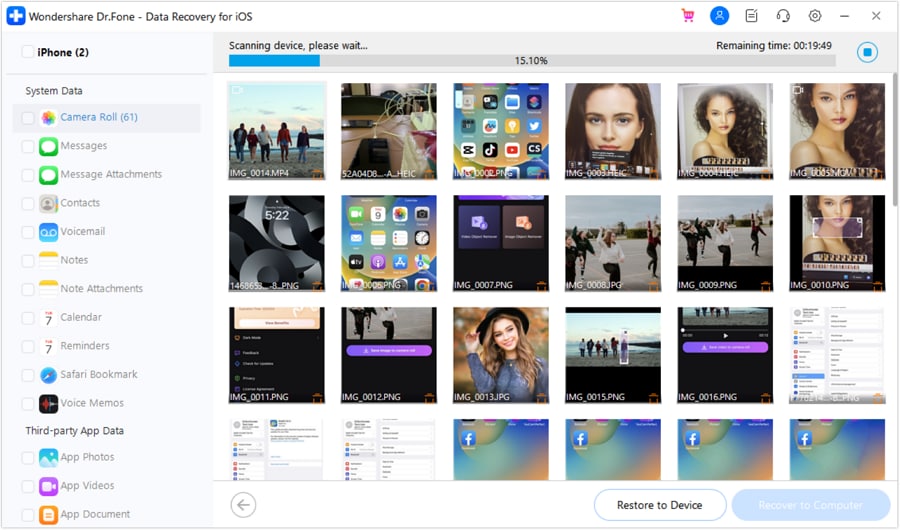
Wenn das Programm Ihr iPhone erkennt, erscheint das folgende Fenster, in dem Sie die Option „Nachrichten und Anhänge“ aktivieren können. Mit einem Klick auf „Scan starten“ können Sie dieses Programm Ihr iPhone überprüfen und nach gelöschten oder verlorenen Nachrichten filtern lassen. Wenn Sie die gewünschten Textnachrichten sehen, können Sie auf die Schaltfläche „Pause“ tippen, um den Scanvorgang anzuhalten.

Schritt 3. Anzeigen und Wiederherstellen der gescannten Daten
Die Ausgabe wird einige Zeit in Anspruch nehmen. Sie können das Ergebnis des Programms sehen, wenn es fertig ist. Klicken Sie auf die Wiederherstellen Schaltfläche, um sie auf Ihrem iPhone wiederherzustellen.
 sicher & geschützt
4. Abruf durch den lokalen Dienstanbieter
In manchen Situationen ist es möglich, gelöschte SMS zurückzuholen, indem Sie einen Telefonspezialisten oder Ihren lokalen Dienstanbieter kontaktieren. Ein Backup werden Sie nur selten haben, wenn es noch nicht aktualisiert oder überschrieben wurde. Falls Sie Probleme haben und dringend auf Nachrichten angewiesen sind, raten wir Ihnen dazu, diese zu suchen, ehe Sie eine Drittanbieter-App testen.
Fazit
Unabhängig davon, ob Sie eine Textnachricht versehentlich oder absichtlich gelöscht haben und nun darüber nachdenken, gibt es verschiedene Möglichkeiten, sie zurückzubekommen. Es gibt zwar keine Zertifizierungen - einige Textnachrichten werden längst verschwunden sein - aber es besteht auch die Chance, dass eine der Techniken für Sie funktioniert. Wir empfehlen jedoch die Verwendung von Wondershare Dr.Fone - Datenrettung (iOS), da es endgültige Ergebnisse liefert und Ihr Problem innerhalb kürzester Zeit lösen kann.


iPhone-Kontakte
- iPhone-Kontakte sichern
- iPhone-Kontakte verwalten
- 1. Kontakte vom iPhone exportieren
- 2. Kontakte auf dem iPhone suchen und zusammenführen
- 3. iPhone-Kontakte von iTunes
- 4. iPhone-Kontakte in eine VCF|vCards exportieren
- 5. Kontakte vom iPhone löschen
- 6. Kontakte vom iPhone ausdrucken
- 7. Kontakte auf dem PC bearbeiten/löschen/zusammenführen
- iPhone-Kontakte wiederherstellen
- 1. Gelöschte Kontakte auf dem iPhone wiederherstellen
- 2. Gelöschte iPhone-Textnachricht wiederherstellen
- 3. Gelöschte iMessages vom iPhone wiederherstellen
- 4. Gelöschte iPhone-Fotos wiederherstellen
- 5. FonePaw VS Dr.Fone
- 6. Blockierte Nachrichten auf dem iPhone
- 7. Daten von totem iPhone wiederherstellen
- 8. Kontakte ohne Sicherung wiederherstellen
- Kontakte vom iPhone übertragen
- 1. iPhone-Kontakte mit Outlook synchronisieren
- 2. Kontakt mit/ohne iTunes übertragen
- 3. Kontakte vom iPhone auf Android übertragen
- 4. Kontakte vom iPhone mit dem iPad synchronisieren
- 5. Export vom iPhone nach Excel
- Kontakte auf das iPhone übertragen
- 1. Android-zu-iPhone-Übertragungs-Apps
- 2. Von Huawei auf iPhone übertragen
- 3. Übertragung vom Sony Xperia auf das iPhone
- 4. Von Samsung auf das iPhone übertragen
- 5. Kontakte auf das iPhone importieren
- 6. Kontakte vom PC auf das iPhone übertragen
- Tipps zu iPhone-Kontakten
- ● Daten verwalten/übertragen
- ● Daten wiederherstellen
- ● Bildschirm entsperren/aktivieren
- ● FRP-Sperre
- ● Die meisten iOS- und Android-Probleme beheben
- Jetzt übertragen Jetzt übertragen Jetzt übertragen

 > How-to > Alle Lösungen für iOS und Android > Wie kann man gelöschte Textnachrichten auf dem iPhone 14 wiederherstellen?

Julia Becker
staff Editor