4 Lösungen zur Behebung von Android-Systemabstürzen
Stürzt Ihr Android häufig ab? Möchten Sie wissen, wie Sie das Problem des Systemabsturzes von Android beheben können? Hier finden Sie Tipps, die Ihnen im Falle eines Android-Systemabsturzes helfen werden.


Apr 21, 2026 • Archiviert an: Alle Lösungen für iOS und Android • Bewährte Lösungen
Android-Absturz, besser bekannt als Android-Systemabsturz, ist kein neues Problem und hat auch in der Vergangenheit viele Benutzer beunruhigt. Das heißt, wenn Ihr Gerät plötzlich abstürzt und sich nicht mehr einschalten lässt oder wenn Ihr Gerät einfriert und nicht mehr reagiert. Es kann auch vorkommen, dass Ihr Android-Gerät abrupt abstürzt, aber normal hochfährt, um dann nach einigen Minuten oder Stunden erneut abzustürzen. Ein Android-Absturz klingt nach einem sehr ernsten Problem und etwas, das Ihr Gerät beschädigen oder die Software dauerhaft zerstören könnte, aber ein Android-Systemabsturz kann leicht behoben werden. Falls Sie von einem Android-Absturz betroffen sind und wissen möchten, wie Sie das Problem beheben können, können Sie sicher sein, dass dieses Problem behebbar ist. Es gibt verschiedene Möglichkeiten, mit der Situation umzugehen, und Sie können diejenige wählen, die am besten zu Ihnen passt.
In diesem Artikel werden wir auch über eine einzigartige Technik sprechen, mit der Sie die Daten von Ihrem Gerät wiederherstellen können, auf dem ein Absturz des Android-Systems aufgetreten ist. Lesen Sie also weiter, um mehr über die Behebung des Android-Absturzfehlers zu erfahren.
- Teil 1: Wie rettet man Daten, wenn das Android-System abstürzt?
- Teil 2: Deinstallieren Sie inkompatible Apps, um das Android-Absturzproblem zu beheben
- Teil 3: Cache-Partition löschen, um Android-Absturzproblem zu beheben
- Teil 4: Entfernen Sie die SD-Karte, um das Absturzproblem von Android zu beheben
- Teil 5: Setzen Sie das Gerät auf die Werkseinstellungen zurück, um das Android-Absturzproblem zu beheben
Teil 1: Wie rettet man Daten, wenn das Android-System abstürzt?
Wenn ein Android-Systemabsturz auftritt, sollten Sie, bevor Sie nach Lösungen zur Behebung des Problems suchen, sicherstellen, dass Sie alle auf Ihrem Gerät gespeicherten Daten und Informationen wiederherstellen. Dies mag mühsam klingen, ist aber in der Tat ein sehr wichtiger Schritt.
Dr.Fone - Datenrettung (Android) ist derzeit weltweit die Nummer eins, wenn es darum geht, Daten nicht nur von defekten oder beschädigten, gesperrten oder nicht mehr reagierenden Geräten wiederherzustellen, sondern auch von Geräten, bei denen das Android-System abgestürzt ist. Sie können die Software 30 Tage lang kostenlos testen, um ihre Funktionsweise zu verstehen. Das Datenextraktions-Tool von Dr.Fone rettet und sichert nicht nur Kontakte und Nachrichten, sondern auch Ihre Fotos, Videos, Audiodateien, WhatsApp, Dokumente, Anrufprotokolle und andere Dateiordner. Es ist auch in der Lage, Daten aus dem internen Speicher des Geräts und von einer SD-Karte abzurufen.

Dr.Fone - Data Recovery (Android)
Die weltweit 1. Software zur Datenwiederherstellung für defekte Android-Geräte.
- Sie können damit auch Daten von defekten oder anderweitig beschädigten Geräten wiederherstellen, die z.B. in einer Neustartschleife stecken.
- Höchste Wiederherstellungsrate in der Branche.
- Stellen Sie Fotos, Videos, Kontakte, Nachrichten, Anrufprotokolle und mehr wieder her.
- Kompatibel mit Samsung Galaxy-Geräten.


Sie können die folgenden Schritte befolgen, um Ihre Daten von abgestürzten Android-Geräten zu retten.
1. Laden Sie die Software herunter und installieren Sie sie auf Ihrem PC. Führen Sie die Software aus und wählen Sie die Funktion Datenrettung. Verbinden Sie Ihr Gerät über einen USB-Anschluss mit dem PC.

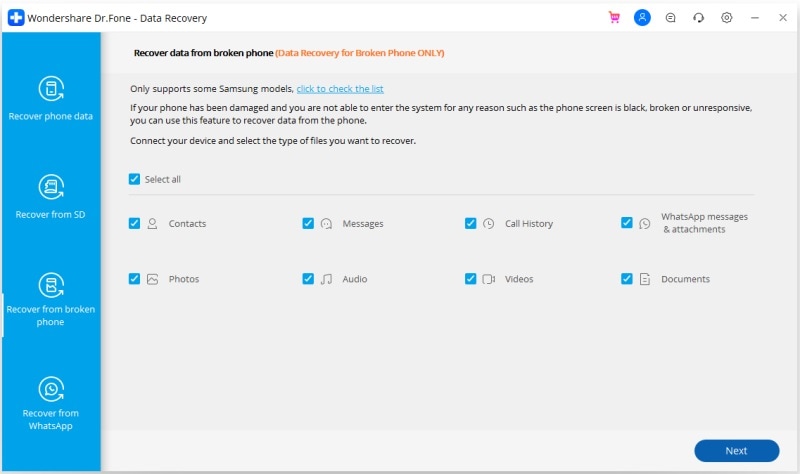
2. Wählen Sie auf der linken Registerkarte "Von kaputtem Telefon wiederherstellen" und kreuzen Sie dann die Art der Daten an, die Sie von dem abgestürzten Android-Handy wiederherstellen möchten. Klicken Sie dann auf "Weiter".
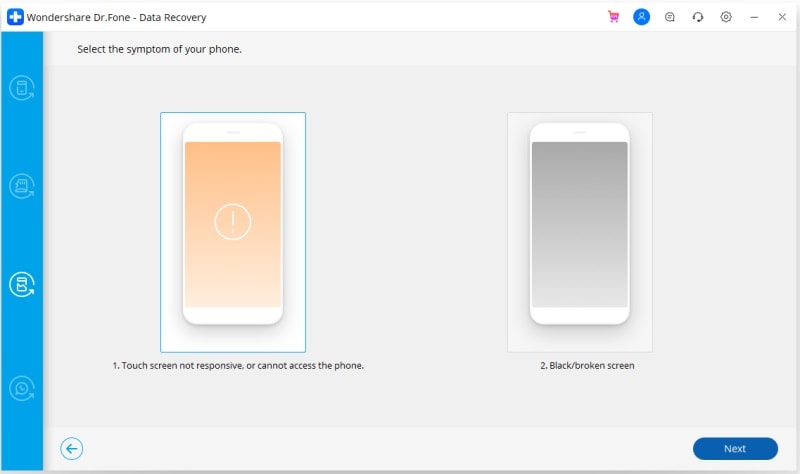
3. Wählen Sie die Option "Touchscreen reagiert nicht oder kann nicht auf das Telefon zugreifen", um fortzufahren.
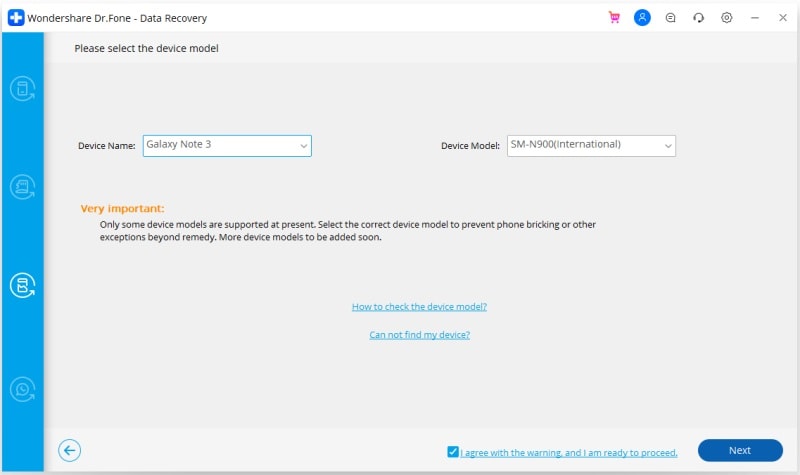
4. Sie sehen nun die Geräteoptionen vor sich. Wählen Sie Ihr Gerät aus und fahren Sie fort mit der Eingabe des Gerätenamens und der Modelldaten.
5. Drücken Sie nun gleichzeitig die Lautstärketaste nach unten, die Power-Taste und die Home-Taste auf Ihrem Gerät, um das Telefon im Download-Modus zu starten.
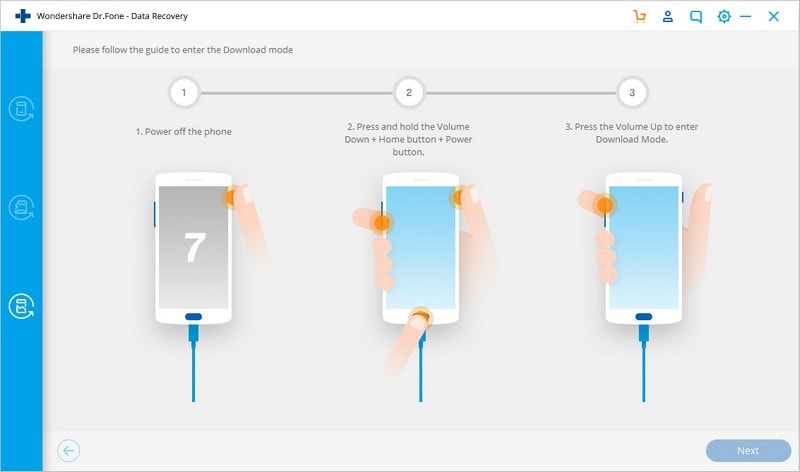
6. Solange sich Ihr Telefon im Download-Modus befindet, beginnt die Software mit der Analyse der Telefondaten.
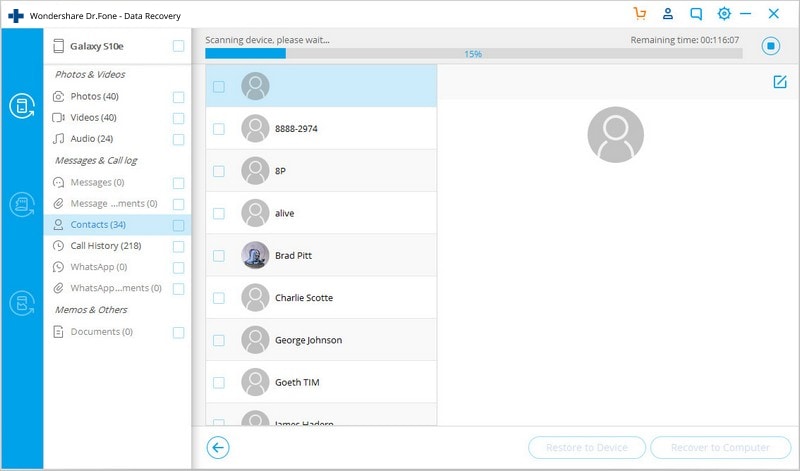
7. Schlieä223;lich dauert es ein paar Minuten, bis die Daten Ihres Telefons gescannt und angezeigt werden. Wählen Sie "Auf Computer wiederherstellen", um alle Daten auf Ihrem PC als Backup wiederherzustellen.
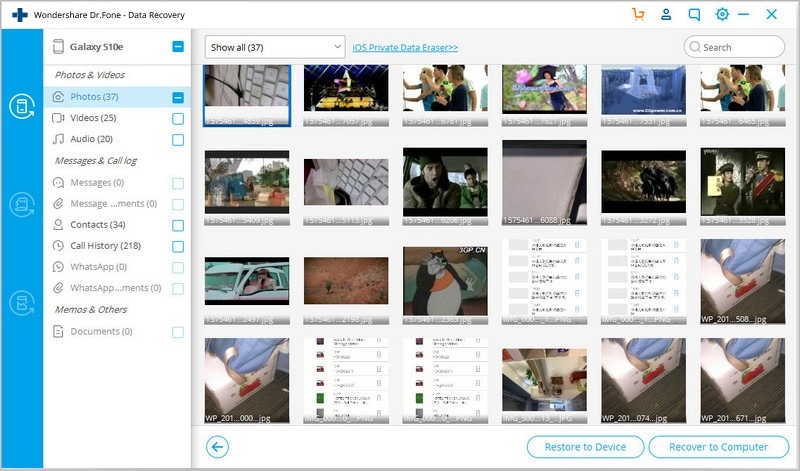
Die Verwendung der Dr.Fone Damage Extraction Software ist intuitiv und sehr sicher. Es verhindert Datenverluste und bietet Ihnen verschiedene Möglichkeiten, Ihr Gerät von einem Android-Systemabsturz zu befreien.
Teil 2: Deinstallieren Sie inkompatible Apps, um das Android-Absturzproblem zu beheben
Sobald Sie Ihre Daten erfolgreich wiederhergestellt haben, sollten Sie das Problem des Android-Absturzes so schnell wie möglich beheben. Um die richtige Methode zur Behebung des Android-Systemabsturzes zu wählen, müssen Sie zunächst den Schweregrad des Problems verstehen. Wenn Ihr Android-System häufig abstürzt, sich das Gerät danach aber normal einschaltet, besteht die Möglichkeit, dass einige Apps das Problem verursachen. Unnötige und große App-Dateien belasten das System des Geräts und zwingen es hin und wieder zum Absturz. Stellen Sie sicher, dass Sie nur die Apps herunterladen, installieren und speichern, die mit Ihrem Android-System vollständig kompatibel sind. Laden Sie KEINE Apps aus anderen unbekannten Quellen herunter und verwenden Sie ausschließlich den Google Play Store. Alle anderen inkompatiblen Apps müssen gelöscht werden, um zu verhindern, dass sie Ihre Software manipulieren können.
Um unerwünschte und inkompatible Apps zu deinstallieren, folgen Sie bitte den nachstehenden Schritten.
1. Gehen Sie zu "Einstellungen" und suchen Sie nach "Anwendungsmanager" oder "Apps".
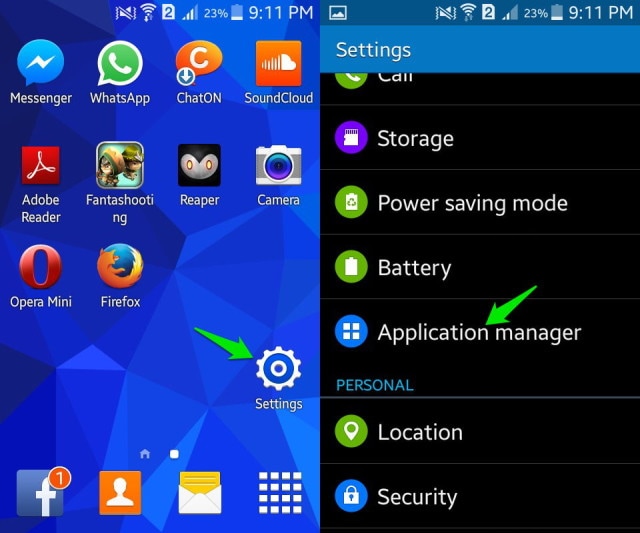
Wählen Sie die App, die Sie deinstallieren möchten. Klicken Sie in den Optionen, die vor Ihnen erscheinen, auf "Deinstallieren", um die App von Ihrem Gerät zu löschen.
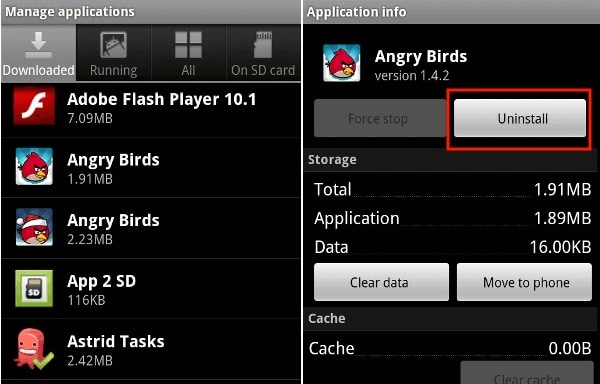
Sie können eine App auch direkt über den Startbildschirm (nur bei bestimmten Geräten möglich) oder über den Google Play Store deinstallieren.
Teil 3: Cache-Partition löschen, um Android-Absturzproblem zu beheben
Das Löschen des Cache ist eine gute Idee, weil es Ihr Gerät säubert und die Android-Software entlastet und ihr genügend Platz gibt, um normal zu funktionieren und ihre Aufgaben zu erfüllen.
Falls das Problem mit dem Absturz des Android-Systems nur vorübergehend ist, führen Sie die folgenden Schritte aus, um den Cache Ihres Geräts zu löschen:
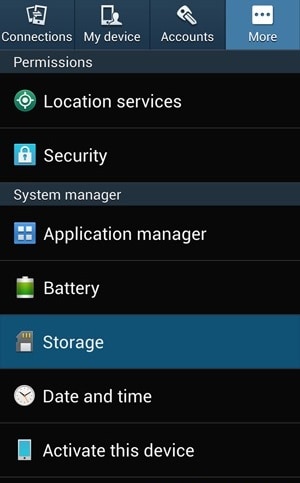
1. Gehen Sie auf Ihrem Android-Gerät zu "Einstellungen" und suchen Sie "Speicher"
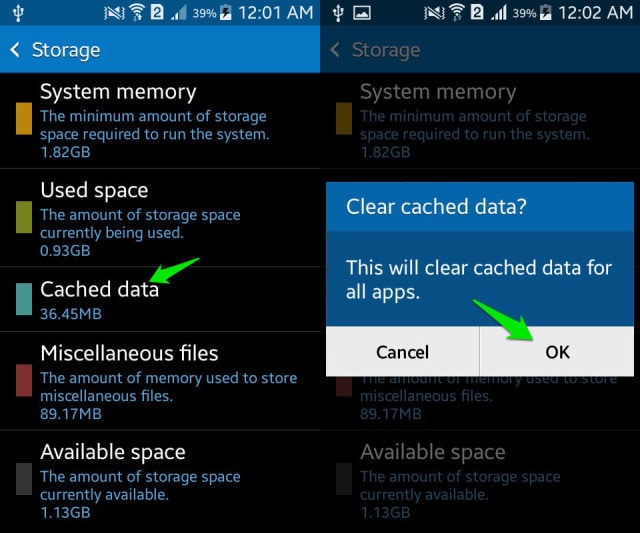
2. Tippen Sie nun auf "Cache-Daten" und klicken Sie dann auf "OK", um alle unerwünschten Caches von Ihrem Gerät zu löschen, wie oben gezeigt.
Wenn das Android-Absturzproblem jedoch so groß ist, dass Ihr Telefon eingefroren ist, nicht mehr reagiert und sich nicht mehr einschalten lässt, müssen Sie zunächst den Wiederherstellungsmodus aufrufen.
1. Drücken Sie die Lautstärketaste nach unten und die Einschalttaste gleichzeitig, bis Sie einen Bildschirm mit mehreren Optionen vor sich sehen.
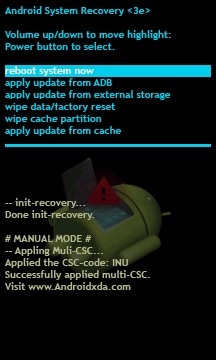
2. Sobald Sie sich im Wiederherstellungsmodus befinden, scrollen Sie mit der Lautstärketaste nach unten und wählen Sie "Cache-Partition löschen", wie unten gezeigt.
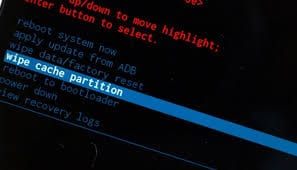
3. Nachdem der Vorgang abgeschlossen ist, wählen Sie "System neu starten", die erste Option auf dem Bildschirm des Wiederherstellungsmodus.
Diese Methode wird Ihnen helfen, alle verstopften und unerwünschten Dateien zu löschen und das Problem des Absturzes des Android-Systems zu beheben. Wenn das Löschen des Cache nicht hilft, versuchen Sie, Ihre SD-Karte zu formatieren.
Teil 4: Entfernen Sie die SD-Karte, um das Absturzproblem von Android zu beheben
Das Entfernen und Formatieren Ihrer SD-Karte zur Behebung des Problems des Android-Systemabsturzes ist hilfreich, wenn eine beschädigte SD-Karte die Android-Software stört und sie zum plötzlichen Herunterfahren zwingt.
Um Ihre SD-Karte zu formatieren, folgen Sie einfach den nachstehenden Anweisungen.
1. Werfen Sie sie zunächst aus dem Gerät aus.
2. Legen Sie dann die Karte mit einem SD-Kartenleseprogramm in Ihren PC ein. Öffnen Sie den Computer und klicken Sie dann mit der rechten Maustaste auf die SD-Karte, um sie zu formatieren.
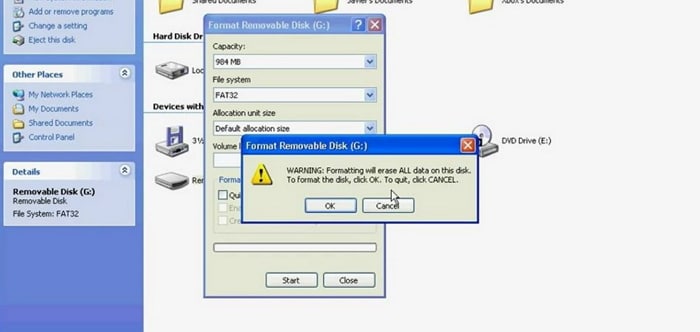
Teil 5: Setzen Sie das Gerät auf die Werkseinstellungen zurück, um das Android-Absturzproblem zu beheben
Ein Zurücksetzen auf die Werkseinstellungen ist nur ratsam, wenn nichts anderes funktioniert. Außerdem gibt es zwei Möglichkeiten, je nachdem, ob der Android-Absturz dauerhaft oder vorübergehend ist.
Führen Sie die folgenden Schritte aus, um Ihr Gerät im eingeschalteten Zustand auf die Werkseinstellungen zurückzusetzen:
1. Besuchen Sie "Einstellungen".
Wählen Sie nun "Sichern und Zurücksetzen".
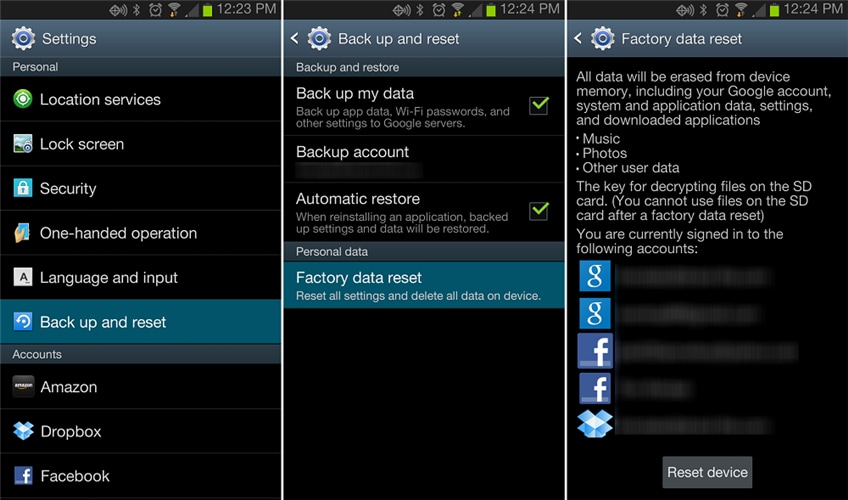
Wählen Sie in diesem Schritt "Werksdaten zurücksetzen" und dann "Gerät zurücksetzen", um den Werksreset zu bestätigen.
Das Zurücksetzen Ihres Android-Geräts auf die Werkseinstellungen ist riskant und mühsam, da dabei alle Daten gelöscht werden, aber es hilft bei der Behebung des Android-Systemabsturzfehlers.
Sie können auch die folgenden Anweisungen befolgen, um Ihr Gerät in den Wiederherstellungsmodus zu versetzen, wenn es sich nach einem Absturz des Android-Systems nicht mehr einschalten lässt:
Wenn Sie sich im Wiederherstellungsmodus befinden, scrollen Sie mit der Lautstärketaste nach unten und wählen Sie aus den angezeigten Optionen mit der Einschalttaste "Factory Reset".
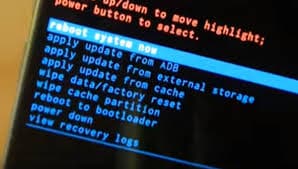
Warten Sie, bis Ihr Gerät die Aufgabe ausgeführt hat, und dann:
Starten Sie das Telefon im Wiederherstellungsmodus neu, indem Sie die erste Option wählen.
Unterm Strich haben die oben genannten Tipps vielen geholfen, das Problem des Android-Systemabsturzes zu lösen. Zögern Sie also nicht, sie auszuprobieren, aber vergessen Sie nicht, Ihre Daten mit dem Datenextraktionstool von Dr.Fone zu extrahieren und zu sichern.
Kategorien
Empfohlene Artikel









Android-Wiederherstellung
- Probleme mit Android-Geräten
- Prozesssystem reagiert nicht
- Die Samsung-Tastatur wurde angehalten
- LG G5 schaltet sich nicht ein
- Ein totes Android-Handy sicher flashen
- Android-Reparaturprogramme
- Android App nicht installiert
- 505-Fehler
- Android Fehlerbehebung
 > Ressourcen > Alle Lösungen für iOS und Android > 4 Lösungen zur Behebung von Android-Systemabstürzen
Julia Becker
staff Editor