4 Lösungen für den weißen Bildschirm des Android-Tablets
Ein weißer Bildschirm ist ein bekanntes Problem auf Android-Tablets, aber Sie müssen nicht weiter suchen. Hier finden Sie alles, was Sie darüber wissen müssen.


Apr 21, 2026 • Archiviert an: Alle Lösungen für iOS und Android • Bewährte Lösungen
Wir wissen, dass der weiße Bildschirm des Samsung-Tablets ein sehr ärgerliches Phänomen ist, das Sie verwirrt zurücklassen kann. Der Anblick eines weißen Bildschirms auf Ihrem Android-Tablet ist nicht sehr angenehm, vor allem, wenn Sie nichts dagegen tun können, weil die Registerkarte auf dem weißen Bildschirm eingefroren ist und nicht reagiert.
Das Problem des weißen Android-Tablet-Bildschirms ist eine häufige Beschwerde von Nutzern, die in der Regel während des Bootvorgangs oder bei der Verwendung einer App auftritt. Um genau zu sein, wenn Sie Ihr Tab einschalten, es aber nicht normal startet und auf einem weißen Bildschirm stehen bleibt, haben Sie es mit dem Fehler Samsung Tablet White Screen of Death zu tun. Das Problem mit dem weißen Tablet-Bildschirm muss sofort behoben werden, damit Sie reibungslos auf Ihr Tab zugreifen können.
Und denken Sie daran: Bevor Sie sich an die Fehlersuche machen, sollten Sie sich etwas Zeit nehmen, um die Ursachen für einen solchen Fehler zu ergründen.
- Teil 1: Gründe für den weißen Bildschirm des Tablets
- Teil 2: Samsung Tablet Weißer Bildschirm mit einem Klick reparieren
- Teil 3: Wie behebt man einen weißen Bildschirm während der Anwendungsnutzung?
- Teil 4: Wie repariere ich einen weißen Bildschirm nach einem Sturz oder einer Beschädigung?
- Teil 5: Wie können Sie andere Probleme mit dem weißen Bildschirm beheben?
Teil 1: Gründe für den weißen Bildschirm des Tablets.
Ist Ihr Tablet-Bildschirm weiß und Sie fragen sich, was genau mit Ihrem Gerät passiert ist? Kein Grund zur Panik, denn es handelt sich nicht um einen Virus oder eine Malware, die diesen seltsamen Fehler verursacht. Im Folgenden haben wir einige der möglichen Gründe aufgelistet, aufgrund derer das Problem des weißen Bildschirms des Samsung-Tablets auftritt.
- Wenn Ihr Tab schon sehr alt ist, kann die allgemeine Abnutzung der Hardware und Software das Problem des weißen Bildschirms verursachen.
- Wenn Sie Ihr Gerät kürzlich auf eine harte Oberfläche fallen gelassen haben, sehen Sie vielleicht keine äußeren Schäden, aber die internen Komponenten, z. B. das LCD-Band, können gestört werden, so dass die Software nicht mehr reibungslos funktioniert. Außerdem kann Feuchtigkeit, die in Ihr Gerät eindringt, dieses beschädigen.
- Der dritte Grund könnte sein, dass ein Android- oder App-Update während der Installation unterbrochen wird, was dazu führen kann, dass Ihr Tablet nicht mehr ordnungsgemäß funktioniert.
- Beschädigte Dateien und verstopfter Speicher können auch die Arbeit des Tabs beeinträchtigen, indem sie den Prozessor belasten.
- Schließlich können auch rauer Gebrauch und unsachgemäße Pflege den normalen Betriebszustand Ihres Tablets stören. Wenn Sie Ihr Tab nicht rechtzeitig aufladen oder ein lokales und minderwertiges Ladegerät verwenden, wird Ihr Gerät nicht optimal funktionieren.

Dr.Fone - Data Recovery (Android)
Die weltweit 1. Software zur Datenwiederherstellung für defekte Android-Geräte.
- Sie können damit auch Daten von defekten oder anderweitig beschädigten Geräten wiederherstellen, die z.B. in einer Neustartschleife stecken.
- Höchste Wiederherstellungsrate in der Branche.
- Stellen Sie Fotos, Videos, Kontakte, Nachrichten, Anrufprotokolle und mehr wieder her.
- Kompatibel mit Samsung Galaxy-Geräten.


Teil 2: Samsung Tablet Weißer Bildschirm mit einem Klick reparieren
Wenn Sie verschiedene Methoden ausprobiert haben, um Ihr Samsung-Tablet zu reparieren, und alle abrupt fehlgeschlagen sind, dann gibt es eine weitere Methode, um das Problem mit dem weißen Bildschirm Ihres Samsung-Tablets zu beheben, nämlich dr. fone - System Repair (Android). Die Software ist in der Lage, verschiedene Arten von Problemen auf Android-Geräten zu beheben.
Dr.Fone - System Repair (Android)
Die einfachste Lösung zur Behebung des weißen Bildschirms auf dem Android-Tablet
- Einfach zu bedienen, da keine technischen Kenntnisse erforderlich sind
- Kann den weißen Bildschirm des Samsung Tablets, den schwarzen Bildschirm, Update-Probleme usw. beheben.
- Die erste und beste Android-Reparatursoftware der Branche
- Höchste Erfolgsquote bei der Reparatur von Android-Systemen
- Kompatibel mit allen aktuellen und alten Samsung-Geräten
Um zu erfahren, wie Sie den weißen Bildschirm auf Ihrem Android-Gerät mit Dr. Fone reparieren können, laden Sie die Software herunter und folgen Sie der Schritt-für-Schritt-Anleitung:
Hinweis: Trotz seiner Benutzerfreundlichkeit kann dieses Tool zu Datenverlusten führen. Deshalb sollten Sie zunächst eine Sicherungskopie der Daten erstellen .
Schritt 1. Führen Sie die Software auf Ihrem System aus und verbinden Sie Ihr Samsung Tablet damit. Klicken Sie dann auf der Hauptschnittstelle auf die Option Systemreparatur und geben Sie das Problem an, das Sie auf Ihrem Gerät haben.

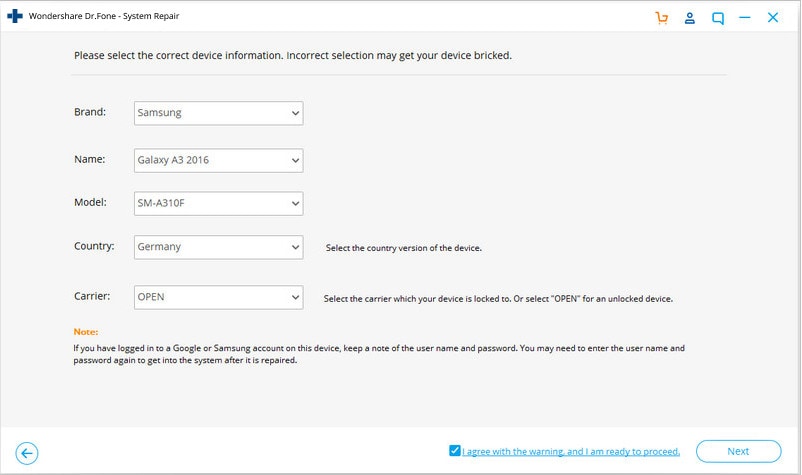
Schritt 2. Auf dem nächsten Bildschirm müssen Sie die genauen Gerätedaten eingeben, einschließlich der Gerätemarke, des Namens, des Modells, des Landes und des Anbieters. Stimmen Sie dann den Bedingungen und Konditionen zu und tippen Sie auf die Schaltfläche Weiter.
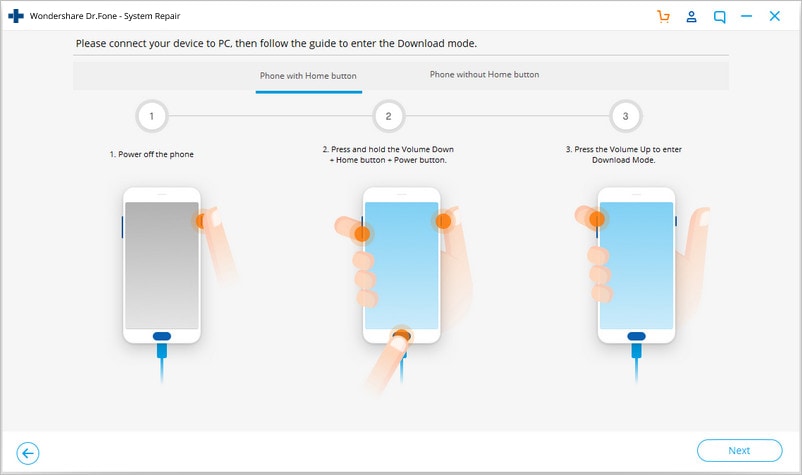
Schritt 3. Versetzen Sie Ihr Gerät nun in den Download-Modus, damit das Firmware-Paket heruntergeladen werden kann. Die Software zeigt die Anleitung an, wie Sie Ihr Gerät in den Download-Modus versetzen.
Schritt 4. Sobald der Download-Modus aktiviert ist, wird der Download-Bildschirm angezeigt und Sie können den laufenden Prozess verfolgen.
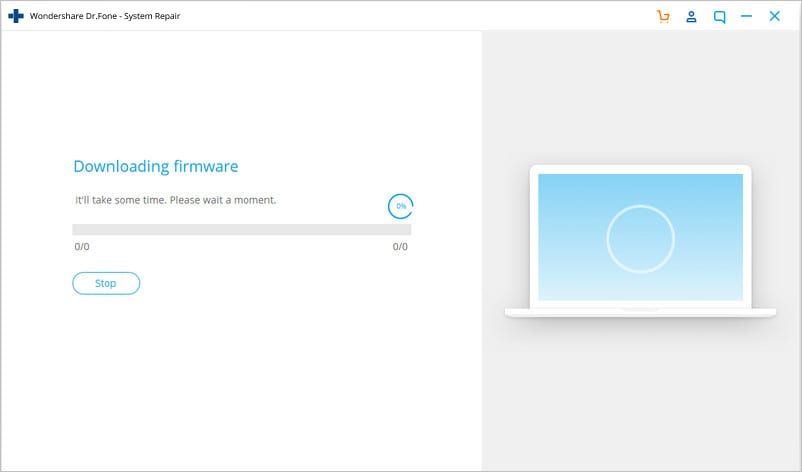
Schritt 5. Sobald die Paketdatei heruntergeladen ist, wird die Systemreparatursequenz automatisch gestartet und dr. fone wird alle Probleme auf Ihrem Gerät beheben.
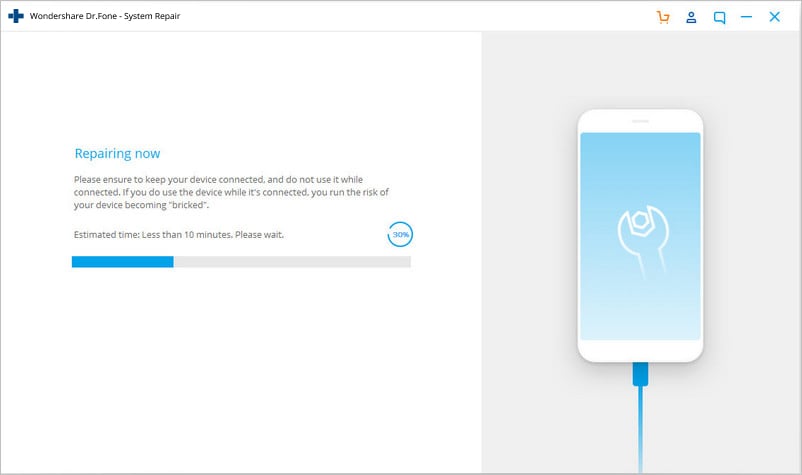
Sie werden benachrichtigt, sobald die Reparatur abgeschlossen ist und das Problem mit dem weißen Bildschirm des Samsung Tablets behoben ist.
Teil 3: Wie behebt man einen weißen Bildschirm während der Anwendungsnutzung?
Der weiße Bildschirm des Samsung-Tablets wird normalerweise bei der Verwendung einer bestimmten App auf dem Gerät beobachtet. Der Bildschirm des Tablets wird plötzlich weiß, während Sie gerade eine App verwenden. Dieses Problem mit dem weißen Bildschirm lässt sich jedoch leicht beheben, wenn Sie die folgenden Schritte befolgen:
Schalten Sie erstens Ihren Tab aus. Halten Sie dazu die Einschalttaste 7-10 Sekunden lang gedrückt und warten Sie, bis sich das Tablet ausschaltet. Wenn es bei Ihrem Tab nicht funktioniert, können Sie den Akku aus dem Tab nehmen und ihn etwa 10 Minuten lang aussetzen. Legen Sie dann die Batterie wieder ein und schalten Sie die Registerkarte ein.
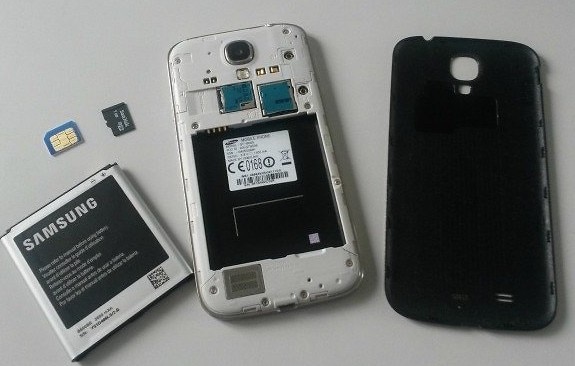
Sobald die Registerkarte erfolgreich eingeschaltet wurde, müssen Sie diese drei Dinge so schnell wie möglich erledigen:
1. Daten löschen und App-Cache löschen
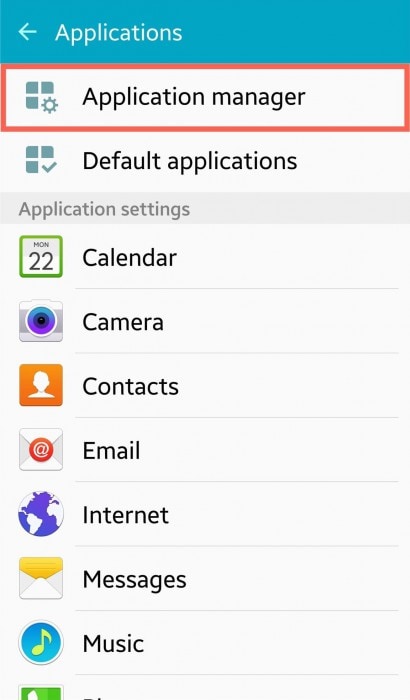
Diese Methode ist hilfreich, um das Problem des weißen Bildschirms auf dem Tablet zu bekämpfen, wenn es durch die Verwendung einer bestimmten App verursacht wird. Um den Cache zu löschen, besuchen Sie "Einstellungen" auf dem Android-Tablet und wählen Sie "Anwendungsmanager", wie unten gezeigt.
Tippen Sie nun auf den Namen der App, mit der das Problem des weißen Bildschirms des Samsung Tablets aufgetreten ist. Wählen Sie dann auf dem App-Infobildschirm "Daten löschen" und tippen Sie auf "Cache löschen".
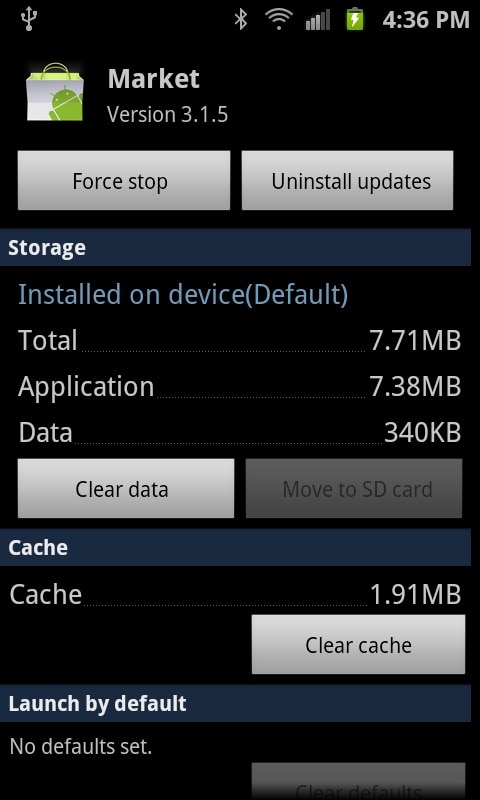
Diese Technik ist hilfreich, um alle unerwünschten Daten zu löschen, die die Ursache für die Störung sein könnten. Durch das Löschen des Cache wird Ihre App im Grunde genommen wieder sauber und einsatzbereit.
2. Unerwünschte Apps deinstallieren
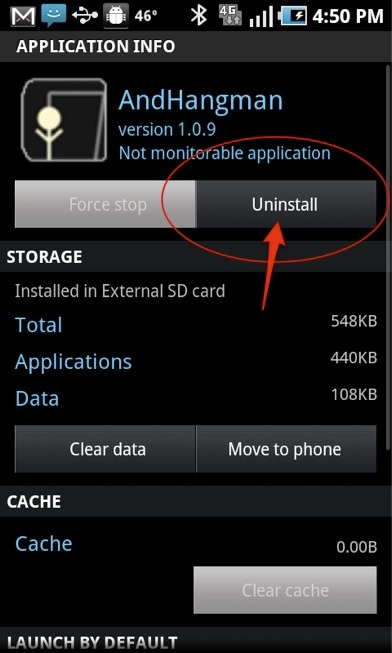
Es ist immer ratsam, unnötige Apps zu deinstallieren, um freien Speicherplatz auf Ihrem Gerät zu schaffen. Sie können dies tun, während Sie sich, wie oben beschrieben, auf dem Bildschirm App-Info befinden, indem Sie einfach auf "Deinstallieren" klicken.
3. Umzug in den internen Speicher
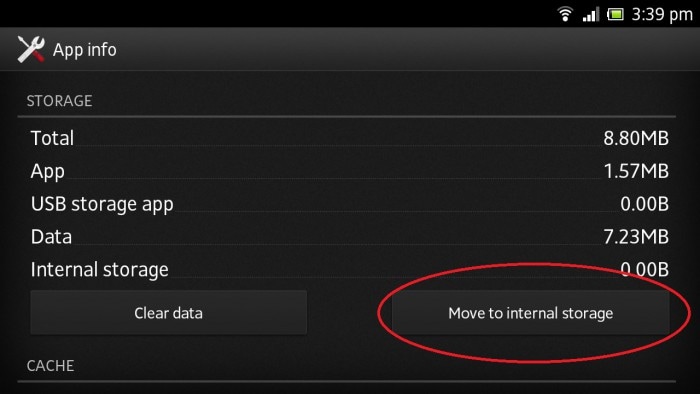
Eine weitere nützliche Technik, um das Problem des weißen Bildschirms während der Nutzung einer App zu lösen, besteht darin, die App von Ihrer SD-Karte in den internen Speicher zu verschieben.
Gehen Sie zunächst zu "Einstellungen" und öffnen Sie "Apps", um eine Liste aller Apps vor Ihnen zu sehen. Wählen Sie nun die App, die Sie verschieben möchten. Wählen Sie dann auf dem Bildschirm App-Info die Option "Speicher" und tippen Sie dann auf "In den internen Speicher verschieben", wie in der Abbildung unten gezeigt.
Teil 4: Wie repariere ich einen weißen Bildschirm nach einem Sturz oder einer Beschädigung?
Tablets und Smartphones werden immer billiger. Solche Vorfälle beschädigen das Tab zwar nicht von außen, können aber das Problem des weißen Bildschirms des Samsung Tablets verursachen, da in den meisten Fällen der LCD-Anschluss gestört wird. Wenn der Schaden dauerhaft ist, empfehlen wir Ihnen, den Bildschirm ersetzen zu lassen. Wenn der Stecker jedoch nur verrutscht oder mit Staub bedeckt ist, können Sie Folgendes tun:
Schalten Sie Ihr Tab aus, indem Sie die Ausschalttaste 10 Sekunden lang gedrückt halten und dann die hintere Abdeckung Ihres Tablets entfernen. Der Akku und andere interne Komponenten werden vor Ihnen freigelegt.
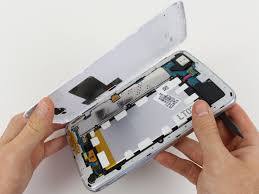
Hinweis: Sie können die Batterie zu Ihrer Bequemlichkeit verschieben, aber seien Sie sehr vorsichtig beim Abklemmen der Batterie.
Verwenden Sie nun ein dünnes und feines Werkzeug, um das LCD-Band herauszuschieben, indem Sie es entriegeln.
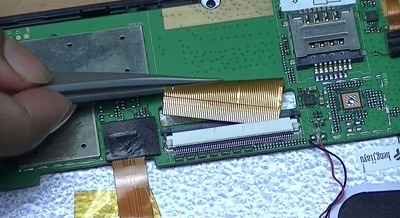
Prüfen Sie den Stecker sorgfältig auf Staub und andere Verschmutzungen, wischen Sie ihn ab und bringen Sie ihn wieder sorgfältig an seinem ursprünglichen Platz an.
Verriegeln Sie nun das Band wieder, indem Sie seine Anschlüsse angreifen.
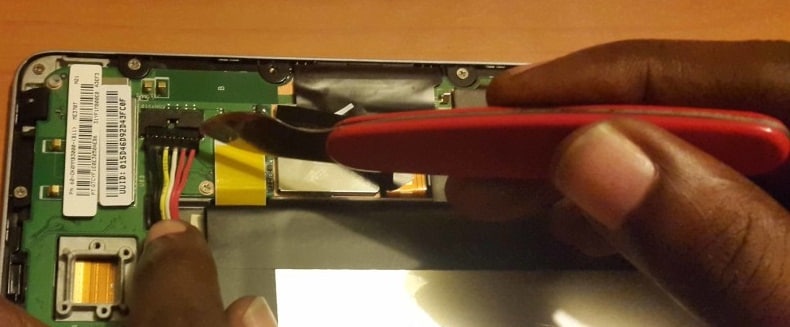
Legen Sie zum Schluss die Batterie wieder ein und schalten Sie die Registerkarte ein. Wenn es normal startet, verwenden Sie Ihr Android-Tablet vorsichtig weiter.
Teil 5: Wie können Sie andere Probleme mit dem weißen Bildschirm beheben?
Alle diese Probleme mit dem weißen Bildschirm können erfolgreich gelöst werden, indem Sie Ihr Gerät im Wiederherstellungsmodus auf die Werkseinstellungen zurücksetzen. Um Ihr Tablet hart zurückzusetzen:
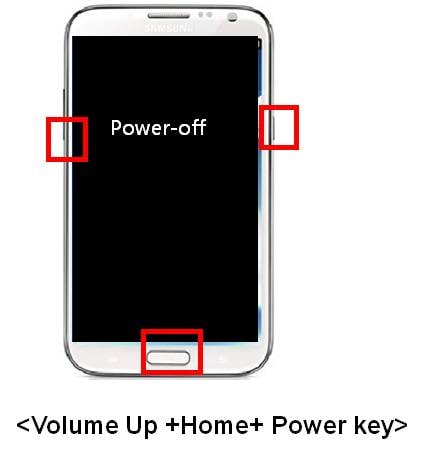
Drücken Sie zunächst die Tasten Power, Home und Lautstärke verringern gleichzeitig, bis Sie eine Liste mit Optionen sehen. Dieser Bildschirm wird als Wiederherstellungsmodus-Bildschirm bezeichnet.
Scrollen Sie nun mit der Lautstärketaste nach unten zu "Daten löschen/Werkseinstellung".
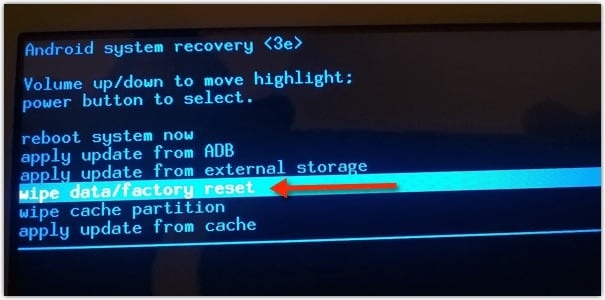
Wählen Sie schließlich mit der Einschalttaste diese Option und warten Sie geduldig.
Sobald der Vorgang abgeschlossen ist, wird Ihr Tab automatisch neu gestartet und das Problem mit dem weißen Bildschirm Ihres Tablets ist behoben.
Hinweis: Sie verlieren alle Daten und Einstellungen, die Sie auf Ihrer Registerkarte gespeichert haben, und müssen sie neu einrichten. Nichtsdestotrotz hilft diese Methode, alle Arten von Problemen mit einem weißen Bildschirm zu beheben.
Also, an alle unsere Leser: Wenn Sie den weißen Bildschirm Ihres Samsung-Tablets sehen und sich fragen, wie Sie den weißen Bildschirm unter Android beheben können, denken Sie daran, dass Sie nicht sofort einen Techniker konsultieren oder ein neues Tab kaufen müssen. Sie können den Fehler mit dem weißen Bildschirm Ihres Tablets selbst beheben, indem Sie die in diesem Artikel aufgeführten Schritte befolgen. Probieren Sie einfach diese Methoden aus, um das Problem des weißen Bildschirms auf Ihrem Android-Tablet zu beheben.
Kategorien
Empfohlene Artikel









Android-Wiederherstellung
- Probleme mit Android-Geräten
- Prozesssystem reagiert nicht
- Die Samsung-Tastatur wurde angehalten
- LG G5 schaltet sich nicht ein
- Ein totes Android-Handy sicher flashen
- Android-Reparaturprogramme
- Android App nicht installiert
- 505-Fehler
- Android Fehlerbehebung
 > Ressourcen > Alle Lösungen für iOS und Android > 4 Lösungen für den weißen Bildschirm des Android-Tablets
Julia Becker
staff Editor