App lässt sich auf Ihrem Android-Telefon nicht öffnen? Hier sind alle Lösungsmöglichkeiten!
Gehören Sie zu den vielen Android-Nutzern, deren Apps sich nicht auf dem Telefon öffnen lassen? Wenn ja, dann suchen Sie nicht weiter.


Apr 21, 2026 • Archiviert an: Alle Lösungen für iOS und Android • Bewährte Lösungen
Es ist kein seltenes Phänomen, dass sich eine App nicht öffnen lässt, abrupt abstürzt oder Probleme beim Starten auf einem Android-Gerät hat. Viele Benutzer von Android-Telefonen fügen hinzu, dass eine App zwar immer wieder geladen wird, aber nicht so reibungslos funktioniert, wie es unter normalen Umständen der Fall sein sollte.
In einem solchen Szenario liegt es auf der Hand, dass Android-Smartphone-Benutzer nach möglichen Lösungen für einen solchen Zufallsfehler suchen, damit ihre App/Apps normal laden und funktionieren.
Viele Menschen sind auch daran interessiert, die Ursachen dafür zu erfahren, warum sich eine App nicht öffnet oder warum sich mehrere/alle Apps nicht öffnen lassen. Dieser Artikel beantwortet Ihre Frage, warum sich meine App auf einem Android-Handy nicht öffnen lässt, indem er einige wahrscheinliche Ursachen für das Problem auflistet.
Hier finden Sie alle Lösungen, die Sie brauchen, wenn sich eine App auf Ihrem Android-Telefon nicht öffnen lässt. Lesen Sie weiter, um alles darüber zu erfahren, warum sich Apps auf Ihrem Android-Telefon nicht öffnen lassen und wie Sie dieses Problem lösen können.
- Teil 1: Mögliche Gründe dafür, dass sich Apps nicht öffnen lassen
- Teil 2: Die schnellste Lösung, um Apps zu reparieren, die sich auf Android nicht öffnen lassen
- Teil 3: 3 gängige Lösungen für den Fall, dass sich eine bestimmte App nicht öffnen lässt
- Teil 4: Allgemeine Lösung, wenn sich alle Apps auf Android nicht öffnen lassen
Teil 1: Mögliche Gründe dafür, dass sich Apps nicht öffnen lassen
Wenn Sie ein Android-Handy benutzen und beim Versuch, eine App auf Ihrem Gerät zu öffnen, auf ein Problem stoßen, werden Sie sich fragen: "Warum lässt sich meine App nicht öffnen?". Um Ihre Frage zu beantworten und Ihnen zu erklären, warum sich eine App auf Ihrem Telefon nicht öffnen lässt, finden Sie hier einige wahrscheinliche und einfache Gründe, damit Sie das wahre Problem verstehen.
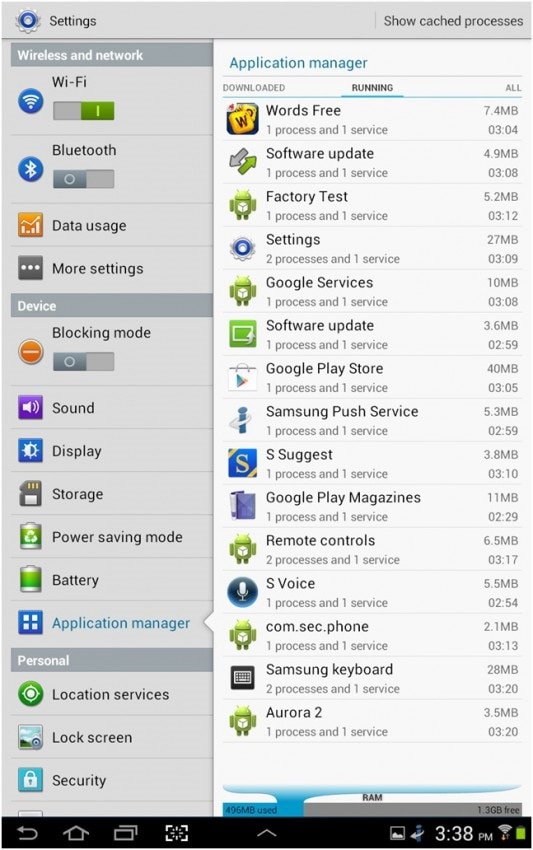
Es ist angemessen, unsere Generation als Smartphone-Süchtige zu bezeichnen, denn wir nutzen Smartphones für alles und jedes. All unsere wichtigen Informationen wie Fotos, Videos, Audiodateien, Dokumente, Notizen, Kalender, E-Mails usw. sind auf unseren Telefonen gespeichert. Dies führt zu einem großen Speicherplatzproblem in unseren Telefonen und ein Mangel an Speicherplatz ist einer der Hauptgründe, warum sich eine App nicht öffnen lässt oder warum sich nicht alle Apps auf Ihrem Android-Gerät öffnen lassen. Um zu sehen, wie viel Ihres Speicherplatzes von Apps belegt wird, gehen Sie zu "Einstellungen" und wählen Sie "Anwendungsmanager".

Ein weiterer möglicher Grund für den Absturz von Apps oder dafür, dass sich eine App nicht öffnen lässt, ist ein möglicher Datenabsturz. Dies kann durch eine instabile Internetverbindung oder verschiedene andere Unterbrechungen der Hintergrundsoftware verursacht werden.
Die Ursachen für das Auftreten des Problems sind vielfältig und es kann kein bestimmter Grund als einziger Grund festgestellt werden, warum sich Apps auf Ihrem Android-Gerät nicht öffnen lassen. Es gibt viele Spekulationen darüber, warum ein solches Problem auftritt und fortbesteht, aber es ist wichtiger, sich darauf zu konzentrieren, wie man es behebt, wenn sich eine bestimmte App nicht öffnen lässt oder wenn sich alle Apps auf Android nicht öffnen lassen.
Teil 2: Die schnellste Lösung, um Apps zu reparieren, die sich auf Android nicht öffnen lassen
Sie haben bereits zu Beginn dieses Artikels verstanden, warum sich Ihre App nicht öffnen lässt. Aber Sie sind mit den herkömmlichen Lösungen zur Behebung des Problems, dass sich die App nicht öffnen lässt, nicht zufrieden.
Nun, in einem solchen Fall kann sich Dr.Fone - System Repair (Android) als Ihr Retter erweisen. Es behebt Probleme mit fehlgeschlagenen Android-Systemaktualisierungen, abstürzenden Apps und schwarzen Bildschirmen (Black Screen of Death). Sie können damit auch ein nicht reagierendes oder defektes Android-Gerät oder ein Gerät, das in einer Bootschleife feststeckt, mit einem Klick reparieren.

Dr.Fone - System Repair (Android)
Warum lässt sich meine App nicht öffnen? Die schnelle Lösung ist da!
- Dies ist die erste Software in der Branche, die Android-Systeme repariert.
- Alle aktuellen Samsung Tablets und Handys sind damit kompatibel.
- Mit der Ein-Klick-Bedienung ist die Behebung des Problems, dass sich die App nicht öffnen lässt, super einfach.
- Für die Verwendung des Tools sind keine technischen Kenntnisse erforderlich.
- Die hohe Erfolgsquote bei der Problemlösung für Samsung Android-Geräte.


Hier kommt die detaillierte Anleitung zur Behebung des Problems, dass sich Apps nicht öffnen lassen, mit Dr.Fone - System Repair (Android) -
Hinweis: Wenn Sie Probleme mit Apps, die sich nicht öffnen lassen, beheben wollen, stellen Sie sicher, dass Sie Ihr Android-Gerät vorher gesichert haben. Diese Vorgänge können zu einer Datenlöschung führen, und Sie möchten nicht, dass Ihre Daten auf diese Weise verloren gehen.
Phase 1: Vorbereitung und Anschluss des Android-Geräts
Schritt 1: Nach der Installation und dem Start von Dr.Fone auf Ihrem Computer müssen Sie auf die Registerkarte "Systemreparatur" klicken. Schließen Sie das Android-Gerät später an.

Schritt 2: Klicken Sie auf die Schaltfläche "Android Repair" auf der linken Seite und dann auf "Start".
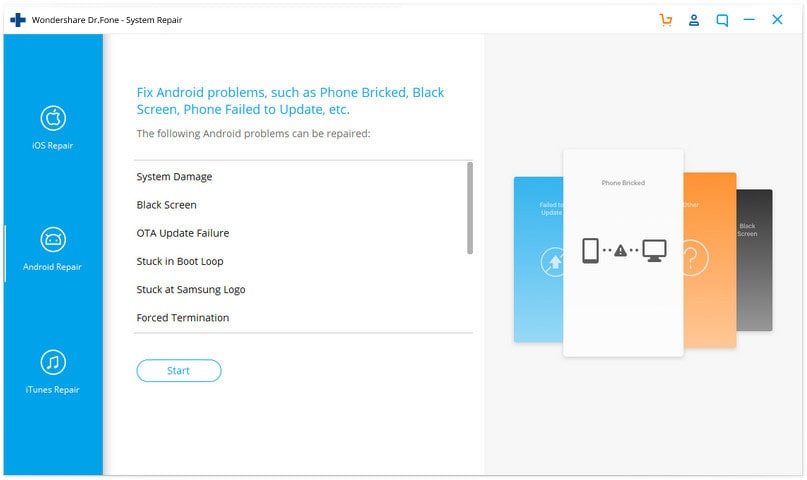
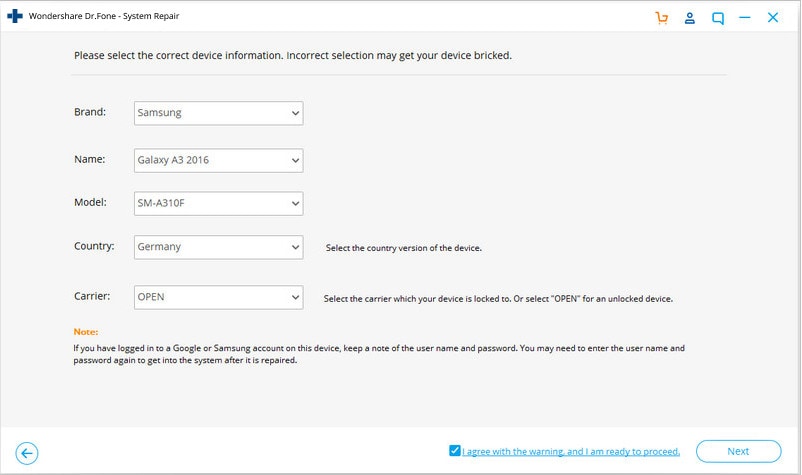
Schritt 3: Geben Sie die Details Ihres Android-Geräts auf dem Bildschirm mit den Geräteinformationen ein. Bitte überprüfen Sie die Warnung und klicken Sie anschließend auf die Schaltfläche "Weiter".
Phase 2: Reparieren Ihres Android-Geräts im "Download"-Modus
Schritt 1: Sie müssen das Android-Gerät im Download-Modus starten, denn das ist wichtig. Die Schritte dafür sind wie folgt -
- Android-Geräte mit einer "Home"-Taste - Drücken Sie nach dem Ausschalten des Geräts die Tasten "Lautstärke runter", "Home" und "Power" zusammen für 5 bis 10 Sekunden. Lassen Sie sie danach los und klicken Sie auf die Taste "Lauter", um in den "Download"-Modus zu gelangen.
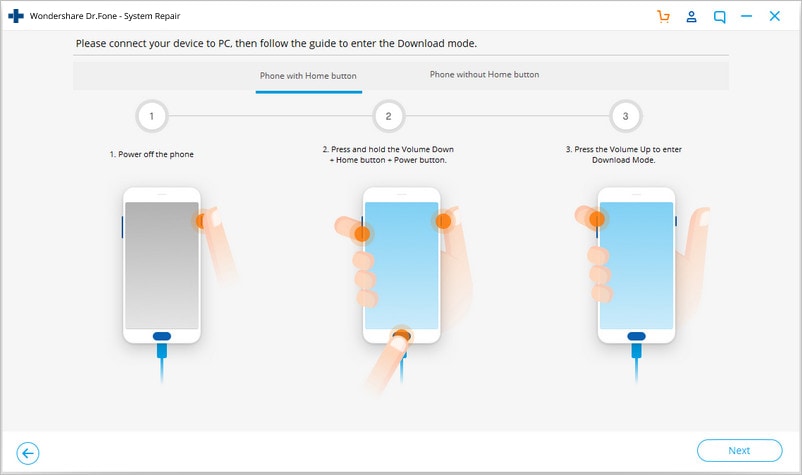
- Wenn keine "Home"-Taste vorhanden ist - Schalten Sie das Gerät aus und halten Sie dann 5 bis 10 Sekunden lang die Tasten "Lautstärke runter", "Bixby" und "Power" gedrückt. Tippen Sie auf die Taste "Lauter", nachdem Sie alle Tasten losgelassen haben, um den Modus "Herunterladen" aufzurufen.
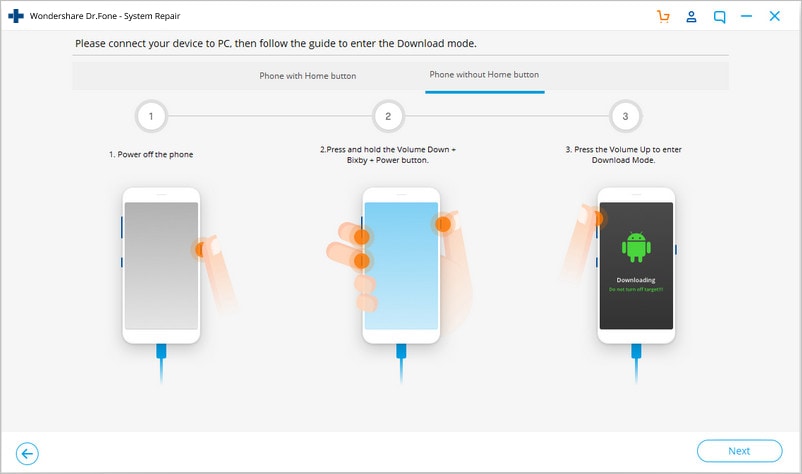
Schritt 2: Wenn Sie auf die Schaltfläche "Weiter" klicken, beginnt der Download der Android-Firmware.
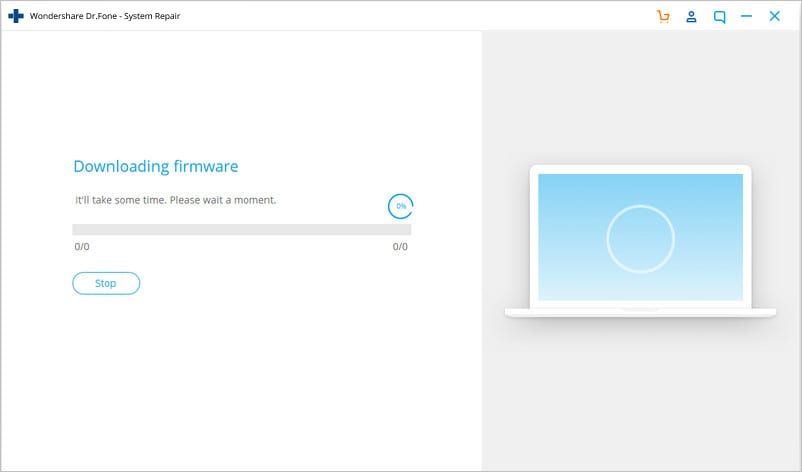
Schritt 3: Sobald Dr.Fone - System Repair (Android) die heruntergeladene Firmware verifiziert hat, beginnt es mit der Behebung des Problems, das sich nicht öffnen lässt.
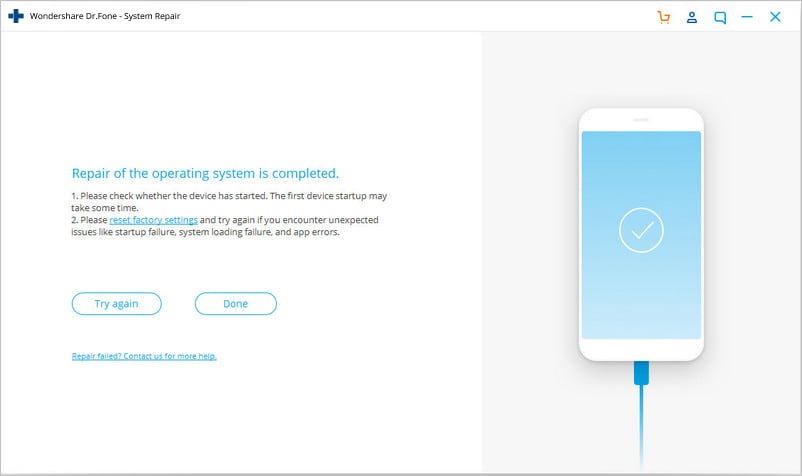
Teil 3: 3 gängige Lösungen für den Fall, dass sich eine bestimmte App nicht öffnen lässt
In diesem Abschnitt besprechen wir die drei besten Möglichkeiten, wie Sie das Problem beheben können, wenn eine bestimmte App sich nicht öffnen/starten/ausführen lässt und unendlich lange zum Laden braucht.
1. Aktualisieren Sie die App
Es ist immer ratsam, sowohl Ihre Android-Software als auch Ihre Apps auf dem neuesten Stand zu halten, und Sie müssen ständig nach Aktualisierungen suchen, die im Google Play Store verfügbar sein könnten.
Folgen Sie den unten angegebenen Schritten, um die App zu aktualisieren, die sich auf Ihrem Telefon nicht öffnen lässt:
- Besuchen Sie den Google Play Store auf Ihrem Android-Telefon.
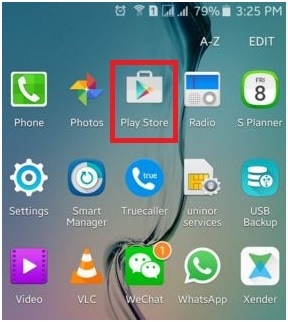
- Wählen Sie nun "Meine Apps & Spiele" aus dem Hauptmenü.
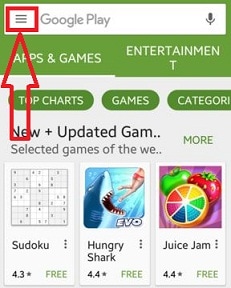
- In diesem Schritt können Sie auf "Alle aktualisieren" klicken, um alle Apps zu aktualisieren, für die ein Update verfügbar ist, oder manuell die Apps auswählen, die Sie aktualisieren möchten.

Sobald die App aktualisiert ist, schließen Sie alle im Hintergrund laufenden Apps und Tabs. Versuchen Sie nun, die App noch einmal zu starten. Wenn es sich öffnet, ist Ihr Problem gelöst. Wenn nicht, machen Sie sich KEINE Sorgen, denn es gibt weitere Möglichkeiten, Ihnen zu helfen.
2. Erzwingen Sie die Beendigung der App
Es ist eine gute Idee, die App, die sich nicht auf Ihrem Telefon öffnen lässt, vollständig zu schließen. Um sicherzustellen, dass im Hintergrund keine Operationen im Zusammenhang mit der App ausgeführt werden, müssen Sie sie "zwangsbeenden". Das ist ganz einfach. Sie müssen nur die folgenden Schritte befolgen:
- Besuchen Sie "Einstellungen" auf Ihrem Handy.
- Klicken Sie auf "Apps", um eine Liste aller Apps auf Ihrem Android-Telefon zu sehen.
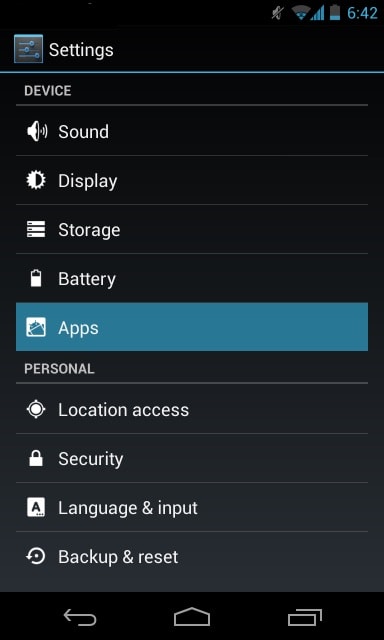
- Wählen Sie die App, die sich nicht öffnen lässt.
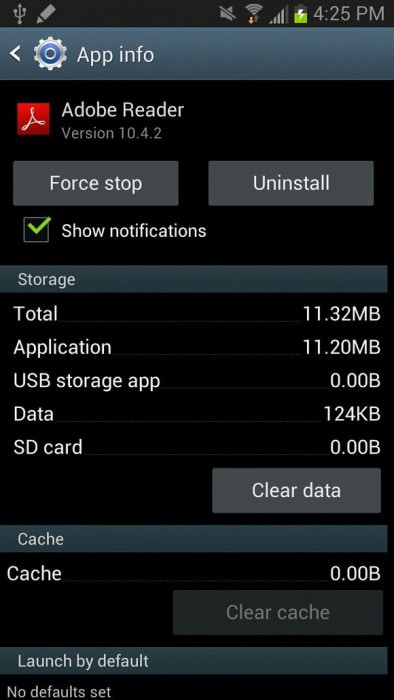
- Klicken Sie nun auf "Stopp erzwingen" (siehe unten).
3. App-Cache und Daten löschen
Diese Methode löst das Problem weitgehend, indem sie unnötige App-Inhalte von Ihrem Gerät löscht.
Befolgen Sie die nachstehenden Anweisungen Schritt für Schritt, um alle App-Caches und Daten zu löschen:
- Besuchen Sie "Einstellungen" und wählen Sie "Apps".
- Wählen Sie in der angezeigten Liste der Apps die App aus, die sich nicht öffnen lässt.
- Tippen Sie nun auf "Cache löschen" und "Daten löschen" direkt oder unter "Speicher".

Teil 4: Allgemeine Lösung, wenn sich alle Apps auf Android nicht öffnen lassen
In diesem Abschnitt werden wir Lösungen für das Problem besprechen, wenn sich alle Ihre Apps nicht öffnen lassen. Sie sind einfach und leicht zu befolgen und lösen den Fehler im Handumdrehen.
1. Android Updates
Erstens ist es sehr wichtig, dass Sie Ihre Android-Software immer auf dem neuesten Stand halten, da eine alte Android-Version möglicherweise keine neuen oder aktualisierten Apps unterstützt.
So aktualisieren Sie Ihre Software:
- Besuchen Sie "Einstellungen" und gehen Sie weiter nach unten.
- Wählen Sie nun "Über das Telefon".
- Tippen Sie in den auf dem Bildschirm verfügbaren Optionen auf "System-Updates"

- Wenn Sie in diesem Schritt zu einem Update aufgefordert werden, folgen Sie den Anweisungen und führen Sie es durch.
Die Aktualisierung Ihrer Android-Software löst die meisten Ihrer Probleme. Diese Methode mag seltsam klingen, wirkt aber Wunder, wenn es um App-Probleme geht.
2. Starten Sie das Telefon neu
Ein Neustart Ihres Android-Geräts zur Fehlerbehebung mag altmodisch klingen, aber er bringt gute Ergebnisse, wenn sich Ihre Apps nicht öffnen lassen. Der Neustart Ihres Telefons ist ziemlich einfach. Alles, was Sie tun müssen, ist:
- Drücken Sie lange auf die Einschalttaste.
- Klicken Sie nun auf "Neustart".
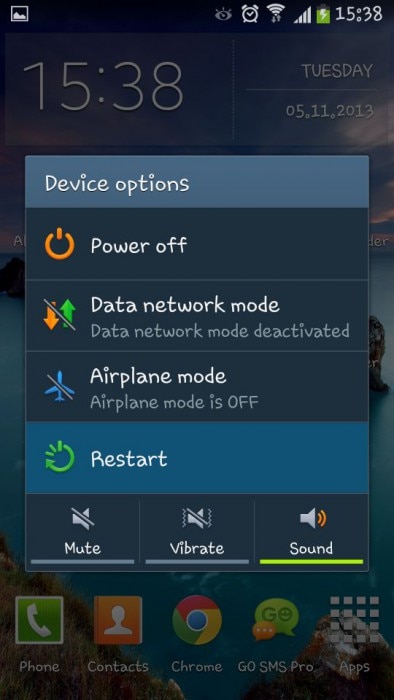
Ihr Telefon wird automatisch neu gestartet. Sobald dies geschehen ist, können Sie versuchen, die App zu starten. Sie können Ihr Android-Telefon auch neu starten, indem Sie die Einschalttaste etwa 15-20 Sekunden lang gedrückt halten.
3. Werkseinstellungen zurücksetzen
Diese Methode ist ein wenig mühsam und muss als letzte auf Ihrer Liste stehen. Stellen Sie außerdem sicher, dass Sie eine Sicherungskopie aller auf Ihrem Android-Telefon gespeicherten Daten und Inhalte anlegen. Mit dieser Lösung können Sie Ihr Telefon vollständig löschen und es so gut wie ein neues Smartphone machen.
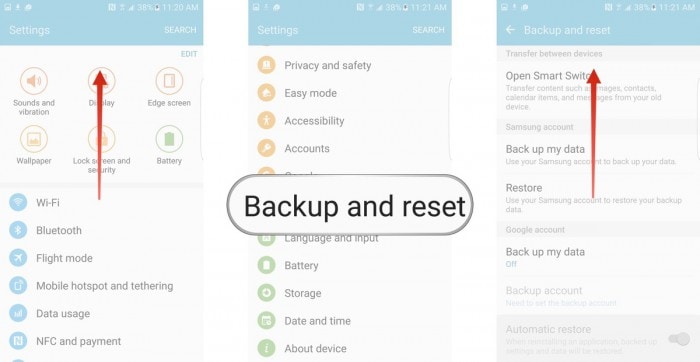
Um Ihr Android-Telefon auf die Werkseinstellungen zurückzusetzen, befolgen Sie bitte sorgfältig die nachstehenden Anweisungen:
- Gehen Sie zu "Einstellungen", um die Option "Sichern und zurücksetzen" zu finden, wie im Screenshot unten gezeigt.
- Klicken Sie nun auf "Werkseinstellungen zurücksetzen">"Gerät zurücksetzen">"Alles löschen"
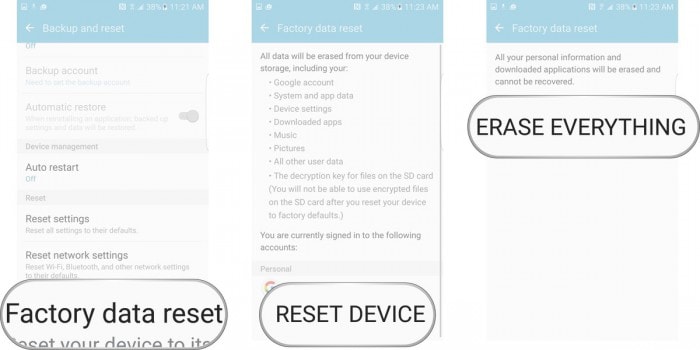
Ihr Telefon wird nun neu gestartet und Sie müssen es von Grund auf neu einrichten.
"Warum lässt sich meine App nicht öffnen?" ist eine Frage, die von vielen Benutzern von Android-Telefonen gestellt wird, die befürchten, dass das Problem auf einen Virenangriff oder einen Systemfehler zurückzuführen ist. Dies ist jedoch nicht der Fall. Der Grund für den Fehler an der Oberfläche ist recht geringfügig und kann von Ihnen selbst, zu Hause sitzend, behoben werden, ohne dass Sie auf irgendeine Art von technischer oder externer Hilfe zurückgreifen müssen. Die oben aufgeführten Lösungen sind einfach zu verstehen und nicht sehr zeitaufwendig.
Probieren Sie sie also gleich aus!
Kategorien
Empfohlene Artikel









Android-Wiederherstellung
- Probleme mit Android-Geräten
- Prozesssystem reagiert nicht
- Die Samsung-Tastatur wurde angehalten
- LG G5 schaltet sich nicht ein
- Ein totes Android-Handy sicher flashen
- Android-Reparaturprogramme
- Android App nicht installiert
- 505-Fehler
- Android Fehlerbehebung
 > Ressourcen > Alle Lösungen für iOS und Android > App lässt sich auf Ihrem Android-Telefon nicht öffnen? Hier sind alle Lösungsmöglichkeiten!
Julia Becker
staff Editor