Wie Sie ein totes Android-Handy sicher flashen
Android-Telefon schaltet sich nicht ein? Glauben Sie, dass Ihr Telefon tot ist? Möchten Sie wissen, wie Sie ein defektes Android-Handy reparieren können? Suchen Sie nicht weiter.


Apr 21, 2026 • Archiviert an: Alle Lösungen für iOS und Android • Bewährte Lösungen
Ein Telefon gilt als tot, wenn es überhaupt nicht mehr reagiert und sich nicht mehr einschalten lässt. In ähnlicher Weise gilt ein Android-Telefon als tot, wenn es nicht mehr hochfährt. Vielleicht versuchen Sie mehrmals, das Gerät durch Drücken der Power-Taste einzuschalten, aber vergeblich. Sie sehen weder das Logo des Telefons noch irgendetwas wie einen Willkommensbildschirm. Der Bildschirm des Android-Telefons bleibt schwarz und leuchtet nicht, wenn Sie versuchen, es einzuschalten. Interessanterweise zeigt das Gerät auch dann nicht an, dass es aufgeladen wird, wenn Sie es aufladen.
Viele Menschen halten dies für ein Batterieproblem, und viele halten es für einen vorübergehenden Softwareabsturz. Einige Benutzer scheinen auch zu glauben, dass dies auf einen Virenangriff zurückzuführen ist. Wenn Sie jedoch nach Möglichkeiten suchen, wie Sie ein totes Android-Telefon reparieren können, müssen Sie wissen, dass ein totes Telefon oder Gerät durch sicheres Flashen einer benutzerdefinierten Firmware geheilt werden kann. Wenn Sie wissen möchten, wie Sie ein totes Android-Telefon flashen können oder wie Sie tote Android-Telefone mit dem PC flashen können, finden Sie hier Möglichkeiten, die Ihnen helfen.
Im Folgenden finden Sie drei Techniken zum sicheren Flashen Ihres Android-Telefons, je nachdem, welches Telefon Sie verwenden. Es mag zeitaufwändig und mühsam erscheinen, aber wir können Ihnen versichern, dass es funktioniert. Lesen Sie also weiter, um zu erfahren, wie Sie eine neue Firmware für Ihr Samsung Galaxy, MTK Android und Nokia Telefon sicher flashen können.
Teil 1: Samsung Galaxy mit einem Klick flashen
Während Sie sich Gedanken darüber machen, wie Sie Ihr Samsung Galaxy sofort mit einem einzigen Klick flashen können, bahnt sich Dr.Fone - System Repair (Android) schnell seinen Weg mit einer Fülle von Optionen für Sie. Dieses erstaunliche Tool von Wondershare kann eine Vielzahl von Android-Systemproblemen beheben, wie z.B. das Abstürzen von Apps, einen schwarzen Bildschirm, ein fehlgeschlagenes Systemupdate usw. Auß;erdem kann es Ihr Gerät aus einer Bootschleife, nicht reagierenden Android-Handys und dem Samsung-Logo befreien.

Dr.Fone - System Repair (Android)
Ein-Klick-Lösung zum Flashen von Samsung Galaxy
- Die hohe Erfolgsquote bei der Reparatur von Samsung Android-Geräten.
- Alle aktuellen Samsung-Geräte werden von dieser Software unterstützt.
- Die Ein-Klick-Bedienung dieses Tools hilft Ihnen, das Samsung Galaxy ganz einfach zu flashen.
- Da die Software sehr intuitiv ist, müssen Sie nicht technisch versiert sein, um sie zu benutzen.
- Es ist eine der ersten Android-Reparatursoftware auf dem Markt, die mit einem Klick funktioniert.


Schritt für Schritt Anleitung
Wir erklären Ihnen, wie Sie mit Dr.Fone - System Repair (Android) ein totes Android-Handy mit dem PC flashen können
Hinweis: Bevor Sie verstehen, wie Sie das Tote Android-Telefon flashen können, sollten Sie eine Sicherungskopie Ihrer Daten erstellen und dann fortfahren, um einen Datenverlust zu vermeiden.
Phase 1: Bereiten Sie Ihr Android-Gerät vor
Schritt 1: Sobald Sie Dr.Fone heruntergeladen und installiert haben, starten Sie es. Tippen Sie im Hauptmenü auf "Systemreparatur" und verbinden Sie Ihr Android-Gerät mit diesem.

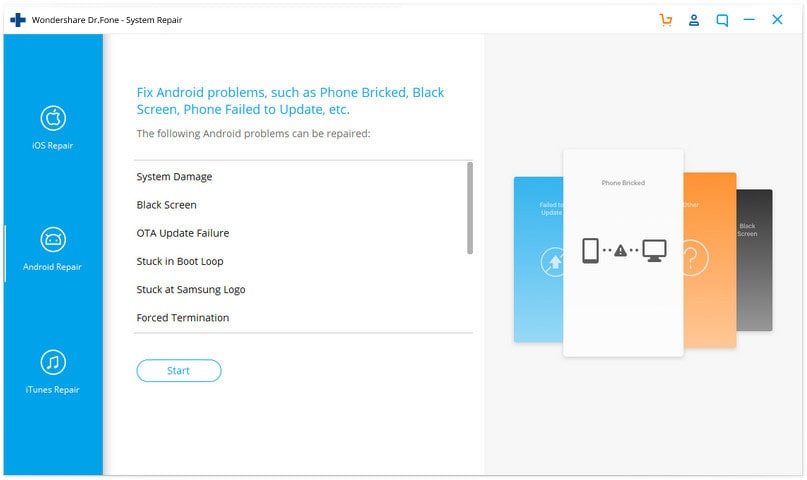
Schritt 2: Klicken Sie unter den verfügbaren Optionen auf "Android Repair" und dann auf die Schaltfläche "Start", um das tote Android-Telefon durch Flashen zu reparieren.
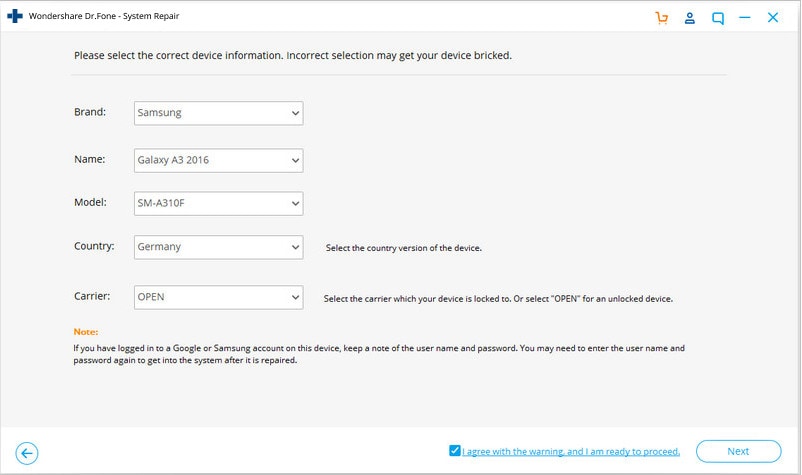
Schritt 3: Wählen Sie auf dem Bildschirm mit den Geräteinformationen die entsprechende Gerätemarke, den Namen, das Modell und andere Details aus und tippen Sie anschließ;end auf die Schaltfläche "Weiter".
Phase 2: Versetzen Sie Ihr Android-Gerät in den Download-Modus, um die Reparatur zu starten.
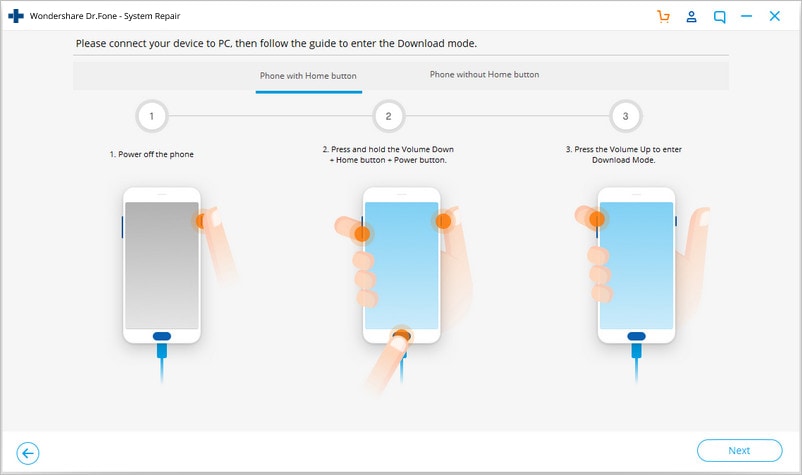
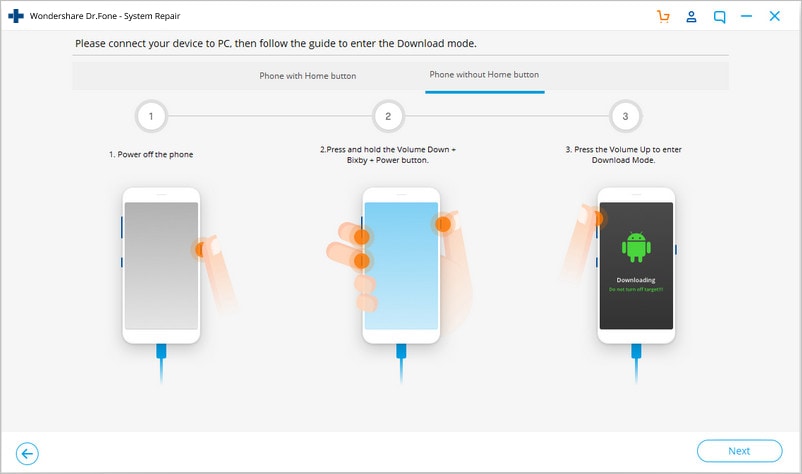
Schritt 1: Booten Sie Ihr Android-Gerät unbedingt im Download-Modus, bevor Sie es reparieren.
- Wenn das Gerät über eine "Home"-Taste verfügt: Schalten Sie das Gerät aus und halten Sie dann die Tasten "Lautstärke runter", "Home" und "Power" zusammen für 5-10 Sekunden gedrückt. Halten Sie alle Tasten los und drücken Sie die Taste "Lauter", um in den Download-Modus zu gelangen.
- In Ermangelung einer "Home"-Taste: Schalten Sie das Android-Gerät aus und halten Sie die Tasten "Leiser", "Bixby" und "Ein/Aus" 5 bis 10 Sekunden lang gedrückt und lassen Sie sie dann los. Drücken Sie die Taste "Lauter", um in den Download-Modus zu gelangen.
Schritt 2: Drücken Sie die Schaltfläche "Weiter", um den Download der Firmware zu starten.
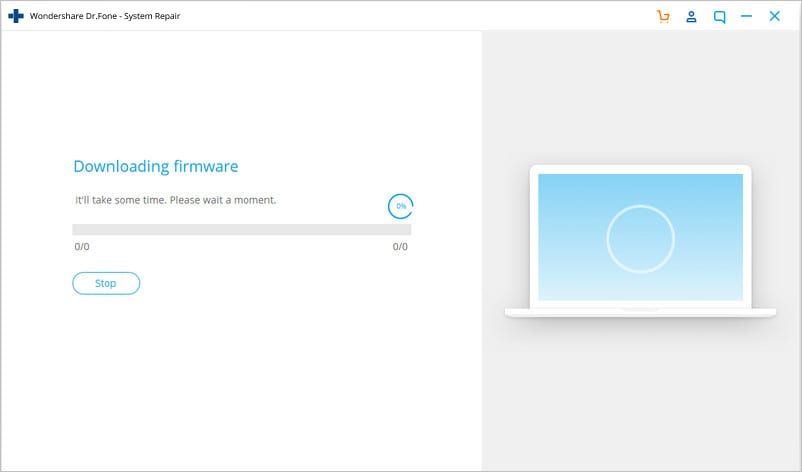
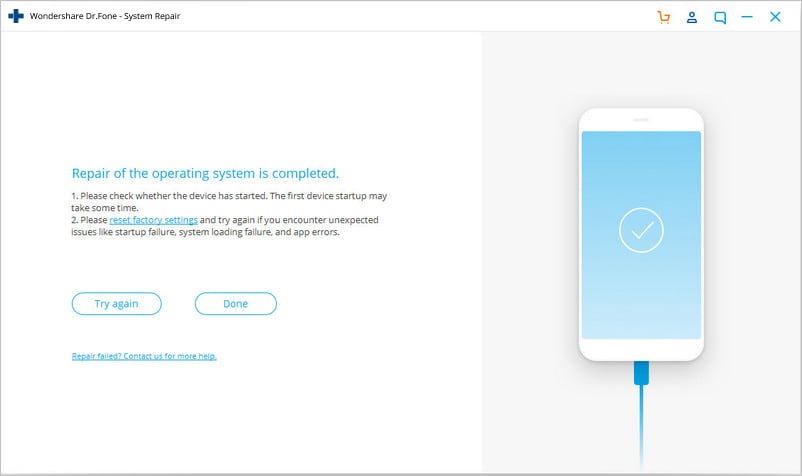
Schritt 3: Sobald die Firmware heruntergeladen und verifiziert ist, beginnt Dr.Fone - System Repair (Android) mit dem Flashen Ihres toten Android-Handys. Alle Probleme mit dem Android-System werden bald behoben sein.
Teil 2: Wie flasht man das Samsung Galaxy Dead Phone mit Odin?
In diesem Abschnitt erfahren Sie, wie Sie ein defektes Android-Telefon, d.h. ein Samsung Galaxy-Telefon, mit der Odin-Software reparieren können. Odin ist eine Software, die intern von Samsung verwendet wird, um Geräte generell zu entsperren und eine eher nützliche Aufgabe auszuführen, nämlich das Flashen einer neuen Firmware anstelle der alten. Es gibt verschiedene Varianten, wählen Sie also diejenige, die von Ihrem Galaxy-Handy unterstützt wird. Hier wird Schritt für Schritt erklärt, wie Sie ein totes Android-Handy (Samsung Galaxy) mit der Odin-Software flashen können.
Schritt 1: Installieren Sie die Treibersoftware auf dem Computer. Die beste Treibersoftware für Ihr Gerät und Ihren PC finden Sie auf der offiziellen Samsung Website. Sie können auch Samsung Kies auf Ihren PC herunterladen. Sobald Sie die Treibersoftware heruntergeladen und installiert haben, starten Sie den PC neu.
Schritt 2: Laden Sie nun eine passende Firmware für Ihr Gerät in Form eines Zip-Ordners herunter, den Sie öffnen und auf Ihrem Desktop speichern können.

Vergewissern Sie sich, dass die Datei nur .bin, .tar oder .tar.md5 ist, da dies die einzigen Dateitypen sind, die von Odin erkannt werden.


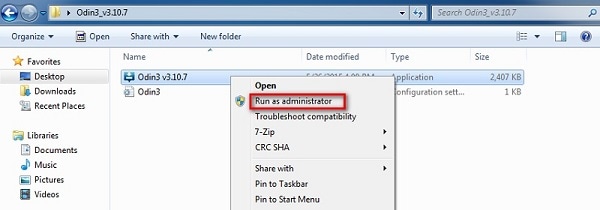
Schritt 3: In diesem Schritt laden Sie die neueste Version von Odin auf Ihren PC herunter und verschieben sie auf den Desktop. Klicken Sie dann mit der rechten Maustaste auf die heruntergeladene Odin-Datei und wählen Sie "Als Administrator ausführen".

Schritt 4: Booten Sie nun Ihr totes Gerät in den Download-Modus, indem Sie die Einschalttaste, die Leiser-Taste und die Home-Taste gleichzeitig drücken. Wenn das Telefon vibriert, lassen Sie nur die Einschalttaste los.

Schritt 5: Drücken Sie vorsichtig die Lautstärketaste nach oben, und Sie sehen den Bildschirm Download-Modus.

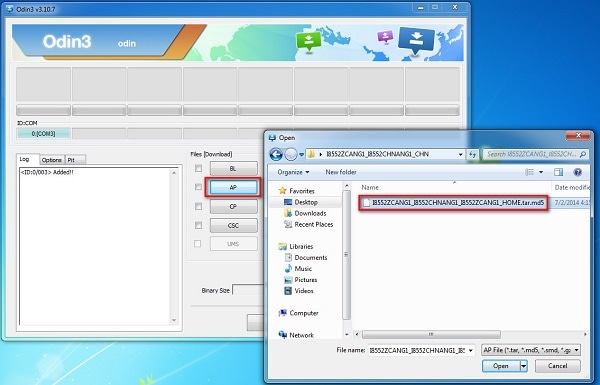
Schritt 6: Jetzt können Sie Ihr Gerät über USB mit dem PC verbinden. Odin erkennt Ihr Gerät und im Odin-Fenster sehen Sie die Meldung "Hinzugefügt".

Schritt 7: In diesem Schritt suchen Sie die tar.md5-Datei, die Sie heruntergeladen haben, indem Sie im Odin-Fenster auf "PDA" oder "AP" klicken und dann auf "Start".
Sobald der Flash-Vorgang abgeschlossen ist, wird Ihr Samsung Galaxy-Telefon neu gebootet und normal gestartet. Möglicherweise sehen Sie im Odin-Fenster auf dem PC die Meldung "Pass" oder "Reset".
Teil 3: Wie flasht man ein totes MTK-Android-Handy mit dem SP Flash Tool?
SP Flash Tool, auch bekannt als SmartPhone Flash Tool, ist ein beliebtes Freeware-Tool zum Flashen von Custom ROM oder Firmware in MTK Android-Telefonen. Es ist ein sehr erfolgreiches Tool und extrem einfach zu bedienen.
Schauen wir uns die folgenden Schritte an, um zu erfahren, wie Sie tote Android-Telefone mit Hilfe des SP Flash-Tools am PC flashen können.
Schritt 1: Laden Sie zunächst den MTK-Treiber herunter und installieren Sie ihn auf Ihrem PC. Laden Sie dann die ROM/Firmware herunter, die Sie zum Flashen verwenden möchten.
Schritt 2: Laden Sie das SP Flash Tool herunter, extrahieren Sie es auf Ihrem PC und starten Sie die Datei Flash_tool.exe, um das Fenster des SP Flash Tools zu öffnen.
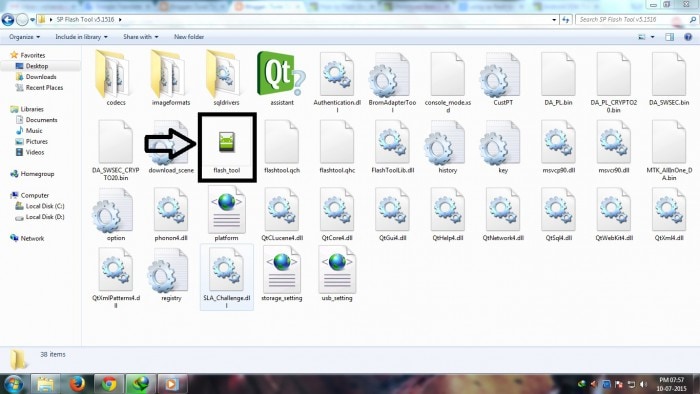
Schritt 3: Klicken Sie nun im Fenster des SP Flash-Tools auf "Download" und wählen Sie "Scatter-loading".

Schritt 4: Der letzte Schritt besteht darin, die von Ihnen heruntergeladene Datei zu suchen und auf "Öffnen" zu klicken. Anschließ;end wählen Sie "Herunterladen" im Fenster des SP Flash Tools.
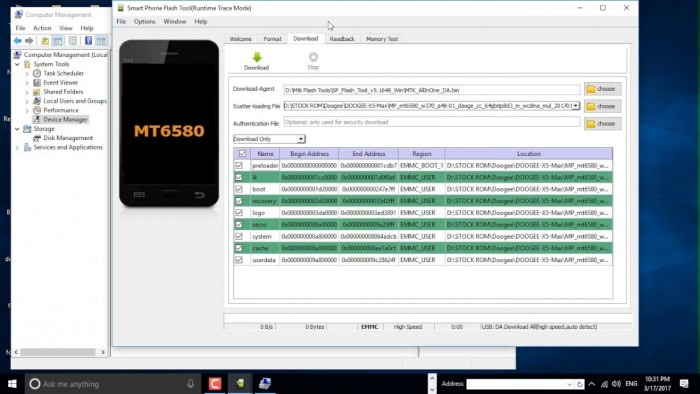
Nachdem Sie die obigen Schritte ausgeführt haben, schließ;en Sie Ihr totes Gerät mit einem USB-Kabel an den PC an und warten Sie, bis es erkannt wird. Es dauert ein paar Minuten, bis der Flash-Vorgang abgeschlossen ist. Danach sehen Sie einen grünen Kreis, der "OK Download" anzeigt.
Das war"s! Trennen Sie jetzt einfach die Verbindung zu Ihrem Telefon und warten Sie, bis es neu startet.
Teil 4: Wie flasht man ein totes Nokia-Handy mit dem Phoenix-Tool?
Phoenix Tool, besser bekannt als PhoenixSuit, ist ein ähnliches Tool wie SP False Tool und Odin. Es funktioniert sehr gut mit Nokia-Telefonen und ist die beste Antwort auf die Fragen "Wie repariere ich ein totes Android-Telefon?", "Wie flashe ich ein totes Android-Telefon mit dem PC?", usw.
Sehen wir uns die Schritte zum Flashen eines toten Nokia Telefons mit dem Phoenix Tool an.
Laden Sie zunächst den Nokia PC Suite Treiber herunter und installieren Sie ihn auf Ihrem PC. Dann müssen Sie das PhoenixSuit-Tool herunterladen und es anschließ;end starten.

Klicken Sie nun in der Symbolleiste auf "Extras" und wählen Sie "Datenpaket-Download" aus der Dropdown-Liste.

Laden Sie dann die Firmware für Ihr defektes Nokia Telefon herunter und speichern Sie sie in einem neuen Ordner. Kehren Sie anschließ;end zum Phoenix-Tool-Fenster zurück, klicken Sie auf "Datei" und wählen Sie "Produkt öffnen".

Geben Sie einfach die Details ein und klicken Sie dann auf "OK".

Klicken Sie anschließ;end auf "Flashen" und wählen Sie "Firmware-Update". Wählen Sie dann den entsprechenden Produktcode aus und klicken Sie erneut auf "OK".
Wählen Sie dann "Dead Phone USB Flashing" aus der Firmware Update Box.

Klicken Sie abschließ;end auf "Refurbish" und schließ;en Sie Ihr Telefon mit einem USB-Kabel an den PC an.
Das war"s. Der Flash-Vorgang kann bis zu einigen Minuten dauern, danach wird Ihr totes Nokia Telefon automatisch neu gestartet.
Ein totes Android-Telefon kann ein Grund zur Sorge sein, aber die oben genannten Techniken zum sicheren Flashen Ihres toten Android-Geräts sind sehr hilfreich. Diese Methoden haben sich bei Anwendern auf der ganzen Welt bewährt, und deshalb empfehlen wir sie Ihnen. Wenn Ihr Telefon tot ist oder nicht mehr reagiert, geraten Sie nicht in Panik. Abhängig von der Marke Ihres Telefons finden Sie hier eine Anleitung, wie Sie ein defektes Android-Telefon reparieren und wie Sie ein defektes Android-Telefon mit dem PC flashen können.
Befolgen Sie die Anweisungen sorgfältig, und Sie werden in der Lage sein, Ihr totes Android-Handy erfolgreich neu zu starten.
Kategorien
Empfohlene Artikel









Android-Wiederherstellung
- Probleme mit Android-Geräten
- Prozesssystem reagiert nicht
- Die Samsung-Tastatur wurde angehalten
- LG G5 schaltet sich nicht ein
- Ein totes Android-Handy sicher flashen
- Android-Reparaturprogramme
- Android App nicht installiert
- 505-Fehler
- Android Fehlerbehebung


Julia Becker
staff Editor