11 Wege, um zu beheben, wenn mein Telefon nicht lädt
Keine Panik, warum lädt mein Telefon nicht? Hier finden Sie 10 Lösungen für das Problem, dass sich mein Telefon nicht aufladen lässt und mein Samsung Tablet nicht lädt.


Apr 21, 2026 • Archiviert an: Alle Lösungen für iOS und Android • Bewährte Lösungen
Was würden Sie tun, wenn der Akku Ihres Telefons oder eines anderen Geräts leer ist? Sie werden es an eine Stromquelle anschließen. Richtig? Was tun Sie, wenn Sie feststellen, dass Ihr Telefon nicht aufgeladen werden kann? Mein Telefon lässt sich nicht aufladen, und das Samsung-Tablet lässt sich nicht aufladen ist ein häufiges Problem.
Android-Geräte sind sehr anfällig für dieses Problem, und daher beschweren sich Besitzer von Android-Geräten häufig darüber, dass sich mein Telefon nicht aufladen lässt, selbst wenn es ordnungsgemäß an eine Stromquelle angeschlossen ist. Die Gründe für das Nichtaufladen des Telefons oder des Tablets von Samsung sind nicht sehr kompliziert und können daher von Ihnen zu Hause aus behoben werden.
Ein Ladeproblem kann aufgrund eines vorübergehenden Softwareabsturzes auftreten. Es ist auch möglich, dass ein beschädigter Geräte-Cache eine solche Störung verursacht. Ein weiterer Grund dafür, dass Handys nicht normal oder nur langsam geladen werden, ist eine ungeeignete Stromquelle oder ein defektes Ladekabel und Adapter. All diese und viele weitere Probleme werden in den 10 Lösungen zur Behebung des Fehlers "Mein Telefon lässt sich nicht aufladen" behoben.
Wenn Sie sich also immer noch fragen, warum mein Handy nicht lädt, lesen Sie weiter, um Lösungen für das Problem zu finden, dass mein Handy nicht lädt.
Teil 1. Ein-Klick-Lösung für Android-Handys, die sich nicht aufladen lassen
Während Sie sich darüber aufregen, warum mein Handy nicht geladen wird, könnten wir Ihnen helfen?
Nun, wir haben Dr.Fone - System Repair (Android) zur Hand, um diese lästigen Probleme (verursacht durch eine Systembeschädigung) loszuwerden, die das Telefon nicht aufladen. Ob das Gerät einfriert oder nicht mehr reagiert, sich auflöst, im Samsung-Logo/Blauer Bildschirm des Todes stecken bleibt oder Apps abstürzen. Es kann jedes Android-Systemproblem beheben.

Dr.Fone - System Repair (Android)
Einfach zu bedienendes Programm zur Reparatur von Android-Handys, die nicht geladen werden
- Da es alle aktuellen Samsung-Geräte unterstützt, kann es sogar das Problem beheben, dass sich das Samsung-Tablet nicht aufladen lässt.
- Mit einem einzigen Klick können Sie alle Probleme Ihres Android-Systems beheben.
- Das allererste Tool für die Reparatur von Android-Systemen ist auf dem Markt erhältlich.
- Sie können diese Software auch ohne technische Kenntnisse verwenden.
- Dieses Tool ist intuitiv und hat eine hohe Erfolgsquote.


Hinweis: Wenn Sie gestresst sind wegen der Frage "Warum lädt mein Handy nicht auf?", sind wir bereit, die Spannung zu beseitigen und die Dinge für Sie zu erleichtern. Aber bevor Sie mit der Behebung des Problems beginnen, stellen Sie sicher, dass Sie eine Sicherungskopie des Android-Geräts erstellen. Bei diesem Vorgang werden möglicherweise alle Daten auf dem Gerät gelöscht.
Phase 1: Vorbereiten und Anschließen des Android-Geräts
Schritt 1: Installieren Sie Dr.Fone - System Repair (Android), die ultimative Android-Reparatursoftware, auf Ihrem PC und führen Sie sie anschließend aus. Wählen Sie die Registerkarte "Systemreparatur" und verbinden Sie anschließend Ihr Android-Gerät.

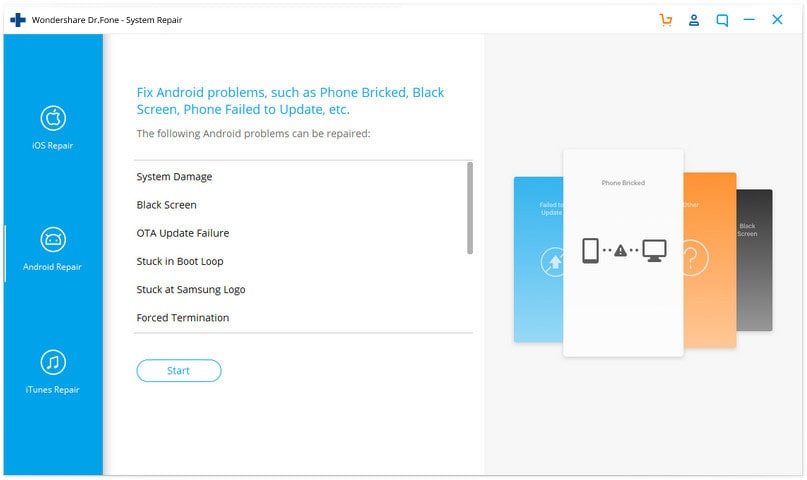
Schritt 2: Tippen Sie auf die Option "Android-Reparatur" und dann auf "Start", um fortzufahren.
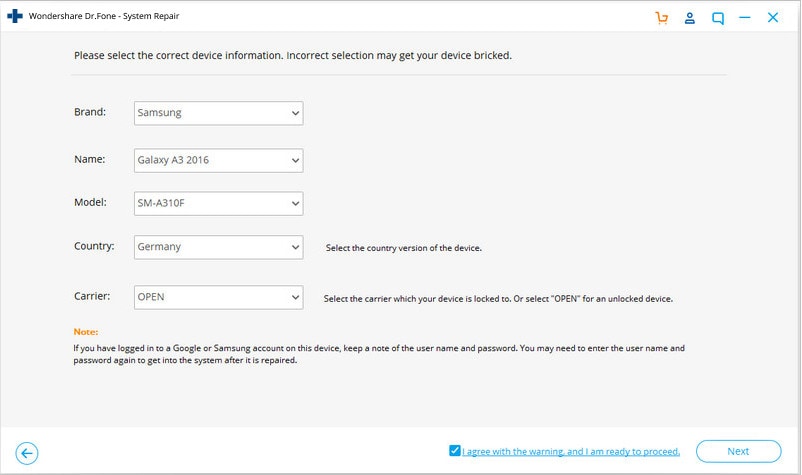
Schritt 3: Geben Sie die detaillierten Informationen über Ihr Android-Gerät unter dem Abschnitt Geräteinformationen an. Drücken Sie "Weiter" und dann auf.
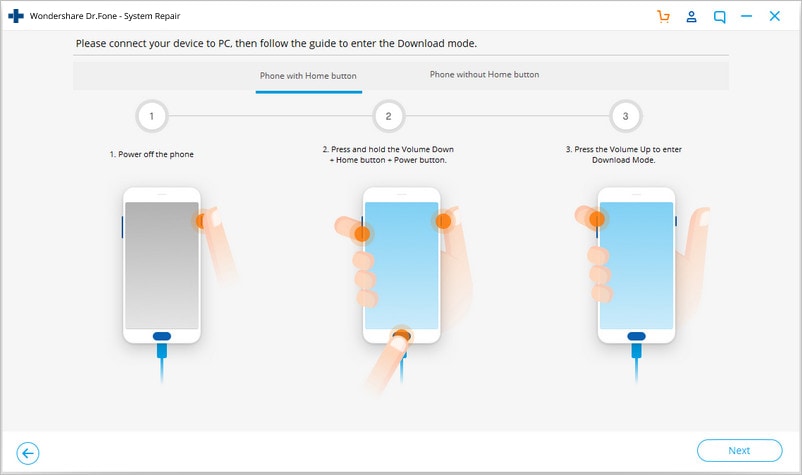
Schritt 1: Es ist wichtig, dass Sie das Android-Gerät in den Download-Modus versetzen, um das Problem zu beheben, dass das Telefon nicht lädt. Hier kommt, wie es geht -
- Schalten Sie ein Gerät mit Home-Taste aus, bevor Sie die Tasten "Ein/Aus", "Leiser" und "Home" für 5-10 Sekunden gedrückt halten. Lassen Sie sie los und drücken Sie die "Lauter"-Taste, um den "Download"-Modus aufzurufen.
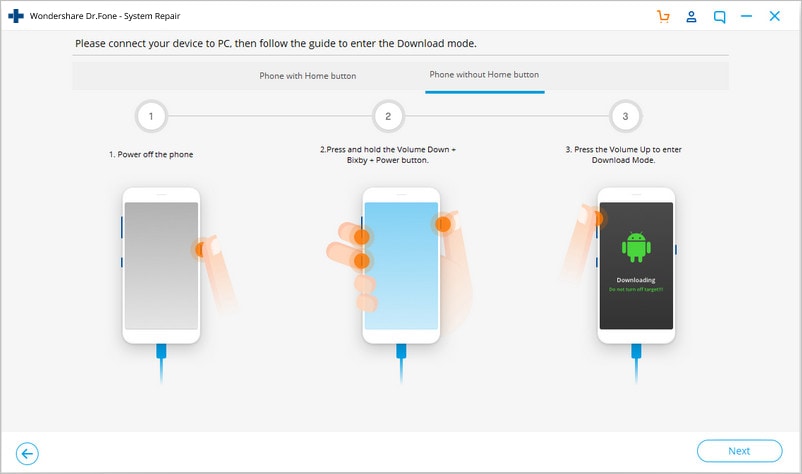
- Wenn die Home-Taste nicht vorhanden ist, müssen Sie das Gerät ausschalten und insgesamt die Tasten "Lautstärke runter", "Bixby" und "Power" 5-10 Sekunden lang gedrückt halten. Kurz nachdem Sie die Tasten losgelassen haben, tippen Sie auf die Taste "Lauter", um in den Modus "Herunterladen" zu gelangen.
Schritt 2: Klicken Sie auf "Weiter", um den Download der Android-Firmware zu starten.
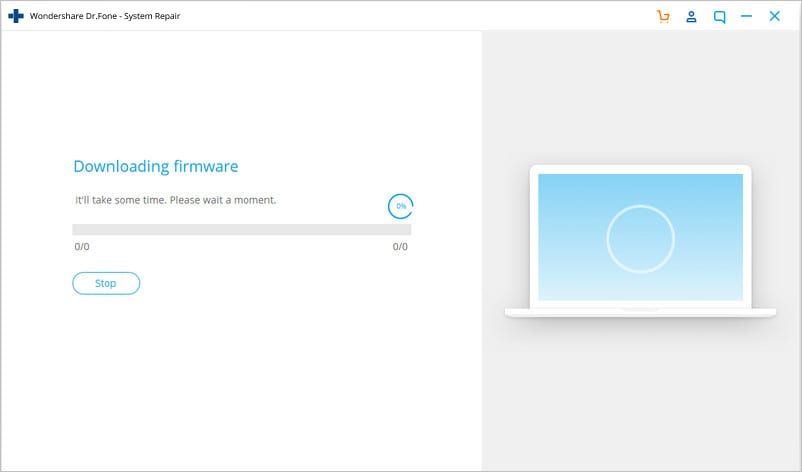
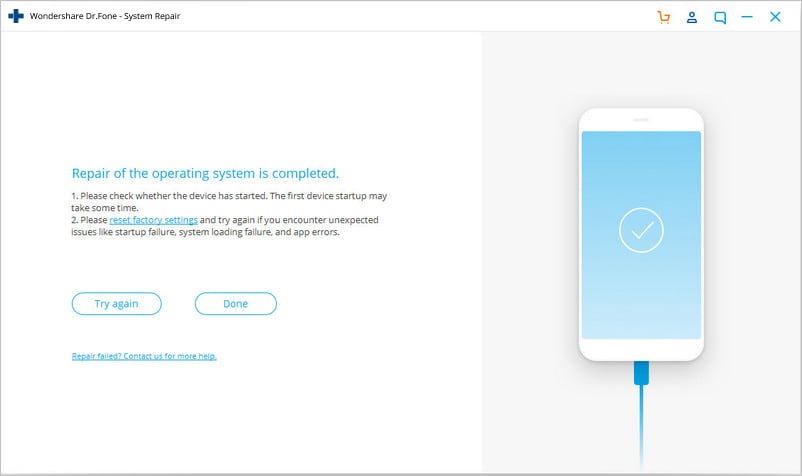
Schritt 3: Jetzt würde Dr.Fone - System Repair (Android) die Firmware überprüfen und dann selbstständig mit der Reparatur des Android-Systems beginnen. Es wird Ihr Problem "Warum lädt mein Telefon nicht auf" endgültig lösen.
Teil 2 10 gängige Methoden zur Behebung von Ladeproblemen bei Android
1. Ladekabel prüfen/ersetzen
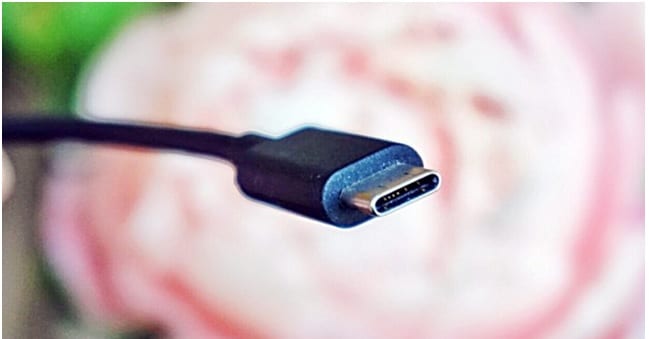
Ladekabel fransen aus oder werden nach längerem Gebrauch unbrauchbar. Verwenden Sie daher immer das Original-Ladekabel des Geräts oder kaufen Sie ein hochwertiges Ladekabel, das Ihr Gerät oder Ihren Adapter nicht beschädigt.
Es ist auch sehr häufig zu beobachten, dass das Ladeende des Kabels, das mit dem Ladeanschluss des Geräts verbunden wird, beschädigt wird und verhindert, dass der Strom zum Telefon/Tablet fließt.
2. Ladeanschluss prüfen/reinigen
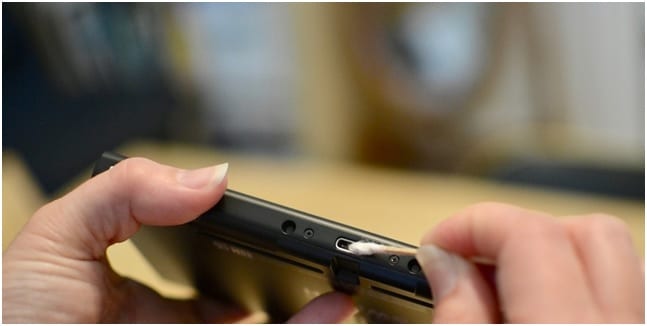
Der Ladeanschluss Ihres Geräts ist eine kleine Öffnung, in die das Ladeende des Kabels eingeführt wird, damit der Strom zum Telefon/Tablet fließen kann. Sehr oft stellen wir fest, dass der Ladeanschluss durch winzige Schmutzpartikel blockiert wird. Der Ladeanschluss kann auch verstopft werden, wenn sich Schmutz und Staub darin ansammeln und die Sensoren daran hindern, den Strom zu empfangen und an das Gerät weiterzuleiten.
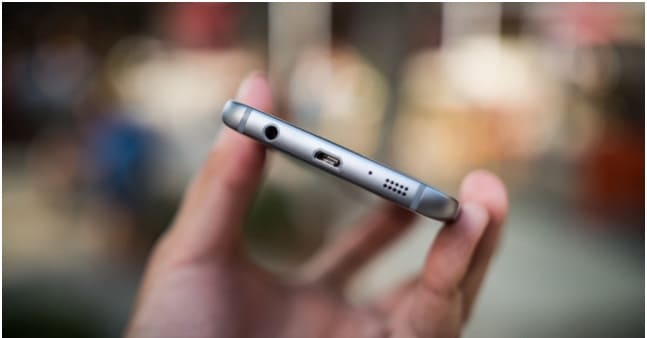
Die beste Lösung für dieses Problem ist die Reinigung des Ports mit einer stumpfen Nadel oder einer unbenutzten Zahnbürste mit weichen Borsten. Achten Sie darauf, dass Sie den Anschluss vorsichtig reinigen und ihn oder seine Sensoren nicht beschädigen.
3. Ladeadapter prüfen/ersetzen
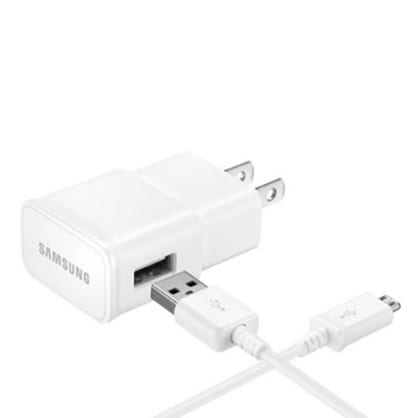
Diese Methode ist recht einfach, und Sie müssen lediglich überprüfen, ob der Ladeadapter ordnungsgemäß funktioniert, denn manchmal ist der Adapter selbst Schuld an der Aufladung. Um sicherzustellen, dass Sie keinen defekten Adapter verwenden, schließen Sie Ihr Ladekabel/USB an einen anderen Adapter an. Wenn sich Ihr Gerät normal auflädt, bedeutet dies, dass es ein Problem mit Ihrem Adapter gibt und Sie ihn schnellstmöglich austauschen müssen, um das Problem zu lösen: Mein Telefon lässt sich nicht aufladen.
4. Versuchen Sie eine andere Stromquelle
Diese Technik ist eher ein schneller Trick. Es bedeutet, von einer Stromquelle auf eine andere umzuschalten oder eine effizientere und geeignetere Stromquelle zu verwenden. Laptops und PCs laden langsamer als eine direkte Stromquelle, d.h. eine Steckdose. Manchmal ist die Ladegeschwindigkeit langsamer, und der Akku entleert sich. In einem solchen Szenario sollten Sie Ihr Gerät direkt an der Steckdose aufladen, um das Problem "Mein Telefon lässt sich nicht aufladen" zu vermeiden.
5. Geräte-Cache löschen
Das Löschen des Cache ist eine großartige Technik, da sie Ihr Gerät und alle seine Partitionen bereinigt. Wenn Sie den Cache leeren, werden alle unerwünschten Daten und Dateien auf Ihrem Gerät gelöscht, die möglicherweise Störungen in der Software des Geräts verursachen und verhindern, dass es den Strom erkennt.
Führen Sie die folgenden Schritte aus, um den Cache Ihres Geräts zu löschen:
- Besuchen Sie "Einstellungen" und suchen Sie "Speicher"

- Tippen Sie nun auf "Zwischengespeicherte Daten".
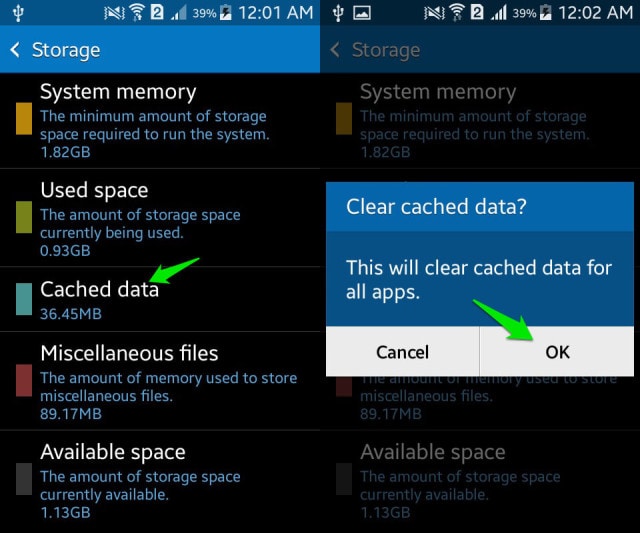
- Klicken Sie auf "OK", um alle unerwünschten Caches von Ihrem Gerät zu löschen, wie oben gezeigt.
Versuchen Sie, Ihr Telefon zu laden, nachdem Sie den Cache gelöscht haben. Wenn Ihr Telefon auch jetzt nicht aufgeladen wird, machen Sie sich keine Sorgen. Es gibt noch mehr Möglichkeiten, wie Sie das Problem "Mein Telefon lässt sich nicht aufladen" bekämpfen können.
6. Neustart/Neustart Ihres Telefons/Tablets
Ein Neustart Ihres Geräts ist ein sehr wirksames Mittel, um den Fehler "Mein Telefon lässt sich nicht aufladen" zu beheben. Diese Methode des Neustarts Ihres Geräts behebt nicht nur Softwarefehler, sondern auch andere Faktoren/Vorgänge, die im Hintergrund laufen und das Aufladen Ihres Geräts verhindern könnten.
Der Neustart eines Geräts ist einfach und kann mit den folgenden Schritten durchgeführt werden:
- Drücken Sie lange auf die Einschalttaste Ihres Geräts.
- Klicken Sie in den angezeigten Optionen auf "Neustart"/"Reboot", wie in der Abbildung unten gezeigt.
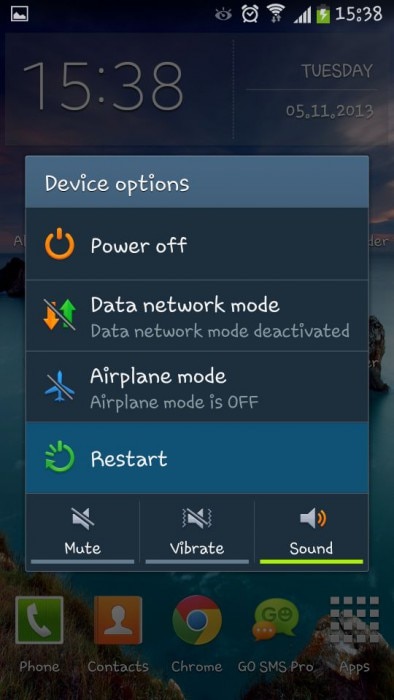
Um Ihr Gerät neu zu starten, können Sie auch die Einschalttaste für etwa 20-25 Sekunden drücken, damit das Telefon/Tablet automatisch neu startet.
7. Laden Sie die Ampere App herunter und installieren Sie sie
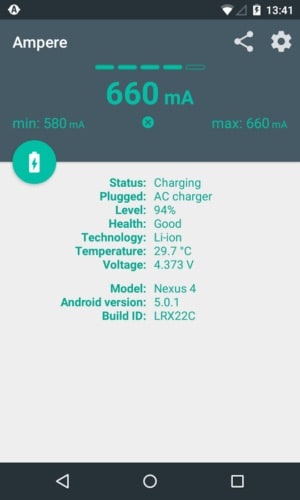
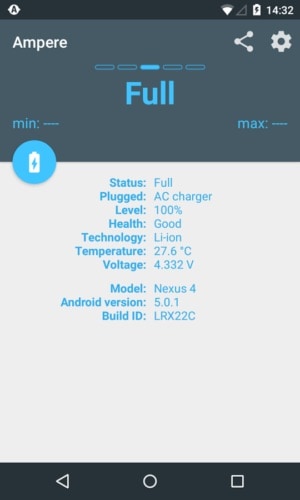
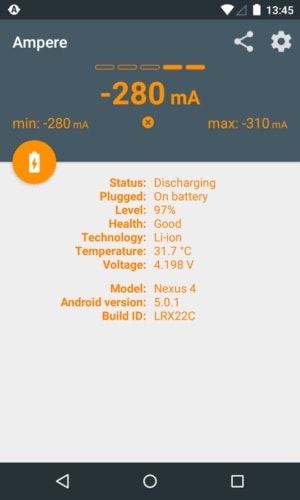
Die Ampere-App können Sie im Google Play Store herunterladen. Es ist sehr hilfreich, um den Fehler why won"t my charge zu beheben, da es Ihnen in Echtzeit Informationen über den Akkuverbrauch Ihres Geräts, den Ladestatus und andere wichtige Daten liefert.
Wenn die App Informationen in grüner Farbe anzeigt, bedeutet dies, dass alles in Ordnung ist und Ihr Gerät normal aufgeladen wird. Wenn Sie jedoch orangefarbene Informationen erhalten, müssen Sie Schritte unternehmen, um das Ladeproblem zu beheben.
8. Software-Updates installieren
Die Installation von Updates für Ihre Android-Version ist eine gute Idee, denn die Software ist die Schnittstelle, die die Ladung von den Sensoren des Ladeanschlusses empfängt und dem Telefon/Tablet den Befehl zum Laden gibt. Häufig werden noch ältere Betriebssystemversionen verwendet, die Probleme verursachen und verhindern, dass das Gerät geladen wird.
Um auf Ihrem Gerät nach Updates zu suchen und diese zu installieren, müssen Sie mit einem WiFi oder einem Mobilfunknetz verbunden sein. Gehen Sie dann zu "Einstellungen" und wählen Sie "Ü;ber das Gerät". Klicken Sie nun auf "Software-Update".
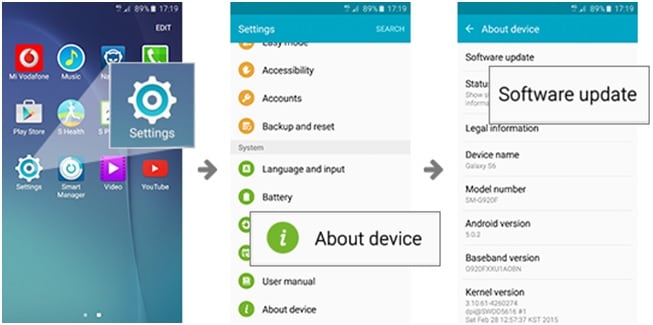
Wenn ein Update verfügbar ist, werden Sie aufgefordert, es herunterzuladen. Befolgen Sie einfach die Anweisungen, bevor Sie eine brandneue Android OS-Version auf Ihrem Gerät installieren.
9. Ihr Gerät auf die Werkseinstellungen zurücksetzen
Ein Werksreset muss nach reiflicher Ü;berlegung durchgeführt werden. Denken Sie daran, eine Sicherungskopie all Ihrer Daten und Inhalte in der Cloud oder auf einem externen Speichermedium, wie z.B. einem USB-Stick, zu erstellen, bevor Sie diese Methode anwenden, denn sobald Sie Ihr Gerät auf die Werkseinstellungen zurücksetzen, werden alle Medien, Inhalte, Daten und andere Dateien gelöscht, einschließlich Ihrer Geräteeinstellungen.
Befolgen Sie die unten angegebenen Schritte, um Ihr Gerät auf die Werkseinstellungen zurückzusetzen:
- Rufen Sie "Einstellungen" auf, indem Sie auf das Einstellungssymbol klicken (siehe unten).
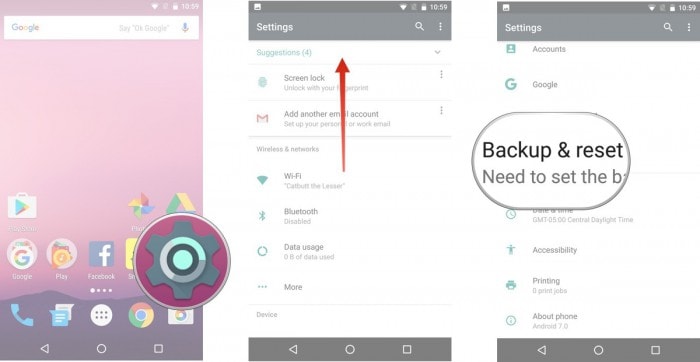
- Wählen Sie nun "Sichern und Zurücksetzen" und fahren Sie fort.
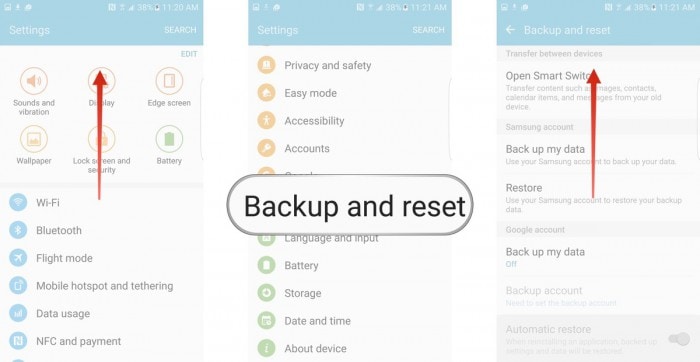
- Wählen Sie in diesem Schritt "Werksdaten zurücksetzen" und dann "Gerät zurücksetzen".
- Tippen Sie schließlich auf "ALLES LÖSCHEN", wie unten gezeigt, um Ihr Gerät auf die Werkseinstellungen zurückzusetzen.
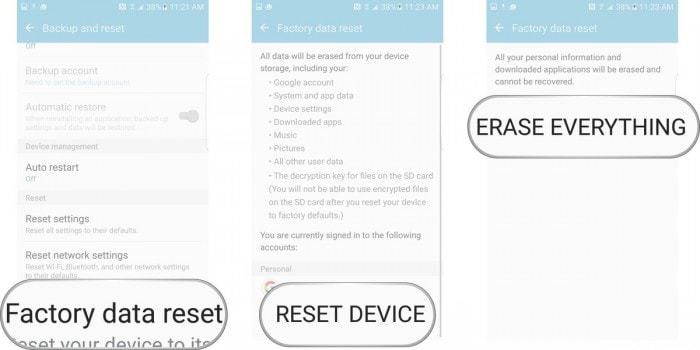
Hinweis: Sobald der Vorgang des Zurücksetzens auf die Werkseinstellungen abgeschlossen ist, wird Ihr Gerät automatisch neu gestartet und Sie müssen es erneut einrichten.
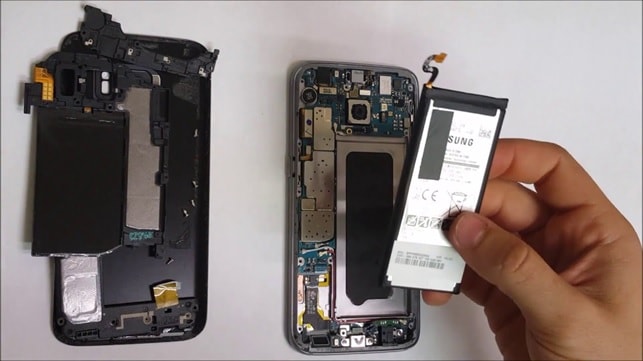
10. Tauschen Sie die Batterie aus
Dies sollte Ihr letzter Ausweg sein, um das Problem zu beheben, und Sie sollten nur dann versuchen, den Akku zu ersetzen, wenn keine der anderen Methoden funktioniert. Bitte wenden Sie sich auch an einen Techniker, bevor Sie einen neuen Akku kaufen und in Ihr Gerät einsetzen, da verschiedene Telefone und Tablets unterschiedliche Anforderungen an den Akku haben.
Schließlich ist die Behebung des Problems, dass das Telefon nicht lädt, ganz einfach. Sie brauchen sich also keine Sorgen zu machen, denn Sie sind nicht der Einzige, der ein solches Problem hat. Andere Android-Benutzer haben die oben genannten Methoden ausprobiert, getestet und empfohlen, um den Fehler zu beheben, warum sich mein Telefon nicht auflädt oder mein Samsung-Tablet nicht lädt. Probieren Sie sie also gleich aus.
Kategorien
Empfohlene Artikel









Android-Wiederherstellung
- Probleme mit Android-Geräten
- Prozesssystem reagiert nicht
- Die Samsung-Tastatur wurde angehalten
- LG G5 schaltet sich nicht ein
- Ein totes Android-Handy sicher flashen
- Android-Reparaturprogramme
- Android App nicht installiert
- 505-Fehler
- Android Fehlerbehebung
 > Ressourcen > Alle Lösungen für iOS und Android > 11 Wege, um zu beheben, wenn mein Telefon nicht lädt
Julia Becker
staff Editor