Samsung Telefon bleibt im Odin-Modus stecken. was soll ich tun?
Für alle, die sich Sorgen machen, dass ihr Telefon im Samsung Odin-Modus feststeckt, haben wir hier eine vollständige Anleitung, wie Sie den Odin-Modus in wenigen Minuten verlassen können.


Apr 21, 2026 • Archiviert an: Alle Lösungen für iOS und Android • Bewährte Lösungen
Der Odin-Modus ist nur auf Samsung-Geräten zu finden und wird daher auch als Samsung Odin-Modus bezeichnet. Odin ist eine Software, die von Samsung zum Flashen seiner Geräte und zum Einführen neuer und angepasster ROMs und Firmware verwendet wird. Viele Benutzer betreten den Odin-Modus auf ihrem Samsung-Handy, um es zu flashen, andere erleben ihn versehentlich und suchen dann nach Lösungen, wie sie den Odin-Modus beenden können. Der Odin-Modus-Bildschirm kann leicht verlassen werden, aber wenn Sie auf ein Problem stoßen, z.B. wenn Odin fehlschlägt, d.h. wenn Sie im Samsung Odin-Modus-Bildschirm feststecken, müssen Sie möglicherweise die in diesem Artikel erläuterten Techniken zu Rate ziehen.
Das Odin-Problem tritt bei vielen Samsung-Geräten auf, insbesondere bei Samsung-Telefonen, und daher sind die Benutzer ständig auf der Suche nach einer Lösung für dieses Problem. Wenn Sie ebenfalls einen Samsung Odin Mode-Bildschirm auf Ihrem Telefon sehen und diesen nicht beenden können, geraten Sie nicht in Panik. Es handelt sich um eine typische Situation eines Odin-Fehlers und wir haben alles, was Sie über dieses seltsame Problem wissen müssen.
Bevor wir uns mit dem Problem des Odin-Fehlers befassen, lassen Sie uns darüber nachdenken, was genau ein Samsung Odin-Modus ist und wie Sie ihn problemlos wieder verlassen können.
- Teil 1: Was ist der Odin-Modus?
- Teil 2: Wie kann ich den Odin-Modus beenden?
- Teil 3: So verlassen Sie den Odin-Modus mit einem Klick
- Teil 4: Reparieren Sie den Odin-Modus beim Herunterladen, schalten Sie das Ziel nicht aus
- Teil 5: Odin flash stock Problem beheben
Teil 1: Was ist der Odin-Modus?
Der Samsung Odin-Modus, besser bekannt als Download-Modus, ist ein Bildschirm, den Sie auf Ihrem Samsung-Gerät sehen, wenn Sie die Leiser-, die Power- und die Home-Taste gleichzeitig drücken. Auf dem Bildschirm von Samsung Odin Mode haben Sie zwei Optionen, nämlich "Fortfahren" durch Drücken der Lautstärketaste nach oben und "Abbrechen" durch Drücken der Lautstärketaste nach unten. Sie erkennen den Samsung Odin-Modus auch daran, dass auf dem Bildschirm ein Dreieck mit einem Android-Symbol und die Meldung "Downloading" angezeigt wird.
Wenn Sie auf "Abbrechen" tippen, indem Sie die Lautstärketaste nach unten drücken, können Sie den Samsung Odin-Modus verlassen und Ihr Gerät wird neu gestartet. Wenn Sie weiter auf "Weiter" klicken, werden Sie aufgefordert, Ihr Gerät zu flashen oder eine neue Firmware aufzuspielen.
Wenn Sie jedoch die Lautstärketaste nach unten drücken, aber den Samsung Odin-Modus nicht beenden können, liegt ein so genanntes Odin-Fehlerproblem vor. In diesem Fall wird Ihr Telefon nicht neu gestartet und bleibt auf dem Bildschirm Samsung Odin Mode hängen. Nur für den Fall, dass Sie die Lautstärketaste nach oben drücken und mit dem Flashen einer neuen ROM/Firmware fortfahren, können Sie den Samsung Odin-Modus mit ein paar einfachen Schritten verlassen, die im folgenden Abschnitt erläutert werden.
Teil 2: Wie kann ich den Odin-Modus beenden?
Das Beenden des Samsung Odin-Modus ist einfach und leicht. Es gibt drei verschiedene Möglichkeiten, dies zu tun. Schauen wir uns diese Methoden im Folgenden an.
- Drücken Sie zunächst, wie oben beschrieben, auf dem Hauptbildschirm von Samsung Odin Mode die Lautstärketaste nach unten, um den Downloadvorgang abzubrechen und Ihr Gerät zum Neustart zu veranlassen.
- Zweitens: Wenn der Fehler Odin fehlschlägt, halten Sie die Lautstärketaste und die Einschalttaste gleichzeitig gedrückt und warten Sie einige Minuten, bevor Ihr Telefon neu startet.
- Drittens: Entfernen Sie, wenn möglich, den Akku aus Ihrem Gerät. Warten Sie ein oder zwei Minuten, legen Sie dann den Akku wieder ein und versuchen Sie, Ihr Gerät einzuschalten.
Wenn diese Techniken Ihnen jedoch nicht helfen, den Samsung Odin-Modus zu verlassen und der Odin-Fehler weiterhin besteht, empfehlen wir Ihnen, die in den anderen Abschnitten dieses Artikels beschriebenen Methoden auszuprobieren. Bevor Sie dies tun, sollten Sie ein vollständiges Backup Ihrer Daten, Medien und anderer Dateien erstellen, die auf Ihrem Samsung-Gerät gespeichert sind, denn wenn Sie während der Behebung des Problems Änderungen an der Firmware vornehmen, könnten Ihre Daten gelöscht werden.
Das Sichern Ihrer Daten verhindert Datenverluste und bietet einen umfassenden Schutz für den Fall, dass Sie bei der Behebung des Odin-Fehlers Daten verlieren.
Dr.Fone - Phone Backup (Android) ist ein großartiges Tool, mit dem Sie Ihre Daten mit nur einem einzigen Klick auf Ihrem PC sichern können. Sie können es kostenlos testen und alle Funktionen nutzen, bevor Sie das Produkt kaufen. Mit dieser Software können Sie alle Arten von Daten wie Fotos, Videos, Kontakte, Audiodateien, Apps, Dokumente, Notizen, Memos, Kalender, Anrufprotokolle und vieles mehr sichern und wiederherstellen.

Dr.Fone - Phone Backup (Android)
Flexibel Android-Daten sichern und wiederherstellen
- Sichern Sie Android-Daten selektiv mit einem Klick auf dem Computer.
- Vorschau und Wiederherstellung des Backups auf beliebigen Android-Geräten.
- Unterstützt über 8000 Android-Geräte.
- Beim Sichern, Exportieren oder Wiederherstellen gehen keine Daten verloren.
Sicherer Download

Teil 3: So verlassen Sie den Odin-Modus mit einem Klick
Während die oben genannten Methoden Ihr Telefon in den ursprünglichen Zustand zurücksetzen sollten, kann es vorkommen, dass Ihr Odin-Fehler bestehen bleibt und Sie im Download-Modus feststecken. Wenn dies der Fall ist, gibt es eine Lösung, die Sie verwenden können: Dr.Fone - System Repair.
Dr.Fone - System Repair (Android)
Bestes Android-Reparaturtool, um Samsung aus dem Odin-Modus zu holen
- Die beste Android-Reparatursoftware der Branche
- Saubere und benutzerfreundliche Schnittstelle
- Ein-Klick-Korrektur für das Verlassen des Odin-Modus
- Software kompatibel mit Windows
- Keine technische Erfahrung erforderlich
Dies ist mit Sicherheit eine der besten verfügbaren Lösungen.
Um Ihnen den Einstieg zu erleichtern, finden Sie hier eine Schritt-für-Schritt-Anleitung, wie Sie Ihr Samsung-Handy (das im Samsung Odin-Modus feststeckt) reparieren können.
Hinweis: Bitte beachten Sie, dass bei der Ausführung dieser Ein-Klick-Lösung möglicherweise alle Daten auf Ihrem Gerät, einschließlich Ihrer Dateien, gelöscht werden. Stellen Sie immer sicher, dass Sie vorher ein Backup Ihres Geräts erstellen.
Schritt # 1: Starten Sie Dr.Fone und wählen Sie die Option "Systemreparatur" aus dem Hauptmenü.

Schließen Sie Ihr Samsung-Gerät mit dem offiziellen Kabel an und wählen Sie im linken Menü die Option "Android-Reparatur".
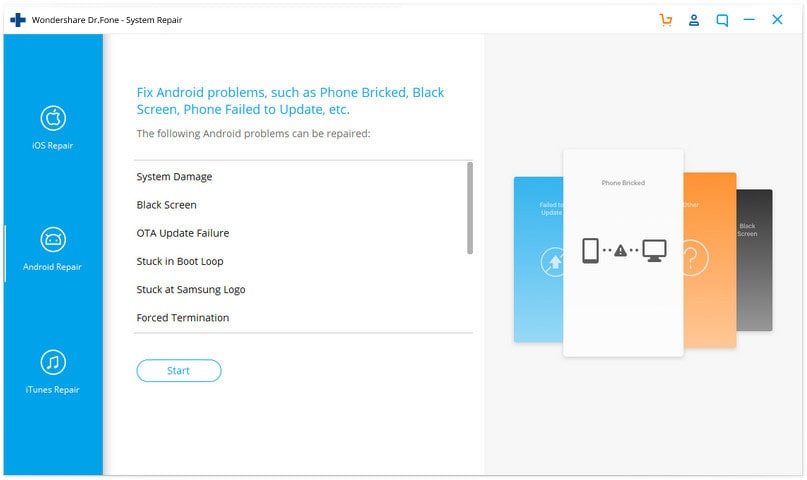
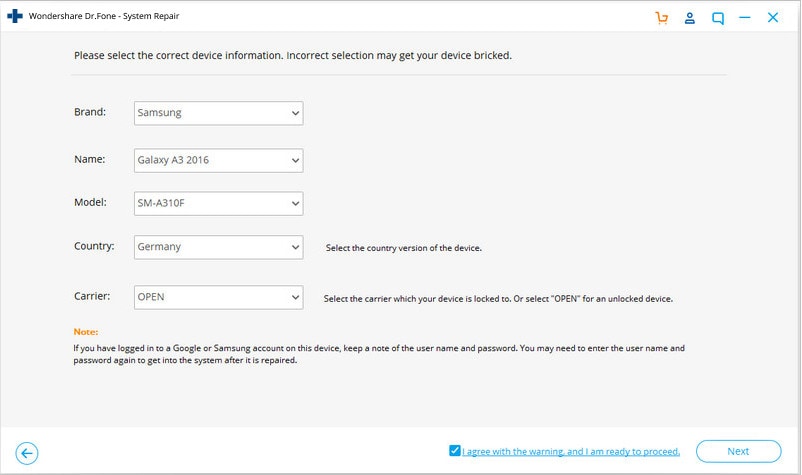
Schritt # 2: Überprüfen Sie auf dem nächsten Bildschirm Ihre Geräteinformationen, um sicherzustellen, dass Sie die richtige Firmware-Version reparieren, und klicken Sie dann auf die Schaltfläche Weiter.
Schritt # 3: Folgen Sie den Anweisungen auf dem Bildschirm. Da sich Ihr Gerät bereits im Download-Modus befindet, müssen Sie sich durch die Menüoptionen klicken, bis der Download der Firmware beginnt.
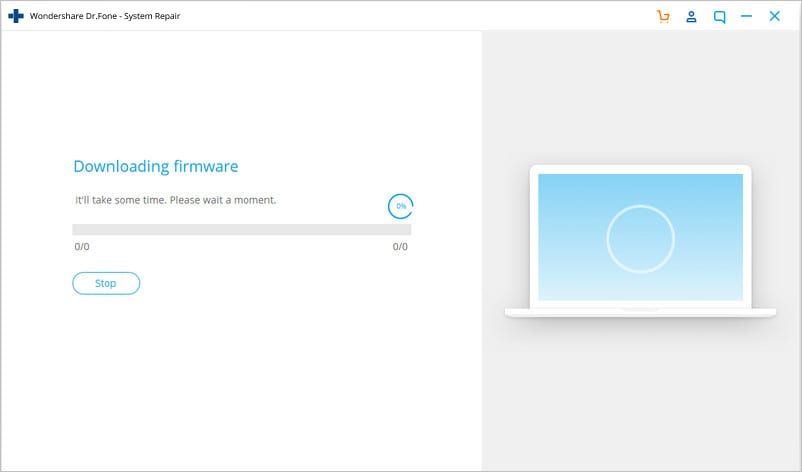
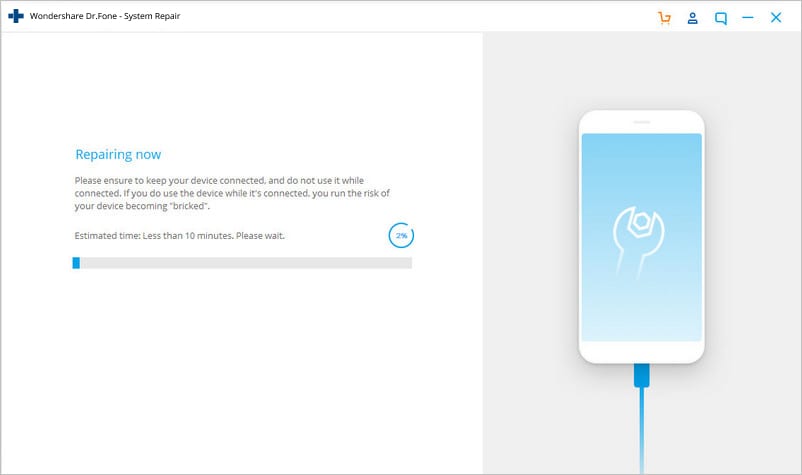
Nachdem Sie die entsprechende Firmware heruntergeladen haben, beginnt Ihr Samsung-Gerät mit der Selbstreparatur, und Ihr Telefon ist wieder in seinem ursprünglichen Betriebszustand.
Teil 4: Reparieren Sie den Odin-Modus beim Herunterladen, schalten Sie das Ziel nicht aus
Das Verlassen des Samsung Odin-Modus oder die Bekämpfung des Odin-Fehlers könnte eine einfache Aufgabe sein, bis Sie die Meldung "...Herunterladen, Ziel nicht ausschalten..." sehen Wenn Sie die Lautstärketaste nach oben drücken.
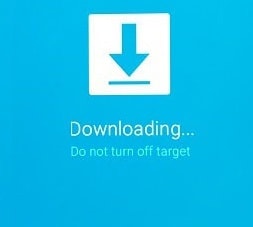
Dieser Fehler kann auf zwei Arten behoben werden. Gehen wir sie der Reihe nach durch.
1. Wie behebt man den Odin-Modus beim Herunterladen ohne Firmware?
Dieser Schritt ist einfach und erfordert nur, dass Sie den Akku aus Ihrem Gerät entfernen und nach ein paar Minuten wieder einsetzen. Schalten Sie ihn wieder ein und warten Sie, bis er normal startet. Schließen Sie es dann an den PC an und sehen Sie nach, ob es als Speichergerät erkannt wird.
2. Wie behebt man den Odin-Modus beim Herunterladen mit dem Odin Flash-Tool?
Diese Methode ist etwas mühsam, also befolgen Sie die Schritte sorgfältig:
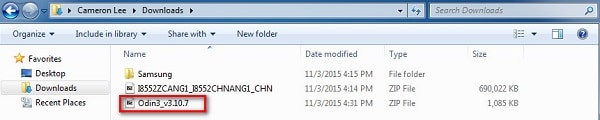
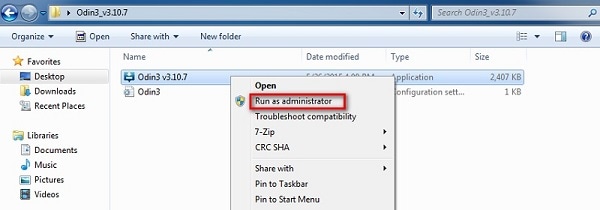
Schritt 1: Laden Sie eine geeignete Firmware, Treibersoftware und das Odin Flashing Tool herunter. Klicken Sie anschließend mit der rechten Maustaste auf die heruntergeladene Odin-Datei und wählen Sie "Als Administrator ausführen".
Schritt 2: Booten Sie das Gerät in den Download-Modus, indem Sie die Einschalttaste, die Leiser-Taste und die Home-Taste gleichzeitig drücken. Wenn das Telefon vibriert, lassen Sie nur die Einschalttaste los.
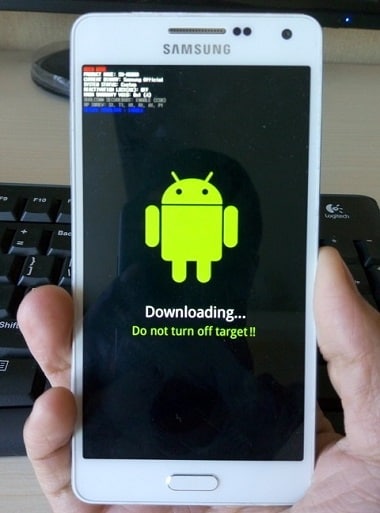
Schritt 3: Drücken Sie nun vorsichtig die Lautstärketaste nach oben und Sie sehen den Bildschirm für den Download-Modus.
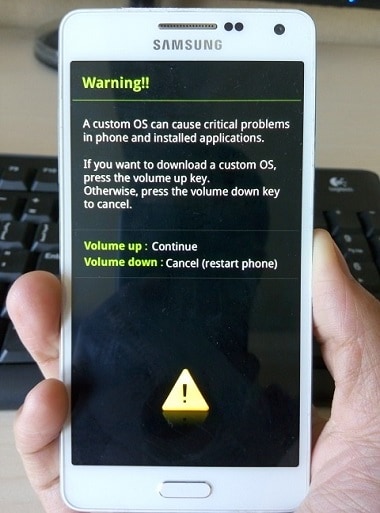
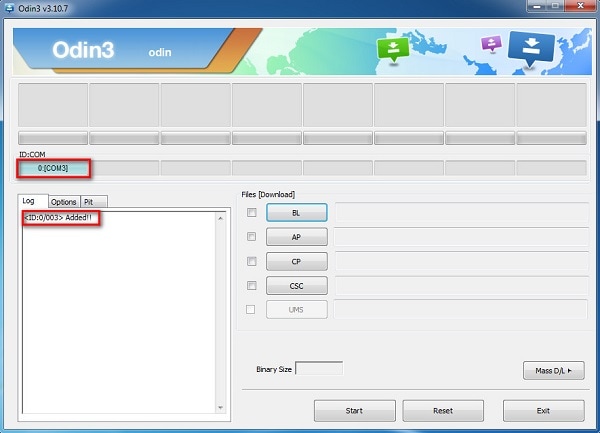
Schritt 4: Sobald Sie Ihr Gerät über ein USB-Kabel mit dem PC verbinden, erkennt Odin Ihr Gerät automatisch und im Odin-Fenster erscheint die Meldung "Hinzugefügt".
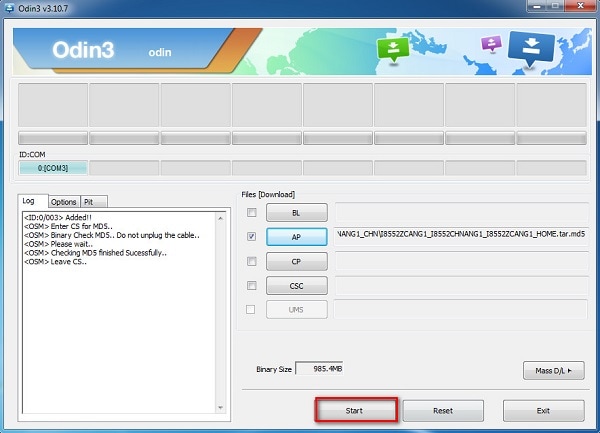
Schritt 5: Suchen Sie nun die heruntergeladene Firmware, indem Sie im Odin-Fenster auf "PDA" oder "AP" klicken und dann auf "Start", wie im Bild unten gezeigt.
Teil 5: Beheben Sie das Problem mit dem fehlgeschlagenen Odin Flash Stock.
Wenn Sie die Odin-Software verwenden, um Ihr Samsung-Handy zu flashen, aber der Vorgang unterbrochen wird oder nicht erfolgreich abgeschlossen werden kann, können Sie Folgendes tun:
Gehen Sie zunächst zu "Einstellungen" und wählen Sie "Sicherheit". Suchen Sie dann die Option "Reaktivierungssperre" und deaktivieren Sie sie.
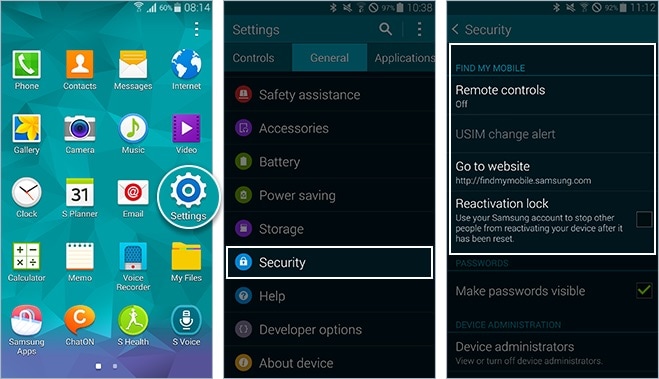
Sobald dies erledigt ist, gehen Sie zurück in den Odin-Modus und versuchen Sie, die Stock ROM/Firmware erneut zu flashen. Ganz einfach, nicht wahr?
Der Samsung Odin-Modus, auch Download-Modus genannt, kann ganz einfach aufgerufen und verlassen werden. Wenn Sie jedoch Probleme beim Verlassen des Odin-Modus haben, können Sie mit den oben beschriebenen Methoden den Odin-Modus sicher verlassen. Der Odin-Fehler ist kein schwerwiegender Fehler und kann von Ihnen behoben werden, indem Sie die in diesem Artikel erläuterten Tipps und Tricks sorgfältig befolgen. Diese Methoden sind dafür bekannt, dass sie das Problem lösen, ohne die Software oder Hardware des Telefons zu beschädigen. Probieren Sie sie also gleich aus.
Kategorien
Empfohlene Artikel









Samsung Issues
- Probleme mit dem Samsung-Telefon
- Samsung Tastatur gestoppt
- Samsung Tablet lässt sich nicht einschalten
- Samsung Schwarzer Bildschirm
- Samsung hält den Neustart aufrecht
- Samsung Bildschirm funktioniert nicht
- Samsung Galaxy Frozen
- Samsung Galaxy Broken Screen
- Samsung Telefon-Tipps
 > Ressourcen > Alle Lösungen für iOS und Android > Samsung Telefon bleibt im Odin-Modus stecken. was soll ich tun?
Julia Becker
staff Editor