Was ist zu tun, wenn sich das Samsung Galaxy S6 nicht einschalten lässt?
Mein Samsung Galaxy S6 lässt sich nicht einschalten, was soll ich tun? Wenn ja, finden Sie hier Möglichkeiten zur Behebung des Problems


Apr 21, 2026 • Archiviert an: Alle Lösungen für iOS und Android • Bewährte Lösungen
Das Samsung Galaxy S6 ist ein sehr beliebtes Smartphone mit einer großen Fangemeinde. Die Leute loben ihn für seine Eigenschaften und seine Haltbarkeit. Einige Benutzer beschweren sich jedoch auch, dass sich mein Samsung Galaxy S6 nicht mehr einschalten lässt. Dies ist ein seltsamer Fehler, denn Ihr Samsung Galaxy S6 lässt sich nicht einschalten und bleibt jedes Mal, wenn Sie die Ein-/Ausschalttaste drücken, um es einzuschalten, auf einem schwarzen Todesbildschirm hängen. Ihr Telefon reagiert nicht mehr und weigert sich, normal zu starten.
Da dieses Problem die Benutzer daran hindert, auf ihr Telefon zuzugreifen und ihre Arbeit unterbricht, fragen sie oft nach Lösungen, wenn sich das Galaxy S6 nicht einschalten lässt.
Lesen Sie weiter, um zu erfahren, warum genau sich das Samsung Galaxy S6 nicht mehr einschalten lässt, wie Sie Ihre Daten von einem nicht mehr reagierenden Smartphone wiederherstellen und wie Sie es wieder einschalten können.
- Teil 1: Gründe, warum sich Ihr Samsung Galaxy S6 nicht einschalten lässt
- Teil 2: Wie kann ich Daten retten, wenn sich das Galaxy S6 nicht einschalten lässt?
- Teil 3: 4 Tipps zur Behebung des Problems, dass sich das Samsung S6 nicht einschalten lässt
- Teil 4: Samsung Galaxy S6 lässt sich nicht mit einem Klick einschalten
Teil 1: Gründe, warum sich Ihr Samsung Galaxy S6 nicht einschalten lässt
Es ist wichtig, das eigentliche Problem zu kennen, bevor man nach Lösungen sucht. Die unten aufgeführten Gründe geben Ihnen einen Einblick, warum sich das Galaxy S6 manchmal nicht einschalten lässt, so dass Sie solche Fehler in Zukunft vermeiden können.
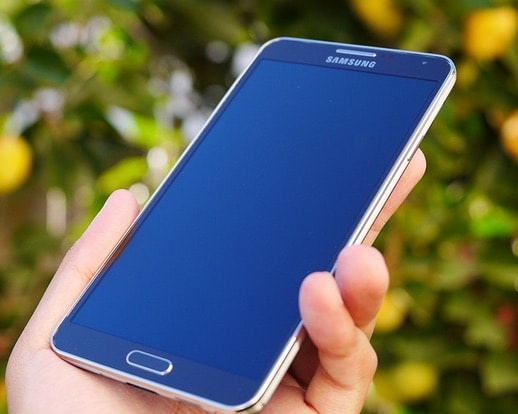
- Jegliche Unterbrechung der Firmware-Aktualisierung kann ein solches Problem verursachen. Sie können es leicht erkennen, wenn sich Ihr S6 unmittelbar nach der Aktualisierung der Firmware nicht mehr einschaltet.
- Grober Gebrauch und interne Schäden durch einen kürzlichen Sturz oder das Eindringen von Feuchtigkeit in Ihr Gerät können ebenfalls dazu führen, dass sich das Samsung GalaxyS6 nicht mehr einschalten lässt.
- Ein entladener Akku ist ein weiterer Grund dafür, dass sich Ihr Galaxy S6 nicht einschalten lässt.
- Schließlich lässt ein im Hintergrund laufender Vorgang Ihr Telefon nicht einschalten, bis er abgeschlossen ist.
Es könnte auch ein Hardwaredefekt vorliegen, aber in der Regel führen die oben genannten Gründe dazu, dass Ihr Telefon auf einem schwarzen Bildschirm verharrt.
Teil 2: Wie rettet man Daten, wenn sich das Galaxy S6 nicht einschalten lässt?
Die in diesem Artikel vorgeschlagenen Techniken zur Behebung des Problems, dass sich das Samsung Galaxy S6 nicht einschalten lässt, werden Ihnen auf jeden Fall helfen. Es ist jedoch ratsam, alle Daten von Ihrem Smartphone zu extrahieren, bevor Sie eine der unten aufgeführten Methoden anwenden.
Wir haben für Sie Dr.Fone - Datenrettung (Android). Diese Software wurde speziell dafür entwickelt, Daten von defekten und beschädigten Geräten wiederherzustellen und sie sicher auf Ihrem PC aufzubewahren, ohne ihre Authentizität zu verfälschen. Sie können dieses Programm kostenlos ausprobieren und alle Funktionen testen, bevor Sie sich zum Kauf entschließen. Es extrahiert effizient Daten von gesperrten oder nicht reagierenden Geräten, von Handys/Tabs, die auf einem schwarzen Bildschirm hängen bleiben oder deren System aufgrund eines Virenangriffs abgestürzt ist.

Dr.Fone - Data Recovery (Android)
Die weltweit 1. Software zur Datenwiederherstellung für defekte Android-Geräte.
- Sie können damit auch Daten von defekten oder anderweitig beschädigten Geräten wiederherstellen, die z.B. in einer Neustartschleife stecken.
- Höchste Wiederherstellungsrate in der Branche.
- Stellen Sie Fotos, Videos, Kontakte, Nachrichten, Anrufprotokolle und mehr wieder her.
- Kompatibel mit Samsung Galaxy-Geräten.


Folgen Sie den unten angegebenen Schritten, um Daten von Ihrem Galaxy S6 zu extrahieren:
1. Laden Sie das Programm Dr.Fone - Data Recovery (Android) herunter, installieren Sie es und führen Sie es auf Ihrem PC aus. Schließen Sie Ihr S6 mit einem USB-Kabel an und gehen Sie zum Hauptbildschirm der Software. Sobald Sie die Software starten, sehen Sie viele Registerkarten vor sich. Klicken Sie auf "Datenrettung" und wählen Sie "Von kaputtem Telefon wiederherstellen".

2. Sie haben nun verschiedene vom S6 erkannte Dateitypen vor sich, die extrahiert und auf dem PC gespeichert werden können. Standardmäßig werden alle Inhalte markiert, aber Sie können die Markierung der Inhalte, die Sie nicht abrufen möchten, aufheben. Sobald Sie mit der Auswahl der Daten fertig sind, klicken Sie auf "Weiter".
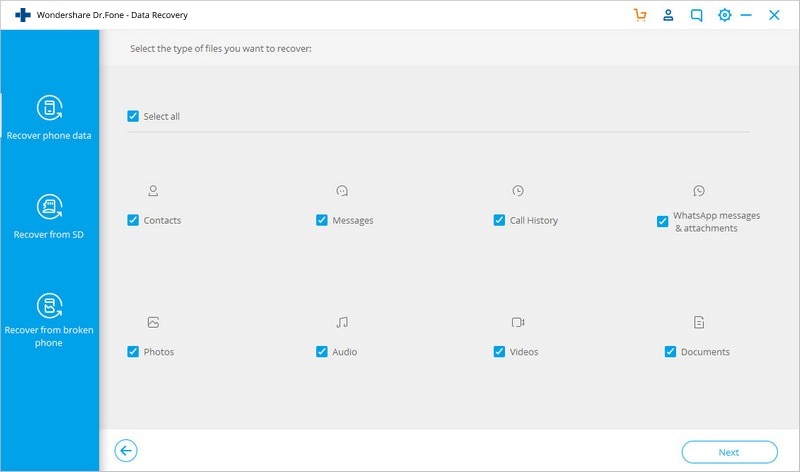
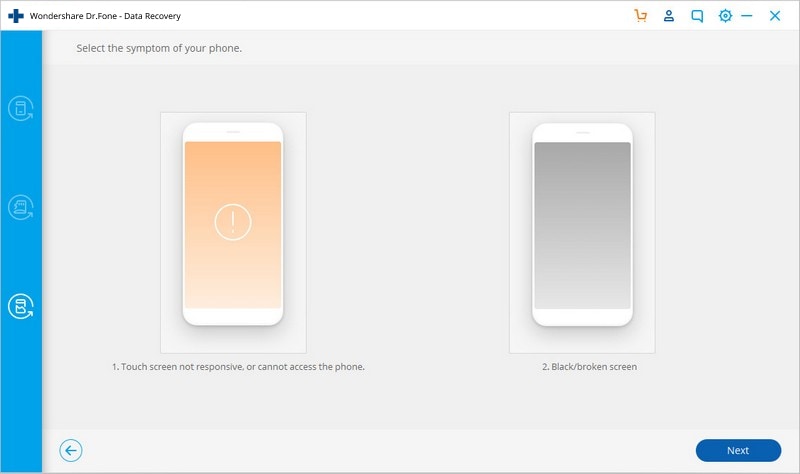
3. In diesem Schritt wählen Sie aus den beiden Optionen, die Ihnen zur Verfügung stehen, die wahre Beschaffenheit Ihres Telefons aus, wie im Screenshot unten gezeigt.
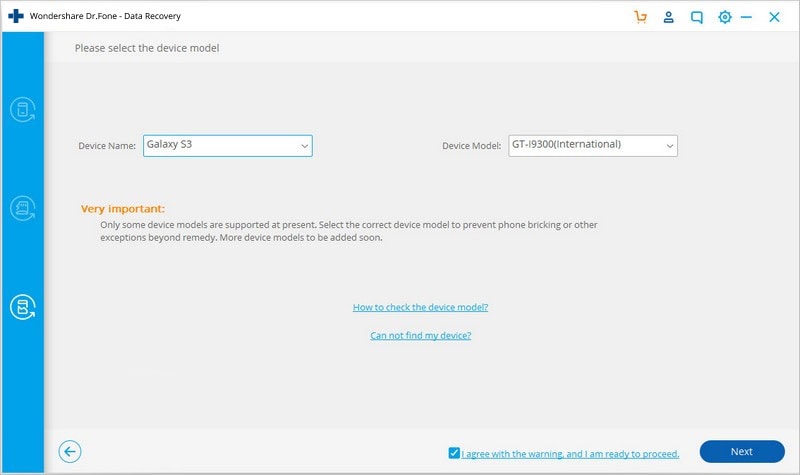
4. Sie werden nun aufgefordert, den Modelltyp und den Namen Ihres Telefons einzugeben, wie im Screenshot unten gezeigt. Geben Sie die richtigen Daten ein, damit die Software Ihre Registerkarte problemlos identifizieren kann, und klicken Sie auf "Weiter".
5. Lesen Sie in diesem Schritt die Anweisung im Screenshot unten sorgfältig durch, um in den Download-Modus auf Ihrem Galaxy S6 zu gelangen, und klicken Sie auf "Weiter".
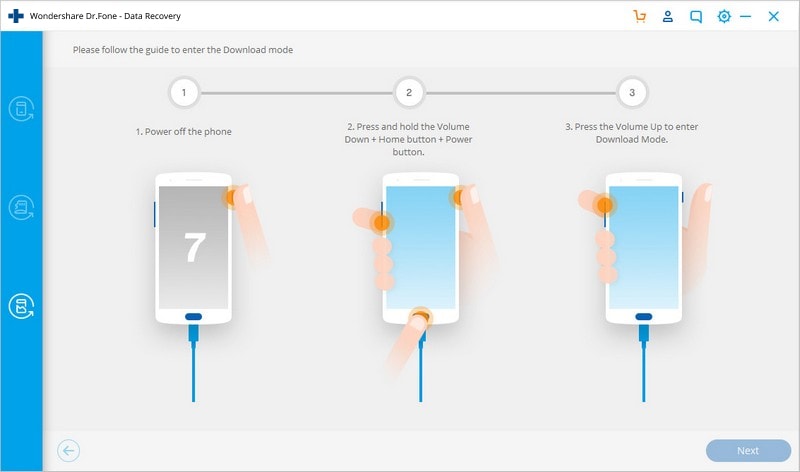
6. Lassen Sie schließlich die Software Ihr Smartphone erkennen.
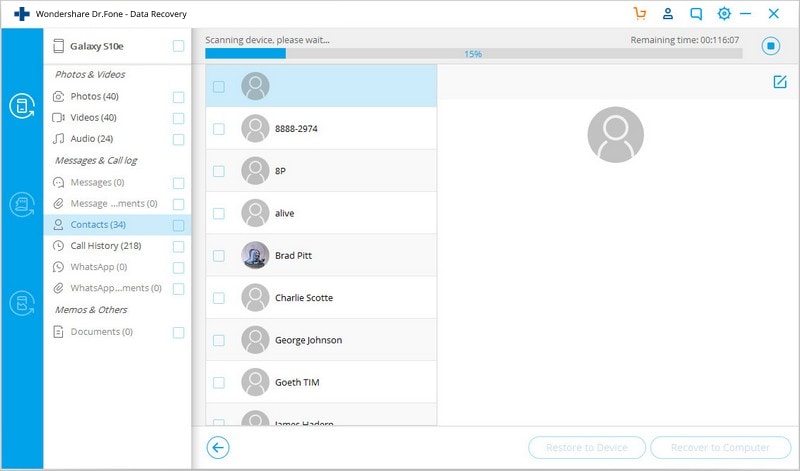
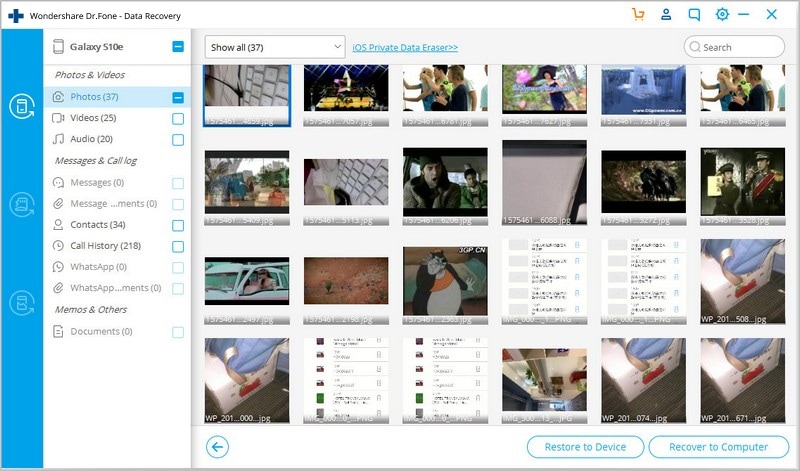
7. Sobald dies der Fall ist, können Sie eine Vorschau aller Dateien auf dem Bildschirm Ihres Kindes sehen, bevor Sie auf "Auf Computer wiederherstellen" klicken.
Das könnte für Sie nützlich sein
Teil 3: 4 Tipps zur Behebung des Problems, dass sich das Samsung S6 nicht einschalten lässt
Sobald Sie Ihre Daten erfolgreich gerettet haben, fahren Sie mit den unten aufgeführten Methoden fort, um das Problem zu beheben, wenn sich Ihr Galaxy S6 nicht mehr einschalten lässt.
1. Erzwingen Sie den Start Ihres Galaxy S6
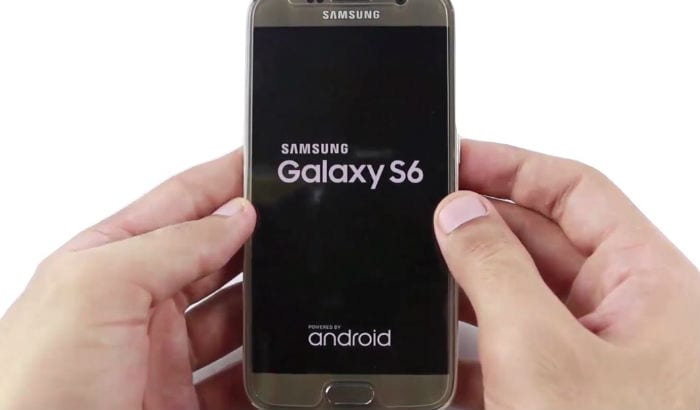
Es ist nicht möglich, den S6-Akku zu entfernen, aber Sie können Ihr Telefon trotzdem auf die Werkseinstellungen zurücksetzen, indem Sie die Ein-/Ausschalttaste und die Leiser-Taste zusammen 5-7 Sekunden lang drücken, um den Start zu erzwingen, wenn sich das Samsung Galaxy S6 nicht einschalten lässt.

Warten Sie, bis das Telefon neu gebootet und normal hochgefahren ist.
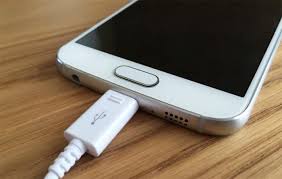
2. Laden Sie Ihr Samsung S6 auf
In unserem hektischen Leben vergessen wir oft, unsere Telefone aufzuladen, wodurch sich der Akku entleert und sich das Galaxy S6 nicht mehr einschalten lässt. Der beste Weg, dieses Problem zu bekämpfen, ist, Ihr Telefon mindestens 30 Minuten lang aufzuladen, bevor Sie es einschalten. Verwenden Sie nur ein Original-Ladegerät von Samsung und schließen Sie es zum schnelleren Aufladen an eine Steckdose an.
Wenn das Telefon auf dem Bildschirm Anzeichen für einen Ladevorgang anzeigt, wie z. B. einen Akku, bedeutet dies, dass Ihr Gerät gesund ist und nur aufgeladen werden muss.
3. Booten im abgesicherten Modus
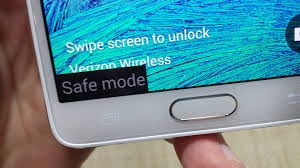
Das Booten im abgesicherten Modus ist eine gute Idee, um die Möglichkeit eines Software-Absturzes auszuschließen und die Suche nach den heruntergeladenen Apps einzugrenzen, die das Problem verursachen könnten. Wenn Ihr Telefon im Abgesicherten Modus startet, können Sie es zwar wieder einschalten, aber bestimmte Apps, die Sie kürzlich installiert haben, müssen gelöscht werden, um das Problem zu lösen. Führen Sie die folgenden Schritte aus, um im abgesicherten Modus zu starten, wenn sich das Galaxy S6 nicht normal einschalten lässt:
1. Drücken Sie die Lautstärketaste nach unten und die Poor On/Off-Taste gleichzeitig etwa 15 Sekunden lang und warten Sie, bis Ihr Telefon vibriert.
2. Sobald Sie "Samsung" auf dem Bildschirm sehen, lassen Sie nur noch die Power-Taste los.
3. Das Telefon startet nun im abgesicherten Modus und Sie sehen "Abgesicherter Modus" am unteren Rand des Bildschirms.
4. Cache-Partition löschen
Das Löschen der Cache-Partition löscht Ihre Daten nicht und unterscheidet sich von der Durchführung eines Factory Reset. Außerdem müssen Sie dazu in den Wiederherstellungsmodus booten, um alle verstopften Systemdateien zu bereinigen.
- 1. Drücken Sie lange auf die Ein-/Ausschalttaste, die Lautstärketaste und die Home-Taste Ihres S6 und warten Sie, bis das Gerät leicht vibriert.
- 2. Halten Sie die Home-Taste und die Lautstärketaste weiterhin gedrückt, aber lassen Sie die Power-Taste vorsichtig los.
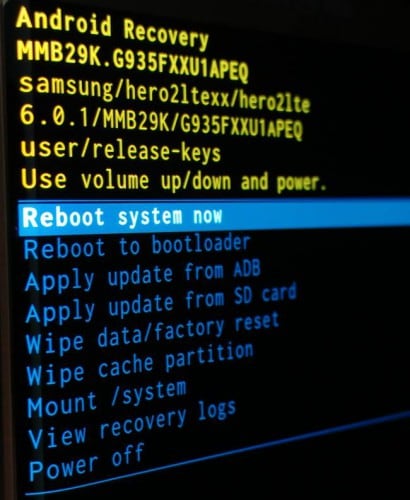
- 3. Sie können auch die anderen beiden Schaltflächen loslassen, sobald der Wiederherstellungsbildschirm vor Ihnen erscheint (siehe unten).
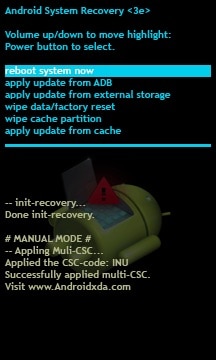
- 4. Scrollen Sie nun mit der Lautstärketaste nach unten und wählen Sie mit der Power-Taste "Cache-Partition löschen".
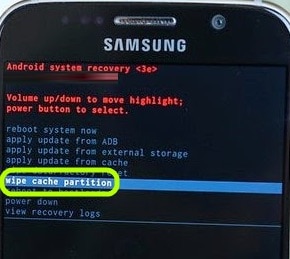
- 5. Warten Sie, bis der Vorgang abgeschlossen ist und wählen Sie dann "System jetzt neu starten", um das Telefon neu zu starten und zu sehen, ob es sich normal einschaltet.
Teil 4: Samsung Galaxy S6 lässt sich nicht mit einem Klick einschalten
Wenn die oben genannten Tipps bei Ihnen nicht funktionieren, versuchen Sie die Software Dr.Fone-SystemRepair (Android), die das Problem "Samsung galaxy s6 lässt sich nicht einschalten" sicher beheben wird. Mit der Software können Sie viele Probleme des Android-Systems in nur wenigen Minuten beheben. Es hat im Vergleich zu anderen auf dem Markt erhältlichen Tools die höchste Erfolgsquote bei der Problembehebung. Egal, welche Art von Problem Sie auf Ihrem Samsung Telefon haben, Sie können sich auf die Software verlassen.
Dr.Fone - System Repair (Android)
Samsung Galaxy S6 lässt sich nicht einschalten? Hier ist die echte Lösung!
- Bietet einen Ein-Klick-Reparaturvorgang, um das Galaxy S6 nicht einzuschalten.
- Es ist die erste und ultimative Android-Reparatursystem-Software.
- Sie können das Tool auch ohne technische Fähigkeiten und Kenntnisse verwenden.
- Funktioniert mit einer breiten Palette von Samsung-Handys.
- Kompatibel mit verschiedenen Trägern.
Bevor Sie die Software verwenden, sollten Sie eine Sicherungskopie der Daten Ihres Samsung-Telefons erstellen, da die Software die vorhandenen Daten Ihres Geräts löschen kann.
Hier ist die Schritt-für-Schritt-Anleitung zur Behebung des Samsung s6 lässt sich nicht einschalten Problem:
Schritt 1: Laden Sie das Programm von der offiziellen Website herunter, installieren Sie es und starten Sie es dann auf Ihrem Computer. Tippen Sie anschließend im Hauptfenster des Programms auf die Funktion "Reparieren".
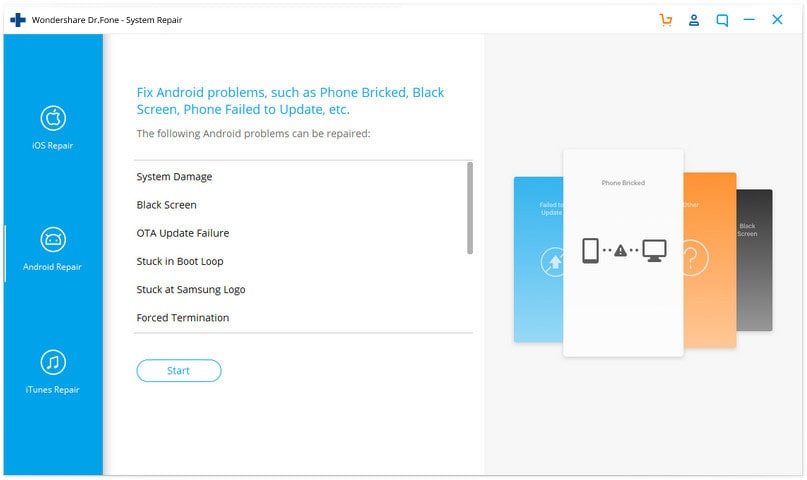
Schritt 2: Stellen Sie als Nächstes mit einem Kabel eine Verbindung zwischen Ihrem Android-Telefon und dem Computer her. Wählen Sie anschließend die Option "Android reparieren".
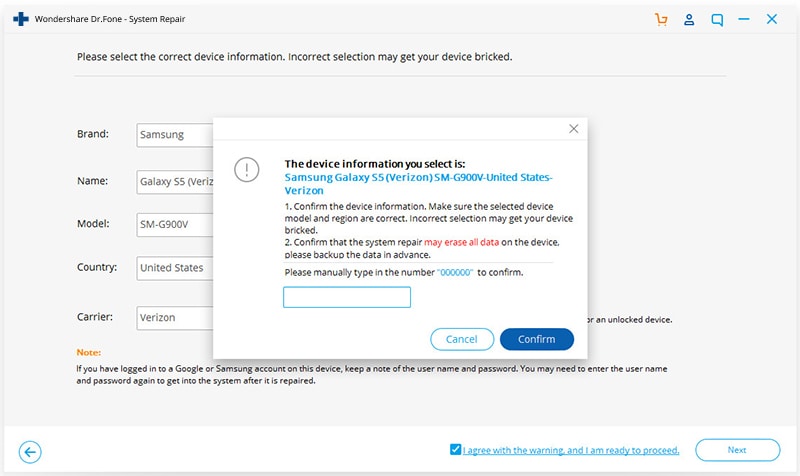
Schritt 3: Geben Sie auf der nächsten Seite die Marke, den Namen, das Modell und den Netzbetreiber Ihres Geräts an und geben Sie "000000" ein, um die eingegebenen Daten zu bestätigen. Klicken Sie dann auf "Weiter".
Schritt 4: Versetzen Sie Ihr Telefon in den Download-Modus, indem Sie die auf der Softwareoberfläche angegebenen Schritte befolgen. Die Software beginnt dann automatisch mit dem Herunterladen der Firmware.
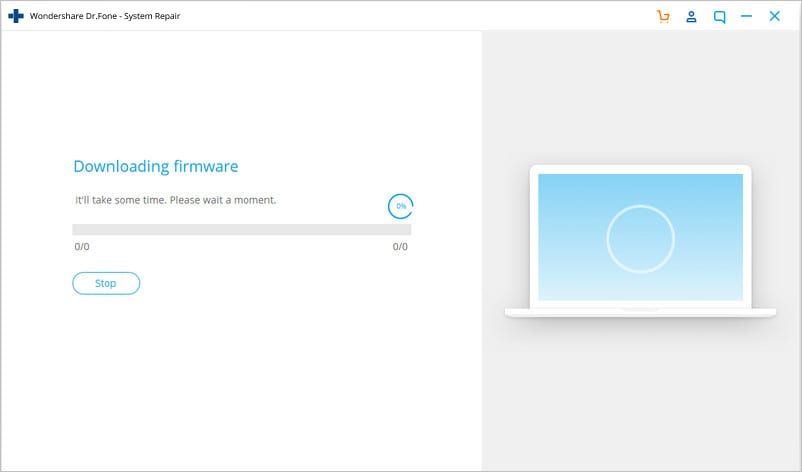
Schritt 5: Warten Sie ein paar Minuten, bis der Reparaturvorgang nicht abgeschlossen ist. Sobald der Vorgang abgeschlossen ist, können Sie Ihr Samsung Galaxy S6 einschalten.
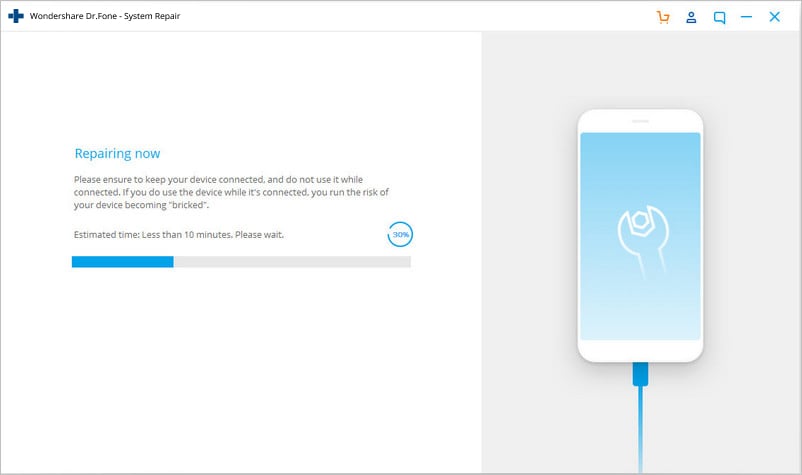
So können Benutzer, die berichtet haben, dass sich mein Samsung Galaxy s6 nicht einschalten lässt, die Software Dr.Fone-System Repair verwenden, die ihnen helfen wird, das Problem leicht zu lösen.
Zusammenfassend lässt sich sagen, dass die in diesem Artikel gegebenen Tipps Ihnen helfen werden, wenn Sie sagen, dass sich mein Samsung Galaxy S6 nicht einschalten lässt. Dies sind vertrauenswürdige Lösungen, die auch vielen anderen betroffenen Benutzern geholfen haben. Darüber hinaus ist Dr.Fone toolkit- Android data Extraction tool eine großartige Möglichkeit, alle Ihre Daten zu extrahieren, um Datenverluste zu vermeiden und sie sicher aufzubewahren.
Kategorien
Empfohlene Artikel









Samsung Issues
- Probleme mit dem Samsung-Telefon
- Samsung Tastatur gestoppt
- Samsung Tablet lässt sich nicht einschalten
- Samsung Schwarzer Bildschirm
- Samsung hält den Neustart aufrecht
- Samsung Bildschirm funktioniert nicht
- Samsung Galaxy Frozen
- Samsung Galaxy Broken Screen
- Samsung Telefon-Tipps
 > Ressourcen > Alle Lösungen für iOS und Android > Was ist zu tun, wenn sich das Samsung Galaxy S6 nicht einschalten lässt?
Julia Becker
staff Editor