Schnelles Beheben des Problems "Leider sind die Einstellungen auf Android gestoppt"
Dieser Artikel beschreibt, wie Sie Probleme mit den Android-Einstellungen beheben können, die abgestürzt sind oder gestoppt wurden.


Apr 21, 2026 • Archiviert an: Alle Lösungen für iOS und Android • Bewährte Lösungen
Sie alle werden früher oder später auf Ihrem Android-Gerät die Fehlermeldung "Leider wurden die Einstellungen angehalten" gefunden haben. Das Problem kann auftreten, wenn die Einstellungen immer wieder stoppen oder abstürzen. Oftmals versuchen Sie, die Einstellungen zu öffnen, aber sie lassen sich gar nicht öffnen. Oder es kann nach dem Öffnen einfrieren und so die Leistung des Geräts beeinträchtigen.
Keine Sorge! Es kann eine Reihe von Gründen geben, warum dies geschieht. Zum Beispiel eine benutzerdefinierte ROM-Installation, zu wenig Speicherplatz auf dem Gerät oder vielleicht eine veraltete Android-Version. Wenn Sie mit dem gleichen Problem zu kämpfen haben und wissen möchten, was zu tun ist, wenn die Android-Einstellungen nicht reagieren, sollten Sie diesen Beitrag lesen. Wir haben alles im Detail erklärt und auch die Lösungen. Also, scrollen Sie nach unten und sortieren Sie die Dinge.
Teil 1: Löschen Sie den Cache der Einstellungen
Es ist möglich, dass die beschädigten Cache-Dateien für diesen Fehler verantwortlich sind. Daher möchten wir Ihnen als ersten Tipp empfehlen, den Einstellungscache zu löschen, wenn dies die Ursache für das Problem "Leider wurden die Einstellungen angehalten" ist. Wenn Sie es löschen, werden die Einstellungen auf jeden Fall ordnungsgemäß ausgeführt. So gehen Sie vor:
- Öffnen Sie "Einstellungen" auf Ihrem Android-Gerät und wählen Sie "Apps & Benachrichtigungen"/"Apps"/"Anwendungsmanager" (die Option kann bei verschiedenen Geräten unterschiedlich sein).
- Suchen Sie in der Liste der Anwendungen nach "Einstellungen" und öffnen Sie sie.
- Wählen Sie nun "Speicher" gefolgt von "Cache löschen".
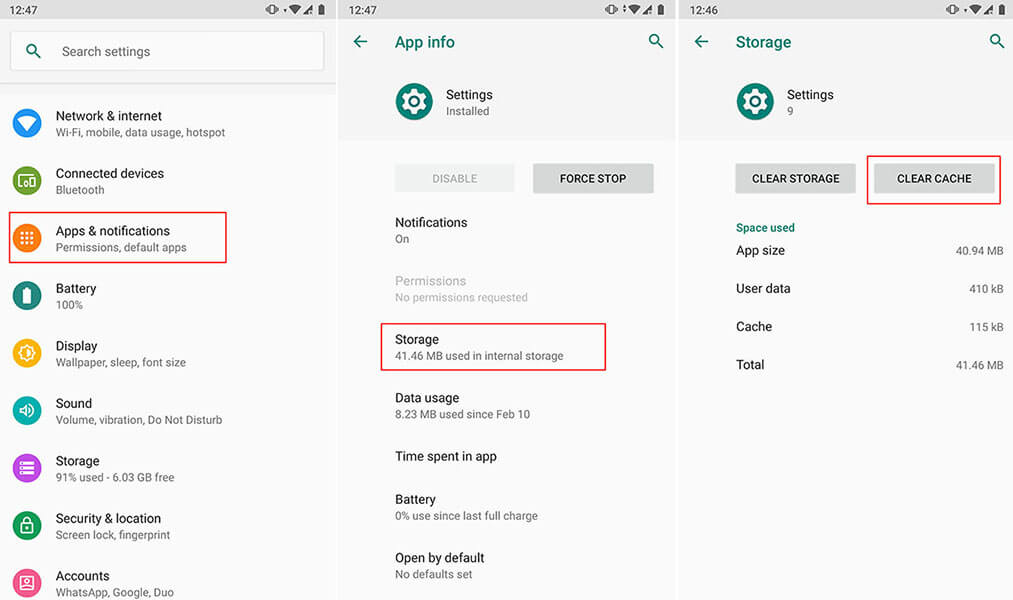
Hinweis: Auf manchen Handys erscheint die Option "Cache löschen", nachdem Sie auf "Stopp erzwingen" getippt haben. Gehen Sie also entsprechend vor, ohne sich verwirren zu lassen.
Teil 2: RAM des Android-Handys löschen und erneut versuchen
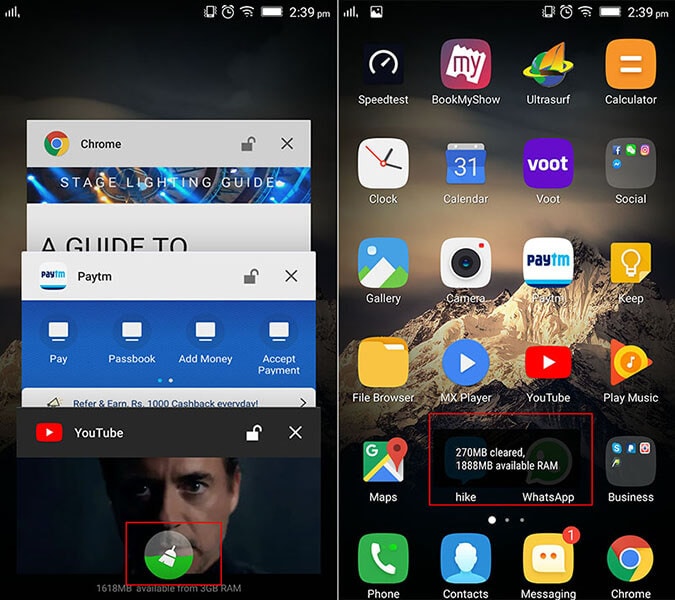
Als nächsten Tipp möchten wir Ihnen vorschlagen, den Arbeitsspeicher Ihres Geräts zu leeren, indem Sie die im Hintergrund laufenden Apps beenden. Wenn der Arbeitsspeicher vergrößert ist, ist er für das Einfrieren des Geräts und schlechte Leistung verantwortlich und ist wahrscheinlich der Grund für das Abstürzen der Einstellungen. Wenn die Anwendungen im Hintergrund weiterlaufen, können sie außerdem mit den Einstellungen in Konflikt geraten und die ordnungsgemäße Ausführung verhindern. Daher ist es wichtig, den RAM zu leeren, wenn die Android-Einstellungen nicht reagieren. So geht's.
- Zunächst müssen Sie zum Bildschirm Letzte Anwendungen gehen. Drücken Sie dazu lange auf die Home-Taste.
Hinweis: Bitte beachten Sie, dass es bei verschiedenen Geräten unterschiedliche Wege gibt, um zum Bildschirm "Letzte Apps" zu gelangen. Tun Sie es entsprechend dem Gerät, das Sie besitzen. - Wischen Sie nun über die Apps und tippen Sie auf die Option Löschen. Sie werden feststellen können, wie viel Arbeitsspeicher gelöscht wurde
Teil 3: Deinstallieren Sie das Google-Update
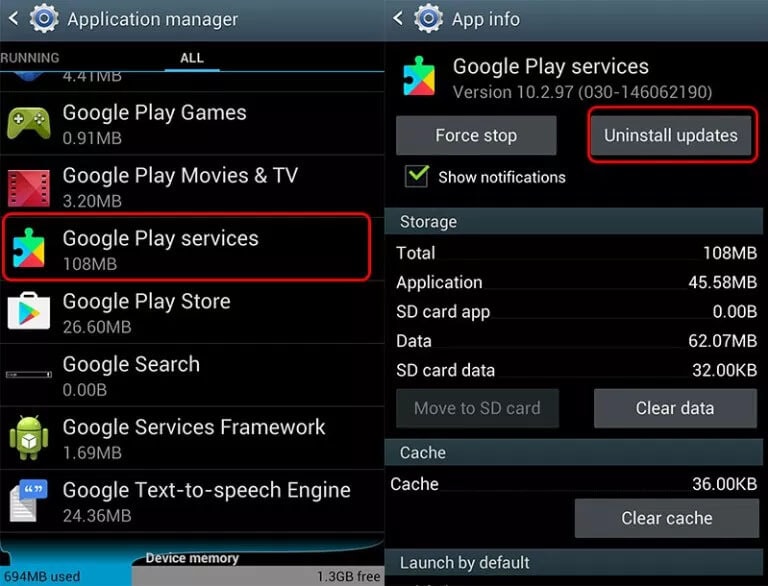
Die Deinstallation von Google Play Store-Updates hat bei vielen Benutzern ebenfalls gut funktioniert. Es hat bei der Fehlermeldung "Leider wurden die Einstellungen beendet" funktioniert. Daher möchten wir Ihnen auch diesen Tipp ans Herz legen, wenn die anderen nicht funktionieren. Hier sind die Schritte, die Sie dafür befolgen müssen.
- Öffnen Sie die "Einstellungen" auf Ihrem Android-Gerät und tippen Sie auf "Anwendungsmanager" oder "Apps" oder "Anwendung".
- Gehen Sie nun zu allen Apps und wählen Sie dort "Google Play Store" aus.
- Tippen Sie auf "Updates deinstallieren" und starten Sie Ihr Gerät neu, um zu überprüfen, ob das Problem der abstürzenden Einstellungen behoben ist.
Teil 4: Deinstallieren Sie die Custom ROM oder flashen Sie die Stock ROM neu
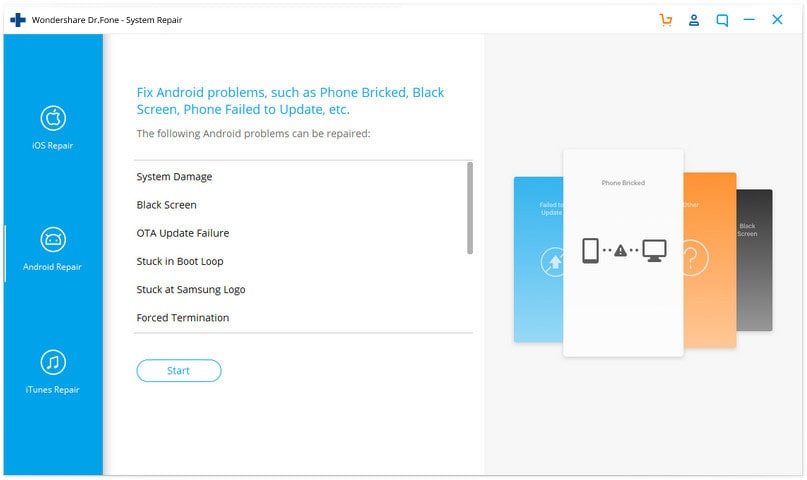
Die Verwendung eines Custom ROM auf Ihrem Gerät führt zu diesem Problem aufgrund von Inkompatibilität oder unsachgemäßer Installation. Daher sollten Sie entweder die Custom ROM deinstallieren oder die Stock ROM neu flashen. Um die Stock ROM Ihres Android-Geräts neu zu flashen, verwenden Sie am besten Dr.Fone - System Repair (Android). Es bietet eine Ein-Klick-Funktion zum Flashen von Stock-ROMs und das bei voller Sicherheit. Es unterstützt alle Samsung-Geräte und gehört zu den besten seiner Art, wenn es um die Behebung von Problemen mit abstürzenden Telefon-Apps oder anderen Android-Systemproblemen geht. Es verfügt über zahlreiche nützliche Funktionen, die im Folgenden beschrieben werden.

Dr.Fone - System Repair (Android)
Android-Reparaturtool zur Behebung der Fehlermeldung "Leider sind die Einstellungen gestoppt"
- Sie müssen nicht technisch versiert sein, um dies zu nutzen
- Unterstützt problemlos eine große Anzahl von Android-Geräten, genauer gesagt 1000+
- Ein-Klick-Tool und unterstützt jede Art von Android-Systemproblem
- Höhere Erfolgsquote und Millionen von vertrauenswürdigen Nutzern
- Vertrauenswürdig und mit extrem einfacher Schnittstelle


Abstürzende Einstellungen beheben mit Dr.Fone - System Repair (Android)
Schritt 1: Tool herunterladen
Besuchen Sie die offizielle Website von Dr.Fone und laden Sie die Toolbox von dort herunter. Starten Sie den Installationsvorgang und warten Sie, bis die Installation abgeschlossen ist. Starten Sie es jetzt und wählen Sie im Hauptfenster die Registerkarte "Systemreparatur".

Schritt 2: Verbinden Sie das Telefon
Schließen Sie Ihr Android-Telefon mit einem USB-Kabel an den PC an. Nach der ordnungsgemäßen Verbindung klicken Sie auf die Option "Android Repair" im linken Fenster.
Schritt 3: Korrekte Informationen einspeisen
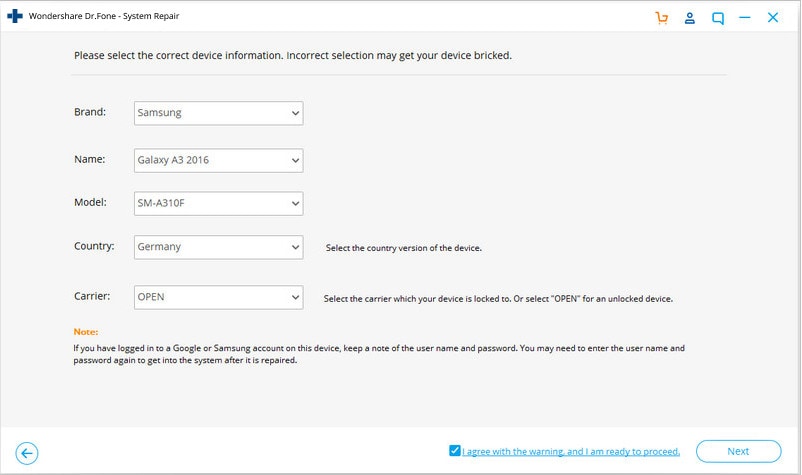
Im nächsten Fenster müssen Sie einige notwendige Informationen wie den Namen und das Modell des mobilen Geräts eingeben. Geben Sie Details wie Land und Beruf ein. Markieren Sie einmal und klicken Sie auf "Weiter".
Schritt 4: Download-Modus aufrufen
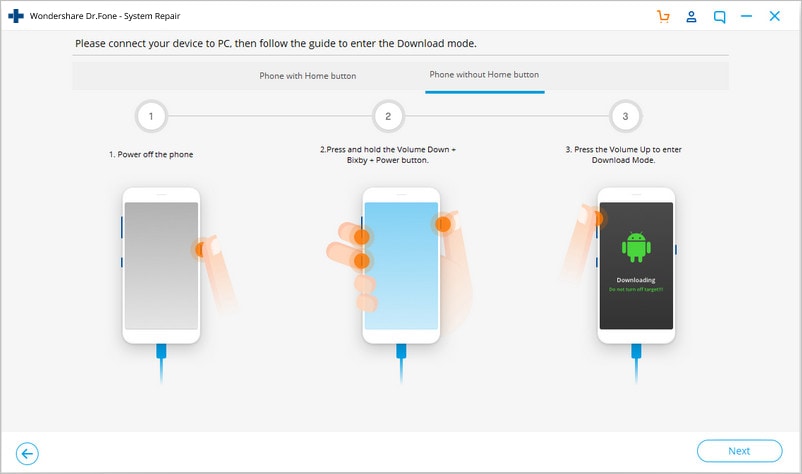
Jetzt müssen Sie Ihr Gerät in den Download-Modus versetzen. Folgen Sie dazu den Anweisungen auf dem Bildschirm, die für Ihr Gerät gelten. Klicken Sie auf "Weiter" und Sie werden den Fortschritt des Firmware-Downloads auf Ihrem Bildschirm sehen.
Schritt 5: Reparieren Sie das Problem
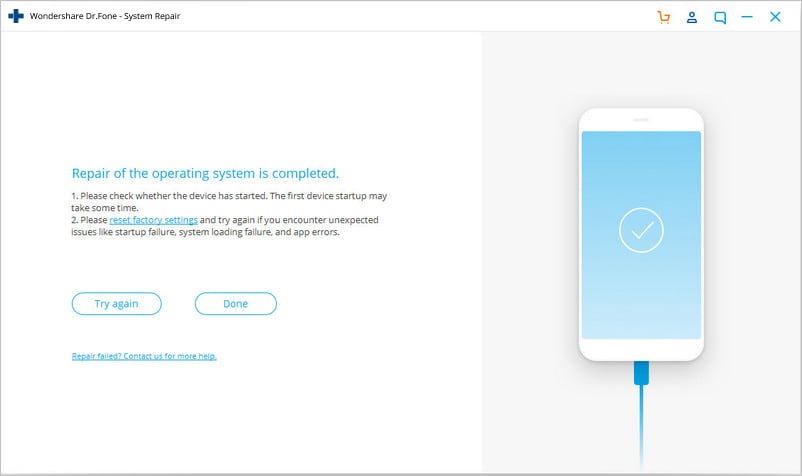
Sobald die Firmware vollständig heruntergeladen ist, wird Ihr Android-Gerät automatisch repariert. Bleiben Sie dort und Sie erhalten eine Benachrichtigung, dass die Reparaturen abgeschlossen sind.
Teil 5: Cache-Partition löschen, um Einstellungen wiederherzustellen
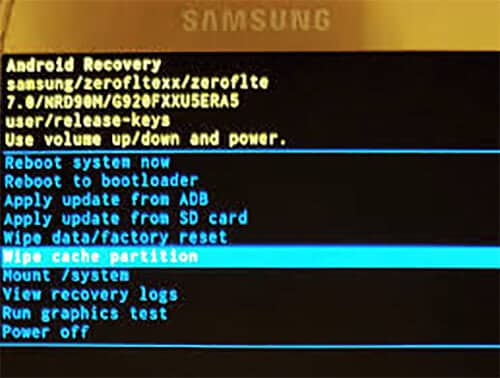
Wie der Arbeitsspeicher ist auch der Cache wichtig, um den Betrieb des Geräts reibungsloser zu gestalten. Und wenn Sie die Fehlermeldung "Leider wurden die Einstellungen gestoppt" erhalten, könnte dies auf den gesammelten Cache zurückzuführen sein. Um sie zu entfernen, müssen Sie den Wiederherstellungsmodus aufrufen. Und die Schritte für den Wiederherstellungsmodus variieren von Gerät zu Gerät. Samsung-Nutzer müssen zum Beispiel die Tasten "Home", "Power" und "Lauter" drücken. Auch Benutzer von HTC- und LG-Geräten müssen die Tasten "Lautstärke verringern" und "Power" drücken. Beim Nexus sind es die Tastenkombinationen "Lauter, Leiser" und Power. Vergewissern Sie sich daher, bevor Sie fortfahren, welches Gerät Sie besitzen, und rufen Sie den Wiederherstellungsmodus auf, der Ihrem Gerät entspricht. Folgen Sie nun der detaillierten Anleitung unten, um die Cache-Partition zu löschen und so die abstürzenden Einstellungen zu beheben.
- Schalten Sie in erster Linie das Gerät aus und rufen Sie den Wiederherstellungsmodus auf, indem Sie die entsprechenden Tastenkombinationen drücken.
- Auf Ihrem Gerät wird ein Wiederherstellungsbildschirm angezeigt.
- Wenn der Wiederherstellungsbildschirm angezeigt wird, suchen Sie nach der Option "Cache-Partition löschen" und verwenden Sie die Tasten "Lautstärke runter" und "Lautstärke rauf", um nach unten bzw. oben zu scrollen.
- Wenn Sie die gewünschte Option erreicht haben, drücken Sie die Taste "Power", um den Löschvorgang zu starten.
- Wenn Sie fertig sind, klicken Sie auf die Option Neustart und das Gerät wird neu gestartet, wodurch das Problem hoffentlich behoben wird.
Teil 6: Ihr Android auf die Werkseinstellungen zurücksetzen
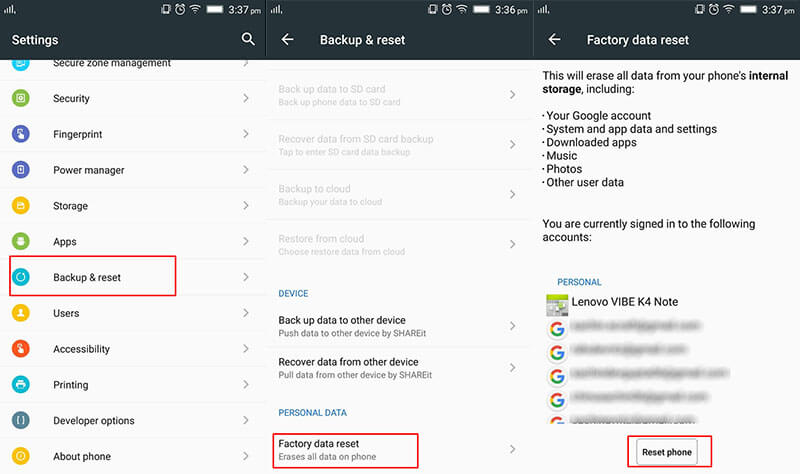
Sie können Ihr Gerät auch auf die Werkseinstellungen zurücksetzen, um das Problem zu beheben, dass die Einstellungen immer wieder abbrechen. Wenn Sie alles aus dem Gerät entfernen, wird Ihr Gerät ordnungsgemäß funktionieren. Wenn Sie wichtige Daten auf Ihrem Gerät haben, erstellen Sie bitte eine Sicherungskopie, bevor Sie handeln, wenn Sie diese nicht verlieren wollen. Die Schritte sind wie folgt.
- Gehen Sie in den "Einstellungen" zu "Sichern und Zurücksetzen".
- Tippen Sie auf "Werksdaten zurücksetzen" gefolgt von "Gerät zurücksetzen".
- Warten Sie auf den Abschluss des Prozesses und überprüfen Sie, ob die Einstellungen nach dem Neustart angehalten werden oder nicht.
Teil 7: Android-Firmware prüfen und aktualisieren
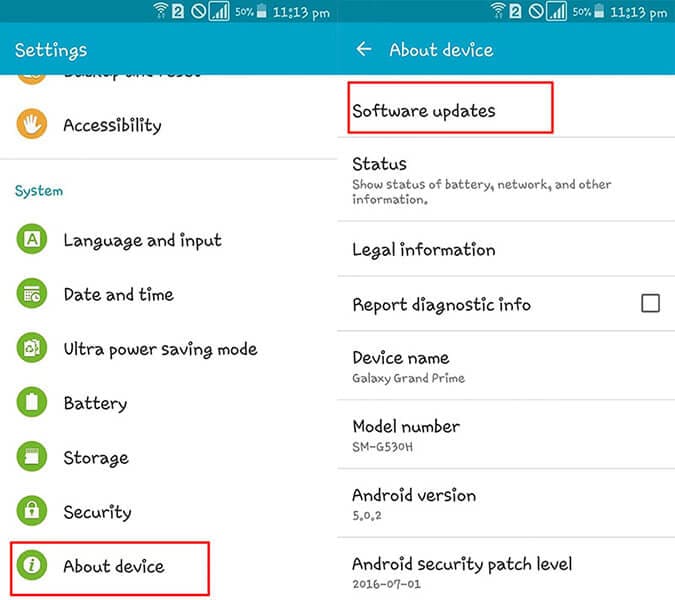
Oftmals treten kleinere Probleme auf, die auf veraltete Betriebssysteme zurückzuführen sind. Der Grund dafür ist, dass das Gerät von Zeit zu Zeit aktualisiert werden muss, damit es ordnungsgemäß funktioniert. Andernfalls ist es nicht in der Lage, mit den schwindenden Technologien Schritt zu halten, wodurch es zu Problemen wie "Leider sind die Einstellungen nicht mehr verfügbar" kommt. Wir empfehlen Ihnen hier, nach dem verfügbaren Update zu suchen und Ihr Gerät zu aktualisieren. Folgen Sie dazu der untenstehenden Anleitung.
- Gehen Sie zu "Einstellungen" und tippen Sie auf "Über das Telefon" in Ihrem Gerät.
- Klicken Sie nun auf "System Update" und das Gerät sucht nach einem verfügbaren Update.
- Wenn es eines gibt, folgen Sie den Aufforderungen, es zu installieren und Ihr Telefon noch intelligenter zu machen.
Kategorien
Empfohlene Artikel









Android-Wiederherstellung
- Probleme mit Android-Geräten
- Prozesssystem reagiert nicht
- Die Samsung-Tastatur wurde angehalten
- LG G5 schaltet sich nicht ein
- Ein totes Android-Handy sicher flashen
- Android-Reparaturprogramme
- Android App nicht installiert
- 505-Fehler
- Android Fehlerbehebung
 > Ressourcen > Alle Lösungen für iOS und Android > Schnelles Beheben des Problems "Leider sind die Einstellungen auf Android gestoppt"
Julia Becker
staff Editor