

Wie entfernt man die Infinix FRP-Sperre einfach?

Sep 29, 2026 • Filed to: Geräte entsperren • Proven solutions
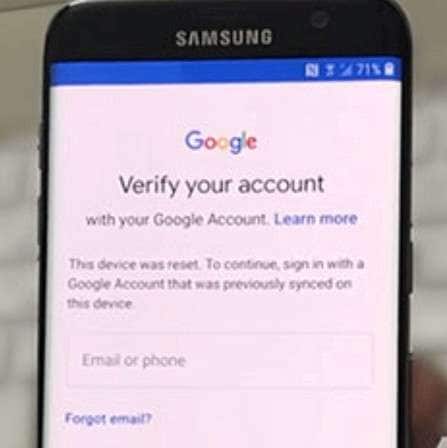
Ein reset des Telefons sollte zwei Minuten dauern. Doch viele Infinix-Nutzer bleiben an einem Bildschirm stehen und fragen nach einem Google-Konto, an das sie sich nicht mehr erinnern. Diese Meldung erscheint aufgrund des Factory Reset Protection (FRP), bekannt als Infinix FRP. Google hat diese Sicherheitsfunktion in Android 5.1 hinzugefügt, um zu verhindern, dass gestohlene Geräte ohne das ursprüngliche Konto verwendet werden (Google Android Security documentation). Das problem ist einfach: Echte Eigentümer werden auch ausgesperrt. Diese situation tritt häufig auf Geräten wie dem Infinix Smart 6, dem Infinix Hot 10 und anderen Smart-oder Hot-Modellen nach einem Werksreset auf.
Das Ziel dieses Artikels ist klar. Es erläutert zuverlässige Methoden für FRP-Bypass-Infinix-Geräte mit aktualisierten Lösungen, die im Jahr 2026 funktionieren können, einschließlich professioneller tools wie Dr.Fone Bildschirm-Entsperrung und praktischer manueller Optionen.
- Teil 1: Was zu tun ist, bevor Sie mit Infinix FRP Bypass beginnen
- Teil 2: Warum Infinix-Telefone am FRP-Lock feststecken
- Teil 3: Beste Werkzeuge und Methoden für Infinix FRP Bypass
- Methode 1: Einfacher Infinix FRP-Bypass mit Dr.Fone

- Methode 2: So entfernen Sie die Infinix FRP-Sperre durch Systemeinstellungen
- Methode 3: Entfernen Sie FRP Infinix Lock mit MediaTek FRP Tool
- Methode 4: Entfernen Sie Infinix FRP Bypass Lock mit Octoplus FRP Tool
- Methode 5: FRP Infinix Lock durch den offiziellen Infinix Support entfernen
- Teil 4: Vergleich der Infinix FRP-Bypass-Methoden
Teil 1. Was zu tun ist, bevor Sie mit Infinix FRP Bypass beginnen
Das Entfernen einer Google-Sperre funktioniert am besten, wenn zuerst ein paar grundlegende Überprüfungen durchgeführt werden. Diese Schritte helfen, Fehler während der FRP-Bypass-Infinix-Methoden zu vermeiden und das Telefon während des Prozesses sicher zu halten.
- Gerätebesitz bestätigen: FRP ist eine Sicherheitsfunktion. Es schützt Telefone vor Missbrauch nach einem Werksreset. Weiter nur, wenn das Gerät Ihnen gehört und Sie das Recht haben, es zu entsperren.
- Batteriepegel überprüfen: Laden Sie das Telefon vor dem Starten eines beliebigen Infinix FRP bypass Methode. Ein Akkuniveau über 50 Prozent wird empfohlen, damit das Gerät während des Prozesses nicht abschaltet.
- Überprüfen Sie, dass die Schaltflächen funktionieren: Die meisten FRP Infinix-Lösungen erfordern die Verwendung der Power-und Lautstärketasten. Testen Sie sie zuerst, um sicherzustellen, dass sie richtig reagieren.
- Anschluss an das internet: Eine stabile WLAN-oder mobile Datenverbindung ist wichtig. Viele Infinix FRP-Schritte benötigen während des Setup-Bildschirms Internetzugang.
- SIM bei Bedarf einfügen: Einige Infinix-Bypass-Techniken beinhalten Anrufe oder Nachrichten. Fügen Sie eine funktionierende SIM-Karte ein, wenn die Methode dies erfordert.
- Bereiten Sie bei Bedarf ein anderes Telefon vor: In einigen Fällen wird ein anderes Gerät für Anrufe oder Nachrichten verwendet, die das Öffnen der Systemeinstellungen während des Bypasses helfen.
- Halten Sie USB-Kabel und computer bereit: PC-Tools sind oft der sicherste Weg, um Infinix FRP Bypass Android 11 oder andere moderne Android-Versionen. Stellen Sie sicher, dass ein funktionierendes USB-Kabel und ein computer verfügbar sind.
- Das Telefon einmal neu starten: Ein schneller Neustart kann vorübergehende Fehler beseitigen, bevor Sie mit dem FRP Infinix Prozess.
- Überprüfen Sie das Gerätemodell und die Android-Version: Die Schritte für Infinix Smart 6 FRP bypass oder Infinix Hot 10 FRP bypass können je nach Android-Version und Systemupdate abweichen.
- Lesen Sie zuerst die Methode vollständig: Verstehen Sie die Schritte, bevor Sie beginnen. Dadurch werden Fehler während des Infinix FRP-Bypass-Prozesses reduziert.
- Vermeiden Sie unbekannte tools oder Dateien: Verwenden Sie nur vertrauenswürdige software. Unsichere apps können das Telefon beschädigen oder Datenverlust verursachen.
- Sichern Sie alle zugänglichen Daten: Wenn die Dateien noch über eine SD-Karte oder ein Cloud-Konto zugänglich sind, speichern Sie sie, bevor Sie mit dem FRP-Bypass-Infinix-Prozess beginnen.
Teil 2. Warum Infinix-Telefone auf FRP-Lock stecken
Mehrere häufige Situationen veranlassen Benutzer, nach einem Infinix FRP bypass zu suchen. Die häufigsten Gründe sind unten aufgeführt.
- Google-Kontodaten vergessen: Nach einem Werksreset wird die Infinix FRP fragt nach dem zuvor synchronisierten Google-Konto. Wenn die E-Mail-Adresse oder das Passwort vergessen wird, bleibt das Telefon am Verifizierungsbildschirm gesperrt.
- Ein gebrauchtes Telefon kaufen: Ein gebrauchtes Gerät kann immer noch das Google-Konto des vorherigen Besitzers besitzen. Wenn es vor dem Zurücksetzen nicht entfernt wurde, kann der neue Benutzer das setup nicht ohne eine Infinix Bypass-Lösung abschließen.
- Werksreset ohne Konto zu entfernen: Das Zurücksetzen des Telefons vor dem Ausmelden aus dem Google-Konto aktiviert den FRP Infinix-Schutz. Das system benötigt dann den ursprünglichen login, um die Einrichtung fortzusetzen.
Teil 3. Beste Werkzeuge und Methoden für Infinix FRP Bypass
Es gibt fünf Haupttypen von Infinix FRP-Bypass-Ansätzen:
Methode 1: Einfacher Infinix FRP-Bypass mit Dr. Fone Bildschirm-Entsperrung
Die bisherigen Methoden können manuelle tricks, Treiber oder Servicebesuche erfordern. Eine einfachere option ist die Verwendung eines dedizierten Entriegelungswerkzeugs.Dr.Fone-Bildschirm entsperren (Android) bietet eine geführte Lösung zum Abschluss FRP-Bypass Infinix ohne komplizierte Schritte. Die software verbindet das Telefon mit einem computer und übernimmt den technischen Prozess durch klare Anweisungen auf dem Bildschirm. Es bereitet automatisch die Geräteumgebung vor, sodass Benutzer das Infinix FRP-Schloss sicher entfernen können. Sobald der Prozess abgeschlossen ist, kann das Telefon mit einem neuen Google-Konto erneut eingerichtet werden und der normale Zugriff wird wiederhergestellt.
Dr.Fone-Bildschirm entsperren (Android)
Ein leistungsstarkes Tool zum Entfernen von FRP auf Android-Geräten
- Entfernen Sie FRP lock auf Samsung, Xiaomi, Redmi, Huawei und gängigen Android-Telefonen ohne Passwort oder Google-Konto.
- Umgehend Google FRP account auf allen Samsung Telefonen und Tablets.
- 100% Erfolgsquote für FRP bypass auf Samsung Snapdragon Geräten.

- Umgehen Sie die Google-Kontoüberprüfung nach dem Werksreset.
- Kein technisches Wissen erforderlich, einfacher, Klick-durch-Prozess.


Schlüsselfunktionen von Dr. Fone Bildschirm Entsperren
- Hilft bei der Entfernung von Google-Verifizierungssperren und unterstützt viele Geräte, einschließlich derjenigen, die Infinix FRP Bypass Android 11-Lösungen benötigen.
- Zeigt klare Anweisungen auf dem Bildschirm, was den FRP Infinix Entfernungsprozess vereinfacht.
- Laden Sie die erforderlichen Treiber automatisch herunter, damit der computer das Telefon korrekt erkennen kann.
- Bietet eine allgemeine Entsperrungsoption, wenn die Standard-Infinix FRP-Bypass-Methode fehlschlägt.
Schritte zur Durchführung von FRP Bypass Infinix mit Dr. Fone
- Installieren und starten Sie Dr.Fone auf Ihrem computer. Gehen Sie zu Toolbox und wählen Sie Bildschirm entsperren. Wählen Sie Android auf dem nächsten Bildschirm.

- Wählen Sie die option, um Google FRP lock zu entfernen.
Wählen Sie dann die Android-Telefonmarke aus, damit das tool den richtigen Prozess vorbereiten kann.

- Lassen Sie die software diesen Treiber herunterladen. Deaktivieren Sie das Telefon und verbinden Sie sich mit dem computer. Halten Sie die Lautstärke während der Verbindung einige Sekunden lang hoch und niedrig.

- Sobald das Wiederherstellungsmenü angezeigt wird, folgen Sie den Anweisungen auf dem Bildschirm, um Entsperren und Verbindung auszuwählen.
- Das tool startet automatisch den Infinix-Bypass-Prozess. Wählen Sie nach dem Entfernen des Schlosses Erledigt aus. Das Gerät kann mit Ihrem Google-Konto erneut eingerichtet werden.

 Sicher & gesichert
4,624,541Leute haben es heruntergeladen
Methode 2: So entfernen Sie die Infinix FRP-Sperre durch Systemeinstellungen
In einigen Fällen kann ein Infinix FRP-Bypass mit integrierten Systemoptionen abgeschlossen werden. Bestimmte Barrierefreiheitspfade während der Einrichtung können es Benutzern ermöglichen, Geräteeinstellungen zu öffnen, bevor der Google-Verifizierungsschritt abgeschlossen ist. Dies ist ein müheloser FRP-Bypass für Infinix, den verifizierte Besitzer erhalten, sobald die option auf ihrer workstation erscheint, ohne zusätzliche Geräte zu verwenden.
Diese Methode basiert auf dem Telefonmodell und der Android-Version, weshalb sie für einige Geräte funktioniert, aber nicht für alle.
- Gehen Sie zur Gerätekonfiguration und verbinden Sie Ihr Infinix-Telefon mit einem Live-WLAN-Netzwerk. Gehen Sie mit der Einrichtung fort, bis der Bildschirm zur Überprüfung des Google-Kontos angezeigt wird.
- Tippen Sie auf das Textfeld der E-Mail, damit die Tastatur angezeigt wird. Das Menü Tastaturkonfiguration wird geöffnet, dann drücken Sie die "@"-Taste auf der Tastatur und halten Sie sie einen moment.
- Wählen Sie Tastatureinstellungen bestätigen (Google-Tastaturlayout verwenden). Klicken Sie dann auf das Drei-Punkt-Menü in der oberen Ecke Ihres Bildschirms.
- Wählen Sie die Schaltfläche Hilfe und Feedback. Dadurch wird eine Hilfeseite angezeigt, von der Sie eine Suche mit Ihrer Tastatur durchführen können.
- Markieren Sie ein beliebiges Wort auf der Hilfeseite und wählen Sie die option Websuche. Diese Aktion öffnet eine Google-Suchseite.
- Geben Sie im Suchfeld das Wort "Einstellung" ein. Öffnen Sie aus den Ergebnissen die option Systemeinstellungen, die angezeigt wird.
- Öffnen Sie im Einstellungsmenü Sichern und Zurücksetzen. Wählen Sie dann Werksdaten zurücksetzen und bestätigen Sie den Zurücksetzvorgang.
- Sobald das Zurücksetzen abgeschlossen ist, startet das Gerät neu und kehrt zum Willkommensbildschirm zurück. Verbinden Sie sich erneut mit Wi-Fi und fügen Sie ein neues Google-Konto hinzu, um die Einrichtung abzuschließen und den Infinix-Bypass-Prozess abzuschließen.
Methode 3: Entfernen Sie FRP Infinix Lock mit MediaTek FRP Tool
Einige Benutzer entscheiden sich für PC-Tools, die für MediaTek-basierte Telefone entwickelt wurden. Da die meisten Infinix-Geräte MediaTek-Chipsätze verwenden, können diese Dienstprogramme die hardware finden und grundlegende Entsperrungsvorgänge durchführen. Die software kann den Infinix FRP-Bypass-Prozess an einem niedrigeren Systempunkt initiieren, wenn alles andere im Telefon angeschlossen ist. Da diese Methode mit Gerätetreibern und Computersoftware funktioniert, ist eine sorgfältige Einrichtung wichtig. Verifizierte Eigentümer, die den Anweisungen auf dem Bildschirm folgen, können das FRP-Bypass-Infinix-Verfahren abschließen und die vorherige Google-Kontosperre entfernen.
- Stellen Sie sicher, dass das Telefon Ihnen gehört, bevor Sie mit dem Infinix-Bypass-Prozess fortfahren, und stellen Sie sicher, dass Sie bei Bedarf beweisen können, dass es Ihnen gehört.
- Achten Sie darauf, die notwendigen MediaTek USB-Treiber auf Ihrem PC herunterzuladen und zu installieren, damit das system das Infinix Telefon richtig erkennt.
- Schalten Sie das Telefon aus oder stellen Sie es in den notwendigen Verbindungsmodus. Anschließend stecken Sie das Gerät mit einem funktionalen USB-Kabel an einen computer an.
- Öffnen Sie das MediaTek FRP Bypass Tool auf dem Computer. Das FRP Infinix Unlock-Tool erkennt dann das Gerät anhand seiner Nummern und bereitet es für den Prozess vor.
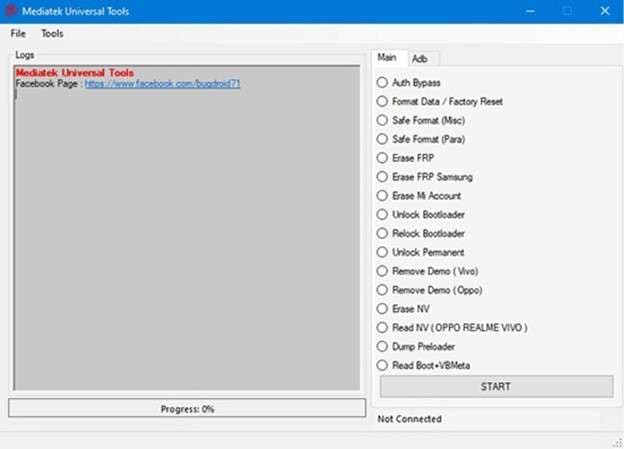
- Verwenden Sie die verfügbaren Optionen im Tool, um den allgemeinen FRP-Entsperrvorgang zu starten. Folgen Sie den Anweisungen, die während des Prozesses auf dem Bildschirm angezeigt werden.
- Sobald das Tool das Löschen der Google-Sperre abgeschlossen hat, starten Sie das Telefon neu. Schließen Sie die Einrichtung ab und fügen Sie Ihr eigenes Google-Konto hinzu, um das Infinix FRP-Bypass-Verfahren abzuschließen.
Methode 4: Entfernen Sie Infinix FRP Bypass Lock mit Octoplus FRP Tool
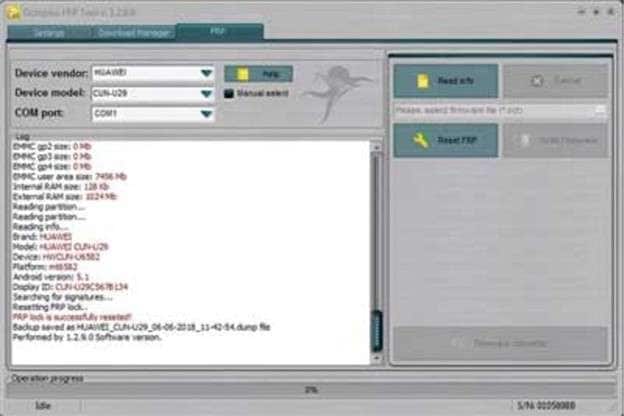
Viele Reparaturtechniker verwenden spezialisierte Software, um Google-Sperrprobleme auf Android-Telefonen zu behandeln. Ein Beispiel ist das Octoplus FRP Tool. Dieses Programm wird häufig in Servicezentren für unterstützte Infinix-Geräte verwendet.
Es funktioniert durch strukturierte Menüs und kontrollierte Verbindungsmodi, um FRP-bezogene Vorgänge durchzuführen. Da die Software mit dem Gerät auf Systemebene interagiert, wird sie normalerweise von Benutzern verwendet, die den Prozess verstehen. Bei korrekter Verwendung kann sie ein FRP-Bypass-Infinix-Verfahren abschließen und ermöglichen, dass das Telefon erneut mit einem neuen Google-Konto eingerichtet wird.
- Laden Sie zunächst das Octoplus FRP Tool von der offiziellen Website herunter und installieren Sie es auf Ihrem PC, um den FRP Infinix Wiederherstellungsprozess durchzuführen.
- Schalten Sie das Infinix-Gerät (Hot, S, Smart, Note, GT oder Zero Serie) aus. Verbinden Sie als Nächstes das Telefon über ein USB-Kabel mit dem Computer.
- Starten Sie das Octoplus FRP Tool auf Ihrem Computer. Wählen Sie die FRP-Funktion, die für die Gerätewiederhersteilung entwickelt wurde.
- Folgen Sie den auf dem Bildschirm angezeigten Anweisungen. Das Tool führt Sie durch den Prozess, um die Infinix FRP-Sperre vom verifizierten Gerät zu entfernen.
- Nachdem der Prozess abgeschlossen ist, starten Sie das Telefon neu und schließen Sie die Einrichtung mit Ihrem eigenen Google-Konto ab, um das Infinix-Bypass-Verfahren abzuschließen.
Methode 5: FRP Infinix Lock durch den offiziellen Infinix Support entfernen
Und die sicherste Lösung ist manchmal, den Hersteller um Hilfe zu bitten. Die Kontaktaufnahme mit dem offiziellen Support bietet eine vertrauenswürdige Lösung, um Infinix FRP zu umgehen, ohne die Geräteintegrität zu gefährden. Autorisierte Servicezentren überprüfen das Eigentum, bevor sie Entsperrarbeiten durchführen.
Ihre Techniker folgen Herstellerverfahren und verwenden zertifizierte Tools, die für unterstützte Geräte entwickelt wurden. Nach Abschluss des Prozesses wird das Telefon zurückgegeben und ist bereit für die normale Einrichtung mit einem neuen Google-Konto.
- Besuchen Sie die offizielle Infinix-Reparatur-Supportseite auf der Infinix-Website. Wählen Sie Ihre Region und wählen Sie die verfügbare Reparatur- oder Serviceoption.
- Suchen Sie ein autorisiertes Infinix-Servicezentrum oder kontaktieren Sie den verfügbaren Online-Supportkanal, um eine Serviceanfrage für FRP Infinix Unterstützung einzureichen.
- Teilen Sie den Kaufnachweis, die IMEI-Nummer des Telefons und einen gültigen Ausweis mit, damit das Support-Team bestätigen kann, dass das Gerät Ihnen gehört.
- Bringen Sie das Telefon zum autorisierten Servicezentrum oder versenden Sie es, wenn der Supportprozess eine Lieferung erfordert. Techniker führen das FRP-Bypass-Infinix-Verfahren mit zugelassenen Service-Tools durch.
- Warten Sie, bis das Service-Team den Prozess abgeschlossen hat. Nachdem das Infinix-Bypass-Verfahren abgeschlossen ist, holen Sie Ihr Gerät ab oder erhalten Sie es und schließen Sie die normale Einrichtung mit Ihrem Google-Konto ab.
Teil 4. Vergleich der Infinix FRP-Bypass-Methoden
Verschiedene Infinix FRP-Bypass-Methoden funktionieren auf unterschiedliche Weise. Einige benötigen einen PC und Tools, während andere dies nicht tun. Die folgende Tabelle vergleicht jede FRP-Bypass-Infinix-Methode deutlich.
|
Methode |
Erforderliche Tools |
Funktioniert ohne PC |
Schwierigkeitsgrad |
Am besten für |
| Dr.Fone-Bildschirm entsperren (Android) | Dr. Fone Desktop-App, plus USB-Kabel, plus PC oder Mac | No | Einfach | Anfänger, die geführte Schritte und minimale manuelle Arbeit wünschen |
| Systemeinstellungen | Keine zusätzlichen Tools erforderlich, nur ein Telefon plus WLAN-Zugang | Ja | Mittel | Benutzer, die auf ihrem spezifischen Android-Build immer noch den Pfad Tastatur-Hilfe und Feedback erreichen können |
| MediaTek FRP Tool | Windows-PC plus USB-Kabel plus MediaTek USB-Treiber plus MTK FRP-Tool | No | Hoch | MediaTek Infinix-Geräte, wenn Sie Treiber installieren und den PC-Tool-Anweisungen folgen können |
| Octoplus FRP Tool | Octoplus FRP Tool Software plus Octoplus-Dongle oder Aktivierung plus PC plus USB-Kabel | No | Sehr hoch | Reparaturwerkstätten und Techniker, die unterstützte Geräte und kontrollierte Verbindungsmodi handhaben |
| Offizieller Infinix-Support | Eigentumsnachweis, IMEI, Ausweis plus Zugang zu autorisiertem Carlcare-Service | Ja | Einfach | Jeder, der den offiziellsten Weg wünscht, bei dem die Eigentumsüberprüfung vom Servicezentrum durchgeführt wird |
Fazit
Die Nichtverfügbarkeit der Bypass-Lösung für den Infinix FRP-Aktivierungsbildschirm wird nach dem Zurücksetzen Ihres Telefons auf Werkseinstellungen zu Kopfschmerzen, insbesondere bei einigen Infinix-Geräten wie Infinix Smart 6 oder Infinix Hot 11. Es gibt sogar einige sichere Methoden, die Sie verfolgen können, um die Kontrolle über Ihr Gerät zurückzugewinnen, wie Wiederherstellung, manuelle Tricks oder Tools.
Von all diesen ist Dr.Fone-Bildschirm entsperren (Android) die sicherste und einfachste Option für Infinix-Bypass. Wenn Sie die Schritte befolgen und die Methode wählen, die am besten zu Ihren Fähigkeiten passt, wird sie Ihnen sicherlich helfen, die Google-Sperre zu entfernen und Ihr Telefon ohne Verwirrung zurückzubekommen.
Sicher & gesichert4,624,541Leute haben es heruntergeladen
FAQs
 F1. Funktioniert der Infinix FRP-Bypass bei Android 13 und 14?F2. Kann ich Infinix FRP ohne Computer umgehen?F3. Ist es legal, die Infinix FRP-Sperre zu umgehen?F4. Löscht das Umgehen von FRP meine Daten?F5. Kann Dr.Fone FRP bei allen Infinix-Modellen umgehen?


Android-Entsperrung
- Android-Passwortsperre
- 1. Wie Sie das Passwort für Ihren Android-Sperrbildschirm zurücksetzen
- 2. Passwort vergessen? Android-Telefon ohne Dateiverlust entsperren - So geht's!
- Android-Mustersperre
- Android PIN/Fingerabdrucksperre
- 1. Wie kann man Android-Handy trotz Fingerabdruck entsperren oder umgehen?
- 2. Wie kann ich die PIN-Displaysperre aktivieren oder deaktivieren?
- Android-Bildschirmsperre
- 1. Android-Sperrbildschirm-Hintergründe
- 2. Alles über die Displaysperre-Einstellungen auf Ihrem Android-Gerät
- 3. Wie man ein Android-Handy mit gesplittertem Bildschirm entsperrt
- Android-Bildschirm entsperren
- 1. Die ultimative Anleitung zum Entsperren mit dem Android-Gerätemanager
- 2. Wie können wir den Bildschirm unseres Android-Handys entsperren?
- 3. Wie umgeht man den Android-Sperrbildschirm mit dem Notruf
- 4. Wie man ein zuvor synchronisiertes Google-Konto von Android entfernt
- 5. Wie können Sie Android-Telefon ohne Google-Account entsperren/überbrücken?
- 6. Wie setzt man ein gesperrten Android-Telefon zurück?
- 7. Die 10 besten Entsperrungs-Apps für Android
- Android SIM-Entsperrung
- Android-Entsperrcode
- 1. 4 Android SIM-Entsperrungscode-Generatoren - Kostenloser Entsperrungscode Und Reviews
- 2. Android SIM-Entsperrung ohne Code: Die SIM-Sperre Ihres Handys entsperren
- Google FRP-Bypass
- ● Daten verwalten/übertragen/wiederherstellen
- ● Bildschirm entsperren/aktivieren/FRP-Sperre
- ● Beheben Sie die meisten iOS- und Android-Probleme
- Jetzt entsperren Jetzt entsperren Jetzt entsperren



Julia Becker
chief Editor