Warum sind meine iPhone-Nachrichten grün? Wie man es in iMessage verwandelt
Als Sie bemerkt haben, dass Ihre Textnachricht blau war und dann grün wurde, haben Sie sich vielleicht gefragt, warum das passiert ist. Hier ist ein Artikel, der Ihnen die Antwort auf diese Frage und noch viel mehr gibt.


Apr 21, 2026 • Archiviert an: Alle Lösungen für iOS und Android • Bewährte Lösungen
Wenn Sie ein iPhone-Benutzer sind, sind Sie es gewohnt, dass Ihre Nachrichten einen blauen Hintergrund haben. Gehen Sie also nicht davon aus, dass alles normal ist, wenn Ihre iMessage grün wird. Die erste Frage, die Ihnen in den Sinn kommt, ist also, ob Ihr Smartphone ein Problem hat.
Zum Glück kann ich gute Nachrichten überbringen. Das bedeutet nicht, dass Ihr Mobiltelefon ein Problem hat. Die Einstellungen des Telefons könnten falsch sein, aber das Telefon ist in Ordnung. Es beschränkt sich auf die Technologie, die Sie zum Senden der Nachricht verwenden. Genau darüber werden wir in diesem Artikel sprechen. Wir werden über die grünen Meldungen auf dem iPhone sprechen, was das bedeutet und was man dagegen tun kann. Lesen Sie einfach weiter!
- Teil 1: Was ist der Unterschied zwischen grünen (SMS) und blauen Nachrichten (iMessage)?
- Teil 2: Einschalten von iMessage auf dem iPhone
- Teil 3: Wie man eine Nachricht als SMS versendet
Sicherer DownloadTeil 1: Was ist der Unterschied zwischen grünen (SMS) und blauen Nachrichten (iMessage)?
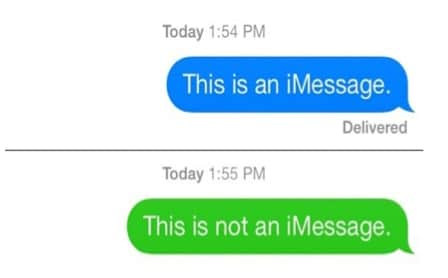
Ja, es gibt einen Unterschied zwischen einer grünen und einer blauen Nachricht, insbesondere wenn Sie ein iPhone verwenden. Wie bereits erwähnt, liegt der Unterschied in der Regel in der Technologie, die zum Senden der Nachricht verwendet wird. Die grüne Nachricht zeigt zum Beispiel an, dass Ihr Text eine SMS ist. Die blauen Nachrichten hingegen zeigen an, dass sie über iMessage gesendet wurden.
Der Besitzer des Telefons nutzt in der Regel einen mobilen Sprachdienst, wenn er eine SMS sendet. Daher ist es möglich, eine SMS ohne Datentarif oder Internetzugang zu versenden. Außerdem gilt diese Option für alle Nachrichten, unabhängig von deren Betriebssystemen. Egal, ob Sie ein Android- oder ein iOS-Telefon verwenden, Sie sind in der Lage, eine SMS zu versenden. Sobald Sie sich für diese Option entscheiden, erhalten Sie eine grüne Textnachricht.
iPhone-Benutzer haben jedoch eine weitere Möglichkeit, Nachrichten mit iMessage zu versenden. Aufgrund ihres Designs kann die Anwendung Nachrichten nur über das Internet versenden. Wenn Sie also keinen Datentarif oder keine Internetverbindung haben, können Sie sicher sein, dass das Senden einer iMessage unmöglich ist. Wenn es sich um eine iMessage handelt, erscheint eine blaue Nachricht anstelle einer grünen Nachricht.
Die Quintessenz ist, dass mehrere häufig vorkommende Fälle zu einem grünen iPhone-Text führen können. Einer davon ist das Versenden einer Nachricht ohne Internetverbindung. Bei dem anderen handelt es sich um einen Fall, bei dem der Empfänger ein Android-Nutzer ist. Das liegt daran, dass der Android-Benutzer den Inhalt nur auf diese Weise lesen kann. Darüber hinaus könnte das Problem mit iMessage zusammenhängen. Auf der einen Seite könnte sie auf beiden Geräten, dem Absender oder dem Empfänger, deaktiviert werden.
Andererseits kann das Problem auch beim iMessage-Server liegen. Wenn er nicht funktioniert, ist es unmöglich, blaue Nachrichten zu versenden. In anderen Fällen hat der Empfänger Sie blockiert. Das ist in der Regel der Hauptgrund, warum die Nachrichten zwischen Ihnen beiden normalerweise blau waren, aber plötzlich grün wurden. Wenn die Textnachricht also blau war und dann grün wurde, haben Sie die möglichen Gründe für eine solche Änderung.
Teil 2: Einschalten von iMessage auf dem iPhone
Der Besitz eines iPhones ist keine Garantie dafür, dass Sie automatisch blaue Nachrichten versenden. Wenn Sie also eine grüne Textnachricht sehen, obwohl Sie einen Datentarif oder Zugang zum Internet haben, gibt es eine mögliche Ursache. Es zeigt an, dass iMessage auf Ihrem iPhone deaktiviert ist. Zum Glück ist es ziemlich einfach, iMessage zu aktivieren. Zunächst müssen Sie jedoch die folgenden Schritte befolgen.
Schritt 1: Stellen Sie zunächst sicher, dass Sie eine zuverlässige Internetverbindung haben. Verwenden Sie vorzugsweise WLAN.
Schritt 2: Öffnen Sie die "Einstellungen " Anwendung auf Ihrem Handy.
Schritt 3: Tippen Sie in den verfügbaren Optionen auf "Nachrichten ".
Schritt 4: Neben dem iMessage-Label sehen Sie eine Umschalt-Schaltfläche.
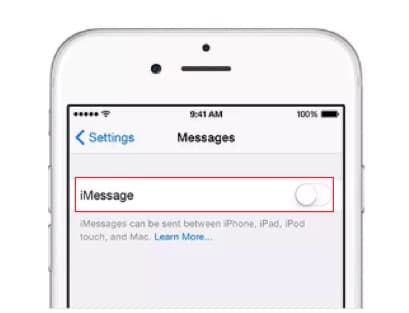
Schritt 5: Wenn sie ausgeschaltet ist, schalten Sie sie ein, indem Sie sie nach rechts wischen.
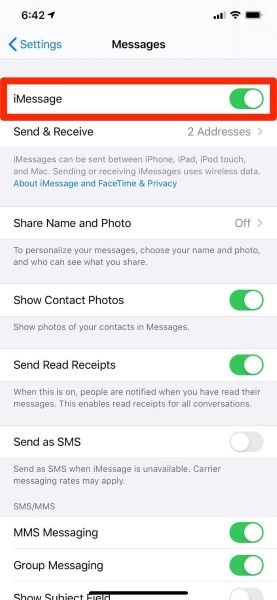
iPhone-Nutzer, die dies tun, genießen oft mehrere Vorteile. Eine davon sind die Punkte, die anzeigen, wenn jemand tippt. Das ist bei der Verwendung von SMS unmöglich zu erkennen. Für den Versand von SMS-Nachrichten benötigen Sie lediglich einen SMS-Tarif. Für iMessage haben Sie zwei Möglichkeiten: Einen Datentarif oder eine Verbindung zum WLAN. Sie müssen nicht angeben, was Sie verwenden möchten, da das Gerät automatisch erkennt, was verfügbar ist. Im Gegensatz zu einer normalen SMS-Nachricht wird in einer iMessage auch der Ort angezeigt, von dem aus die Nachricht gesendet wurde. Zu guter Letzt können Sie sich benachrichtigen lassen, ob Ihre Nachricht zugestellt und gelesen wurde.
Teil 3: Wie man eine Nachricht als SMS versendet
Was ist, wenn Sie grüne Nachrichten auf Ihrem iPhone wünschen? Die iPhone-Hersteller haben eine Möglichkeit, Ihnen diesen Wunsch zu erfüllen, obwohl Sie iMessage verwenden und eine Internetverbindung haben. Es ist so einfach wie das Deaktivieren von iMessage. Sie können auch die folgenden Schritte befolgen.
Schritt 1: Öffnen Sie die "Einstellungen " Anwendung auf Ihrem Handy.
Schritt 2: Tippen Sie in den verfügbaren Optionen auf "Nachrichten ".
Schritt 3: Neben dem iMessage-Label sehen Sie eine Umschalt-Schaltfläche.
Schritt 4: Wenn sie eingeschaltet ist, schalten Sie sie aus.
Es ist wichtig zu wissen, dass dies nicht der einzige Weg ist. Alternativ können Sie auch die folgenden Schritte befolgen und das Ergebnis wird nicht anders sein.
Schritt 1: Erstellen Sie eine Nachricht in iMessage.
Schritt 2: Drücken Sie lange auf diese Nachricht, wenn Sie möchten, dass sie als grüne Textnachricht erscheint.
Schritt 3: Daraufhin erscheint ein Dialogfeld mit mehreren Optionen. Diese Auswahlmöglichkeiten umfassen "Kopieren ", "Als Textnachricht senden " und "Mehr ".
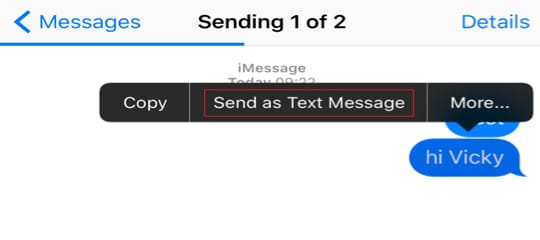
Schritt 4: Ignorieren Sie den Rest und tippen Sie auf "Als Textnachricht senden ".
Schritt 5: Sie werden feststellen, dass die blaue Textnachricht grün geworden ist.
Fazit
Sie brauchen nicht in Panik zu geraten, wenn Sie grüne Nachrichten auf Ihrem iPhone sehen. Sie kennen ja die verschiedenen Gründe für die grüne Textnachricht. Außerdem wissen Sie auch, was zu tun ist, wenn Ihre iMessage grün wird. Tun Sie also das, was nötig ist, um die Situation zu ändern. Genauso wichtig ist, dass Sie die Situation ändern können, wenn Sie blaue Nachrichten sehen, diese aber grün mögen. Befolgen Sie die obigen Anleitungen und alles wird gut werden.
Sicherer DownloadKategorien
Empfohlene Artikel









WhatsApp auf iOS übertragen
- WhatsApp auf iOS übertragen
- 1. WhatsApp von Android auf das iPhone übertragen
- 3. WhatsApp vom iPhone auf den Mac übertragen
- 4. WhatsApp vom iPhone auf den PC übertragen
- 5. iOS WhatsApp Backup Extractor
- 6.GBWhatsApp auf neues iPhone übertragen
- 7. So übertragen Sie WhatsApp-Nachrichten
- 8. WhatsApp-Statuszitate
- WhatsApp Tricks für iPhone
 > Ressourcen > Alle Lösungen für iOS und Android > Warum sind meine iPhone-Nachrichten grün? Wie man es in iMessage verwandelt
Julia Becker
staff Editor