
Anleitung zum Reparieren des im Wiederherstellungsmodus feststeckenden iPad für alle alten und aktuellen iPad-Modelle

Jun 18, 2026 • Filed to: iOS Probleme beheben • Proven solutions
iPad hängt nach einem Update im Wiederherstellungsmodus fest? So beheben Sie das Problem sicher
Wenn Ihr iPad nach einem Update im Wiederherstellungsmodus hängen bleibt, liegt die Ursache meist an einem unterbrochenen Update, einer fehlerhaften Verbindung zu iTunes/Finder oder einem tieferen iPadOS-Systemfehler. In vielen Fällen lässt sich das Problem mit einem erzwungenen Neustart, einer Aktualisierung über Finder/iTunes oder einer Systemreparatur ohne Datenverlust beheben. Erst wenn diese Methoden nicht funktionieren, sollten Sie eine vollständige Wiederherstellung oder den DFU-Modus in Betracht ziehen.
In diesem Leitfaden erfahren Sie, warum ein iPad auf dem Wiederherstellungsbildschirm hängen bleibt, welche Lösung in welcher Situation sinnvoll ist und wie Sie Ihr Gerät Schritt für Schritt wieder funktionsfähig machen.
Teil 1: Warum bleibt das iPad im Wiederherstellungsmodus hängen?
Ein iPad kann nach einem iPadOS-Update, einer fehlgeschlagenen Wiederherstellung oder einem Verbindungsfehler auf dem Wiederherstellungsbildschirm festhängen. Das passiert typischerweise dann, wenn die Installation nicht sauber abgeschlossen wurde oder das Gerät während des Vorgangs nicht korrekt mit dem Computer kommunizieren konnte.
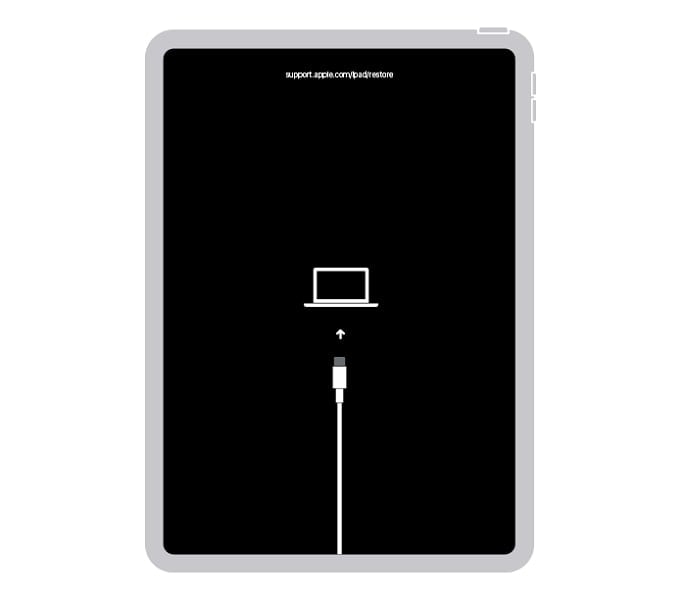
Die häufigsten Ursachen im Überblick
- Unterbrochenes iPadOS-Update: Stromausfall, leerer Akku oder Verbindungsabbruch während der Installation.
- Fehler bei Finder oder iTunes: Die Software konnte das Update oder die Wiederherstellung nicht vollständig abschließen.
- Defektes oder nicht zertifiziertes Kabel: Instabile Datenverbindung zwischen iPad und Computer.
- USB-Port- oder Computerproblem: Besonders häufig bei lockeren Anschlüssen oder älteren Systemen.
- Firewall- oder Sicherheitssoftware: Kann die Kommunikation mit Apple-Servern oder dem Gerät blockieren.
- Tieferes Systemproblem: Beschädigte Firmware oder Fehler in iPadOS, die eine normale Initialisierung verhindern.
Woran erkennen Sie, welche Ursache wahrscheinlich ist?
Wenn das Problem direkt nach einem Update aufgetreten ist, liegt meist ein Software- oder Firmwarefehler vor. Wird das iPad von Finder oder iTunes gar nicht erkannt, sollten Sie zuerst Kabel, USB-Port und Computer prüfen. Wenn die Wiederherstellung immer wieder abbricht, ist häufig eine Systemreparatur die schnellere und sicherere Lösung.
Bevor Sie mit der Reparatur beginnen
- Laden Sie das iPad mindestens 30 Minuten auf.
- Verwenden Sie nach Möglichkeit ein originales oder MFi-zertifiziertes Kabel.
- Aktualisieren Sie Finder oder iTunes auf die neueste Version.
- Testen Sie einen anderen USB-Port oder einen anderen Computer, wenn das iPad nicht erkannt wird.
Teil 2: Welche Lösung funktioniert am besten?
Die beste Methode hängt davon ab, ob Sie nur einen kleineren Hänger beheben möchten, ob das iPad noch von Finder/iTunes erkannt wird und ob Sie Ihre Daten möglichst behalten möchten. Die folgende Übersicht hilft bei der schnellen Entscheidung:
Kurzübersicht der besten Methoden
- Erzwungener Neustart: Am besten bei vorübergehenden Systemhänger oder nach einem fehlgeschlagenen Update.
- Finder/iTunes aktualisieren oder wiederherstellen: Sinnvoll, wenn das iPad erkannt wird und Apple-Tools genutzt werden sollen.
- DFU-Modus: Für hartnäckige Systemfehler, wenn Standardmethoden scheitern. Kann Daten löschen.
- Wondershare Dr.Fone Systemreparatur: Besonders geeignet, wenn Sie das iPad ohne Datenverlust reparieren möchten oder eine einfache geführte Lösung bevorzugen.
Wann sollten Sie welche Lösung wählen?
Starten Sie immer mit der einfachsten und risikoärmsten Methode. In den meisten Fällen ist das ein erzwungener Neustart. Wenn das nicht hilft, wechseln Sie zu Finder/iTunes. Wenn Apple-Methoden scheitern oder Sie eine höhere Erfolgsquote ohne unnötigen Datenverlust suchen, ist eine Systemreparatur mit Wondershare Dr.Fone oft der praktikabelste nächste Schritt. Den DFU-Modus sollten Sie als letzte Option nutzen, weil dabei unter Umständen alle Daten gelöscht werden.
Teil 3: Schritt-für-Schritt-Anleitung zur Reparatur
Nachfolgend finden Sie die effektivsten Lösungen, um ein iPad im Wiederherstellungsmodus nach einem Update zu reparieren. Arbeiten Sie die Methoden der Reihe nach durch.
Lösung 1: iPad hart neu starten
Ein erzwungener Neustart behebt häufig kleinere iPadOS-Fehler und kann das Gerät aus der Wiederherstellungsschleife holen, ohne Daten zu löschen.
Bei iPad-Modellen mit Home-Taste
- Halten Sie die Taste Oben und die Home-Taste gleichzeitig gedrückt.
- Lassen Sie beide Tasten erst los, wenn das Apple-Logo erscheint.
Bei iPad-Modellen ohne Home-Taste
- Drücken Sie kurz die Lautstärketaste nahe der Taste Oben und lassen Sie sie los.
- Drücken Sie kurz die andere Lautstärketaste und lassen Sie sie los.
- Halten Sie danach die Taste Oben gedrückt, bis das Apple-Logo angezeigt wird.

Lösung 2: iPad mit Finder oder iTunes aktualisieren oder wiederherstellen
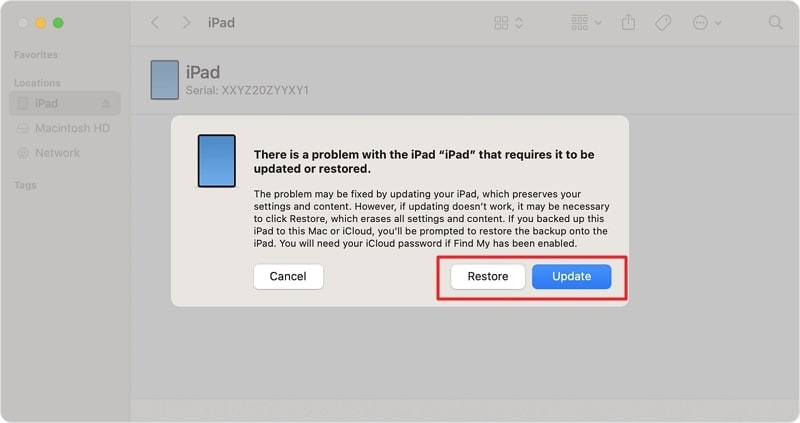
Wenn der Neustart nicht hilft, versuchen Sie als Nächstes die offizielle Apple-Methode. Wählen Sie nach Möglichkeit zuerst Aktualisieren, weil diese Option das System neu installiert, ohne Ihre Daten direkt zu löschen.
- Schritt 1: Öffnen Sie die neueste Version von Finder oder iTunes auf Ihrem Computer.
- Schritt 2: Verbinden Sie Ihr iPad mit einem Apple-zertifizierten Kabel mit dem Computer.
- Schritt 3: Sobald das Gerät im Wiederherstellungsmodus erkannt wird, wählen Sie zuerst Aktualisieren.
- Schritt 4: Wenn die Aktualisierung fehlschlägt, wählen Sie Wiederherstellen und folgen den Anweisungen auf dem Bildschirm.
Hinweis: Die Wiederherstellung kann Daten löschen. Wenn ein Backup vorhanden ist, können Sie es anschließend zurückspielen.
Lösung 3: iPad im DFU-Modus wiederherstellen
Der DFU-Modus (Device Firmware Update) ist eine tiefere Wiederherstellungsstufe als der normale Recovery-Modus. Er eignet sich für schwere Systemfehler, ist aber risikoreicher und sollte nur verwendet werden, wenn die vorherigen Methoden nicht funktioniert haben.
Wichtig: Diese Methode kann zu vollständigem Datenverlust führen.
Für iPad-Modelle ohne Home-Taste
- Schritt 1: Verbinden Sie das iPad mit dem Computer und öffnen Sie Finder oder iTunes.
- Schritt 2: Drücken Sie kurz Lauter, dann kurz Leiser. Halten Sie danach die Taste Oben etwa 10 Sekunden gedrückt.
- Schritt 3: Wenn der Bildschirm schwarz wird, halten Sie zusätzlich die Leiser-Taste gedrückt.
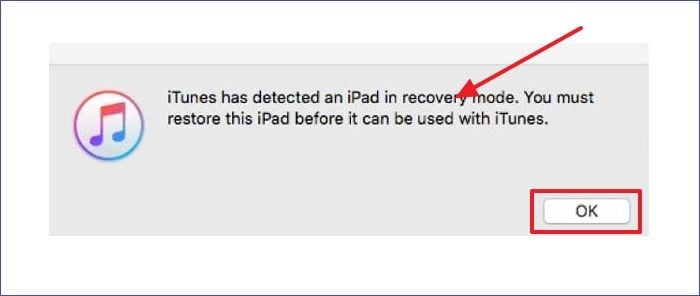
- Schritt 4: Lassen Sie nach etwa 5 Sekunden die Taste Oben los, halten Sie aber Leiser weiter gedrückt, bis Finder/iTunes das Gerät erkennt.
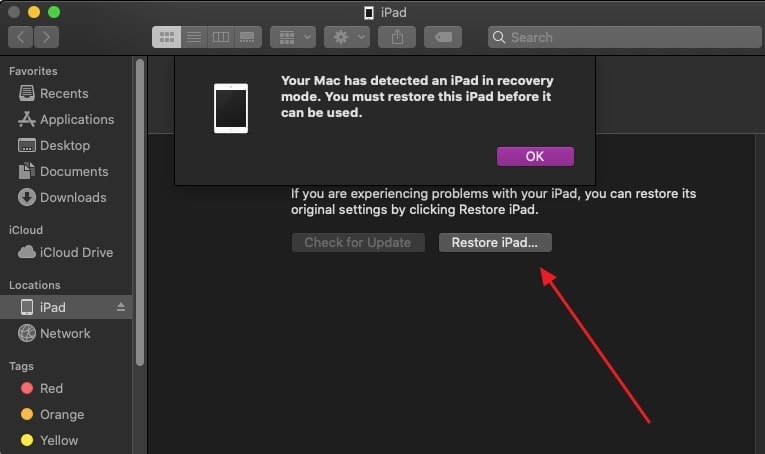
- Schritt 5: Klicken Sie auf OK und anschließend auf iPad wiederherstellen.
Für iPad-Modelle mit Home-Taste
- Schritt 1: Verbinden Sie das iPad mit dem Computer und starten Sie Finder oder iTunes.
- Schritt 2: Halten Sie Ein/Aus und Home etwa 10 Sekunden gedrückt.
- Schritt 3: Lassen Sie die Taste Ein/Aus los, halten Sie aber Home weiter gedrückt, bis das Gerät erkannt wird.
- Schritt 4: Wählen Sie iPad wiederherstellen, um iPadOS neu zu installieren.
Lösung 4: iPad ohne Datenverlust mit Wondershare Dr.Fone reparieren
Wenn Sie das iPad möglichst ohne Datenverlust aus dem Wiederherstellungsmodus holen möchten, ist Wondershare Dr.Fone eine praktische Lösung. Das Tool ist darauf ausgelegt, iPadOS-Systemprobleme gezielt zu reparieren und unterstützt viele typische Fehlerzustände, darunter Boot-Schleifen, schwarzer Bildschirm und Geräte, die auf dem Wiederherstellungsbildschirm hängen bleiben.
Im Unterschied zu einer vollständigen Wiederherstellung über Finder/iTunes können Sie zuerst die Standardreparatur nutzen, um Ihre Daten möglichst zu erhalten.
Wichtige Vorteile von Wondershare Dr.Fone
- Repariert viele iOS- und iPadOS-Systemprobleme ohne komplizierte manuelle Schritte.
- Unterstützt zahlreiche iPad-Modelle und iPadOS-Versionen.
- Bietet einen einfachen Ein- und Ausstieg aus Wiederherstellungsmodus und DFU-Modus.
- Die Standardreparatur ist auf Datenerhalt ausgelegt.
So beheben Sie das Problem mit Wondershare Dr.Fone
- Schritt 1: iPad mit Dr.Fone verbinden
Laden Sie Wondershare Dr.Fone herunter und installieren Sie das Programm auf Ihrem Computer. Öffnen Sie die Toolbox, wählen Sie Systemreparatur und verbinden Sie Ihr iPad mit einem originalen oder MFi-zertifizierten Kabel.

- Schritt 2: Reparaturmodus auswählen
Wählen Sie nach dem Erkennen Ihres Geräts die Option iPhone, dann iOS Reparatur. Starten Sie mit der Standardreparatur, um Datenverlust möglichst zu vermeiden. Folgen Sie anschließend den Anweisungen, um Ihr iPad in den erforderlichen Modus zu versetzen.

- Schritt 3: Firmware laden und iPad reparieren
Dr.Fone erkennt Ihr iPad-Modell automatisch und zeigt kompatible Firmware-Versionen an. Klicken Sie auf Download und danach auf Jetzt reparieren, um das Systemproblem zu beheben.

Welche Methode ist für die meisten Nutzer die beste?
Wenn Sie schnell prüfen möchten, ob es nur ein vorübergehender Hänger ist, beginnen Sie mit dem erzwungenen Neustart. Wenn das nicht hilft und Finder/iTunes das Gerät erkennt, versuchen Sie die Aktualisierung. Wenn Sie gezielt eine einfachere Reparatur mit möglichst geringem Datenrisiko wünschen, ist Wondershare Dr.Fone meist die komfortabelste Wahl. Den DFU-Modus sollten Sie nur verwenden, wenn die anderen Methoden scheitern.
Fazit
Ein iPad, das nach einem Update im Wiederherstellungsmodus hängen bleibt, ist ärgerlich, lässt sich aber oft mit der richtigen Methode wiederherstellen. Entscheidend ist, mit den risikoärmsten Lösungen zu beginnen: erst harter Neustart, dann Finder/iTunes, danach bei Bedarf DFU oder eine spezialisierte Systemreparatur.
Wenn Sie eine hohe Erfolgsquote und eine geführte Lösung ohne unnötig komplizierte Schritte suchen, ist Wondershare Dr.Fone eine besonders praktische Option, um ein iPad aus dem Wiederherstellungsmodus zu holen und iPadOS-Systemfehler effizient zu beheben.
Teil 4: Häufige Fragen zum iPad im Wiederherstellungsmodus
1. Verliere ich Daten, wenn mein iPad im Wiederherstellungsmodus hängt?
Nicht unbedingt. Ein harter Neustart löscht keine Daten. Auch eine Aktualisierung über Finder oder iTunes versucht zuerst, das System ohne Datenverlust neu zu installieren. Eine vollständige Wiederherstellung oder der DFU-Modus kann jedoch alle Daten löschen.
2. Wie lange sollte ein iPad im Wiederherstellungsmodus bleiben?
Normalerweise nur so lange, bis Finder, iTunes oder ein Reparaturtool den Vorgang abgeschlossen hat. Wenn der Bildschirm über längere Zeit unverändert bleibt, liegt meist ein Fehler bei der Verbindung, Firmware oder Wiederherstellung vor.
3. Warum erkennt Finder oder iTunes mein iPad nicht?
Häufige Ursachen sind ein defektes Kabel, ein fehlerhafter USB-Port, veraltete Software oder Sicherheitsprogramme, die die Verbindung blockieren. Testen Sie möglichst ein anderes Kabel, einen anderen Anschluss und die neueste Version von Finder/iTunes.
4. Ist der DFU-Modus besser als der Wiederherstellungsmodus?
Der DFU-Modus ist tiefer und leistungsfähiger, aber auch risikoreicher. Er ist vor allem dann sinnvoll, wenn normale Recovery-Methoden nicht mehr helfen.
5. Kann ich das iPad ohne Finder oder iTunes reparieren?
Ja. Wenn Sie eine einfachere geführte Lösung bevorzugen oder Datenverlust möglichst vermeiden möchten, können Sie ein spezialisiertes Tool wie Wondershare Dr.Fone verwenden.


iPhone eingefroren
- iPhone eingefroren
- Eingefrorenes iPhone reparieren
- iPhone beim Apple-Bildschirm eingefroren
- iPhone Bildschirm eingefroren
- iPhone eingefroren, was tun?
- iPad eingefroren
- iPad-Bildschirm hängengeblieben
- iPad eingefroren
- iPad eingefroren nach dem Update
- iPad Air eingefroren
- iPad eingefroren, was tun?
- iPod eingefroren
- Wiederherstellungsmodus
- iPad hängt im Wiederherstellungsmodus nach dem Update
- iPhone hängt im Wiederherstellungsmodus
- iOS 9 im Wiederherstellungsmodus
- iPhone im Wiederherstellungsmodus
- Daten von einem iPhone im Wiederherstellungsmodus retten
- iPhone Wiederherstellungsmodus
- iPod hängt im Wiederherstellungsmodus
- iPhone - Datenrettungsmodus-Schleife verlassen
- iPhone aus dem Wiederherstellungsmodus holen
- iPhone im Wiederherstellungsmodus reparieren
- DFU Modus
 > How-Tos > iOS Probleme beheben > Anleitung zum Reparieren des im Wiederherstellungsmodus feststeckenden iPad für alle alten und aktuellen iPad-Modelle
Julia Becker
staff Editor