Wie behebt man den Fehler "Verschlüsselung nicht erfolgreich" auf Android-Geräten?
Suchen Sie nach Lösungen, um den Fehler "Android-Verschlüsselung erfolglos" auf dem Bildschirm Ihres Telefons zu umgehen? Wenn ja, dann finden Sie hier Möglichkeiten, Ihnen zu helfen.


Apr 21, 2026 • Archiviert an: Alle Lösungen für iOS und Android • Bewährte Lösungen
Sie können Ihr Android-Telefon nicht benutzen, weil die Verschlüsselung nicht erfolgreich war?
Nun, „Verschlüsselung nicht erfolgreich“ ist ein ernstes Problem und sollte nicht auf die leichte Schulter genommen werden. Der Fehlerbildschirm Android-Verschlüsselung nicht erfolgreich verhindert, dass Besitzer von Android-Smartphones ihre Telefone benutzen und auf die darauf gespeicherten Daten zugreifen können. Es ist ein seltsamer Fehler, der zufällig auftritt. Sie werden feststellen, dass Ihr Telefon plötzlich einfriert, während Sie es normal benutzen. Wenn Sie es wieder einschalten, erscheint auf dem Bildschirm eine Fehlermeldung, dass die Verschlüsselung nicht erfolgreich war. Diese Meldung erscheint im Großen und Ganzen auf dem Hauptbildschirm mit nur einer Option, nämlich "Telefon zurücksetzen".
Die gesamte Fehlermeldung lautet wie folgt:
"Die Verschlüsselung wurde unterbrochen und kann nicht abgeschlossen werden. Dadurch sind die Daten auf Ihrem Telefon nicht mehr zugänglich.
Um Ihr Telefon wieder benutzen zu können, müssen Sie einen Werksreset durchführen. Wenn Sie Ihr Telefon nach dem Zurücksetzen einrichten, haben Sie die Möglichkeit, alle Daten, die in Ihrem Google-Konto gesichert wurden, wiederherzustellen".
Lesen Sie weiter, um herauszufinden, warum der Fehler Android-Verschlüsselung nicht erfolgreich ist und wie Sie ihn loswerden können.
- Teil 1: Warum tritt der Fehler "Verschlüsselung nicht erfolgreich" auf?
- Teil 2: Ein Klick zur Behebung des Fehlers "Verschlüsselung nicht erfolgreich"
- Teil 3: Wie behebt man den Fehler "Verschlüsselung nicht erfolgreich" durch Zurücksetzen auf die Werkseinstellungen?
- Teil 4: Wie behebt man den Fehler "Verschlüsselung nicht erfolgreich" durch Flashen eines neuen ROMs?
Teil 1: Warum tritt der Fehler "Verschlüsselung nicht erfolgreich" auf?
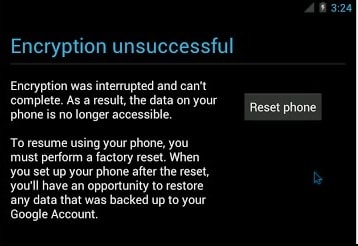
Der Fehler Android-Verschlüsselung nicht erfolgreich kann aufgrund verschiedener Probleme in Ihrem Gerät oder seiner Software auftreten, aber wir können keinen einzelnen Grund dafür nennen. Viele Android-Benutzer sind der Meinung, dass der Fehler "Verschlüsselung nicht erfolgreich" auftritt, wenn Ihr Telefon seinen internen Speicher nicht erkennen kann. Ein beschädigter und verstopfter Cache ist ebenfalls eine der Hauptursachen für den Fehler "Android-Verschlüsselung nicht erfolgreich". Ein solcher Fehler kann den Verschlüsselungsstatus des Telefons nicht erhalten, was bedeutet, dass der Fehler "Verschlüsselung nicht erfolgreich" Ihr Gerät dazu zwingt, nicht normal zu verschlüsseln, und somit eine Behinderung bei der Verwendung des Geräts verursacht. Selbst wenn Sie Ihr Telefon mehrmals neu starten, erscheint jedes Mal die Meldung, dass die Verschlüsselung fehlgeschlagen ist.
Der Fehlerbildschirm "Verschlüsselung nicht erfolgreich" ist sehr beängstigend, denn er lässt nur eine Option übrig, nämlich "Telefon zurücksetzen", die, wenn sie ausgewählt wird, alle auf dem Telefon gespeicherten Daten und Inhalte löscht. Viele Benutzer verwenden diese Option und formatieren ihr System dann manuell, indem sie ein neues ROM ihrer Wahl flashen. Das ist jedoch leichter gesagt als getan, und betroffene Benutzer sind immer auf der Suche nach Anleitungen und detaillierten Erklärungen zur Überwindung des Fehlers Android-Verschlüsselung erfolglos.
In den folgenden zwei Abschnitten werden wir erörtern, wie Sie den Fehler mit der fehlgeschlagenen Verschlüsselung am zuverlässigsten bekämpfen können.
Teil 2: Ein Klick zur Behebung des Fehlers "Verschlüsselung nicht erfolgreich"
Angesichts der Schwere des Android-Verschlüsselungsfehlers wissen wir, wie stressig Sie sich fühlen könnten. Aber keine Sorge! Dr.Fone - System Repair (Android) ist ein elegantes Tool, mit dem Sie alle Ihre Android-Probleme sowie Probleme mit der Verschlüsselung mit nur einem Klick beheben können.
Darüber hinaus können Sie das Tool verwenden, um einen blauen Bildschirm des Todes, ein nicht reagierendes oder gebranntes Android-Gerät, Probleme mit abstürzenden Apps usw. im Handumdrehen zu beseitigen.

Dr.Fone - System Repair (Android)
Eine schnelle Lösung für den Fehler "Verschlüsselungsstatus des Telefons kann nicht abgerufen werden"
- Die Fehlermeldung "Verschlüsselungsstatus des Telefons kann nicht abgerufen werden" kann mit dieser Ein-Klick-Lösung leicht behoben werden.
- Samsung-Geräte sind mit diesem Tool kompatibel.
- Alle Probleme des Android-Systems lassen sich mit dieser Software beheben.
- Es ist ein unglaubliches Tool, das zum ersten Mal in der Branche zur Verfügung steht, um Android-Systeme zu reparieren.
- Intuitiv auch für nicht-technische Benutzer.


Die Behebung des Android-Verschlüsselungsfehlers kann die Daten auf dem Gerät sofort löschen. Bevor Sie also ein Android-System mit Dr.Fone - System Repair (Android) reparieren, sollten Sie unbedingt eine Sicherungskopie Ihres Geräts anlegen, um auf der sicheren Seite zu sein.
Phase 1: Verbinden Sie das Gerät nach der Vorbereitung
Schritt 1: Starten Sie Dr.Fone - System Repair (Android) und tippen Sie auf die Registerkarte "System Repair" über der Softwareoberfläche auf Ihrem Computer. Schließen Sie nun das Android-Gerät über ein USB-Kabel an.

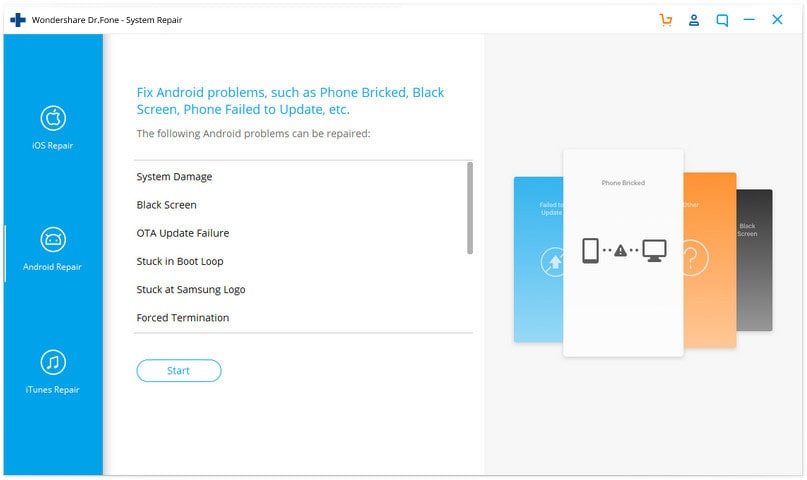
Schritt 2: wählen Sie im folgenden Fenster die Option "Android Repair" und klicken Sie anschließend auf die Schaltfläche "Start".
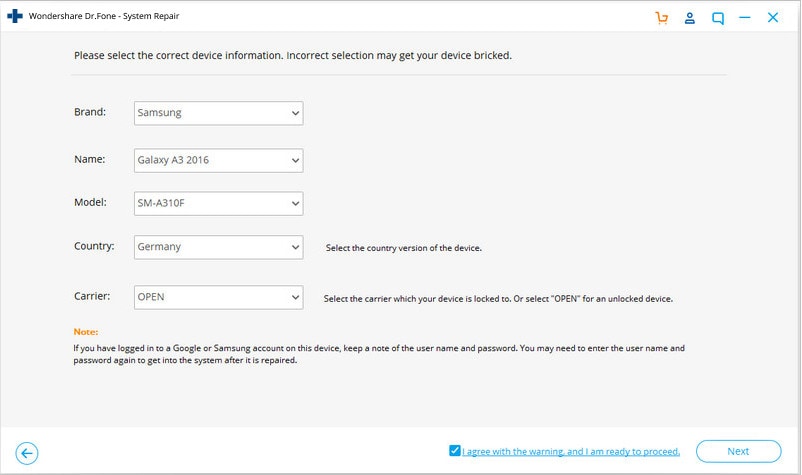
Schritt 3: Füttern Sie nun Ihr Android-Gerät auf dem Bildschirm mit den Geräteinformationen. Klicken Sie anschließend auf "Weiter".
Phase 2: Wechseln Sie in den "Download"-Modus und reparieren Sie
Schritt 1: Um das Problem mit der fehlgeschlagenen Verschlüsselung zu beheben, schalten Sie Ihr Android-Gerät in den Download-Modus. Hier kommt der Prozess -
- Nehmen Sie Ihr Gerät ohne Home-Taste und schalten Sie es aus. Drücken Sie das Tasten-Trio "Lautstärke runter", "Power" und "Bixby" für etwa 10 Sekunden. Lassen Sie sie los, bevor Sie auf die Taste "Lauter" tippen, um in den "Download"-Modus zu gelangen.
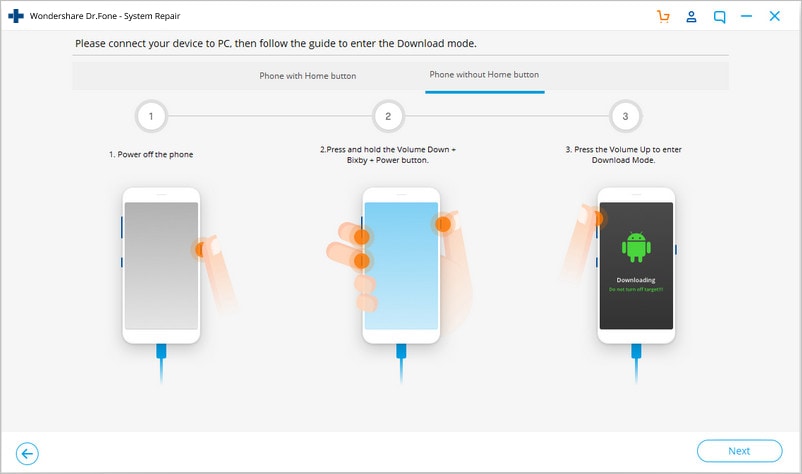
- Wenn Sie das Gerät mit der "Home"-Taste bedienen, müssen Sie es auch ausschalten. Drücken Sie die Tasten "Power", "Lautstärke runter" und "Home" und halten Sie sie 5-10 Sekunden lang gedrückt. Verlassen Sie diese Tasten, bevor Sie die "Lauter"-Taste drücken und den "Download"-Modus aufrufen.
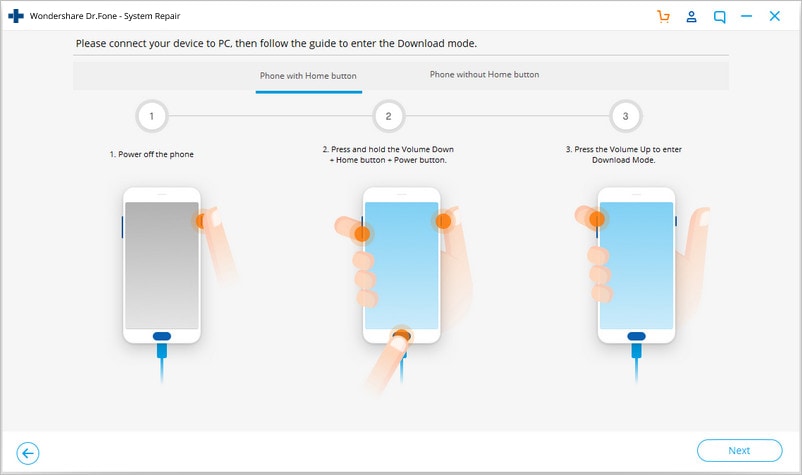
Schritt 2: Klicken Sie auf die Schaltfläche "Weiter", um den Download der Firmware zu starten.
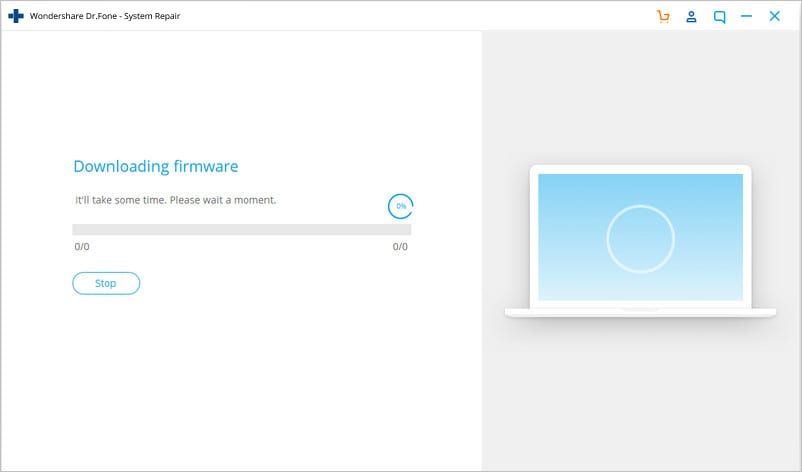
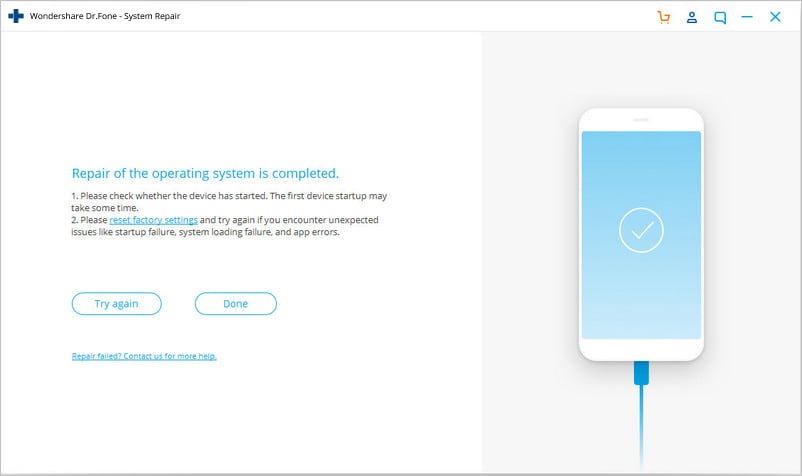
Schritt 3: Sobald der Download und die Überprüfung abgeschlossen sind, beginnt Dr.Fone - System Repair (Android) mit der automatischen Reparatur des Android-Systems. Alle Android-Probleme sowie die fehlgeschlagene Android-Verschlüsselung werden jetzt gelöst.
Teil 3: Wie behebt man den Fehler "Verschlüsselung nicht erfolgreich" durch Zurücksetzen auf die Werkseinstellungen?
Der Android-Verschlüsselungsfehler ist heutzutage sehr häufig, und daher ist es wichtig, dass wir lernen, wie man ihn beheben kann. Wenn die Meldung Verschlüsselung fehlgeschlagen auf dem Bildschirm Ihres Telefons erscheint, bleibt Ihnen nur noch die Möglichkeit, Ihr Telefon auf die Werkseinstellungen zurückzusetzen, indem Sie auf "Telefon zurücksetzen" tippen. Wenn Sie sich für diese Methode entscheiden, müssen Sie damit rechnen, dass Sie alle Ihre Daten verlieren. Natürlich können die gesicherten Daten nach dem Zurücksetzen jederzeit wiederhergestellt werden, aber die Daten, die nicht in der Cloud oder in Ihrem Google-Konto gesichert sind, werden endgültig gelöscht. Es ist jedoch ratsam, alle Ihre Daten mit einer zuverlässigen Drittanbieter-Software wie Dr.Fone - Phone Backup (Android) zu sichern.
Dr.Fone - Phone Backup (Android)
Flexibel Android-Daten sichern und wiederherstellen
- Sichern Sie Android-Daten selektiv mit einem Klick auf dem Computer.
- Vorschau und Wiederherstellung des Backups auf beliebigen Android-Geräten.
- Unterstützt über 8000 Android-Geräte.
- Bei der Sicherung, dem Export oder der Wiederherstellung gehen keine Daten verloren.
Sicherer DownloadUm das Telefon zurückzusetzen, befolgen Sie bitte sorgfältig die unten angegebenen Schritte:
- Klicken Sie auf dem Bildschirm mit der Meldung "Verschlüsselung nicht erfolgreich" auf "Telefon zurücksetzen" (siehe unten).
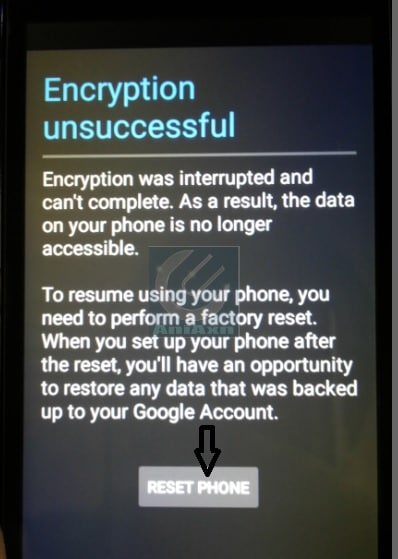
- Sie sehen nun einen Bildschirm ähnlich dem unten abgebildeten.
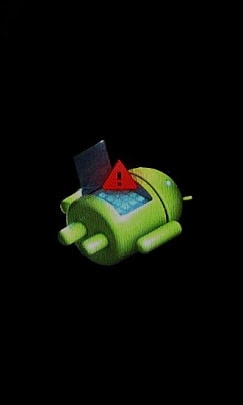
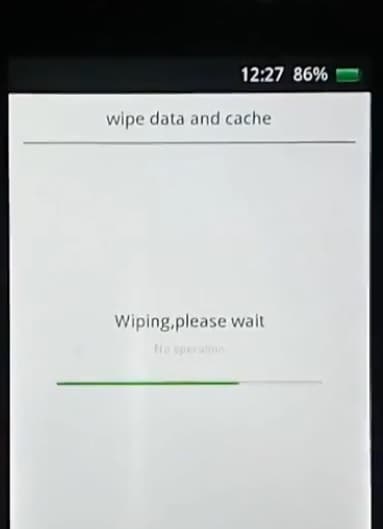
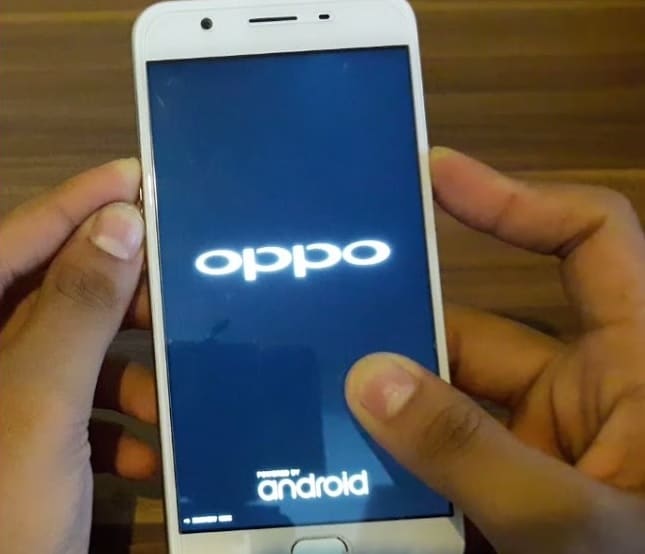
- Ihr Telefon wird nach ein paar Minuten neu gestartet. Seien Sie geduldig und warten Sie, bis das Logo des Telefonherstellers nach dem Neustart erscheint, wie in der Abbildung unten gezeigt.
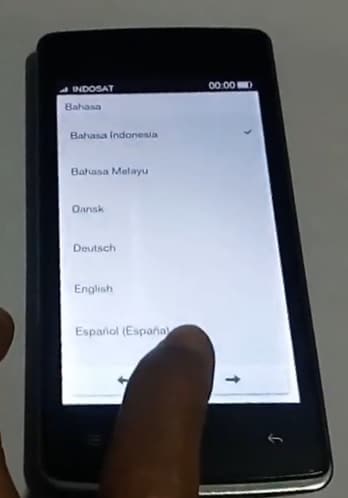
- In diesem letzten Schritt müssen Sie Ihr Gerät neu einrichten, angefangen bei der Auswahl der Sprachoptionen, über die Uhrzeit bis hin zu den üblichen Funktionen zur Einrichtung eines neuen Telefons.
Hinweis: Alle Ihre Daten, der Cache, die Partitionen und die gespeicherten Inhalte werden gelöscht und können nur wiederhergestellt werden, wenn sie gesichert wurden, sobald Sie Ihr Telefon wieder eingerichtet haben.
Wenn Ihnen dieses Mittel zur Behebung des Fehlers "Android-Verschlüsselung nicht erfolgreich" zu riskant und zeitaufwändig erscheint, haben wir eine andere Methode, mit der Sie Ihr Telefon normal nutzen können. Also, worauf warten wir dann noch? Lassen Sie uns mit dem nächsten Abschnitt fortfahren, um mehr zu erfahren.
Teil 4: Wie behebt man den Fehler "Verschlüsselung nicht erfolgreich" durch Flashen eines neuen ROMs?
Dies ist ein weiterer ungewöhnlicher und einzigartiger Weg, um das Problem der fehlgeschlagenen Verschlüsselung zu beheben.
Wir sind uns alle der Tatsache bewusst, dass Android eine sehr offene Plattform ist, die es ihren Nutzern erlaubt, ihre Versionen zu modifizieren und zu verändern, indem sie neue und angepasste ROMs herunterladen und installieren.
Daher spielt die offene Plattform von Android eine sehr wichtige Rolle bei der Beseitigung dieses Fehlers. Denn das Flashen einer neuen ROM ist sehr hilfreich, um das Problem der fehlgeschlagenen Android-Verschlüsselung zu beheben.
Der Wechsel des ROMs ist ganz einfach. Wir zeigen Ihnen, was Sie tun müssen:
Erstellen Sie zunächst ein Backup all Ihrer Daten, Einstellungen und Apps in der Cloud oder in Ihrem Google-Konto. Sehen Sie sich einfach das Bild unten an, um zu erfahren, wie und wo.
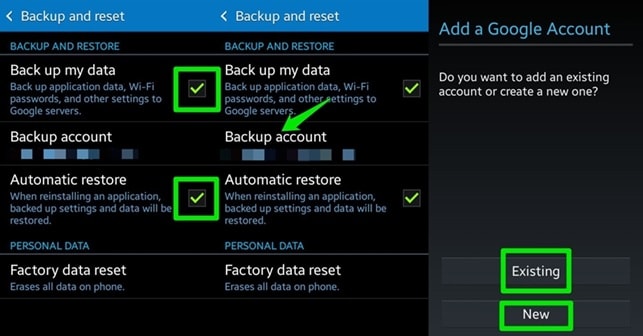
Als Nächstes müssen Sie den Bootloader Ihres Geräts entsperren, nachdem Sie in der Rooting-Anleitung Ihres Telefons nachgeschlagen haben, und die benutzerdefinierte Wiederherstellung auswählen.
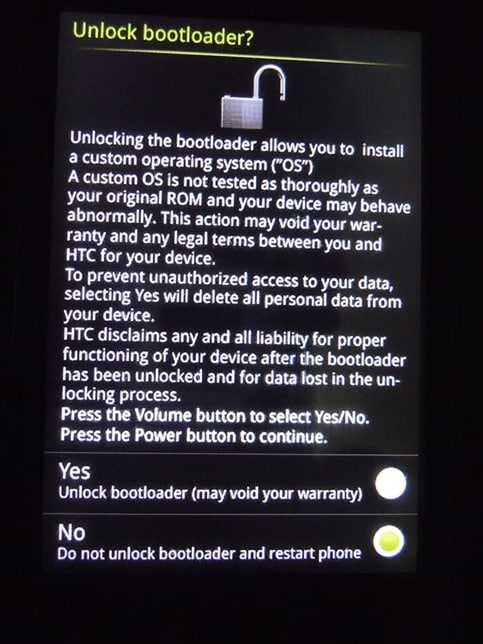
Sobald Sie den Bootloader entsperrt haben, können Sie im nächsten Schritt eine neue ROM herunterladen, die Ihnen am besten gefällt.
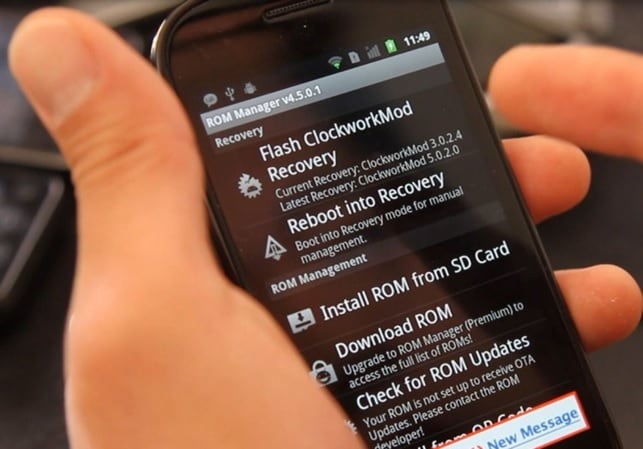
Um Ihr neues ROM zu verwenden, sollten Sie Ihr Telefon im Wiederherstellungsmodus neu starten und dann "Installieren" wählen und nach der heruntergeladenen ROM-Zip-Datei suchen. Dies kann ein paar Minuten dauern. Warten Sie geduldig und stellen Sie sicher, dass Sie alle Caches und Daten löschen.
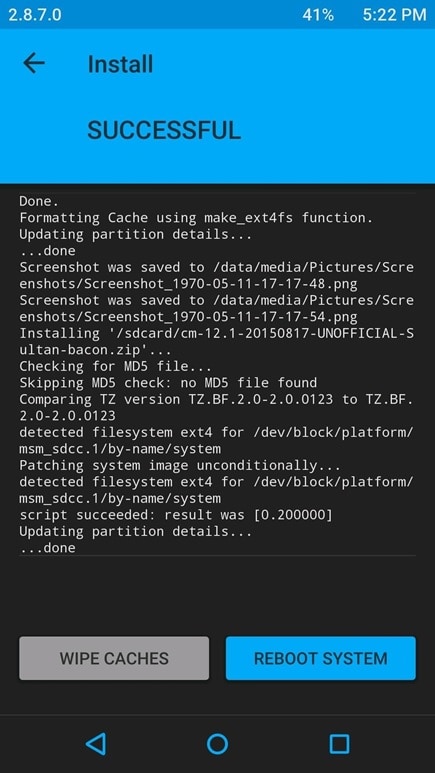
Sobald dies geschehen ist, müssen Sie überprüfen, ob Ihr neues ROM von Ihrem Android-Telefon erkannt wird oder nicht.
Um dies zu tun:
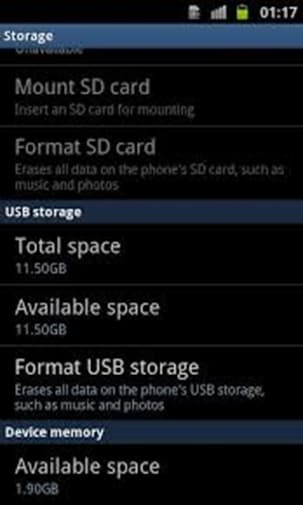
- Besuchen Sie "Einstellungen" und wählen Sie dann "Speicher".
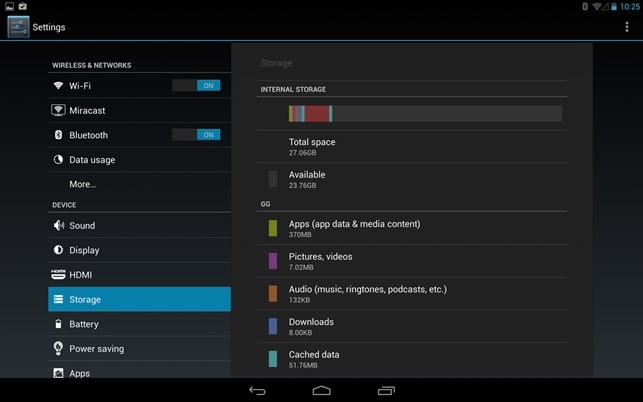
- Wenn Ihr neues ROM als "USB-Speicher" angezeigt wird, haben Sie es erfolgreich installiert.
Der Fehler Verschlüsselung erfolglos kann den Verschlüsselungsstatus des Telefons nicht erhalten, was im Grunde bedeutet, dass ein solcher Android-Fehler Verschlüsselung erfolglos Sie komplett daran hindert, das Telefon zu benutzen und auf seine Daten zuzugreifen. In einer solchen Situation können Sie nicht viel tun. Wenn Sie ein ähnliches Problem haben oder jemanden kennen, der davon betroffen ist, zögern Sie nicht, die oben genannten Mittel anzuwenden und zu empfehlen. Sie wurden von vielen Anwendern erprobt und getestet, die sich dafür verbürgen, dass diese Methoden sicher und vertrauenswürdig sind. Probieren Sie sie also gleich aus, und wir hoffen, von Ihnen zu hören, welche Erfahrungen Sie bei der Lösung des Android-Verschlüsselungsfehlers gemacht haben.
Kategorien
Empfohlene Artikel









Android-Wiederherstellung
- Probleme mit Android-Geräten
- Prozesssystem reagiert nicht
- Die Samsung-Tastatur wurde angehalten
- LG G5 schaltet sich nicht ein
- Ein totes Android-Handy sicher flashen
- Android-Reparaturprogramme
- Android App nicht installiert
- 505-Fehler
- Android Fehlerbehebung
 > Ressourcen > Alle Lösungen für iOS und Android > Wie behebt man den Fehler "Verschlüsselung nicht erfolgreich" auf Android-Geräten?
Julia Becker
staff Editor