Korrekturen für Apps, die auf Android-Geräten abstürzen
Sie suchen nach Lösungen für das Problem der abstürzenden Android-Apps, richtig? Bleiben Sie gleich hier und lernen Sie einfache Tipps zur Bekämpfung des Problems, dass Apps unter Android ständig abstürzen.


Apr 21, 2026 • Archiviert an: Alle Lösungen für iOS und Android • Bewährte Lösungen
"Apps stürzen Android ständig ab" und "Apps stürzen Android ab" gehören heutzutage zu den am häufigsten gesuchten Begriffen bei Google. Wir wissen, dass Android ein hervorragendes Betriebssystem ist und sich bei den Benutzern großer Beliebtheit erfreut, weil es uns erlaubt, verschiedene Anwendungen herunterzuladen, zu installieren und auszuführen, nicht nur aus dem Google Play Store, sondern auch aus anderen unbekannten Quellen. Diese Apps funktionieren sehr gut auf der Android-Plattform, allerdings beschweren sich die Nutzer häufig über das Problem, dass die Android-Apps abstürzen. Das ist richtig. Apps, die unter Android abstürzen, treten immer häufiger auf und sind daher für viele ein Grund zur Sorge.
In diesem Artikel erfahren Sie, warum Apps ständig abstürzen und was zu tun ist, wenn Android-Apps abstürzen.
- Teil 1: Warum stürzen Apps auf Android ab?
- Teil 2: Apps, die auf Android ständig abstürzen, mit einem Klick reparieren
- Teil 3: Starten Sie das Gerät neu, um das Problem der abstürzenden Apps zu beheben
- Teil 4: App-Daten und Cache löschen, um App-Abstürze zu beheben
- Teil 5: Speicherplatz auf Android freigeben, um App-Abstürze zu beheben
- Teil 6: Installieren Sie die App neu, um das Absturzproblem zu beheben
- Teil 7: Optimieren Sie die Internetverbindung, um das Problem der App-Abstürze zu beheben
- Teil 8: Löschen Sie die Cache-Partition, um App-Abstürze zu beheben
- Teil 9: Zurücksetzen auf die Werkseinstellungen zur Behebung des App-Absturzproblems
Teil 1: Warum stürzen Apps auf Android ab?
Was können Sie tun, wenn Apps auf Ihren Android-Geräten ständig abstürzen? Ein kleiner Tipp: Gehen Sie nicht sofort dazu über, das Problem der abstürzenden Android-Apps zu lösen. Achten Sie lieber auf die wirklichen Ursachen, warum Apps auf Android immer wieder abstürzen.
Es ist sehr ärgerlich, wenn Sie Ihre Lieblings-App verwenden und diese plötzlich stoppt oder sich aufhängt und Sie zurück zum Startbildschirm geleitet werden. Dies geschieht in der Regel, wenn Sie die Software Ihres Geräts aktualisieren, aber vergessen haben, App-Updates aus dem Play Store herunterzuladen. Wenn Ihre WLAN- oder Mobilfunkdaten langsam oder instabil sind, neigen auch Apps zu Fehlfunktionen. Ein weiterer Grund für das Absturzproblem von Android-Apps ist der mangelnde Speicherplatz auf Ihrem Gerät. Dies geschieht, wenn Sie den internen Speicher Ihres Geräts mit umfangreichen Apps, Spielen, Fotos, Filmen, Videos, Audiodateien, Dokumenten und dergleichen überlasten. Dies verstopft Ihren internen Speicher und beschädigt die Cache-Partition des Geräts sowie den Cache und die Daten der Apps.
Wir alle wissen, dass Android eine sehr autarke Plattform ist und viele Operationen selbständig durchführt. Somit ist auch eine Änderung in der Software des Geräts für den Absturz von Android-Apps verantwortlich zu machen.
Genau wie die Gründe, die zum Absturz von Apps führen, sind auch die unten aufgeführten und erläuterten Lösungen leicht zu verstehen und einfach zu implementieren.
Teil 2: Apps, die auf Android ständig abstürzen, mit einem Klick reparieren
Es gibt viele Gründe, die Ihre Android-Apps zum Absturz bringen. Um alles bestmöglich auszurichten, können Sie sich immer auf Dr.Fone - System Repair (Android)verlassen. Dieses unglaubliche Tool behebt nahtlos Abstürze von Android-Apps, Ziegelsteine oder nicht reagierende Apps, den blauen Bildschirm des Todes und so ziemlich jedes Android-Systemproblem mit einem einzigen Klick.

Dr.Fone - System Repair (Android)
Stürzen Apps auf Android ständig ab? Hier ist wirklich was los!
- Eine perfekt kompatible Lösung für Samsung-Geräte zur Behebung zahlreicher Android-Systemprobleme.
- Mit dieser Ein-Klick-Lösung ist es ein Kinderspiel, das Problem der abstürzenden Apps auf Android zu beheben.
- Dies ist das erste Tool für Android-Reparaturen auf dem Markt.
- Dank der intuitiven Benutzeroberfläche kann auch ein Anfänger dieses Tool verwenden.
- Es behebt alle Android-Probleme auf einmal.


Solange Sie keine Sicherungskopie Ihres Android-Geräts erstellt haben, ist es riskant, abstürzende Apps auf Android durch Android-Reparatur zu reparieren. Bei diesem Vorgang werden möglicherweise Daten auf Ihrem Mobiltelefon gelöscht, sichern Sie es also vorher.
Phase 1: Das Gerät vorbereiten und anschließen
Schritt 1: Führen Sie Dr.Fone - System Repair (Android) nach der Installation auf Ihrem Computer aus und wählen Sie die Option "System Repair". Verbinden Sie das Android-Gerät mit einem USB-Kabel.

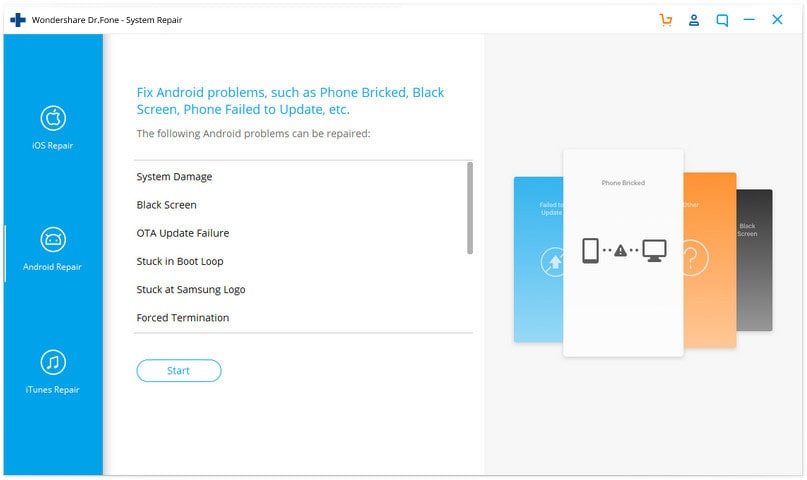
Schritt 2: Wählen Sie nun die Option "Android Repair" und tippen Sie anschließend auf die Schaltfläche "Start", um fortzufahren.
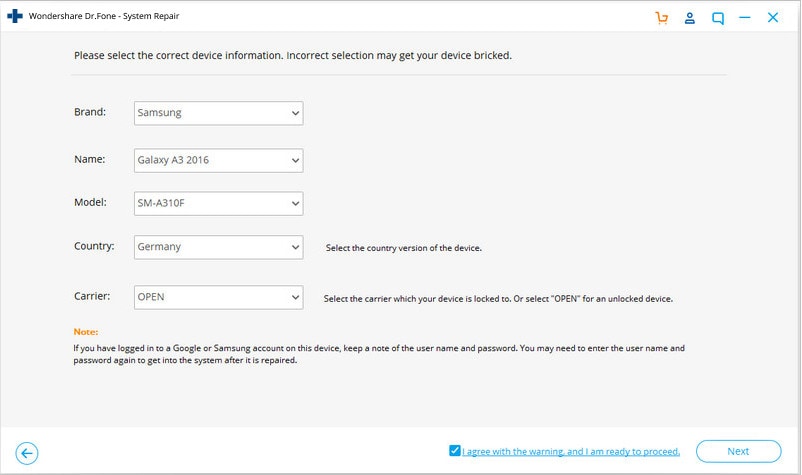
Schritt 3: Geben Sie die Details zu Ihrem Android-Gerät auf der Oberfläche für Geräteinformationen an und klicken Sie auf "Weiter".
Phase 2: Rufen Sie den "Download"-Modus auf und beginnen Sie die Reparatur
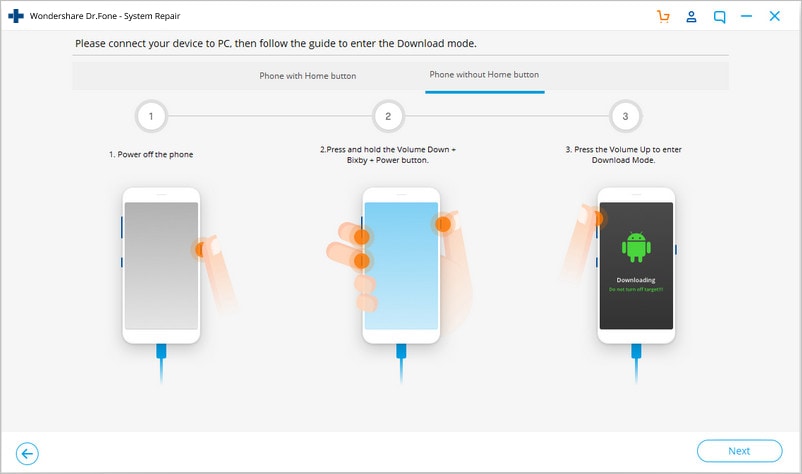
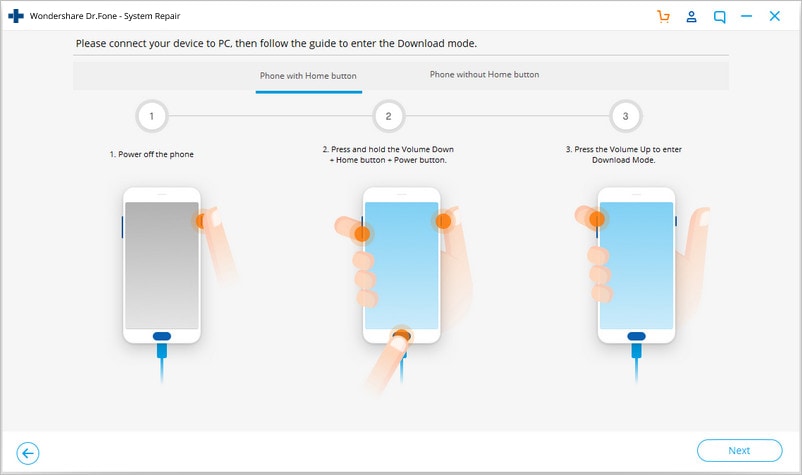
Schritt 1: Versetzen Sie Ihr Android-Gerät in den Download-Modus, um das Problem der ständigen Abstürze von Apps auf Android zu beheben. Folgen Sie diesen Schritten -
- Bei Geräten ohne Home-Taste: Schalten Sie das Gerät aus und halten Sie gleichzeitig die Tasten "Leiser", "Ein/Aus" und "Bixby" für 5 bis 10 Sekunden gedrückt und lassen Sie sie dann los. Klicken Sie auf "Lauter" und rufen Sie den "Download"-Modus auf.
- Für das Gerät mit der "Home"-Taste - schalten Sie das Gerät aus und drücken Sie die Tasten "Power", "Lautstärke runter" und "Home" zusammen für 5-10 Sekunden. Lassen Sie sie los und drücken Sie die "Lauter"-Taste, um in den "Download"-Modus zu gelangen.
Schritt 2: Wenn Sie auf "Weiter" klicken, beginnt der Download der Firmware.
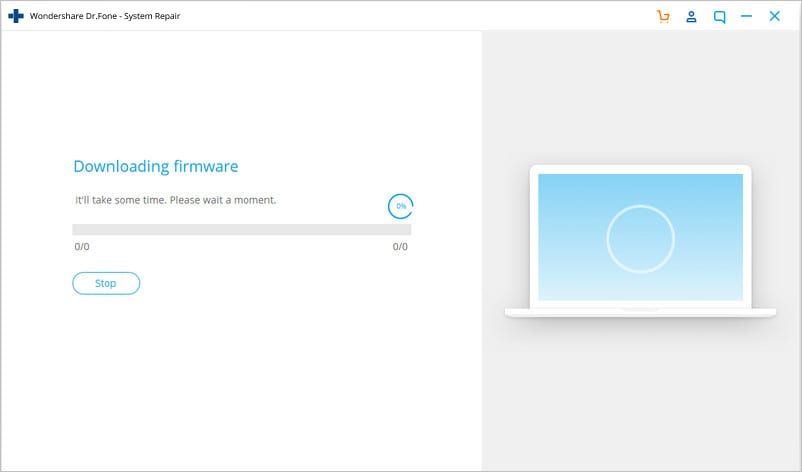
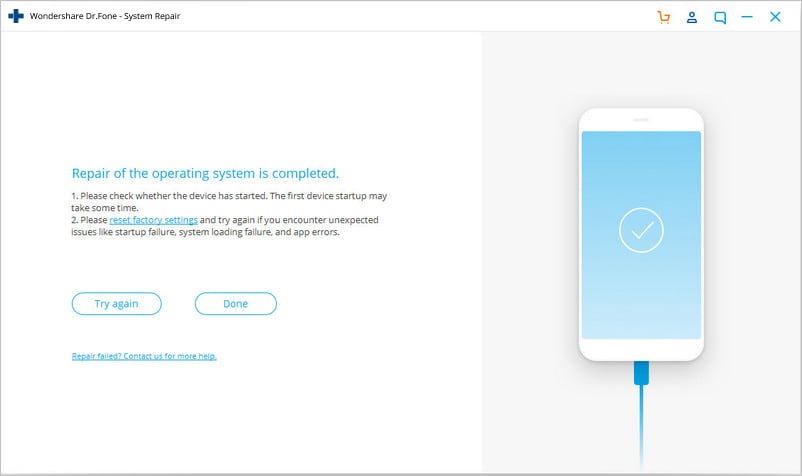
Schritt 3: Dr.Fone - System Repair (Android) prüft nach dem Herunterladen der Firmware. Und beginnt dann automatisch, Ihr Android-Gerät zu reparieren. Nach einiger Zeit stürzen Apps immer wieder ab. Android lässt sich mit Dr.Fone - System Repair (Android) ohne Probleme reparieren.
Teil 3: Starten Sie das Gerät neu, um das Problem der abstürzenden Apps zu beheben
Der Neustart eines Geräts, wenn Apps immer wieder abstürzen und das Android-Problem auftritt, klingt nicht überzeugend genug, aber er hat schon vielen Benutzern geholfen und ist dafür bekannt, dass er viele Arten von Software- und App-Problemen löst, da er alle Hintergrundoperationen abschaltet.
Um Ihr Gerät neu zu starten, drücken Sie die Power-Taste Ihres Geräts für etwa 2-3 Sekunden. Wählen Sie aus den angezeigten Optionen die Option "Neustart" und warten Sie den Neustart selbst ab.
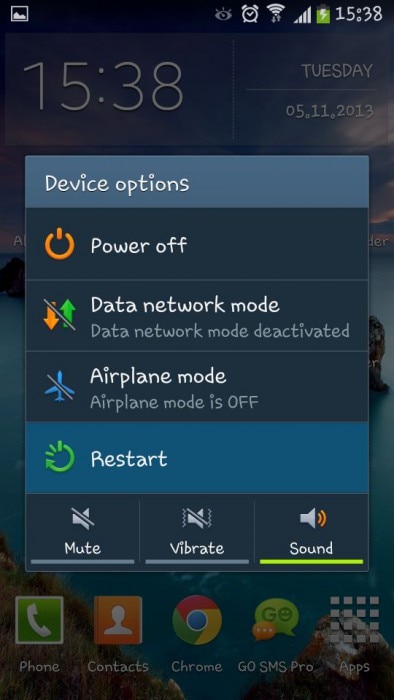
Starten Sie die App, sobald sich das Telefon wieder einschaltet. Dies sollte das Problem des Absturzes von Android-Apps lösen, allerdings nur vorübergehend. Für weitere dauerhafte Lösungen lesen Sie bitte weiter.
Teil 4: App-Daten und Cache löschen, um App-Abstürze zu beheben
Diese Methode löst das Problem des Absturzes von Android-Apps, indem unnötige App-Daten auf Ihrem Gerät gelöscht werden. Folgen Sie den nachstehenden Anweisungen, um den Cache und die Daten der App zu löschen.
1. Besuchen Sie "Einstellungen" und wählen Sie "Apps" aus dem erwähnten "Anwendungsmanager".
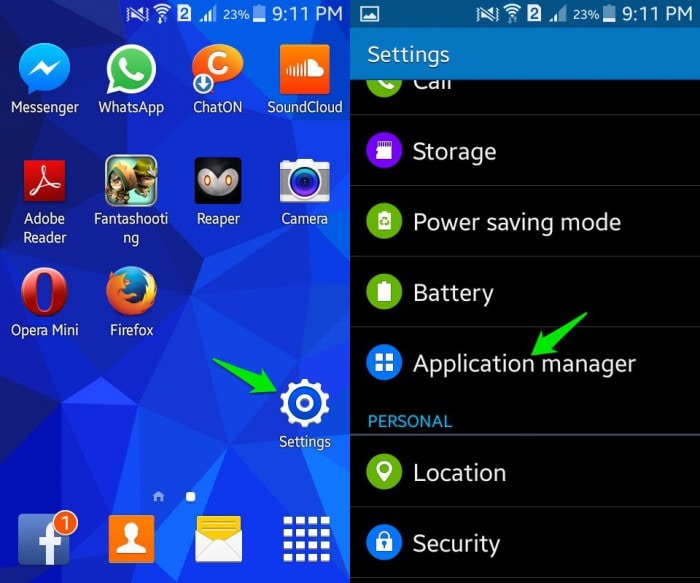
2. Wählen Sie in der angezeigten Liste der Apps die App aus, die häufig abstürzt. Tippen Sie nun auf "Cache löschen" und "Daten löschen".
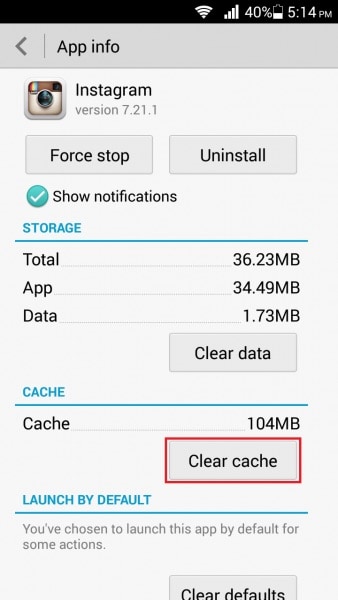
Die Methoden helfen, App-spezifische Probleme zu lösen. Falls alle Ihre Apps zum Absturz neigen, wenden Sie die oben genannten Methoden an.
Mehr lesen: Wie löscht man App-Daten und Cache auf Android?
Teil 5: Speicherplatz auf Android freigeben, um App-Abstürze zu beheben
Dass der Speicherplatz auf Ihrem Android-Gerät knapp wird, kommt häufig vor, weil wir zahlreiche Dateien speichern, die einen großen Teil des Gerätespeichers beanspruchen.
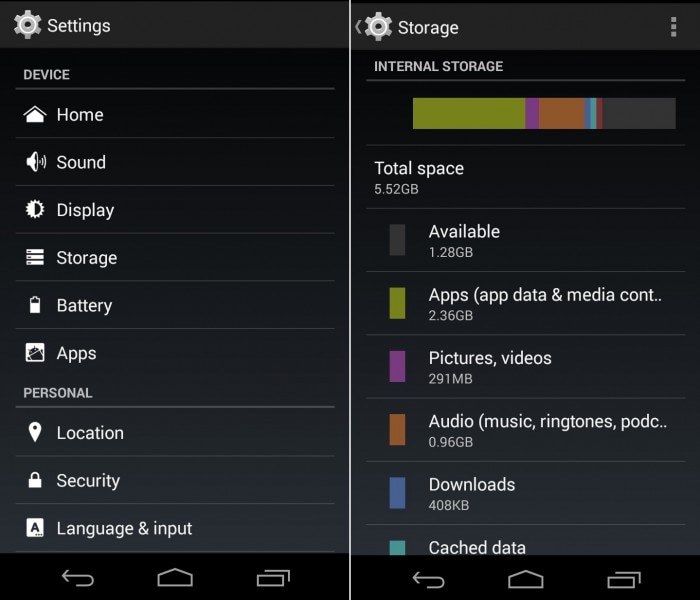
Löschen Sie unerwünschte Apps und speichern Sie alle anderen Dateien in der Cloud oder in Ihrem Google-Konto. Sie können eine SD-Karte verwenden und darauf Daten speichern, um im internen Speicher des Geräts Platz für wichtige Apps zu schaffen, damit diese reibungslos funktionieren.
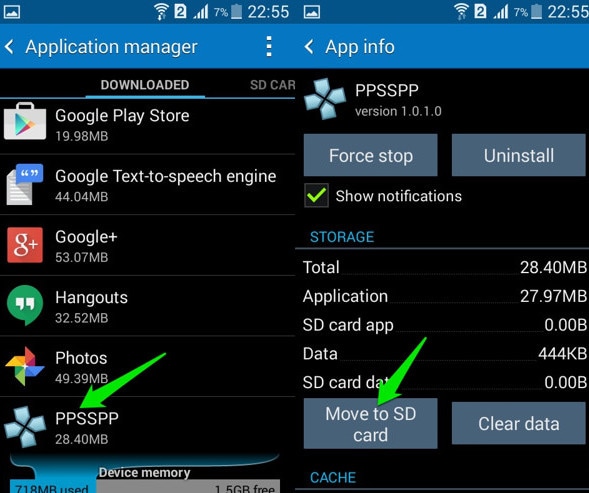
Um nicht benötigte Apps auf die SD-Karte zu verschieben, besuchen Sie "Einstellungen" und gehen Sie zu "Anwendungsmanager". Wählen Sie nun die App, die Sie verschieben möchten, und klicken Sie auf "Auf SD-Karte verschieben".
Teil 6: Installieren Sie die App neu, um das Absturzproblem zu beheben
Eine unsachgemäße App-Installation kann auch zum Absturz von Android-Apps führen. Sie müssen die App aus dem Google Play Store herunterladen und dürfen sie erst verwenden, wenn sie erfolgreich und vollständig auf Ihrem Gerät installiert ist.
Wenn Ihre Apps abrupt stoppen, löschen/deinstallieren Sie die App von Ihrem Gerät und installieren Sie sie nach einigen Minuten vorsichtig wieder.
Um Apps auf Ihrem Android-Gerät zu deinstallieren, gehen Sie zu "Einstellungen" und suchen Sie nach "Anwendungsmanager" oder "Apps". Wählen Sie die App, die Sie deinstallieren möchten, z.B. "FIFA".
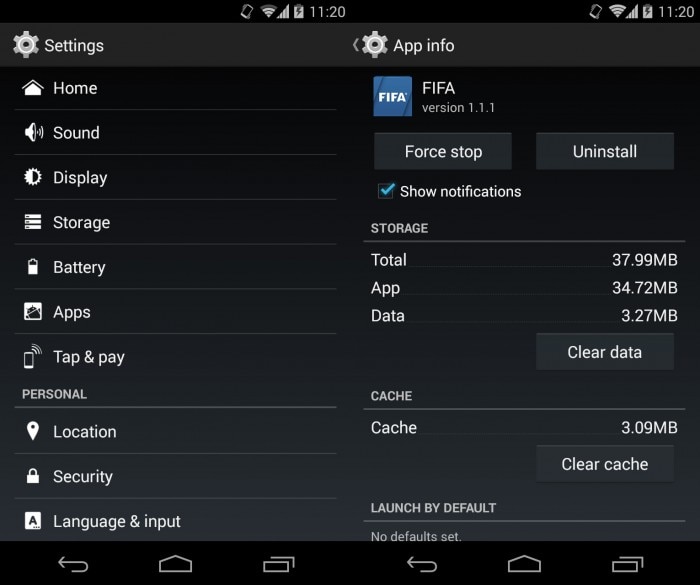
Klicken Sie in den Optionen, die vor Ihnen erscheinen, auf "Deinstallieren", um die App von Ihrem Gerät zu löschen.
Warten Sie nun ein paar Minuten und installieren Sie die App erneut, indem Sie den Google Play Store besuchen. Suchen Sie nach dem Namen der App und klicken Sie auf "Installieren". Sie finden die gelöschte App auch unter "Meine Apps und Spiele" in Ihrem Play Store.
Teil 7: Optimieren Sie die Internetverbindung, um das Problem der App-Abstürze zu beheben.
Apps stürzen ständig ab das Android-Problem ist manchmal auf eine schlechte, langsame oder instabile Internetverbindung zurückzuführen. Wenn Sie Ihre Mobilfunkdaten verwenden, wechseln Sie zu WLAN und versuchen Sie, die App zu verwenden oder umgekehrt. Wenn das Problem weiterhin besteht, können Sie Folgendes tun:
- Schalten Sie Ihren Mobile Data/WLAN-Router für etwa zehn Minuten aus.
- Starten Sie Ihr Gerät neu.
- Schalten Sie Mobile Daten ein oder schalten Sie den Router ein und stellen Sie eine WLAN-Verbindung her.
- Versuchen Sie, eine andere Netzwerkverbindung zu verwenden, wenn die App immer noch abstürzt und nicht normal ausgeführt werden kann.
Die Optimierung der Stärke Ihres Netzwerks funktioniert in der Regel. Wenn nicht, machen Sie sich keine Sorgen. Hier sind zwei weitere Dinge, die Sie ausprobieren können.
Teil 8: Löschen Sie die Cache-Partition, um das Problem der App-Abstürze zu beheben.
Wenn das Problem des Absturzes von Android-Apps sehr häufig auftritt und Sie daran hindert, Ihre Apps zu verwenden, kann dies bedeuten, dass mit Ihrer Cache-Partition etwas nicht stimmt. Auf dieser Partition werden Ihre ROM-Informationen, der Kernel, App-Daten und andere Systemdateien gespeichert.
Zunächst müssen Sie den Bildschirm Wiederherstellungsmodus aufrufen. Drücken Sie die Lautstärketaste nach unten und die Einschalttaste gleichzeitig, bis Sie einen Bildschirm mit mehreren Optionen vor sich sehen.
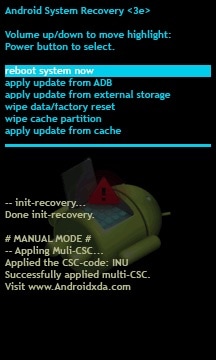
Sobald Sie sich im Wiederherstellungsmodus befinden, scrollen Sie mit der Lautstärketaste nach unten und wählen Sie "Cache-Partition löschen", wie unten gezeigt.
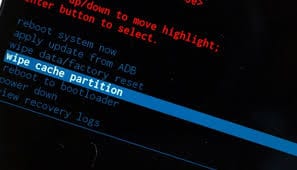
Nachdem der Vorgang abgeschlossen ist, wählen Sie "System neu starten", die erste Option auf dem Bildschirm des Wiederherstellungsmodus.
Diese Methode wird Ihnen helfen, alle verstopften und unerwünschten Dateien zu löschen und das Problem der abstürzenden Apps auf Android zu lösen.
Mehr lesen: Wie löscht man die Cache-Partition auf Android?
Teil 9: Zurücksetzen auf die Werkseinstellungen, um das Problem der App-Abstürze zu beheben.
Das Zurücksetzen Ihres Android-Geräts auf die Werkseinstellungen muss Ihr letzter Ausweg sein, denn dabei werden alle Daten und Geräteeinstellungen gelöscht.
Führen Sie die folgenden Schritte aus, um Ihr Gerät im eingeschalteten Zustand auf die Werkseinstellungen zurückzusetzen:
1. Besuchen Sie "Einstellungen".
2. Wählen Sie nun "Sichern und Zurücksetzen".
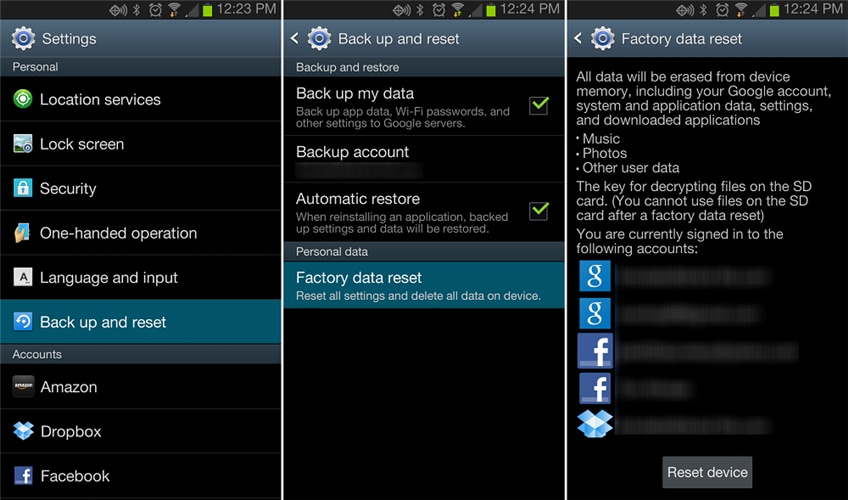
3. Wählen Sie in diesem Schritt "Werksdaten zurücksetzen" und dann "Gerät zurücksetzen", um den Werksreset zu bestätigen.
Diese Technik ist zwar riskant, löst aber das Problem, dass Android-Apps abstürzen.
Fazit: Wenn Ihre Android-Apps abstürzen, sollten Sie sie nicht aufgeben. Befolgen Sie die oben genannten Methoden, denn sie werden Ihnen helfen. Sie wurden von Android-Nutzern als sicher und effektiv empfohlen. Probieren Sie sie jetzt aus!
Kategorien
Empfohlene Artikel









Android-Wiederherstellung
- Probleme mit Android-Geräten
- Prozesssystem reagiert nicht
- Die Samsung-Tastatur wurde angehalten
- LG G5 schaltet sich nicht ein
- Ein totes Android-Handy sicher flashen
- Android-Reparaturprogramme
- Android App nicht installiert
- 505-Fehler
- Android Fehlerbehebung
 > Ressourcen > Alle Lösungen für iOS und Android > Korrekturen für Apps, die auf Android-Geräten abstürzen
Julia Becker
staff Editor