11 bewährte Lösungen zur Behebung des Problems, dass der Google Play Store nicht funktioniert
Ich bin sicher, die meisten von Ihnen sind genervt von dem immer wiederkehrenden Fehler, dass der Play Store nicht funktioniert. Daher haben wir diese 11 effektiven Lösungen für Sie zusammengestellt.


Apr 21, 2026 • Archiviert an: Alle Lösungen für iOS und Android • Bewährte Lösungen
Der Google Play Store ist ein notwendiger und gebündelter Dienst für jedes Android-Gerät. Diese App ist erforderlich, um Apps herunterzuladen oder überhaupt auszuführen. Wenn Sie also eine Fehlermeldung wie "Play Store funktioniert nicht" oder "Play Store stürzt ab" erhalten, ist das sehr unglücklich und bereitet Ihnen Kopfschmerzen. Hier haben wir versucht, die beste Lösung für dieses Problem zu finden. Lesen Sie diesen Artikel weiter, um die 11 besten Lösungen zu finden.
Teil 1. Die empfohlene Methode zur Behebung von Problemen im Google Play Store
Wenn Sie im Internet suchen, können Sie verschiedene Tricks finden, um das Problem zu lösen, dass der Google Play Store nicht funktioniert. Allerdings würde es sicherlich viel Zeit kosten, jede einzelne von ihnen auszuprobieren oder mehrere auszuwählen. Außerdem sind wir nicht sicher, ob sie wirklich funktionieren werden. Daher empfehlen wir Ihnen eine effektivere und schnellere Methode, nämlich Dr.Fone - System Repair (Android), ein spezielles Android-Reparaturtool, mit dem Sie Probleme mit dem Google Play Store, die nicht funktionieren, mit nur einem Klick beheben können.

Dr.Fone - System Repair (Android)
Die effektivste Methode, um den Google Play Store zu reparieren, der nicht funktioniert
- Beheben Sie alle Probleme mit dem Android-System, wie z.B. den schwarzen Bildschirm, der sich nicht einschalten lässt, die System-Benutzeroberfläche, die nicht funktioniert, usw.
- Das branchenweit erste Tool für die Android-Reparatur mit einem Klick.
- Unterstützt alle neuen Samsung-Geräte wie Galaxy S8, S9, etc.
- Mit schrittweiser Anleitung. Keine technischen Kenntnisse erforderlich.


Kurze Schritte, die Sie durch den Prozess der Behebung von Google Play Store nicht funktioniert (gefolgt von einem Video-Tutorial):
- Laden Sie dieses Tool auf Ihren Computer herunter. Installieren Sie es und starten Sie es. Sie werden dann den folgenden Willkommensbildschirm sehen.

- Wählen Sie die Option "Systemreparatur". Klicken Sie in der neuen Oberfläche auf die Registerkarte "Android-Reparatur".
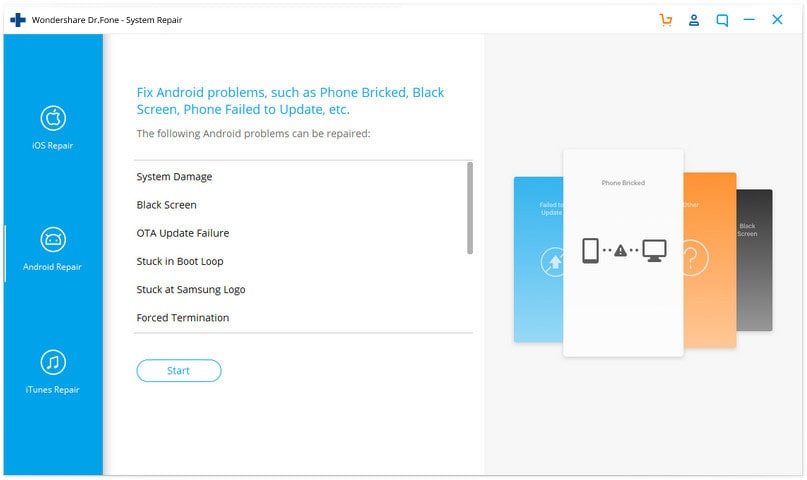
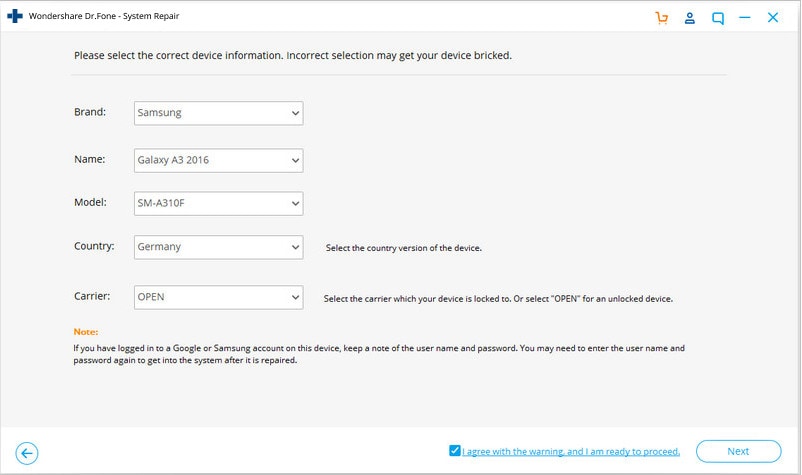
- Beginnen Sie mit der Behebung von Google Play Store nicht funktioniert, indem Sie auf "Start" klicken. Wählen Sie die korrekten Modelldetails aus und bestätigen Sie sie wie angewiesen.
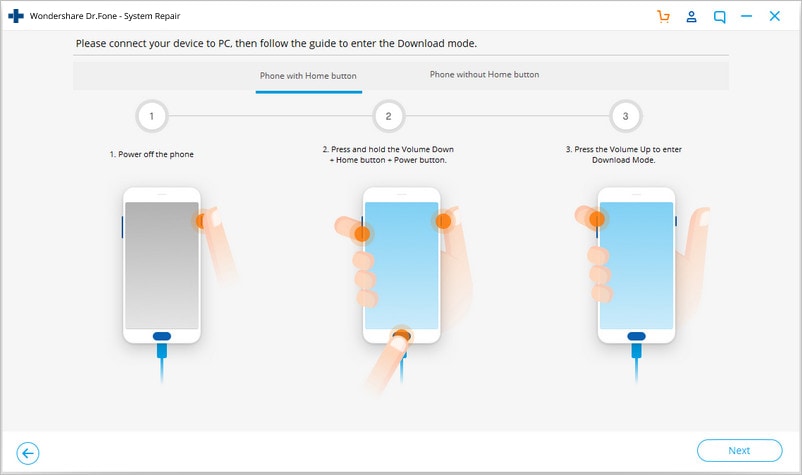
- Aktivieren Sie den Download-Modus auf Ihrem Android-Gerät.
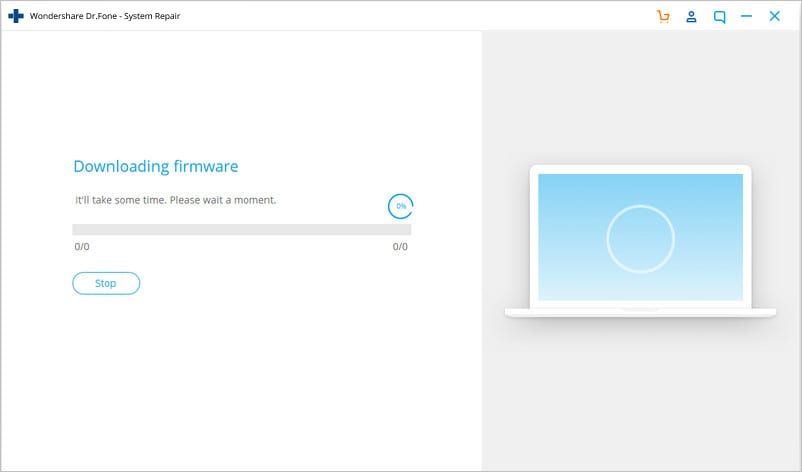
- Nachdem Sie den Download-Modus aktiviert haben, beginnt das Dr.Fone Tool mit dem Herunterladen der richtigen Firmware auf Ihr Android-Gerät.
- Die heruntergeladene Firmware wird auf Ihr Android-Gerät geladen und geflasht, um das Problem mit dem nicht funktionierenden Google Play Store zu beheben.
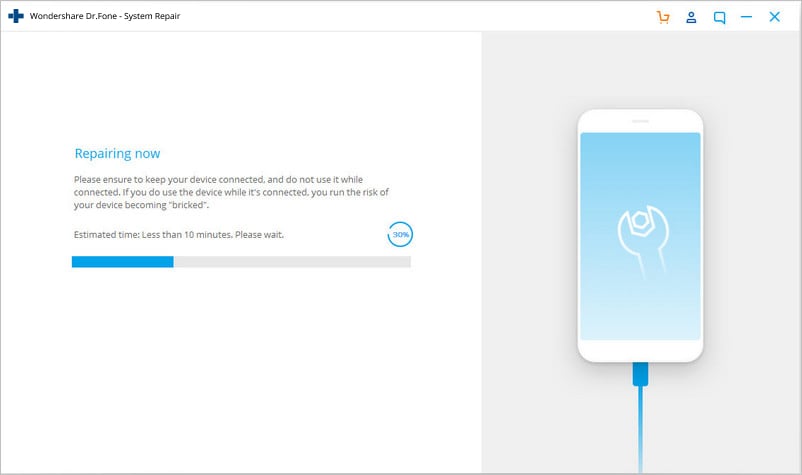
- Warten Sie, bis der Android-Reparaturvorgang abgeschlossen ist. Starten Sie Ihr Android-Gerät und den Google Play Store. Sie können dann feststellen, dass das Problem, dass der Google Play Store nicht funktioniert, nicht mehr besteht.
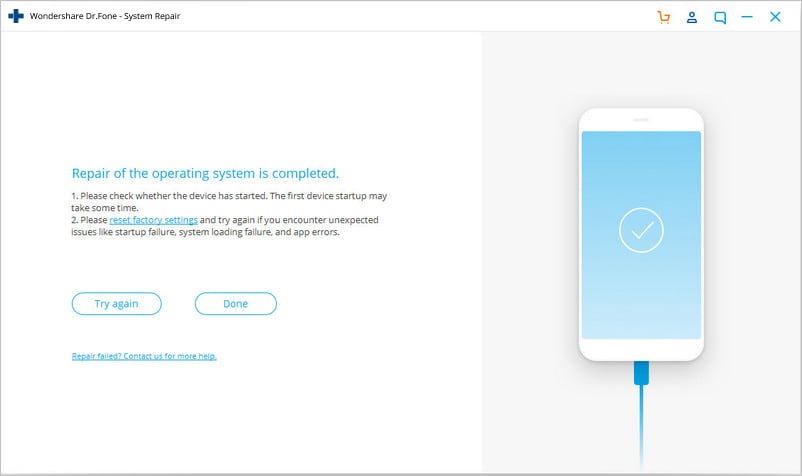
Video-Tutorial zur Behebung von Problemen mit dem Google Play Store
Teil 2: Andere 10 gängige Methoden zur Behebung von Problemen im Google Play Store
1. Einstellungen für Datum und Uhrzeit korrigieren
Manchmal verursacht Google ein Problem bei der Verbindung mit dem Play Store oder der Play Store stürzt aufgrund des falschen Datums und der falschen Uhrzeit ab. Der erste und häufigste Punkt ist, dass Sie überprüfen müssen, ob das Datum und die Uhrzeit aktualisiert wurden oder nicht. Wenn nicht, aktualisieren Sie es zuerst, indem Sie die folgende Schritt-für-Schritt-Anleitung befolgen.
Schritt 1 - Gehen Sie zunächst zu den "Einstellungen" Ihres Geräts. Suchen Sie "Datum und Uhrzeit" und tippen Sie darauf.

Schritt 2 - Jetzt sehen Sie mehrere Optionen. Wählen Sie "Automatisches Datum und Uhrzeit". Dies sollte das falsche Datum und die falsche Uhrzeit auf Ihrem Gerät überschreiben. Andernfalls deaktivieren Sie das Häkchen neben dieser Option und wählen Datum und Uhrzeit manuell aus.
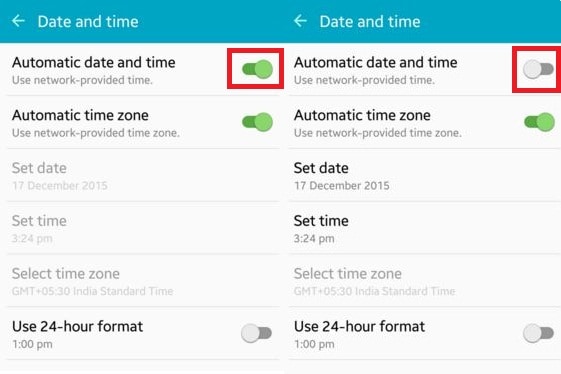
Schritt 3 - Gehen Sie nun zum Play Store und versuchen Sie erneut, eine Verbindung herzustellen. Dies sollte jetzt ohne Probleme funktionieren.
2. Bereinigung der Cache-Daten des Play Store
Es kann vorkommen, dass der Google Play Store manchmal nicht mehr funktioniert, weil zu viele unnötige Daten im Cache des Geräts gespeichert sind. Das Löschen unnötiger Daten ist also sehr wichtig, damit die Anwendung reibungslos funktioniert. Dazu müssen Sie die folgenden Schritte ausführen.
Schritt 1 - Gehen Sie zunächst zu "Einstellungen" auf Ihrem Gerät.
Schritt 2 - Navigieren Sie nun zur Option "Apps", die im Einstellungsmenü verfügbar ist.
Schritt 3 - Hier finden Sie die App "Google Play Store" aufgelistet. Öffnen Sie es durch Antippen.
Schritt 4 - Jetzt sehen Sie einen Bildschirm wie unten. Tippen Sie auf "Cache löschen", um den gesamten Cache aus der Anwendung zu entfernen.
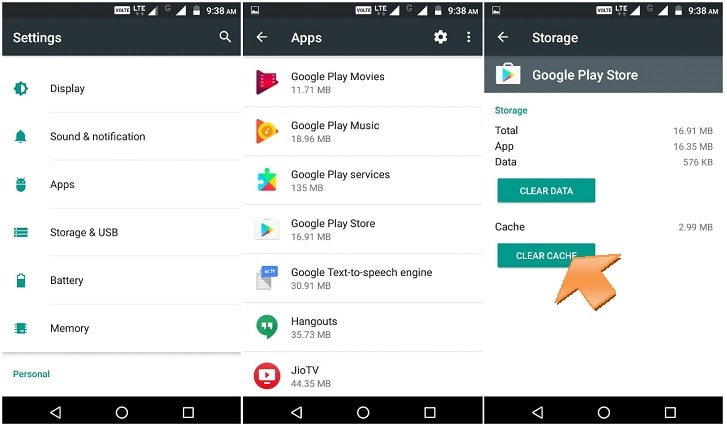
Versuchen Sie nun erneut, den Google Play Store zu öffnen und Sie können das Problem, dass der Play Store nicht funktioniert, erfolgreich lösen. Wenn nicht, prüfen Sie die nächste Lösung.
3. Play Store zurücksetzen durch Daten löschen
Wenn die obige Lösung bei Ihnen nicht funktioniert, können Sie stattdessen diese Option ausprobieren. Bei diesem Schritt werden alle App-Daten, Einstellungen usw. gelöscht, damit Sie eine neue App einrichten können. Dadurch wird auch das Problem mit dem nicht funktionierenden Google Play Store behoben. Wenden Sie für diese Lösung die folgende Methode Schritt für Schritt an.
Schritt 1 - Wie bei der vorherigen Methode gehen Sie zu den Einstellungen und suchen Sie dann "Apps"
Schritt 2 - Suchen Sie nun den "Google Play Store" und öffnen Sie ihn.
Schritt 3 - Tippen Sie jetzt statt auf "Cache löschen" auf "Daten löschen". Dadurch werden alle Daten und Einstellungen aus dem Google Play Store gelöscht.
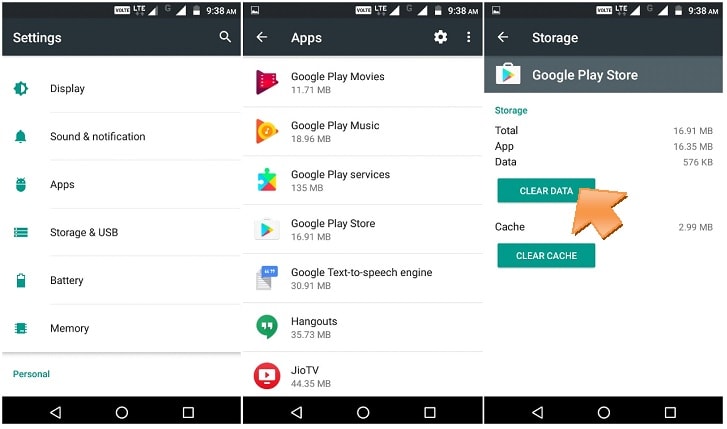
Öffnen Sie danach den "Google Play Store" und Ihr Problem könnte nun gelöst sein.
4. Das Google-Konto neu verbinden
Manchmal kann es vorkommen, dass das Entfernen und erneute Verbinden Ihres Google-Kontos das Problem mit dem nicht funktionierenden Play Store löst. Dazu müssen Sie die folgenden Anweisungen befolgen.
Schritt 1 - Gehen Sie zu den "Einstellungen" und dann zu "Konten".
Schritt 2 - Wenn Sie die Option öffnen, wählen Sie "Google". Jetzt sehen Sie dort Ihre Google Mail ID. Tippen Sie darauf.

Schritt 3 - Klicken Sie nun oben rechts auf die drei Punkte oder die Option "Mehr". Hier finden Sie die Option "Konto entfernen". Wählen Sie diese Option, um das Google-Konto von Ihrem Handy zu entfernen.
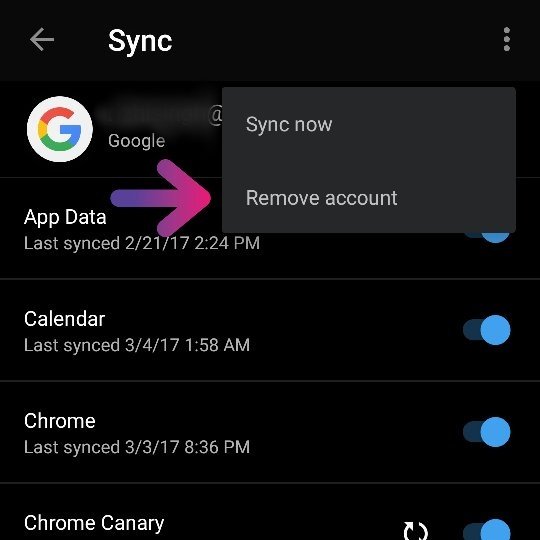
Gehen Sie nun zurück und versuchen Sie erneut, den Google Play Store zu öffnen. Dies sollte jetzt funktionieren. Geben Sie Ihre Google ID und Ihr Passwort erneut ein, um fortzufahren. Wenn es immer noch nicht funktioniert, gehen Sie zur nächsten Lösung über.
5. Installieren Sie die neueste Version des Google Play Store neu
Der Google Play Store kann nicht vollständig von Ihrem Android-Gerät deinstalliert werden. Aber das Deaktivieren und Neuinstallieren der neuesten Version kann das Problem des Absturzes im Play Store beheben. Folgen Sie dazu einfach der unten stehenden Anleitung.
Schritt 1 - Gehen Sie zunächst zu "Einstellungen" und dann weiter zu "Sicherheit". Dann finden Sie hier "Geräteverwaltung".
Schritt 2 - Wenn Sie auf diese Option klicken, finden Sie den "Android Geräte-Manager". Deaktivieren Sie diese Option und deaktivieren Sie sie.

Schritt 3 - Jetzt können Sie den Google Play Service deinstallieren, indem Sie den Anwendungsmanager aufrufen.

Schritt 4 - Versuchen Sie danach, eine beliebige App zu öffnen, für die der Google Play-Store erforderlich ist, und Sie werden automatisch zur Installation des Google Play-Dienstes geführt. Installieren Sie nun die aktualisierte Version des Google Play-Dienstes.
Nach der Installation dürfte Ihr Problem nun gelöst sein. Wenn nicht, versuchen Sie die nächste Lösung.
6. Google Service Framework Cache löschen
Neben dem Google Play Store ist es wichtig, auch das Google Service Framework gesund zu erhalten. Auch der Cache und unnötige Daten sollten von dort entfernt werden. Folgen Sie den nachstehenden Schritten.
Schritt 1 - Gehen Sie zu den Einstellungen und tippen Sie dann auf "Anwendungsmanager"
Schritt 2 - Hier finden Sie "Google Service Framework". Öffnen Sie es.
Schritt 3 - Tippen Sie nun auf "Cache löschen". Und Sie sind fertig.

Gehen Sie nun zurück und versuchen Sie erneut, den Google Play Store zu öffnen. Damit könnte der Google Play Store das Problem inzwischen gelöst haben. Wenn nicht, prüfen Sie die nächste Lösung.
7. Deaktivieren Sie das VPN
Das VPN ist ein Dienst, mit dem Sie alle Medien außerhalb Ihres geografischen Standorts erhalten. Dies wird auch verwendet, um eine länderspezifische App in einem anderen Land zu installieren. Aber manchmal kann es ein Problem mit dem Absturz des Play Store geben. Wir empfehlen daher, das VPN zu deaktivieren.
Schritt 1 - Gehen Sie zu den Einstellungen Ihres Geräts.
Schritt 2 - Klicken Sie unter den "Netzwerken" auf "Mehr".
Schritt 3 - Hier finden Sie "VPN". Tippen Sie darauf und schalten Sie es aus.
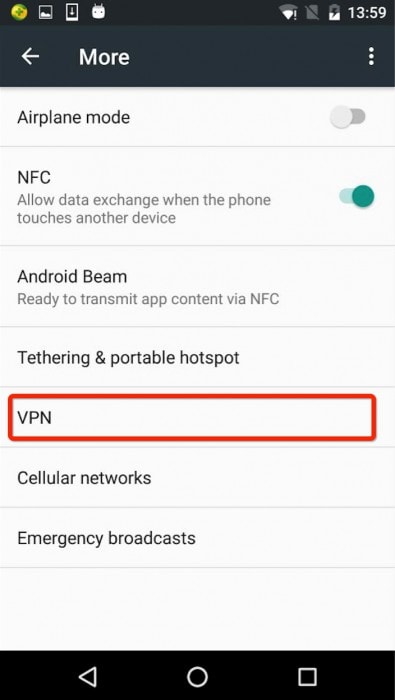
Gehen Sie nun wieder zurück und versuchen Sie, den Google Play Store zu öffnen. Damit ist Ihr Problem vielleicht schon gelöst. Wenn nicht, prüfen Sie die nächste Lösung.
8. Beenden des Google Play Service erzwingen
Der Google Play Store muss genau wie Ihr PC neu gestartet werden. Dies ist ein wirklich hilfreicher und weit verbreiteter Trick, um das Problem des Absturzes des Play Store auf Ihrem Android-Gerät zu lösen. Führen Sie dazu die folgenden Schritte aus.
Schritt 1- Gehen Sie zu den Einstellungen und dann zum "Anwendungsmanager".
Schritt 2 - Suchen Sie nun "Google Play Store" und klicken Sie darauf.
Schritt 3 - Klicken Sie hier auf "Stopp erzwingen". Dadurch kann der Google Play Store angehalten werden.

Versuchen Sie nun, den Google Play Store erneut zu öffnen. Diesmal wird der Dienst neu gestartet und könnte ordnungsgemäß funktionieren. Wenn nicht, versuchen Sie die nächste Lösung.
9. Versuchen Sie einen Soft Reset auf Ihrem Gerät
Diese einfach zu bedienende Lösung entfernt alle unnötigen temporären Dateien von Ihrem Gerät, schließt alle zuletzt verwendeten Apps und macht es sauber. Dies ist lediglich ein Neustart Ihres Geräts. Es werden keine Daten von Ihrem Gerät gelöscht.
Schritt 1 - Drücken Sie lange auf die "Power"-Taste Ihres Geräts.
Schritt 2 - Klicken Sie nun auf die Option "Neustart" oder "Neu starten". Ihr Gerät wird nach einiger Zeit neu gestartet.

Versuchen Sie nach dem Neustart erneut, den Google Play Store zu öffnen, und dieses Mal sollte es gelingen. Sollte es sich trotzdem nicht öffnen lassen, versuchen Sie die letzte (aber nicht die letzte) Methode, indem Sie Ihr Android-Gerät hart zurücksetzen.
10. Ihr Gerät hart zurücksetzen
Wenn Sie alle oben genannten Lösungen ausprobiert haben und der Play Store immer noch abstürzt und Sie aggressiv dagegen vorgehen, dann versuchen Sie nur diese Methode. Mit dieser Methode werden alle Daten auf Ihrem Gerät gelöscht. Machen Sie also ein Backup des Ganzen. Folgen Sie der nachstehenden Schritt-für-Schritt-Anleitung.
Schritt 1 - Gehen Sie zu den Einstellungen und suchen Sie dort "Sichern und Zurücksetzen".
Schritt 2 - Klicken Sie darauf. Und klicken Sie dann auf die Option "Werksdaten zurücksetzen".
Schritt 3 - Bestätigen Sie nun Ihre Aktion und tippen Sie auf "Gerät zurücksetzen".

Es wird eine Weile dauern, bis Ihr Gerät vollständig zurückgesetzt ist. Starten Sie nach Fertigstellung den Google Play Store und richten Sie ihn als neues Gerät ein.
Die oben genannten Methoden sind die besten 11 unter allen Lösungen, die Sie für den Fehler "Play Store funktioniert nicht über WLAN" oder "Play Store stürzt ab" erhalten können. Versuchen Sie einen nach dem anderen, und Sie werden das Problem vielleicht loswerden.
n "Repair". In der neuen int
Kategorien
Empfohlene Artikel









Android-Wiederherstellung
- Probleme mit Android-Geräten
- Prozesssystem reagiert nicht
- Die Samsung-Tastatur wurde angehalten
- LG G5 schaltet sich nicht ein
- Ein totes Android-Handy sicher flashen
- Android-Reparaturprogramme
- Android App nicht installiert
- 505-Fehler
- Android Fehlerbehebung
 > Ressourcen > Alle Lösungen für iOS und Android > 11 bewährte Lösungen zur Behebung des Problems, dass der Google Play Store nicht funktioniert
Julia Becker
staff Editor