

TECNO Master Zurücksetzungscode: Die ultimative Anleitung zum Wiederherstellen der Werkseinstellungen

Jun 17, 2026 • Filed to: Lösungen zur Datenwiederherstellung • Proven solutions
Wenn Ihr TECNO Mobiltelefon nicht richtig funktioniert oder ein hartnäckiges Softwareproblem hat, könnte ein Zurücksetzen die Lösung sein, die Sie brauchen. Indem Sie auf die Werkseinstellungen zurücksetzen, können Sie Bugs entfernen, Fehler beheben und Ihr Telefon wieder wie neu funktionieren lassen. Beachten Sie jedoch, dass durch das Zurücksetzen Ihres TECNO-Telefons alle personenbezogenen Daten darauf gelöscht werden. Stellen Sie sicher, dass Sie alle wichtigen Dateien sichern, bevor Sie fortfahren, damit nichts Wertvolles verloren geht.
Es gibt im Wesentlichen zwei Möglichkeiten, Ihr Gerät zurückzusetzen. Sie können die allgemeine Methode über das Einstellungsmenü durchführen oder die einfachere Option verwenden, den TECNO Master Zurücksetzungscode, der die Einstellungen vollständig umgeht. Beide sind effektiv, je nach Ihrer Situation. Wir führen Sie durch die einzelnen Schritte, damit Sie Ihr Telefon wieder in einen perfekten Zustand versetzen können!


Teil 1: Wie man den TECNO Master Zurücksetzungscode verwendet (einfachere und schnellere Methode)
Wenn Sie die langen Schritte zum Zurücksetzen des TECNO Spark überspringen möchten, können Sie den TECNO Master Zurücksetzungscode verwenden.
Die Verwendung des TECNO Master Zurücksetzungscodes zum Hard-Reset von TECNO ist eine einfache und schnelle Methode, die die Software auf Ihrem Gerät neu installiert und alle Daten löscht. Kurz gesagt, das gesamte System wird dadurch bereinigt.
Hier sind die einfachen Schritte zur Verwendung des TECNO Master Zurücksetzungscodes:
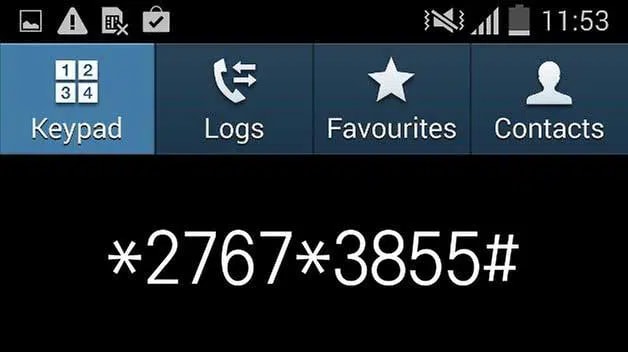
- Schritt 1: Öffnen Sie das Tastenfeld auf Ihrem TECNO-Handy.
- Schritt 2: Wählen Sie nun *2767*3855#, um Ihr Gerät auf die Werkseinstellungen zurückzusetzen.
- Schritt 3: Wählen Sie *#*#7780#*#*, um Ihr Telefon auf Werkseinstellungen zu formatieren. Dieser Code setzt alle Einstellungen zurück und entfernt alle Dateien und den internen Speicher.
Teil 2: Allgemeine Methode zum Zurücksetzen des TECNO Mobiltelefons
Wenn Sie das TECNO Spark, TECNO Pop oder andere Modelle Ihres TECNO-Handys über die Einstellungen zurücksetzen möchten, können Sie dies mit der unten beschriebenen allgemeinen Methode tun.
Bei dieser Methode werden alle Daten auf Ihrem Gerät gelöscht, einschließlich der Dateien im internen Speicher. Wir empfehlen Ihnen daher, ein Backup Ihres Geräts in einem Google-Konto zu erstellen, damit Sie keine wichtigen Informationen verlieren.
Hier erfahren Sie, wie Sie das TECNO über die Einstellungen zurücksetzen können:
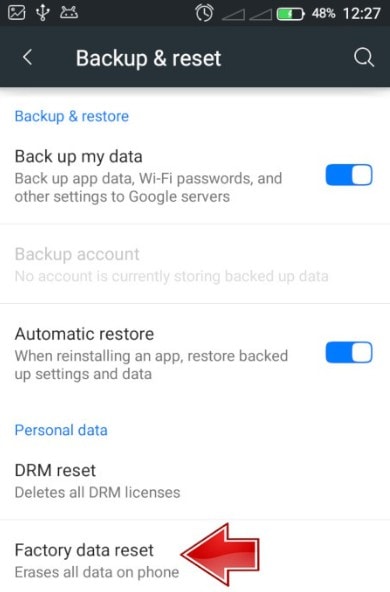
- Schritt 1: Öffnen Sie „Einstellungen“ auf Ihrem TECNO-Telefon, gehen Sie dann zu „Sichern und Zurücksetzen“ und wählen Sie „Werksreset“.
- Schritt 2: Scrollen Sie nach unten und tippen Sie auf „Telefon zurücksetzen“. Geben Sie Ihre Google-Kontodaten ein, wenn Sie dazu aufgefordert werden.
- Schritt 3: Wenn Sie kein Google-Konto verknüpft haben, verwenden Sie das Standardpasswort für TECNO-Telefone (1234, 12345, 0000 oder 00000).
- Schritt 4: Ihr Telefon wird neu gestartet und der Zurücksetzungsprozess wird innerhalb weniger Minuten abgeschlossen.
Nach dem Zurücksetzen Ihres TECNO Spark auf die Werkseinstellungen werden alle Daten auf Ihrem Telefon gelöscht. Es besteht jedoch die Möglichkeit, dass das Zurücksetzen des TECNO Spark 20 nicht funktioniert und Ihr Telefon nicht ordnungsgemäß funktioniert und die vorherigen Probleme immer noch vorhanden sind. In diesem Fall könnte ein Tool eines Drittanbieters zur Entsperrung des Bildschirms eine gute Option sein.
Tipps: Suchen Sie eine All-in-One-Software für die Verwaltung mobiler Geräte? Suchen Sie nicht weiter als bis zur Dr.Fone App - die ultimative Wahl für alle Ihre Bedürfnisse:
Für iOS-Benutzer: Bereinigen Sie Ihren Speicherplatz mit Smart Clean, entfernen Sie alle Einschränkungen wie Bildschirmsperre, iCloud-Aktivierungssperre, MDM oder Apple ID und übertragen Sie mit unserer iOS-Komplettlösung problemlos Daten zwischen Geräten.
Für Android-Benutzer: Umgehen Sie Bildschirmsperren und FRP mit unserem Android-Entsperrer, ändern Sie Ihren Standort mit einem Klick und reparieren Sie beschädigte Samsung-Geräte mit Leichtigkeit.
Entdecken Sie mehr Möglichkeiten für mobile Verwaltungslösungen mit der Dr.Fone App (iOS) und Dr.Fone App (Android). Verpassen Sie das nicht, probieren Sie es jetzt aus und revolutionieren Sie Ihr Smartphone-Erlebnis.



Teil 3: Was tun, wenn der Werksreset des TECNO nicht funktioniert?
Wenn der Hard-Reset Ihres TECNO Telefons die Probleme nicht behebt, ist es an der Zeit, Hilfe von einem Tool eines Drittanbieters wie Dr.Fone - Bildschirm entsperren (Android) zu erhalten.
Dr.Fone ist ein Tool zum Entsperren des Bildschirms für Android-Geräte, mit dem Sie Passwörter in nur 5 Minuten von Ihrem Telefon entfernen können! Diese Software ist auch sehr nützlich, wenn Sie Ihr TECNO-Telefon auf die Werkseinstellungen zurücksetzen möchten, um Softwarefehler und Probleme zu beheben.

Dr.Fone - Bildschirm entsperren (Android)
Das beste TECNO Hard Reset Tool für Sie, um Handy-Probleme innerhalb von Minuten zu lösen
- Es ist sicher vor Bugs, Malware und Viren.
- Es ist auch dann hilfreich, wenn Sie die Betriebssystemversion Ihrer Geräte nicht kennen.
- Jeder kann das Tool ohne technische Vorkenntnisse bedienen.
- Bietet spezielle Lösungen für die Entfernung, die eine gute Erfolgsquote verspricht.
4.624.541 Personen haben das Tool bereits heruntergeladen
Hier sind die Schritte zur Verwendung von Dr.Fone - Bildschirm entsperren (Android), um für das TECNO-Telefon einen Hard Reset durchzuführen:
- Schritt 1: Laden Sie Dr.Fone herunter und starten Sie es auf Ihrem PC oder Mac. Klicken Sie dann auf die Option „Bildschirm entsperren“ auf dem Startbildschirm.

- Schritt 2: Klicken Sie anschließend auf „Android Bildschirm entsperren“.

- Schritt 3: Ein Menü mit verschiedenen Telefonmarken und -modellen wird angezeigt. Wählen Sie in diesem Menü die Marke „TECNO“ und das Modell Ihres Handys aus. Sie werden automatisch zum nächsten Bildschirm weitergeleitet, auf dem Sie Anweisungen zum Neustart Ihres Android-Geräts finden.

- Schritt 4: Der folgende Bildschirm zeigt den Abschluss des Vorgangs an. Wenn der Bildschirm Ihres Android-Geräts erfolgreich entsperrt wurde, tippen Sie auf „Fertig“.

Das Entsperrungsprogramm entfernt nicht nur das Passwort zum Entsperren des Bildschirms Ihres TECNO Spark, sondern befreit Ihr Gerät auch von den zugrundeliegenden Problemen, die zu Fehlfunktionen führten.
 sicher & geschützt
Dr.Fone - Bildschirm entsperren (Android)
Tipps: Wenn Sie mit einem gesperrten Android-Bildschirm feststecken und sich nicht mehr an das Passwort erinnern können, machen Sie sich keine Sorgen - Wondershare Dr.Fone - Bildschirm entsperren (Android) ist da, um zu helfen. Mit dieser praktischen App können Sie Ihr Telefon ganz einfach entsperren, ohne dass Sie einen Computer benötigen. Dank der Kompatibilität mit Geräten von Samsung, Huawei, Xiaomi und anderen müssen Sie sich keine Sorgen mehr machen, dass Sie den Zugriff auf Ihr Telefon verlieren. Laden Sie einfach die App herunter und folgen Sie den einfachen Schritten, um mühelos die Kontrolle über Ihr Gerät zurückzugewinnen. Verabschieden Sie sich vom Frust über die Bildschirmsperre und begrüßen Sie den einfachen Zugriff!
Dr.Fone App (iOS) & Dr.Fone App (Android)
Ihr Experte für das Entsperren von Bildschirmen, Smart Clean, der Datenwiederherstellung und Telefon-Verwaltung von mobilen Geräten aus einer Hand!
- Entsperren Sie mühelos verschiedene Sperren auf Ihrem Gerät.
- Bereinigen Sie Ihren Speicherplatz im Handumdrehen.
- Stellen Sie verschiedene Arten von verlorenen Telefondaten und Informationen schnell wieder her.
- Verwalten Sie mühelos unübersichtliche und private Geräteinhalte.
- Unterstützt sowohl iOS- als auch Android-Geräte.
Fazit
Wenn Ihr TECNO-Handy Probleme hat, machen Sie sich keinen Stress! Ob Sie nun die Werkseinstellungen wiederherstellen, den TECNO Master Zurücksetzungscode verwenden oder ein Tool eines Drittanbieters ausprobieren, es gibt immer einen Weg, Ihr Gerät wieder auf Vordermann zu bringen. Diese Methoden zum Zurücksetzen Ihres TECNO-Handys sind einfach und effektiv und helfen Ihnen, Systemfehler und Störungen schnell zu beheben. Denken Sie nur daran, Ihre wichtigen Daten zu sichern, bevor Sie fortfahren.
Und wenn diese beiden Methoden nicht ausreichen, um die Probleme Ihres Telefons zu lösen, können Sie auf jeden Fall Dr.Fone - Bildschirm entsperren verwenden, um ein Wiederherstellungsprogramm auf Ihr Telefon herunterzuladen und die Systemprobleme und Fehler zu beseitigen. Mit diesen einfachen Schritten wird sich Ihr Telefon im Handumdrehen wieder wie neu anfühlen!
Mehr lesen: Wie kann ich das Tecno Netzwerk selbst entsperren?Das könnte Ihnen auch gefallen


Android-Entsperrung
- Android-Passwortsperre
- 1. Wie Sie das Passwort für Ihren Android-Sperrbildschirm zurücksetzen
- 2. Passwort vergessen? Android-Telefon ohne Dateiverlust entsperren - So geht's!
- Android-Mustersperre
- Android PIN/Fingerabdrucksperre
- 1. Wie kann man Android-Handy trotz Fingerabdruck entsperren oder umgehen?
- 2. Wie kann ich die PIN-Displaysperre aktivieren oder deaktivieren?
- Android-Bildschirmsperre
- 1. Android-Sperrbildschirm-Hintergründe
- 2. Alles über die Displaysperre-Einstellungen auf Ihrem Android-Gerät
- 3. Wie man ein Android-Handy mit gesplittertem Bildschirm entsperrt
- Android-Bildschirm entsperren
- 1. Die ultimative Anleitung zum Entsperren mit dem Android-Gerätemanager
- 2. Wie können wir den Bildschirm unseres Android-Handys entsperren?
- 3. Wie umgeht man den Android-Sperrbildschirm mit dem Notruf
- 4. Wie man ein zuvor synchronisiertes Google-Konto von Android entfernt
- 5. Wie können Sie Android-Telefon ohne Google-Account entsperren/überbrücken?
- 6. Wie setzt man ein gesperrten Android-Telefon zurück?
- 7. Die 10 besten Entsperrungs-Apps für Android
- Android SIM-Entsperrung
- Android-Entsperrcode
- 1. 4 Android SIM-Entsperrungscode-Generatoren - Kostenloser Entsperrungscode Und Reviews
- 2. Android SIM-Entsperrung ohne Code: Die SIM-Sperre Ihres Handys entsperren
- Google FRP-Bypass
- ● Daten verwalten/übertragen/wiederherstellen
- ● Bildschirm entsperren/aktivieren/FRP-Sperre
- ● Beheben Sie die meisten iOS- und Android-Probleme
- Jetzt entsperren Jetzt entsperren Jetzt entsperren

 > How-to > Lösungen zur Datenwiederherstellung > TECNO Master Zurücksetzungscode: Die ultimative Anleitung zum Wiederherstellen der Werkseinstellungen
Julia Becker
staff Editor