Dr.Fone-Benutzerhandbuch zur Datenrettung
Erfahren Sie, wie Sie mit Dr.Fone gelöschte oder verlorene Daten von iOS- und Android-Geräten wiederherstellen. Laden Sie die neueste Version von Dr.Fone herunter und legen Sie jetzt los.
Wie stellt man WhatsApp-„Einmal ansehen"-Nachrichten auf Android / iOS wieder her?
Haben Sie schon einmal eine „Einmal ansehen"-Nachricht auf WhatsApp geöffnet, nur um festzustellen, dass Sie sie später brauchen, aber nicht mehr darauf zugreifen können? Ob wichtiges Foto, Video, Sprachnachricht oder Text – die Funktion für verschwindende Nachrichten von WhatsApp kann frustrierend sein, wenn wertvolle Informationen sofort verschwinden.
Mit Wondershare Dr.Fone - Datenwiederherstellung müssen Sie sich keine Sorgen mehr machen. Die neu eingeführte Funktion Wiederherstellung von „Einmal ansehen"-Nachrichten hilft Ihnen, alle Arten von verschwindenden Nachrichten wiederherzustellen und zu exportieren – einschließlich Bilder, Videos, Audiodateien und Texte – sowohl auf Android- als auch auf iOS-Geräten. Egal welche Plattform Sie nutzen, Dr.Fone stellt sicher, dass Sie einfach und sicher wieder Zugriff auf Ihre einst verlorenen WhatsApp-Inhalte erhalten.
Diese Anleitung führt Sie Schritt für Schritt durch einfache Anweisungen, um Ihre „Einmal ansehen"-Nachrichten mühelos wiederherzustellen und zu speichern.
Inhaltsverzeichnis
Teil 1: WhatsApp-„Einmal ansehen"-Nachrichten auf Android wiederherstellen
Starten Sie Wondershare Dr.Fone auf Ihrem Computer und gehen Sie dann zu Toolbox > Datenwiederherstellung, um das Wiederherstellungsmodul zu öffnen.

* Die Dr.Fone Mac-Version unterstützt die Wiederherstellung von WhatsApp-„Einmal ansehen"-Nachrichten noch nicht. Wir werden sie so bald wie möglich aktualisieren.
Wählen Sie auf dem nächsten Bildschirm Android als Zielgerät aus, um den WhatsApp-Datenwiederherstellungsprozess zu starten.

Wählen Sie im Wiederherstellungsoptionen-Panel WhatsApp-„Einmal ansehen"-Daten wiederherstellen. Diese Funktion wurde speziell entwickelt, um Ihre WhatsApp-Daten zu scannen und alle verschwindenden Nachrichten zu identifizieren – einschließlich Fotos, Videos, Sprachnachrichten und Text.
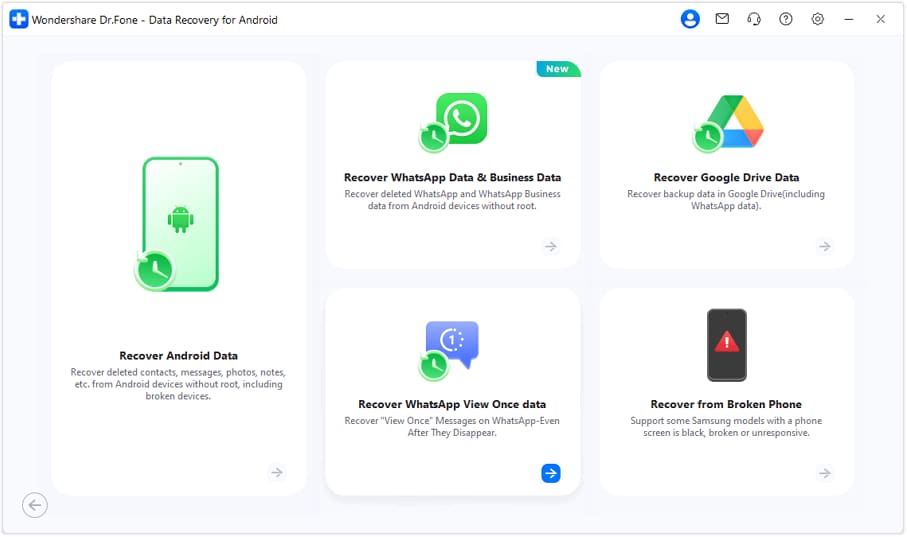
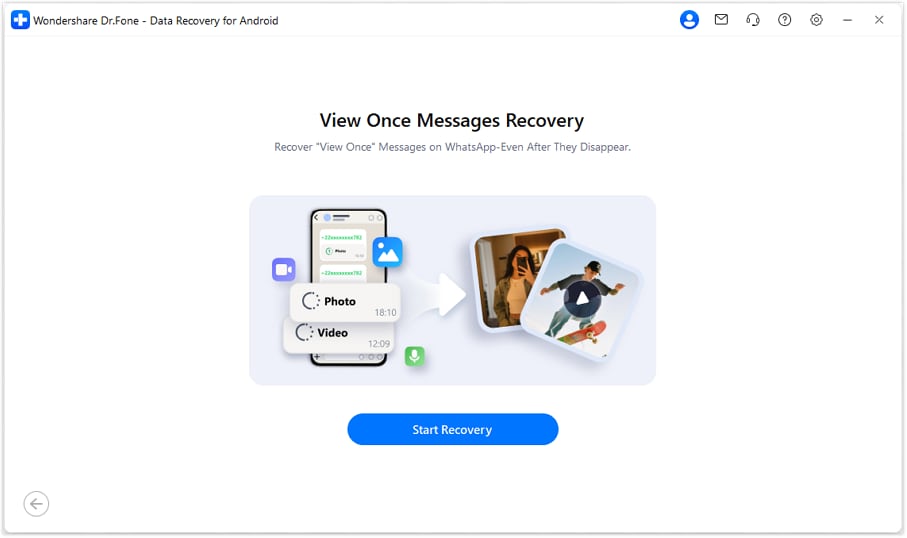
Klicken Sie auf die Schaltfläche Wiederherstellung starten auf der Benutzeroberfläche, um den Scan Ihres verbundenen Geräts zu beginnen.
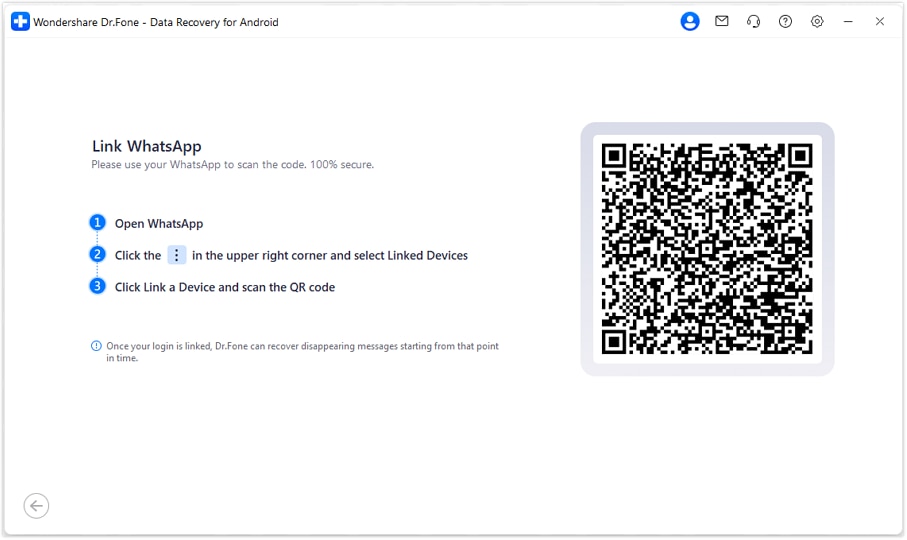
Öffnen Sie auf Ihrem Android-Gerät WhatsApp, dann öffnen Sie das Menü in der oberen rechten Ecke > tippen Sie auf Gerät verknüpfen. Verwenden Sie Ihr Telefon, um den QR-Code zu scannen, der auf der Dr.Fone-Benutzeroberfläche angezeigt wird, um den Verknüpfungsprozess abzuschließen.
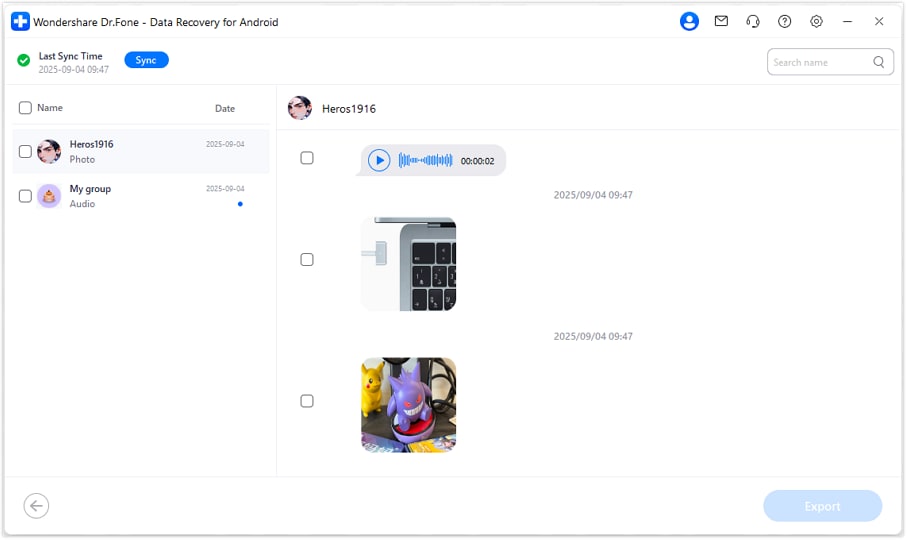
Nach der Synchronisierung zeigt Dr.Fone alle Ihre WhatsApp-Chats im linken Bereich und die wiederhergestellten „Einmal ansehen"-Nachrichten – einschließlich Fotos, Videos, Audio und Texte – im rechten Bereich an. Wählen Sie einfach die Nachrichten aus, die Sie wiederherstellen möchten, und klicken Sie auf Exportieren, um sie auf Ihrem Computer zu speichern. Sie können auch unerwünschte Elemente löschen, damit sie beim nächsten Scan nicht erneut generiert werden und die Nachrichtenliste im Laufe der Zeit nicht immer länger wird.
Teil 2: WhatsApp-„Einmal ansehen"-Nachrichten auf iOS wiederherstellen
Starten Sie Wondershare Dr.Fone auf Ihrem Computer und gehen Sie dann zu Toolbox > Datenwiederherstellung. Wählen Sie auf dem nächsten Bildschirm iOS als Zielgerät aus, um den WhatsApp-Datenwiederherstellungsprozess zu starten.
Wählen Sie im Wiederherstellungsoptionen-Panel WhatsApp-„Einmal ansehen"-Daten wiederherstellen.

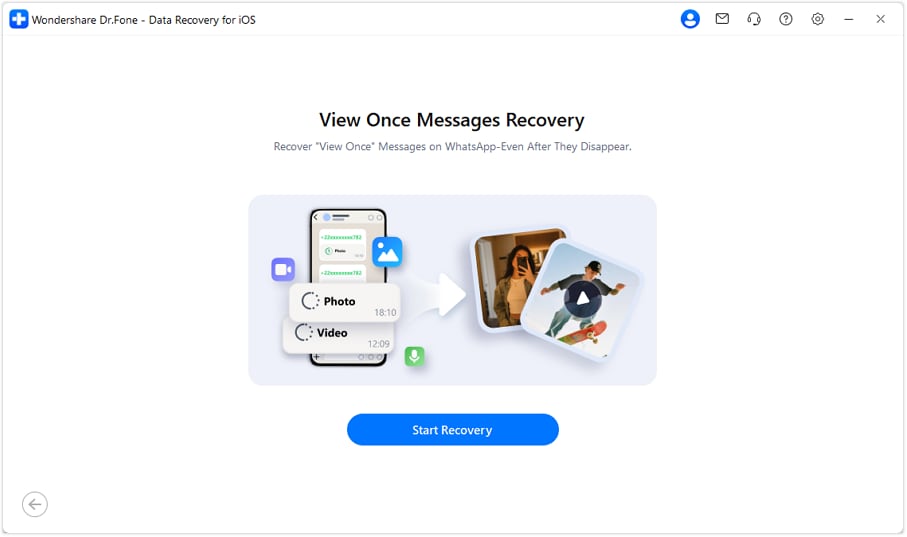
Klicken Sie auf Wiederherstellung starten, um den Scanvorgang auf Ihrem verbundenen iPhone zu starten.
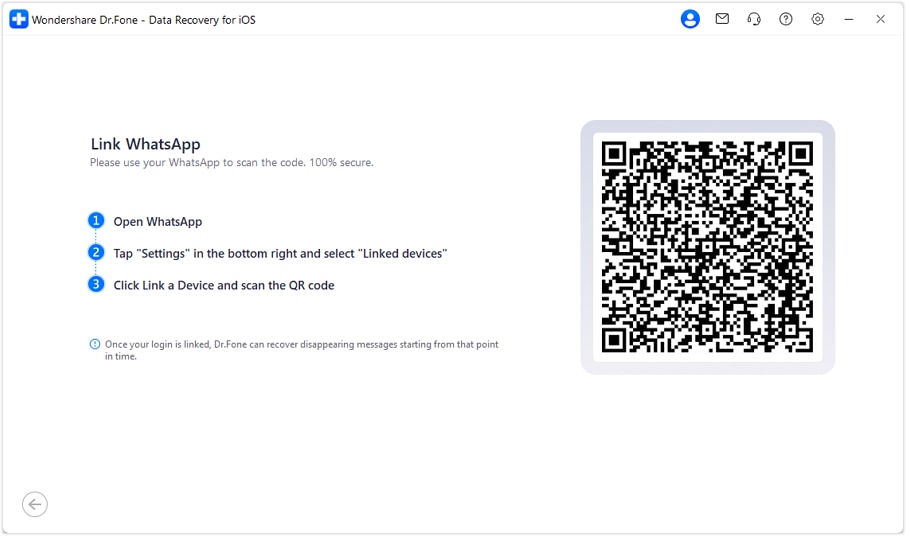
Öffnen Sie auf Ihrem iPhone WhatsApp, gehen Sie zu Einstellungen > Verknüpfte Geräte und tippen Sie auf Gerät verknüpfen. Scannen Sie dann den QR-Code, der auf der Dr.Fone-Benutzeroberfläche angezeigt wird, um Ihr Konto sicher zu verbinden.
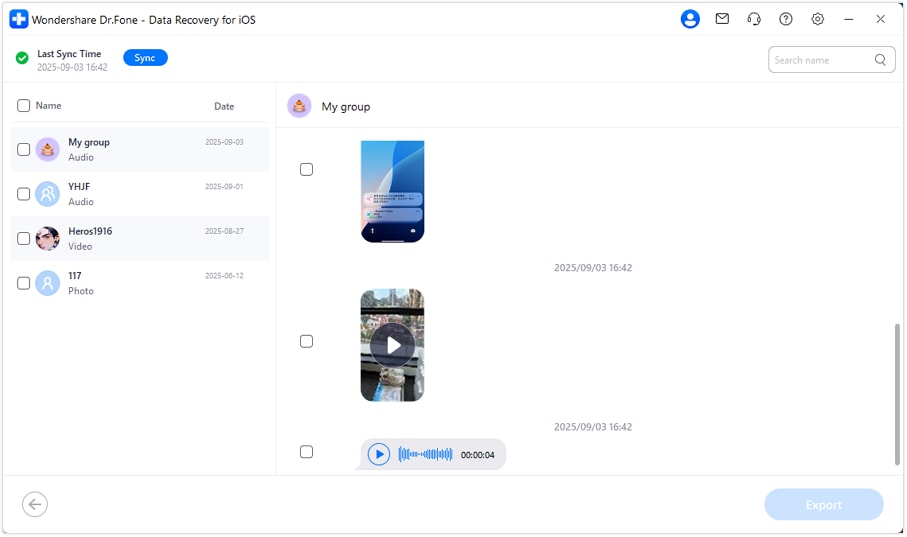
Sobald die Synchronisierung abgeschlossen ist, zeigt Dr.Fone alle Ihre WhatsApp-Chats im linken Bereich an, mit den wiederhergestellten „Einmal ansehen"-Nachrichten – einschließlich Bilder, Videos, Audio und Texte – auf der rechten Seite. Wählen Sie einfach die Nachrichten aus, die Sie wiederherstellen möchten, und klicken Sie auf Exportieren, um sie auf Ihrem Computer zu speichern. Sie können auch unerwünschte Elemente löschen, damit sie beim nächsten Scan nicht erneut generiert werden und die Nachrichtenliste im Laufe der Zeit nicht immer länger wird.
WAS SIE BENÖTIGEN
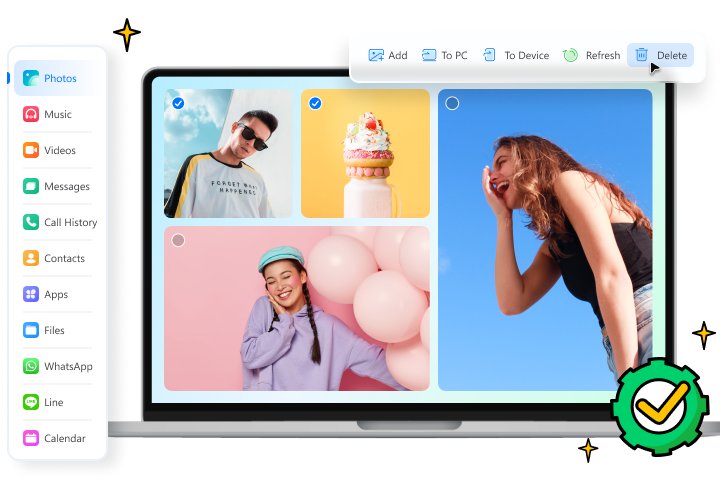
Dr.Fone bietet ein komplettes Set an Tools zur Lösung aller iOS-/Android-Telefonprobleme.
Brauchen Sie Hilfe?
Vielleicht finden Sie die Antwort auf Ihre Frage in den FAQ oder in den zusätzlichen Informationen unten: