Bekommen Sie den Fehler "Safari kann keine sichere Verbindung herstellen"? 5 Lösungen!
Haben Sie gerade die Fehlermeldung "Safari kann keine sichere Verbindung herstellen" erhalten? Fragen Sie sich, was passiert ist und was Sie tun können, um das Problem "Safari kann keine sichere Verbindung herstellen" zu beheben? Lesen Sie einfach weiter.


Apr 21, 2026 • Archiviert an: Alle Lösungen für iOS und Android • Bewährte Lösungen
Es ist gerade einmal 15 Jahre her, dass Steve Jobs und Co. die Welt mit der Einführung dessen, was er als "ein iPod, ein Telefon und ein Internet-Kommunikator" bezeichnete, in einem Gerät - dem iPhone - veränderten. Die Welt begann gerade erst, sich für das Internet zu erwärmen, dessen Geschwindigkeiten noch bei 56 Kilobit pro Sekunde lagen - DFÜ-Niveau. In 15 Jahren ist viel passiert. Wir haben heute 5G und WLAN 6. Wir leben und atmen das Internet heute in einer Weise, die wir nie für möglich gehalten hätten. Jeder Aspekt unseres Lebens ist heute "vernetzt". Das Starten von Webbrowsern und das Durchsuchen von Webseiten ist heutzutage fast zur Selbstverständlichkeit geworden, wir denken nicht mehr darüber nach. Was passiert also, wenn Ihre Arbeit durch die Fehlermeldung "Safari kann keine sichere Verbindung herstellen" unterbrochen wird? Was bedeutet es, dass Safari keine sichere Verbindung herstellen konnte?
- Teil I: Was ist der Fehler "Safari kann keine sichere Verbindung herstellen"?
- Teil II: Warum kann Safari keine sichere Verbindung herstellen?
- Teil III: Woher weiß ich, ob Safari eine sichere Verbindung aufgebaut hat?
- Teil IV: 5 Methoden zur Behebung des Fehlers "Safari kann keine sichere Verbindung herstellen".
Teil I: Was ist der Fehler "Safari kann keine sichere Verbindung herstellen"?

Um die Fehlermeldung "Safari kann keine sichere Verbindung herstellen" zu verstehen, brauchen Sie eine Vorstellung von Internetprotokollen. Los geht's.
Als das Internet entwickelt wurde, war es lediglich als eine Möglichkeit gedacht, überall auf Informationen zuzugreifen. Das verwendete Protokoll war (und ist immer noch) HTTP, kurz für Hyper Text Transfer Protocol. Dieses "http" ist das, was Sie in Ihren Webbrowsern eingeben, erinnern Sie sich? Allerdings tun die heutigen Browser dies für Sie, so dass Sie es nicht selbst eintippen, aber das tut nichts zur Sache. HTTP hat seitdem immer funktioniert. Kein Schaden, kein Problem.
Mit der zunehmenden Verbreitung des Internets wurde es notwendig, das HTTP-Protokoll zu sichern, damit die Daten vor unerwünschten, neugierigen Blicken geschützt werden können. Daten wie Ihre Bankpasswörter, Ihre Anmeldeinformationen, etc. Was ist passiert? HTTPS ist entstanden.
HTTPS oder Secure HTTP, ist der neue Standard. Es verwendet SSL oder Secure Socket Layer, um Datenpakete vor neugierigen Blicken zu schützen. Während anfangs nur die sicherheitsbewusstesten Unternehmen SSL und HTTPS für ihre Kunden verwendeten, gilt es heute als "uncool" und unsicher, wenn Ihre Webseite nur HTTP und nicht HTTPS verwendet. HTTPS ist für alle Zwecke das neue Standardprotokoll für den Zugriff auf Webseiten im Internet.
Aber das ist noch nicht alles, was es zu bieten hat. Oftmals muss diese Sicherheit den Benutzern aufgezwungen werden oder wird ihnen aufgezwungen. Das bedeutet, dass ein Webseiten-Server, der so konfiguriert ist, dass er nur sichere Verbindungen akzeptiert, einen Fehler ausgibt, wenn jemand versucht, über das ungesicherte HTTP-Protokoll auf den Server zuzugreifen. Diese Methode wird HSTS genannt, kurz für HTTP Strict Transport Security. Wenn diese Option aktiviert ist, bedient der Server nur HTTPS-Anfragen. Auch dies ist ein Standard, der sich schnell durchsetzt, insbesondere auf Webseiten und Portalen, die sich an Benutzer mit Logins und Passwörtern wenden. Das heißt, die meisten Webseiten, die Sie kennen und auf die Sie zugreifen, wie z.B. Facebook, Twitter, Ihre Bankportale, etc. Und was passiert, wenn Sie versuchen, auf Webseiten zuzugreifen, die so eingestellt sind, dass sie nur HTTPS über normales altes HTTP liefern oder wenn Ihr Webbrowser aus irgendeinem Grund nicht in der Lage war, eine sichere Verbindung mit der Webseite herzustellen? Sie haben es erraten!
Safari konnte keine sichere Verbindung zum Server herstellen und zeigt Ihnen die Fehlermeldung "Safari kann die Seite nicht öffnen" an.
Teil II: Warum konnte Safari keine sichere Verbindung zum Server herstellen?
Nun, da wir wissen, worum es sich bei der Fehlermeldung "Safari kann keine sichere Verbindung herstellen" handelt, lassen Sie uns näher darauf eingehen, warum genau Safari keine sichere Verbindung zum Server herstellen konnte, damit wir herausfinden können, wie wir diesen Fehler "Safari kann die Seite nicht öffnen" aufgrund einer sicheren Verbindung beheben können.
Schon vor langer Zeit, mit Mac OS X 10.10.4 (Yosemite) und iOS 8.4 aufwärts, hat Apple Sicherheitsverbesserungen in Safari implementiert, um Benutzer beim Zugriff auf Webseiten mit bestimmten Sicherheitslücken zu schützen. Was macht Safari in diesem Fall? Sie haben es wieder erraten!
Safari zeigt eine Meldung an, dass "Safari die Seite nicht öffnen kann", da sie eine schwache Verschlüsselung verwendet oder, was heute üblich ist, Safari zeigt den Fehler "Safari kann keine sichere Verbindung herstellen" an.
Teil III: Woher weiß ich, ob Safari eine sichere Verbindung aufgebaut hat?
Obwohl es so einfach erscheint, dass eine sichere Verbindung hergestellt wurde, wenn Safari eine Webseite überhaupt geöffnet hat, bietet Apple eine Möglichkeit, sich zu vergewissern und mehr Details zu erhalten, wenn Sie dies wünschen. Hier erfahren Sie, wie Sie überprüfen können, ob Safari eine sichere Verbindung zu der Webseite, die Sie besuchen möchten, hergestellt hat:
Schritt 1: Starten Sie Safari und rufen Sie Ihre bevorzugte Webseite auf. Unsere ist DrFone Wondershare
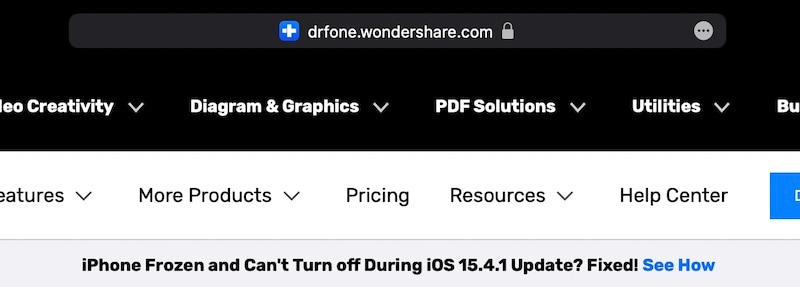
Schritt 2: Sehen Sie jetzt das Schloss nach der URL? Das zeigt, dass Safari eine sichere Verbindung zu der Webseite herstellen konnte. Sie können auf das Schloss klicken, um weitere Details zu erfahren.
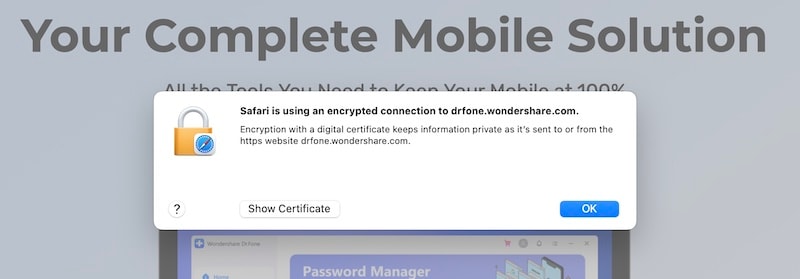
Schritt 3: Wenn Sie auf das Schloss klicken, erscheint ein Popup-Fenster wie das oben abgebildete. Es sagt im Klartext, dass Safari eine verschlüsselte Verbindung verwendet und nennt die URL der Webseite. Wenn Sie die Details des Zertifikats überprüfen möchten, können Sie auf Zertifikat anzeigen klicken, um das Zertifikat zu sehen, das die betreffende Webseite verwendet.
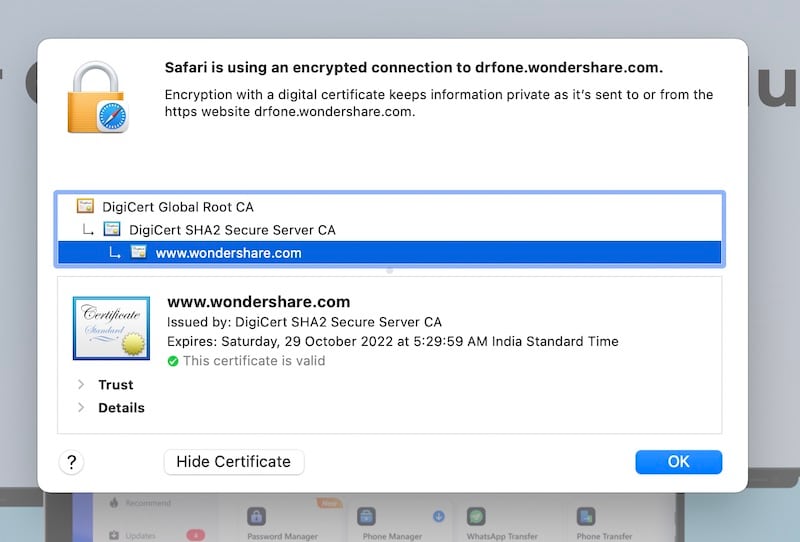
Richtig! DigiCert ist eine der vertrauenswürdigsten Zertifizierungsstellen der Welt. Da ist es nur recht und billig, dass wir die beste Zertifizierungsstelle nutzen, um die Privatsphäre unserer Kunden zu schützen!
Dank sozialer Medien wie Facebook, Twitter und Instagram sowie Online-Werbeanbietern wie Google Ads und anderen ist das Internet heutzutage auch voll von Werbung und Trackern. Möglicherweise verwenden Sie bereits Maßnahmen zum Schutz Ihrer Privatsphäre wie einen Content-Blocker oder Werbeblocker. Wenn nicht, sollten Sie es tun! Zurück zum Thema: Wenn dies bei Ihnen der Fall ist, ist es möglich, dass Ihr Werbeblocker sein eigenes Zertifikat zum Filtern von HTTPS-Verbindungen auf Ihrem Gerät verwendet, damit er Ihnen maximale Sicherheit bieten kann. Ein solcher Blocker ist zum Beispiel Adguard, das sein eigenes Zertifikat verwendet. Warum erwähnen wir das? Denn wenn Sie das tun, sehen Sie die ausstellende Zertifizierungsstelle als Adguard und nicht als die tatsächliche Stelle (in unserem Fall DigiCert).
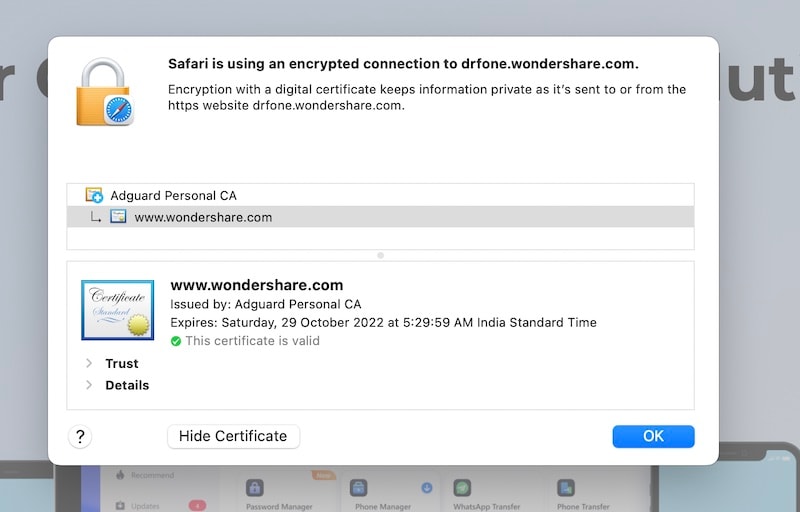
Was? Was ist das? Wie? Lassen Sie uns das erklären. Mit SSL wird eine sichere Verbindung zwischen Clients und Servern hergestellt. Server sind so konfiguriert, dass sie sichere Verbindungen anbieten und Clients (Ihre Webbrowser) sind so konfiguriert, dass sie sichere Verbindungen empfangen und anfordern können. Wenn ein Server u.a. prüft, ob der Client sichere Verbindungen unterstützt, bedeutet dies einen Leistungsverlust, der für den Benutzer jedoch vernachlässigbar ist. Bei der Verarbeitung von Millionen von Anfragen summiert sich diese Zeit jedoch schnell als Belastung für Prozessoren und Ressourcen, die nach Möglichkeit optimiert werden sollte. Um diese Leistung zu verbessern, werden clientseitige Zertifikate verwendet, um sicherzustellen, dass die Verbindungen sicher sind. Die Inhalte werden einfach weitergeleitet, ohne dass der Server den Client auf die erforderlichen Berechtigungen und die Sicherheit überprüft. Tools wie Adguard verwenden zu diesem Zweck das clientseitige Zertifikat, das sich nur auf Ihrem Computer befindet. Safari zeigt Ihnen also an, dass das Zertifikat z.B. von Adguard ausgestellt wurde. Fehlt ein solches Zertifikat auf dem Client, werden die notwendigen Sicherheitsprüfungen vom Server durchgeführt und Safari ruft Daten vom Server ab, um Ihnen zu zeigen, dass das Zertifikat von DigiCert ausgestellt wurde.
Teil IV: 5 Methoden zur Behebung des Fehlers "Safari kann keine sichere Verbindung herstellen".
"Mein Safari kann keine sichere Verbindung zum Server herstellen. Was kann ich tun, um das Problem zu beheben?" Es gibt ein paar Dinge, die Sie tun können, um das Problem "Safari kann keine sichere Verbindung zum Server herstellen" schnell zu beheben, denn es kann ein paar einfache Gründe geben, warum Sie diesen Fehler erhalten.
Lösung 1: Überprüfen Sie die eingegebene URL
Einer der häufigsten Fehler, der Menschen unwissentlich passiert, ist die Eingabe falscher URLs in den Browser und das Öffnen einer anderen Webseite - oder auch nicht. DNS-Anbieter wie OpenDNS bieten einen Service an, der Benutzern hilft, indem er sie für einige häufig genutzte Webseiten wie soziale Medien und andere automatisch auf die gewünschte URL umleitet. Überprüfen Sie die eingegebene URL auf eventuelle Rechtschreibfehler und gehen Sie sie noch einmal durch. Das Problem sollte nun gelöst sein.
Lösung 2: Systemdatum und -zeit richtig einstellen
Oft wurden Bürocomputer und sogar Heimcomputer vernachlässigt, wenn es um die Systemzeit ging. Das lag daran, dass die Batterien in den Hauptplatinen leer waren und Unternehmen und Heimanwender sich nicht die Mühe machten, sie auszutauschen, da es für ihre Arbeit keine große Rolle spielte. Dieses Problem ist jetzt mehr oder weniger gelöst, aber dennoch ist es heute wichtiger denn je, zu überprüfen, ob Datum und Uhrzeit korrekt eingestellt sind, da die Sicherheit jetzt davon abhängt. Zertifikate haben jetzt ein Ablaufdatum und wenn Ihr Computer auf ein Datum eingestellt ist, das zu weit zurückliegt oder in der Zukunft liegt, kann es sein, dass Sie die Fehlermeldung "Safari kann keine sichere Verbindung herstellen" erhalten, da die Sicherheitsparameter ungültig sind.
Schritt 1: Gehen Sie zu Systemeinstellungen > Datum & Uhrzeit
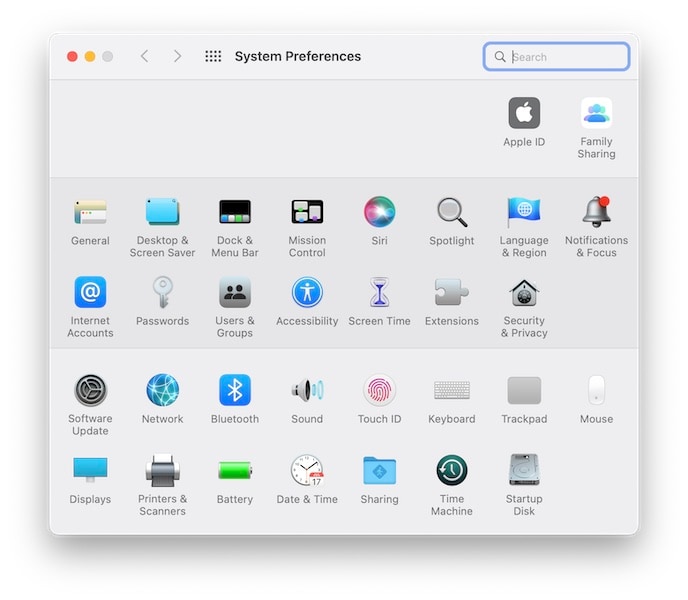
Schritt 2: Vergewissern Sie sich, dass das Datum und die Uhrzeit wie folgt auf automatische Aktualisierung eingestellt sind:
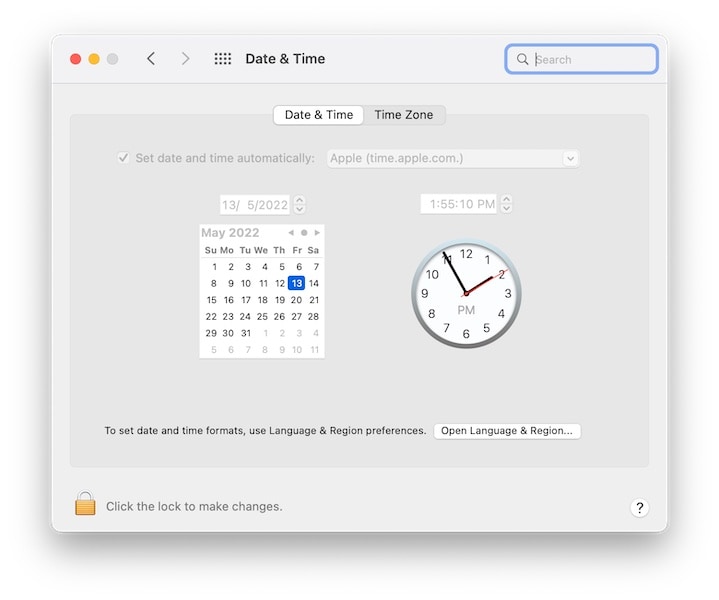
Um Änderungen am Kontrollkästchen vorzunehmen, müssen Sie auf das Schloss klicken und Ihr Administrator-Passwort eingeben, um fortzufahren. Denken Sie daran, das Schloss wieder zu verriegeln.
Lösung 3: Überprüfen Sie die Einstellungen für Werbeblocker/Antivirus/Firewall
Heutzutage verwendet jeder einen Content-Blocker, wie es empfohlen wird, um die unglaubliche Anzahl von Störungen herauszufiltern, denen Sie sonst ausgesetzt sind. Es ist möglich, dass die Webseite, die Sie zu besuchen versuchen, in irgendeiner Weise einen Konflikt mit dem Werbeblocker hat und Safari keine sichere Verbindung zum Server herstellen konnte. Die vorübergehende Deaktivierung des Werbeblockers sollte das Problem beheben.
Dasselbe gilt für Antiviren- und Firewall-Software, von der nicht erwartet werden kann, dass sie zu 100% mit allen Webseiten funktioniert. Es ist einfach nicht möglich und sie funktionieren möglicherweise nicht mit einer Webseite, die Sie besuchen möchten. Sie haben die Wahl, die Software entweder vorübergehend zu deaktivieren, während Sie die Webseiten besuchen oder die Webseite(n) in die Liste der Ausnahmen in dieser Software aufzunehmen.
Lösung 4: Einem Zertifikat vertrauen
Bei Webseiten, denen Sie vertrauen, die Safari aber nicht kennt, können Sie das von der Webseite verwendete Zertifikat als vertrauenswürdig einstufen, so dass Safari Sie nicht mehr bei jedem Besuch der Webseite darauf hinweist. Hier erfahren Sie, wie Sie einem Zertifikat in Safari vertrauen können:
Schritt 1: Auf den Webseiten, bei denen der Zertifikatsfehler dazu führt, dass Safari keine Verbindung herstellen und die Webseite nicht anzeigen kann, wird der folgende Fehler angezeigt:
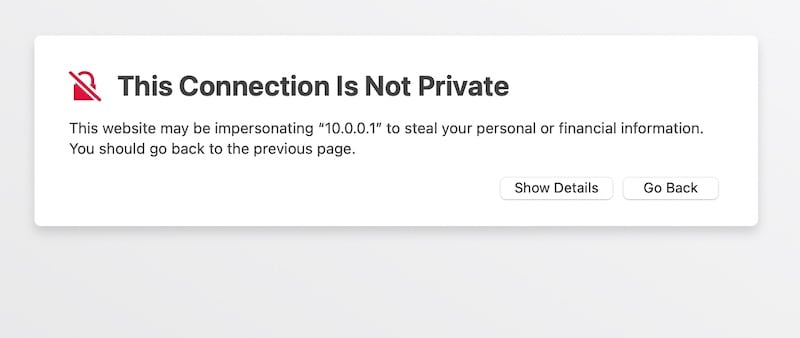
Schritt 2: Klicken Sie auf Details anzeigen.

Schritt 3: In der letzten Zeile sehen Sie einen Hyperlink zur Anzeige des Zertifikats. Klicken Sie darauf.
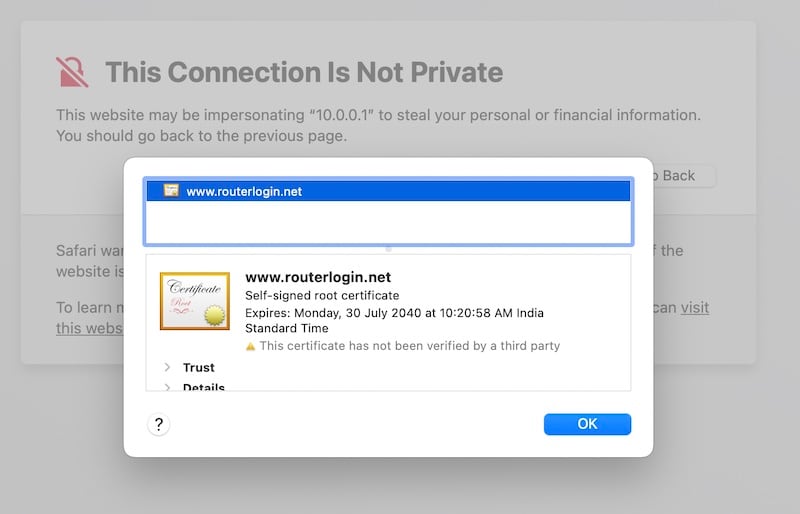
Schritt 4: Jetzt sehen Sie die Details des Zertifikats. Klicken Sie auf Vertrauen, um die Dropdown-Liste zu erweitern.
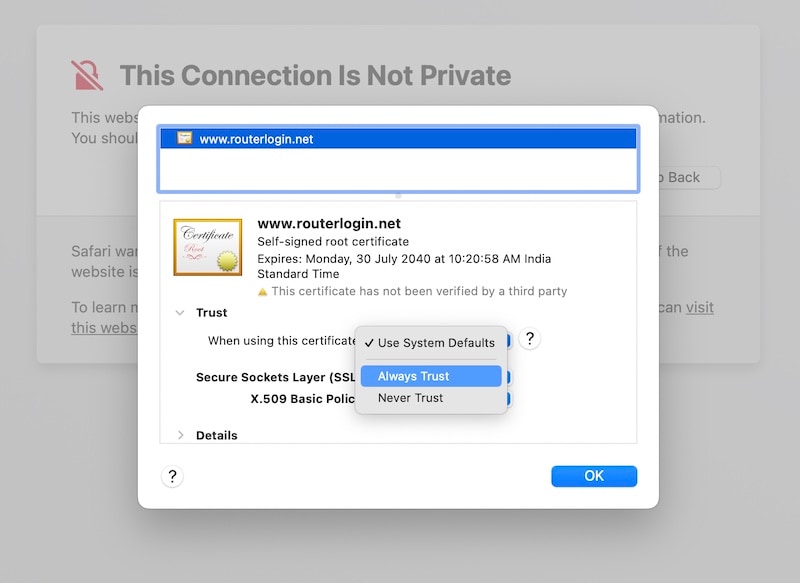
Schritt 4: Wählen Sie nun aus dem Dropdown-Menü die Option "Immer vertrauen" und fahren Sie fort.
Lösung 5: Deaktivieren Sie IPv6, um Probleme zu beheben
IPv6 ist das neuere Internetprotokoll, das die Nachfolge von IPv4 antritt, dem Protokoll, mit dem Sie wahrscheinlich vertraut sind und das Ziffern verwendet. Die Google DNS-IP-Adresse lautet zum Beispiel 8.8.8.8. Dies ist eine IPv4-Adresse. Der Boom des Internets hat IPv4 an seine Grenzen gebracht, denn dieses System kann nur noch über 4 Milliarden mögliche Adressen berücksichtigen. Das neuere IPv6 verwendet Hexadezimalziffern, die dieses Problem lösen, aber ein anderes verursachen, denn das neue IPv6 ist noch weit von einer universellen, allgemeinen Akzeptanz entfernt. Das kann manchmal zu Problemen mit Zertifikaten führen. Es könnte also hilfreich sein, IPv6 zu deaktivieren und zu sehen, ob dies Ihren Fehler "Safari kann keine sichere Verbindung herstellen" behebt.
Schritt 1: Gehen Sie zu Systempräferenzen > Netzwerk > WLAN > Erweitert
Schritt 2: Gehen Sie zu TCP/IP
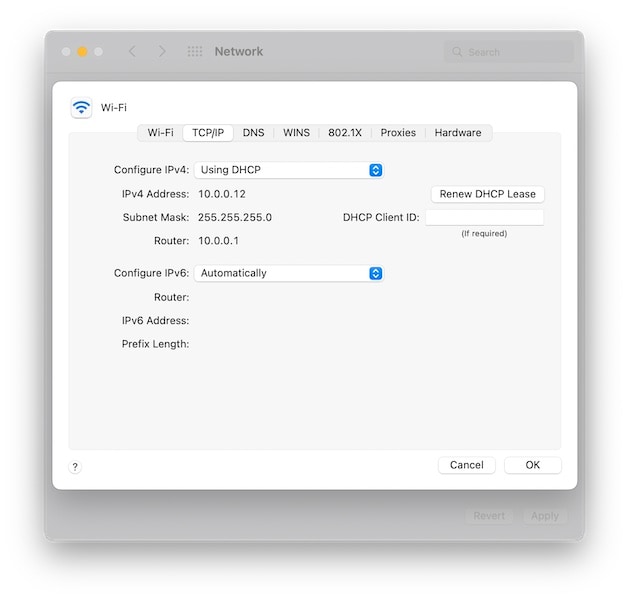
Schritt 3: Legen Sie in der Dropdown-Liste fest, dass IPv6 automatisch konfiguriert werden soll.
Fazit
Wenn Sie die Fehlermeldung "Safari kann die Seite nicht öffnen" erhalten, weil Safari keine sichere Verbindung herstellen kann, kann sich das anfühlen, als ob die Bremsen mit 200 Km/h angezogen wurden. Sie sind im Internet unterwegs und plötzlich meldet die Webseite, die Sie besuchen möchten, die Fehlermeldung "Safari kann keine sichere Verbindung herstellen". Zum Glück gibt es Möglichkeiten, dieses Problem zu beheben. Wir hoffen, dass die oben aufgeführten Möglichkeiten Ihnen geholfen haben, den Fehler "Safari konnte keine sichere Verbindung zum Server herstellen" zu beheben und wieder zu surfen!
Kategorien
Empfohlene Artikel









iPhone Tipps
- iPhone 15
- 1. Übertragung von Bildern vom iPhone 15 auf den PC
- 2. Wie man das iPhone 15 aus der iCloud wiederherstellt
- 3. Alles über das entsperrte iPhone 15 erfahren
- 4. Das iPhone 15 lässt sich nicht starten?
- 5. Problem des schwarzen iPhone 15 Bildschirms
- 6. iPhone 15 Problem mit dem Sperrbildschirm beheben
- iPhone aktivieren
- 1. iPhone ohne SIM-Karte aktivieren
- 2. iPhone im AT&T Network aktivieren
- 3. Das Verizon iPhone aktivieren
- iPhone-Daten verwalten
- iPhone How-tos
- 1. Beenden eingefrorener Apps erzwingen
- 2. Eigene Telefonnummer finden
- 3. Gesperrte Nummern auf iPhone finden
- 4. Tipps zur Verwendung von VLC für iPhone
- 5. iPhone als Überwachungskamera verwenden
- Tipps zum iPhone-Standort
- 1. iPhone-/Android-Standort ausblenden
- 2. Sehen Sie sich den Standort einer Person auf dem iPhone an
- 3. PGSharp für iPhone
- 4. App Store-Land ändern
- iPhone Track
- 1. Das iPhone anhand der Telefonnummer verfolgen
- 2. Tracking auf iPhone deaktivieren
- 3. iPhone ohne Jailbreak ausspionieren
- iPhone Tricks
- 1. iPhones trennen
- 2. iPhone/iPad auf Windows-PC spiegeln
- 4. Kostenlose unbegrenzte Daten auf dem Verizon iPhone
- 5. iPhone ohne Touchscreen verwenden
- 6. iPhone vom PC aus steuern
- 7. iPhone bleibt am Apple-Logo hängen
- 8. iPhone/iTunes-Fehler 4013
- 9. iPhone-Frontkamera funktioniert nicht
- 10. iPhone ohne Passcode entsperren
- 11. iPhone ohne Apple ID zurücksetzen
- 12. Fotos von Android auf iOS übertragen
- Find My iPhone Tipps
- ● Daten verwalten/übertragen
- ● Daten wiederherstellen
- ● Bildschirm entsperren/aktivieren
- ● FRP-Sperre
- ● Die meisten iOS- und Android-Probleme beheben
- Downloaden Downloaden Downloaden

 > Ressourcen > Alle Lösungen für iOS und Android > Bekommen Sie den Fehler "Safari kann keine sichere Verbindung herstellen"? 5 Lösungen!
Julia Becker
staff Editor