

7 Wege zur Lösung von "AOL Mail funktioniert nicht auf dem iPhone" im Jahr 2026
Erhalten Sie keine AOL-Mails auf Ihrem iPhone oder haben Sie andere Probleme mit AOL-Mail? Dann lesen Sie weiter und beheben Sie das Problem, dass AOL Mail auf Ihrem iPhone nicht funktioniert


Mar 09, 2026 • Archiviert an: Alle Lösungen für iOS und Android • Bewährte Lösungen
AOL (American Online) ist einer der ersten großen E-Mail-Anbieter, der immer noch weltweit aktiv genutzt wird. Während Sie auf Ihre AOL-Mails sowohl auf dem Desktop als auch auf dem Handy zugreifen können, haben viele Benutzer Probleme mit AOL-Mails auf dem iPhone. Von Synchronisierungs- bis zu Verbindungsproblemen kann es alle möglichen Gründe dafür geben, dass AOL Mail nicht auf Ihrem iPhone funktioniert. Daher werde ich Sie in diesem Beitrag wissen lassen, wie Sie diese AOL-E-Mail-Probleme auf dem iPhone auf jede erdenkliche Weise beheben können.

Teil 1: Mögliche Gründe für AOL Mail-Probleme auf dem iPhone
Bevor wir verschiedene Methoden zur Behebung des Problems "AOL Mail lädt nicht auf dem iPhone" besprechen, lassen Sie uns einen kurzen Blick auf die möglichen Gründe werfen:
- Ihr iOS-Gerät ist möglicherweise nicht mit einem stabilen Netzwerk verbunden.
- AOL Mail konnte auf Ihrem Gerät nicht korrekt synchronisiert werden.
- Die Netzwerkeinstellungen auf Ihrem iPhone konnten nicht richtig konfiguriert werden.
- Sie verwenden möglicherweise eine alte oder veraltete App auf Ihrem iOS-Gerät.
- Die Firmware Ihres iOS-Geräts ist möglicherweise beschädigt oder veraltet.
- Möglicherweise ist auf Ihrem iPhone nicht genügend Speicherplatz vorhanden, um AOL-Mails zu speichern.
- Jedes weitere netzwerk- oder systembedingte Problem kann dieses Problem ebenfalls verursachen.
Teil 2: Wie behebt man das Problem, dass AOL Mail auf dem iPhone nicht funktioniert?
Wenn Sie AOL Mail auf dem iPhone nicht erhalten oder andere Probleme mit AOL Mail auf dem iPhone haben, dann würde ich in Erwägung ziehen, die folgenden Lösungen durchzugehen.
Lösung 1: Starten Sie Ihr iOS-Gerät neu
Falls Sie Ihr iPhone nicht neu gestartet haben, beginnen Sie mit den Schritten zur Fehlerbehebung, indem Sie dies tun. Wenn wir ein iOS-Gerät neu starten, wird im Idealfall der aktuelle Stromzyklus zurückgesetzt, der automatisch alle Arten von kleineren Problemen mit dem Gerät beheben kann.
Um Ihr iOS-Gerät neu zu starten, müssen Sie nur die Power-Taste (Wake/Sleep-Taste) an der Seite lang drücken. Wenn Sie ein neues Gerät haben, dann müssen Sie die Seitentaste und die Leiser-Taste gleichzeitig drücken.

Da der Power-Schieberegler auf dem Bildschirm erscheinen wird, müssen Sie ihn nur wischen, um das Gerät auszuschalten. Warten Sie danach mindestens 30 Sekunden und drücken Sie die Einschalttaste (oder die Seitentaste), bis das Gerät neu startet.
Lösung 2: Zurücksetzen des Netzwerks über den Flugzeugmodus
Wie Sie wissen, haben die meisten intelligenten Geräte einen Flugmodus, der den Mobilfunkdienst oder andere Netzwerkfunktionen auf dem iPhone automatisch deaktivieren kann. Wenn also AOL Mail auf Ihrem iPhone nicht funktioniert, dann können Sie das Netzwerk über den Flugzeugmodus zurücksetzen.
Sie können einfach zum Startbildschirm Ihres iPhones gehen, den Bildschirm nach oben wischen und auf das Symbol für den Flugmodus im Kontrollzentrum tippen. Alternativ können Sie auch zu dessen Einstellungen > Flugzeugmodus gehen und diesen einschalten.

Wenn der Flugmodus auf Ihrem Gerät aktiviert ist, schaltet es automatisch seine Netzwerkfunktionen aus. Sie können nun eine Weile warten und später den Flugzeugmodus deaktivieren, um sein Netzwerk zurückzusetzen. Dies wird die meisten der üblichen AOL-E-Mail-Probleme auf dem iPhone aufgrund eines Netzwerkproblems beheben.
Lösung 3: Setzen Sie die Netzwerkeinstellungen auf Ihrem iPhone zurück
Wie ich bereits erwähnt habe, kann das Problem, dass AOL Mail auf Ihrem iPhone nicht funktioniert, durch eine Änderung der Netzwerkeinstellungen verursacht werden. Zum Glück lässt sich das Problem leicht beheben, indem Sie die Netzwerkeinstellungen auf Ihrem Gerät zurücksetzen. Obwohl es die gespeicherten Daten auf Ihrem iPhone nicht löscht, wird es alle gespeicherten Netzwerkkonfigurationen loswerden.
Wenn Sie AOL Mail auf dem iPhone nicht erhalten, dann entsperren Sie einfach Ihr Gerät und gehen Sie zu dessen Einstellungen > Allgemein > Zurücksetzen. Tippen Sie von hier aus auf die Schaltfläche "Netzwerkeinstellungen zurücksetzen", geben Sie den Passcode Ihres Geräts ein und warten Sie, wie Ihr Gerät normal neu gestartet wird.

Lösung 4: Neuinstallation oder Update der AOL-App
Abgesehen von einem netzwerkbezogenen Problem könnte auch ein Problem mit der installierten AOL-App vorliegen. Wenn z.B. AOL Mail auf dem iPhone nicht geladen wird, dann kann das an einer beschädigten oder veralteten App liegen.
Zunächst können Sie einfach in den App Store auf Ihrem iPhone gehen, nach der AOL-App suchen und auf die Schaltfläche "Aktualisieren" tippen. Wenn Sie nach der Aktualisierung der App immer noch AOL-Probleme auf dem iPhone haben, sollten Sie eine Neuinstallation in Betracht ziehen.

Sie können einfach in die Einstellungen > Apps Ihres Telefons gehen, um die AOL-App zu entfernen. Alternativ tippen Sie lange auf das App-Symbol, tippen Sie auf die Schaltfläche Löschen und deinstallieren Sie die App einfach. Danach können Sie auf die App-Store-Seite der AOL-App gehen und diese erneut auf Ihrem Gerät installieren.
Lösung 5: Schalten Sie den mobilen Datenzugriff für AOL ein
Abgesehen von WLAN greifen Sie möglicherweise über mobile Daten auf Ihrem Gerät auf die AOL-App zu. Es besteht jedoch die Möglichkeit, dass Sie den mobilen Datenzugang für AOL auf Ihrem iPhone deaktiviert haben.
Falls AOL Mail auf dem iPhone nicht geladen wird, können Sie in dessen Einstellungen > Mobilfunk die Option Mobilfunkdaten einschalten. Scrollen Sie ein wenig, um die Apps zu überprüfen, die auf die Mobilfunkdaten zugreifen können und stellen Sie sicher, dass die Option für AOL aktiviert ist.

Lösung 6: Manuelles Einrichten von AOL Mail auf dem iPhone
Manchmal ist es nur die AOL Mail-App, die auf einem iOS-Gerät nicht zu funktionieren scheint. Der einfachste Weg, diese AOL Mail-Probleme auf dem iPhone zu beheben, ist die manuelle Einrichtung des Kontos auf Ihrem iPhone.
Wenn also AOL Mail auf Ihrem iPhone nicht funktioniert, dann entsperren Sie einfach das Gerät und gehen Sie zu den Einstellungen > Mail, Kontakte, Kalender. Wählen Sie hier, um ein neues Mailing-Konto hinzuzufügen und wählen Sie AOL aus den angebotenen Optionen.

Nun müssen Sie sich nur noch mit den richtigen Anmeldedaten in Ihr AOL Mail-Konto auf dem iPhone einloggen. Sobald der AOL-Account hinzugefügt ist, können Sie auf Ihrem iPhone in die Einstellungen gehen und die Option zum Synchronisieren Ihrer E-Mails mit der Mail-App aktivieren.

Lösung 7: Beheben Sie jedes andere Problem mit Ihrem iPhone über Dr.Fone - Systemreparatur
Wenn Sie schließlich immer noch AOL-E-Mail-Probleme auf Ihrem iPhone haben, sollten Sie Dr.Fone - Systemreparatur verwenden. Es ist eine spezielle Anwendung, die alle Arten von Problemen mit Ihrem iPhone beheben kann, ohne dass Daten verloren gehen. Es spielt also keine Rolle, ob es ein Verbindungsproblem mit Ihrem iPhone gibt oder ob es die AOL-App nicht lädt - jedes Problem kann mit Dr.Fone behoben werden.
In der Anwendung gibt es zwei verschiedene Modi, um Ihr iOS-Gerät zu reparieren - Standard und Erweitert. Der Standardmodus wird empfohlen, um AOL Mail-Probleme auf dem iPhone zu beheben, da er keinen Datenverlust auf Ihrem iPhone verursacht. Hier erfahren Sie, wie Sie das Problem "AOL funktioniert nicht auf dem iPhone" auch mit Dr.Fone - Systemreparatur beheben können:

Dr.Fone - Sytemreparatur
Die einfachste iOS-Downgrade-Lösung. Kein iTunes notwendig.
- Downgrade von iOS ohne Datenverlust.
- Beheben Sie verschiedene iOS-Systemprobleme wie steckt im Wiederherstellungsmodus fest, weißes Apple Logo, Schwarzer Bildschirm, Loop beim Starten, etc.
- Beheben Sie alle iOS-Systemprobleme mit nur wenigen Klicks.
- Funktioniert für alle Modelle von iPhone, iPad und iPod touch.
- Vollständig kompatibel mit der neuesten iOS-Version.



Schritt 1: Verbinden Sie Ihr Gerät und starten Sie das Tool
Schließen Sie zunächst einfach Ihr iPhone an den Computer an, starten Sie das Toolkit und laden Sie das Systemreparatur-Modul aus dessen Home.

Schritt 2: Wählen Sie einen relevanten Reparaturmodus
Um fortzufahren, können Sie die iOS-Systemreparaturfunktion besuchen und einen Reparaturmodus auswählen. Da es sich um ein geringfügiges Problem handelt, können Sie den Standardmodus wählen, der keinen Datenverlust auf dem Gerät verursacht.
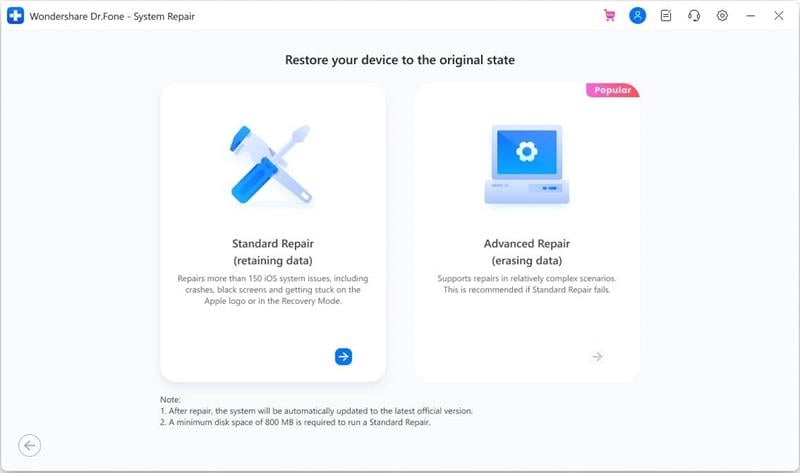
Schritt 3: Geben Sie Details zu Ihrem iPhone ein
Zum weiteren Vorgehen können Sie einfach das Gerätemodell des angeschlossenen iPhones und die zu aktualisierende Systemversion eingeben (stellen Sie sicher, dass die Firmware-Version kompatibel ist).
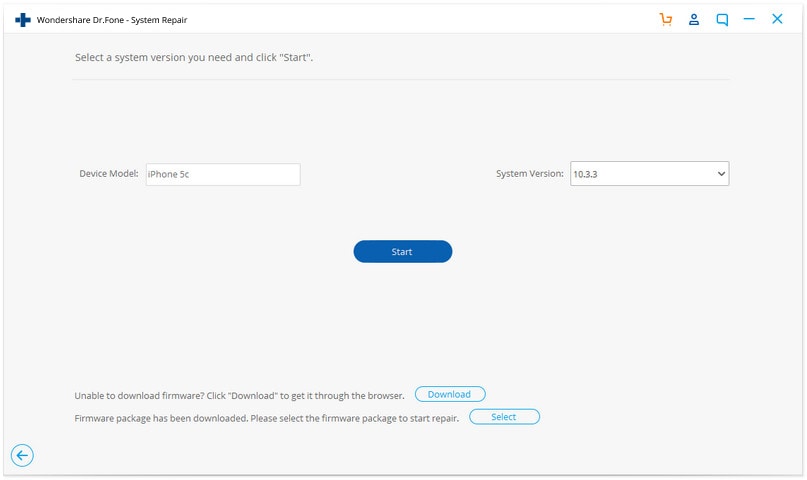
Schritt 4: Lassen Sie das Tool die Firmware herunterladen und verifizieren
Klicken Sie einfach auf die Schaltfläche "Start" und lehnen Sie sich zurück, da die Anwendung automatisch die entsprechende Systemversion für Ihr Gerät herunterladen wird. Danach wird es automatisch mit Ihrem Gerät verifiziert, um Kompatibilitätsprobleme zu vermeiden.
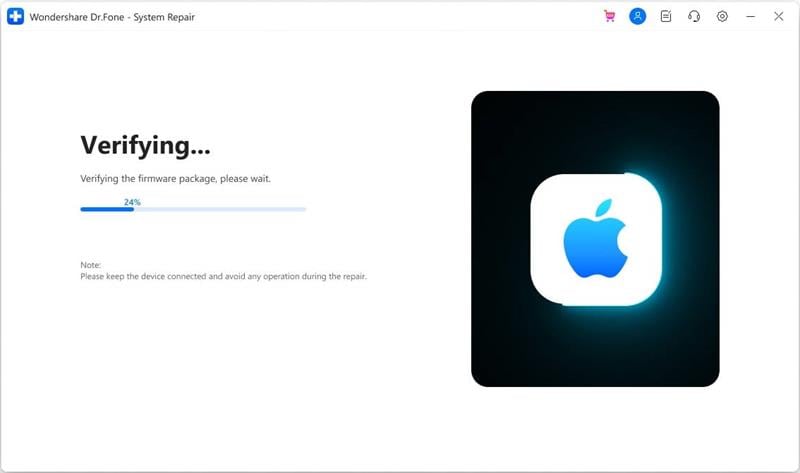
Schritt 5: Reparieren Sie das angeschlossene iOS-Gerät
Das war's! Sobald die Anwendung Ihr Gerät verifiziert hat, informiert sie Sie darüber. Sie können nun einfach auf die Schaltfläche "Jetzt reparieren" klicken und warten, wie das Tool Ihr iPhone reparieren wird.
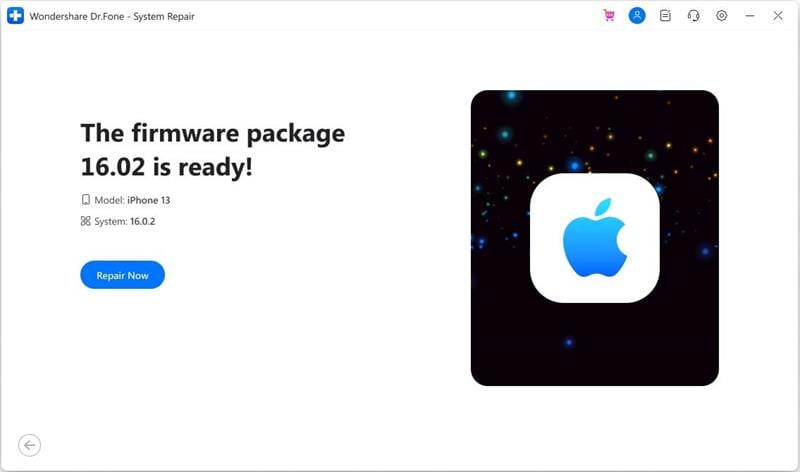
Dr.Fone - Systemreparatur wird die AOL-Probleme auf dem iPhone durch ein Update Ihres Geräts beheben und es am Ende neu starten. Sie können Ihr iPhone jetzt sicher von Ihrem Computer entfernen und es so verwenden, wie Sie es möchten.
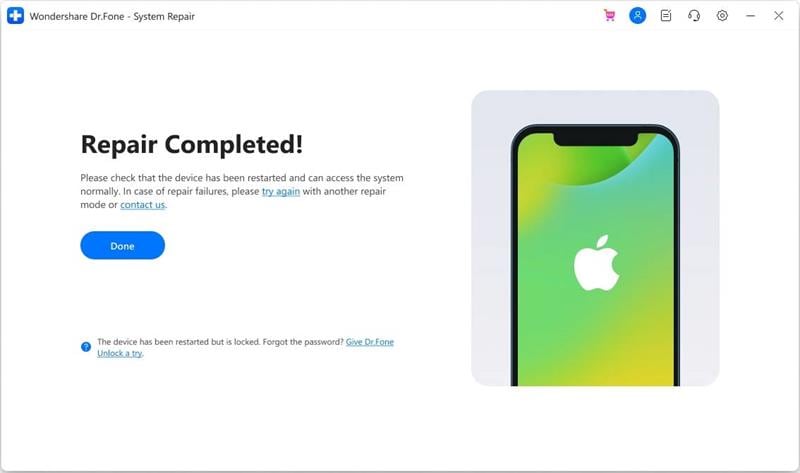
Falls der Standardmodus von Dr.Fone - Systemreparatur (iOS) nicht die erwarteten Ergebnisse liefert, können Sie stattdessen den erweiterten Modus ausprobieren. Während im Standardmodus Ihre iPhone-Daten nicht verloren gehen, kann der erweiterte Modus dazu führen, dass die gespeicherten Daten auf Ihrem Gerät gelöscht werden.
Fazit
Das war's! Wie Sie sehen, kann es verschiedene Möglichkeiten geben, das Problem "AOL Mail funktioniert nicht auf Ihrem iPhone" zu beheben. In diesem Beitrag habe ich versucht, verschiedene Gründe zu diagnostizieren, warum Sie AOL Mail auf dem iPhone nicht erhalten. Wenn Sie jedoch ein anderes Verbindungs- oder Systemproblem mit Ihrem Gerät haben, versuchen Sie Dr.Fone - Systemreparatur (iOS). Es ist eine komplette iPhone-Reparaturanwendung, die jedes größere und kleinere Problem mit Ihrem Gerät ohne Datenverlust beheben kann.
Kategorien
Empfohlene Artikel









iPhone Probleme
- iPhone Hardware-Probleme
- iPhone-Tastaturprobleme
- iPhone-Kopfhörer-Probleme
- iPhone Touch ID funktioniert nicht
- Hintergrundbeleuchtung des iPhone reparieren
- Probleme mit der iPhone-Batterie
- iPhone Medien Probleme
- iPhone Mail Probleme
- Probleme beim iPhone Update
- iOS 19 oder iOS 26? Enthüllung der Geheimnisse von Apples kommendem Betriebssystem
- Software-Aktualisierung fehlgeschlagen
- iPhone hängt?
- Software-Update-Server konnte nicht kontaktiert werden
- iOS update Problem
- iPhone Verbindungs-/Netzwerkprobleme

- ● Daten verwalten & übertragen
- ● Daten wiederherstellen
- ● Bildschirm entsperren & aktivieren
- ● FRP-Sperre
- ● Die meisten iOS- und Android-Probleme beheben
 > Ressourcen > Alle Lösungen für iOS und Android > 7 Wege zur Lösung von "AOL Mail funktioniert nicht auf dem iPhone" im Jahr 2026
Julia Becker
staff Editor