

8 Wege zur Behebung des Problems, dass Airpods sich nicht mit dem iPhone verbinden im Jahr 2026
Ihre AirPods lassen sich auch nach zahlreichen Versuchen nicht mit dem iPhone verbinden? Dann lesen Sie diesen Beitrag, um das Problem "AirPods lassen sich nicht mit dem iPhone koppeln" auf verschiedene Arten zu beheben.


Mar 09, 2026 • Archiviert an: Alle Lösungen für iOS und Android • Bewährte Lösungen
Meine AirPods lassen sich nicht mit meinem iPhone verbinden und ich kann scheinbar keine Musik aus einer App darauf streamen!
Als ich über diese kürzlich gepostete Frage auf Quora stolperte, wurde mir klar, dass viele Benutzer Schwierigkeiten haben, ihre AirPods mit ihrem iPhone zu verbinden. Es kann alle Arten von Konnektivität oder sogar Software-bezogene Auslöser für das "AirPods lassen sich nicht mit dem iPhone koppeln" Problem geben. Wenn sich also auch Ihre AirPods nicht mit dem iPhone 11/X/12 verbinden lassen, dann können Sie verschiedene Lösungen ausprobieren, die ich in diesem Beitrag aufgelistet habe.

- Lösung 1: Prüfen Sie, ob ein Hardware-Problem bei Ihren AirPods vorliegt
- Lösung 2: Stellen Sie sicher, dass Ihr iPhone/iPad aktualisiert ist
- Lösung 3: Überwachen Sie die Bluetooth-Einstellungen auf Ihrem iPhone
- Lösung 4: Überprüfen Sie den Akkustatus und den Ladezustand Ihrer AirPods
- Lösung 5: Überprüfen Sie die Konnektivität und die allgemeinen Einstellungen Ihrer AirPods
- Lösung 6: Alle Einstellungen auf Ihrem iOS-Gerät zurücksetzen
- Lösung 7: Trennen Sie Ihre AirPods und koppeln Sie sie erneut mit dem iPhone
- Lösung 8: Verwenden Sie ein zuverlässiges Reparaturprogramm, um iPhone-Probleme zu beheben
Lösung 1: Prüfen Sie, ob ein Hardware-Problem bei Ihren AirPods vorliegt
Bevor Sie drastische Maßnahmen ergreifen, sollten Sie sich vergewissern, dass Ihre AirPods in Ordnung sind. Wenn das iPhone zum Beispiel die AirPods nicht findet, sind sie möglicherweise nicht ausreichend aufgeladen. Außerdem könnte es ein Verbindungsproblem mit Ihren AirPods geben oder eine Komponente könnte defekt sein. Sie können es selbst überprüfen oder auch ein Apple Service Center in Ihrer Nähe aufsuchen. Außerdem müssen sich Ihre AirPods in der unterstützten Reichweite (in der Nähe Ihres iPhones) befinden, um nahtlos verbunden zu werden.
Lösung 2: Stellen Sie sicher, dass Ihr iPhone/iPad aktualisiert ist
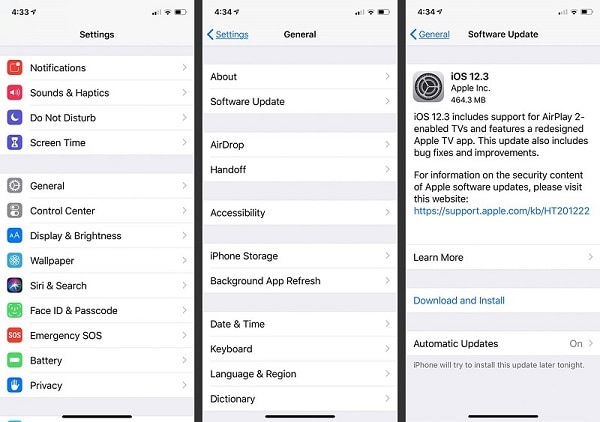
Viele Leute beschweren sich, dass sich die AirPods Pro nicht mit dem iPhone verbinden lassen, wenn sie eine alte oder veraltete iOS-Version auf ihrem Gerät verwenden. Daher ist eine der einfachsten Möglichkeiten zur Behebung des Problems, dass sich die AirPods nicht mit dem iPhone koppeln lassen, das Aktualisieren des iPhones.
Dazu müssen Sie nur Ihr iOS-Gerät entsperren und zu Einstellungen > Allgemein > Softwareaktualisierung gehen. Hier können Sie die verfügbare iOS-Version anzeigen und auf die Schaltfläche "Herunterladen und installieren" tippen. Warten Sie nun eine Weile, bis Ihr Gerät die iOS-Version installiert hat und normal neu gestartet wird.
Lösung 3: Überwachen Sie die Bluetooth-Einstellungen auf Ihrem iPhone
Wenn sich Ihre AirPods nicht mit Ihrem iPhone koppeln lassen, könnte es ein Problem mit den Bluetooth-Einstellungen Ihres Geräts geben. Denn um die AirPods erfolgreich mit Ihrem iOS-Gerät zu koppeln, müssen Sie die Hilfe von Bluetooth in Anspruch nehmen.
Wenn sich die AirPods also nicht mit Ihrem iPhone verbinden lassen, entsperren Sie einfach Ihr Gerät und gehen Sie zu Einstellungen > Bluetooth. Hier können Sie die verfügbaren Geräte in der Nähe überprüfen und eine Verbindung zu Ihren AirPods herstellen.

Wenn Sie möchten, können Sie hier zunächst die Bluetooth-Option deaktivieren, eine Weile warten und sie dann wieder aktivieren, um sie zurückzusetzen. Alternativ können Sie auch im Kontrollzentrum Ihres iPhone auf das Bluetooth-Symbol tippen, um es zu aktivieren/deaktivieren.
Lösung 4: Überprüfen Sie den Akkustatus und den Ladezustand Ihrer AirPods
Auch wenn Ihre AirPods mit Ihrem iPhone verbunden sind, können sie nur funktionieren, wenn sie ausreichend geladen sind. Viele Benutzer bekommen das Problem, dass sich die AirPods nicht mit dem iPhone koppeln lassen, nur um festzustellen, dass ihre AirPods nicht geladen sind.
Wenn Sie auch dieses Problem diagnostizieren möchten, dann schließen Sie Ihre AirPods einfach auf die übliche Weise an Ihr iPhone an. Sie können den Akkustatus Ihrer AirPods in der Benachrichtigungsleiste sehen. Wenn Sie darauf tippen, werden Details zum verbleibenden Akku angezeigt.

Für den Fall, dass Ihre AirPods nicht ausreichend geladen sind, findet Ihr iPhone die AirPods nicht (und kann sie nicht koppeln). Um dies zu beheben, können Sie zunächst beide AirPods in die Ladehülle legen und diese schließen. Sie können nun die Hilfe eines beliebigen Qi-zertifizierten Ladepads in Anspruch nehmen, das mit Ihren AirPods kompatibel ist. Wenn Ihre AirPods aufgeladen sind, können Sie eine grüne Lichtanzeige auf dem Ladegehäuse sehen.
Lösung 5: Überprüfen Sie die Konnektivität und die allgemeinen Einstellungen Ihrer AirPods
Gehen wir davon aus, dass Sie inzwischen die Bluetooth-Einstellungen Ihres Geräts überprüft und sogar dessen iOS-Version aktualisiert haben. Wenn sich Ihre AirPods immer noch nicht mit Ihrem iPhone verbinden lassen, sollten Sie die Einstellungen überprüfen. Dies liegt daran, dass Sie einige falsche Einstellungen auf Ihrem iPhone konfiguriert haben könnten, die das Problem verursacht haben könnten.
Wenn sich meine AirPods nicht mit meinem iPhone verbinden lassen, gehe ich einfach in dessen Einstellungen > Bluetooth und tippe auf die gekoppelten AirPods. Hier können Sie alle Arten von Konnektivitäts- und allgemeinen Einstellungen für Ihre AirPods einsehen. Sie können z.B. eine automatische Verbindung einrichten, Ihr Gerät verifizieren und sogar die Funktion des linken/rechten AirPods manuell überprüfen.

Lösung 6: Alle Einstellungen auf Ihrem iOS-Gerät zurücksetzen
Wie ich oben erwähnt habe, könnte eine Änderung Ihrer Geräteeinstellungen ein Hauptgrund für das Problem "AirPods verbinden sich nicht mit Ihrem iPhone" sein. Die Chancen stehen gut, dass andere Netzwerk-, Verbindungs- oder Geräteeinstellungen ein Problem mit den AirPods verursachen.
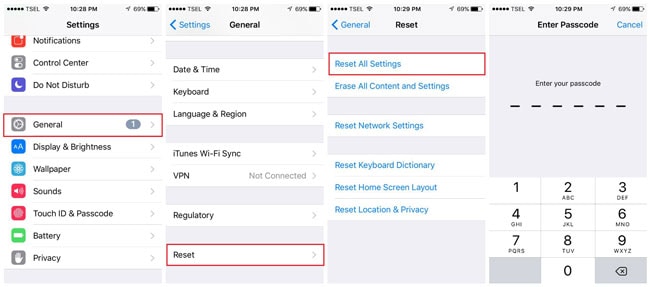
Wenn Ihr iPhone also die AirPods nicht findet, können Sie einfach alle gespeicherten Einstellungen auf Ihrem Gerät löschen. Alles, was Sie tun müssen, ist Ihr iPhone zu entsperren, zu seinen Einstellungen > Allgemein > Zurücksetzen zu gehen und auf die Option "Alle Einstellungen zurücksetzen" zu tippen. Geben Sie nun einfach den Passcode Ihres Geräts ein und warten Sie, bis Ihr iPhone mit den Standardeinstellungen neu gestartet wird.
Lösung 7: Trennen Sie Ihre AirPods und koppeln Sie sie erneut mit dem iPhone
Wenn Sie die oben aufgeführten Methoden befolgen, können Sie die meisten kleineren Probleme mit Ihren AirPods beheben. Wenn sich Ihre AirPods Pro jedoch auch jetzt nicht mit dem iPhone verbinden, können Sie sie einfach erneut koppeln. Dazu können Sie die AirPods einfach von Ihrem iPhone trennen und sie auf folgende Weise erneut koppeln.
Schritt 1: Trennen Sie die AirPods vom iPhone
Entsperren Sie zunächst einfach Ihr iPhone und gehen Sie in dessen Einstellungen > Bluetooth, um nur die angeschlossenen AirPods auszuwählen. Von hier aus können Sie wählen, ob Sie Ihre AirPods abtrennen oder das Gerät ganz vergessen möchten.

Schritt 2: Koppeln Sie Ihre AirPods erneut mit dem iPhone
Jetzt können Sie die AirPods einfach in das Gehäuse legen und es schließen. Drehen Sie das Gehäuse um und halten Sie die Setup-Taste auf der Rückseite mindestens 15 Sekunden lang gedrückt, um es zurückzusetzen. Lassen Sie die Setup-Taste los, sobald das gelbe Licht am Gehäuse aufleuchtet.

Nachdem Sie Ihre AirPods zurückgesetzt haben, können Sie den Deckel öffnen und sie in der Nähe Ihres iPhones platzieren. Jetzt können Sie einfach in die Bluetooth-Einstellungen Ihres iPhones gehen, um es wieder mit Ihren AirPods zu koppeln.
Lösung 8: Verwenden Sie ein zuverlässiges Reparaturprogramm, um iPhone-Probleme zu beheben
Wenn sich Ihre AirPods auch nach Befolgung aller aufgeführten Vorschläge nicht mit Ihrem iPhone koppeln lassen, dann liegt ein schwerwiegenderes Problem vor. Um das Problem, dass sich die AirPods nicht mit dem iPhone verbinden lassen, zu beheben, können Sie Dr.Fone - Systemreparatur (iOS) verwenden. Es ist eine spezielle iOS-Reparaturlösung, die alle Arten von Problemen mit Ihrem iPhone beheben kann, wie z.B. AirPods, die sich nicht verbinden, ein nicht reagierendes Gerät, einen schwarzen Bildschirm und mehr.
Das Beste daran ist, dass die Verwendung von Dr.Fone - Systemreparatur extrem einfach ist und keine technischen Vorkenntnisse erfordert. Außerdem löscht die Anwendung Ihre Daten nicht und kann alle Arten von Problemen ohne Komplikationen beheben. Wenn sich also Ihre AirPods nicht mit dem iPhone koppeln lassen, dann installieren Sie einfach Dr.Fone - Systemreparatur und folgen Sie diesen Schritten:

Dr.Fone - Sytemreparatur
Die einfachste iOS-Downgrade-Lösung. Kein iTunes notwendig.
- Downgrade von iOS ohne Datenverlust.
- Beheben Sie verschiedene iOS-Systemprobleme wie steckt im Wiederherstellungsmodus fest, weißes Apple Logo, Schwarzer Bildschirm, Loop beim Starten, etc.
- Beheben Sie alle iOS-Systemprobleme mit nur wenigen Klicks.
- Funktioniert für alle Modelle von iPhone, iPad und iPod touch.
- Vollständig kompatibel mit der neuesten iOS-Version.



Schritt 1: Wählen Sie einen Reparaturmodus Ihrer Wahl
Schließen Sie zunächst Ihr iPhone an Ihren Computer an, starten Sie das Dr.Fone-Toolkit und wählen Sie die Funktion "Systemreparatur" aus dem Startmenü.

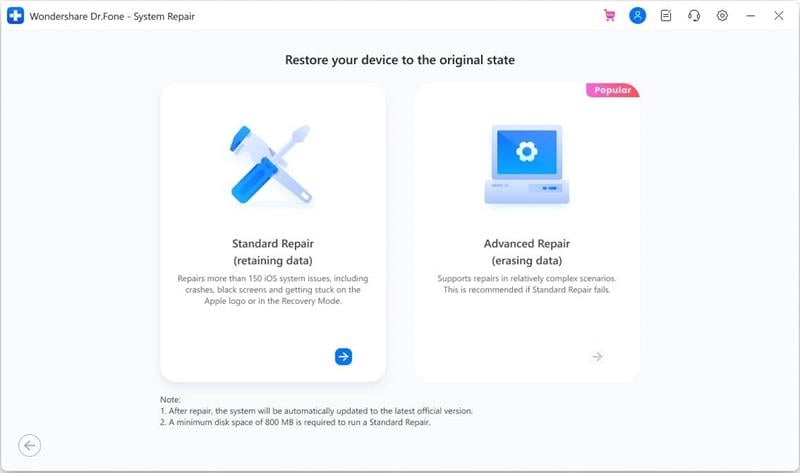
Gehen Sie auf die Funktion "iOS Reparatur" in der Seitenleiste, um die folgende Option zu erhalten. Hier können Sie zwischen dem Standard- (kein Datenverlust) und dem erweiterten Modus (Datenverlust) wählen. Da es sich um ein geringfügiges Problem handelt, würde ich empfehlen, zunächst den Standardmodus zu wählen.
Schritt 2: Geben Sie spezifische Details über Ihr iPhone ein
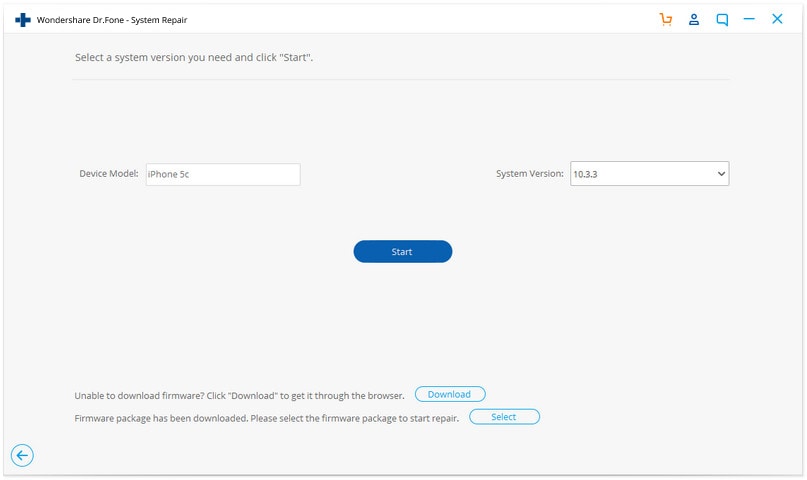
Außerdem können Sie einfach bestimmte Details über Ihr iPhone eingeben, wie das Gerätemodell und die gewünschte System-Firmware-Version.
Schritt 3: Aktualisieren und reparieren Sie Ihr iOS-Gerät
Wenn Sie auf die Schaltfläche "Start" klicken, lädt die Anwendung die Firmware Ihres Geräts herunter und verifiziert sie anschließend mit Ihrem Telefon.
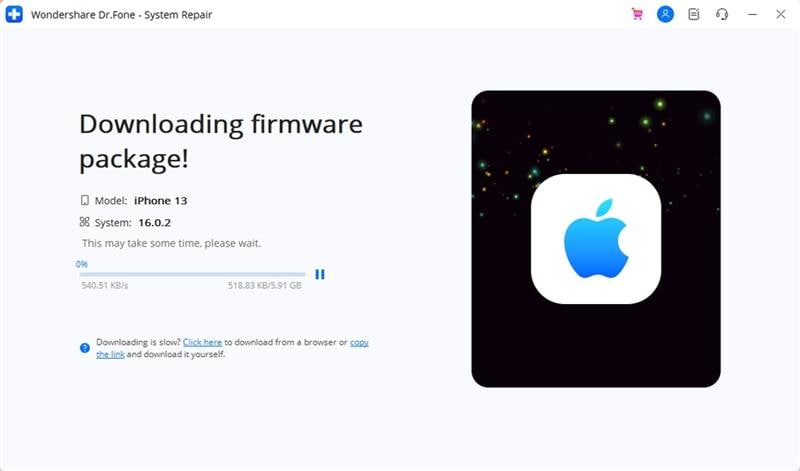
Danach erhalten Sie die folgende Aufforderung auf der Oberfläche. Jetzt können Sie einfach auf die Schaltfläche "Jetzt reparieren" klicken und abwarten, wie Dr.Fone Ihr Gerät repariert (und die iOS-Version aktualisiert).
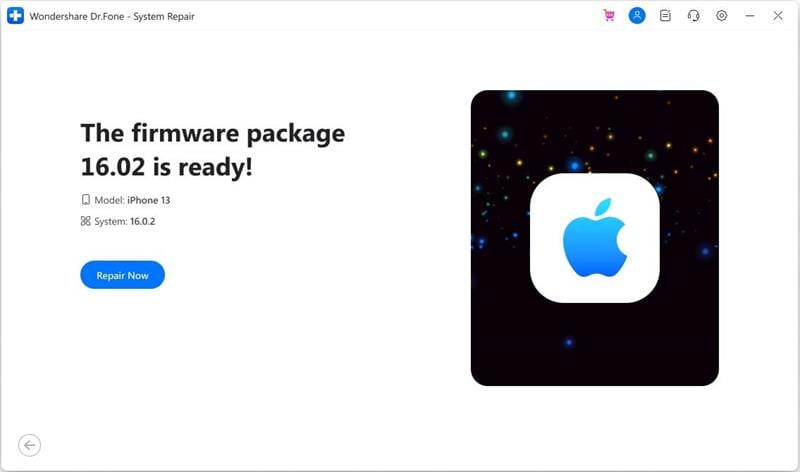
Warten Sie einfach eine Weile und lassen Sie die Anwendung den Reparaturvorgang abschließen. Am Ende wird Ihr iPhone im normalen Modus neu gestartet werden und Sie können es sicher von Ihrem System entfernen.
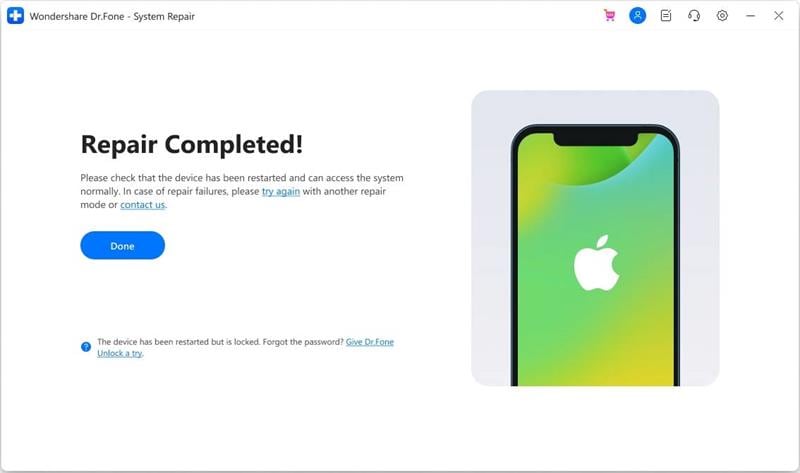
Sie können nun Ihr iPhone entsperren und versuchen, Ihre AirPods wieder mit dem Gerät zu verbinden.
Fazit
Wenn Sie nun wissen, was zu tun ist, wenn sich die AirPods nicht mit dem iPhone verbinden lassen, können Sie dieses Problem leicht beheben. Im Idealfall, wenn Ihr iPhone die AirPods nicht findet, kann dies mit Verbindungs- oder Softwareproblemen zusammenhängen. Abgesehen von den intelligenten Lösungen, die ich aufgelistet habe, können Sie auch ein spezielles Tool wie Dr.Fone - Systemreparatur (iOS) verwenden, um das Problem zu beheben. Ich würde empfehlen, das Programm installiert zu lassen, da es sich als nützlich erweist, um alle Arten von Problemen mit Ihrem iPhone leicht zu lösen.
Kategorien
Empfohlene Artikel









iPhone Probleme
- iPhone Hardware-Probleme
- iPhone-Tastaturprobleme
- iPhone-Kopfhörer-Probleme
- iPhone Touch ID funktioniert nicht
- Hintergrundbeleuchtung des iPhone reparieren
- Probleme mit der iPhone-Batterie
- iPhone Medien Probleme
- iPhone Mail Probleme
- Probleme beim iPhone Update
- iOS 19 oder iOS 26? Enthüllung der Geheimnisse von Apples kommendem Betriebssystem
- Software-Aktualisierung fehlgeschlagen
- iPhone hängt?
- Software-Update-Server konnte nicht kontaktiert werden
- iOS update Problem
- iPhone Verbindungs-/Netzwerkprobleme

- ● Daten verwalten & übertragen
- ● Daten wiederherstellen
- ● Bildschirm entsperren & aktivieren
- ● FRP-Sperre
- ● Die meisten iOS- und Android-Probleme beheben
 > Ressourcen > Alle Lösungen für iOS und Android > 8 Wege zur Behebung des Problems, dass Airpods sich nicht mit dem iPhone verbinden im Jahr 2026
Julia Becker
staff Editor