9 bewährte Methoden, um das Problem "Mein iPad lässt sich nicht ausschalten" zu beheben
Sie haben es schon oft versucht, aber Ihr iPad lässt sich nicht ausschalten? Keine Sorge! Hier sind einige einfache Methoden zur Fehlerbehebung, um diesen iPad-Fehler leicht zu beheben.


Apr 21, 2026 • Archiviert an: Alle Lösungen für iOS und Android • Bewährte Lösungen
Haben Sie das Problem, dass sich Ihr iPad nicht ausschalten lässt, egal was Sie tun? Wenn ja, dann sind Sie nicht allein. In letzter Zeit gab es viele Beschwerden von iPad-Benutzern, die mit einer ähnlichen Situation konfrontiert sind. Ihr iPad lässt sich nicht ausschalten und kein Benutzer weiß, warum.
Eines ist sicher: Dieses Problem bzw. dieser Fehler ist nicht auf ein bestimmtes iPad-Modell oder eine bestimmte iOS-Version zurückzuführen. Das liegt daran, dass dieses Problem bei allen iPad-Modellen auftritt. Was ist also die Ursache für dieses Problem? Was tun Sie, wenn sich Ihr iPad nicht ausschalten lässt? In diesem ausführlichen Leitfaden werden wir alles besprechen:
- Teil 1: Gründe, warum sich das iPad nicht ausschalten lässt
- Teil 2: Bevor Sie beginnen, das iPad zu reparieren, das sich nicht ausschalten lässt
- Teil 3: 9 bewährte Methoden zur Behebung des Problems, dass sich das iPad nicht ausschalten lässt
- Ihr iPad hart zurücksetzen
- Aktivieren Sie Assistive Touch für eine virtuelle Taste
- Schalten Sie den Flugzeugmodus ein
- Aktualisieren Sie Ihr iPadOS
- Setzen Sie die Einstellungen Ihres iPads zurück
- Reparieren Sie das iPad mit Dr.Fone Systemreparatur (ohne Datenverlust)
- IPad im Wiederherstellungsmodus mit iTunes/Finder wiederherstellen (Datenverlust)
- IPad in den DFU-Modus versetzen
- Apple Store für Reparatur kontaktieren
Teil 1: Gründe, warum sich das iPad nicht ausschalten lässt
In den meisten Fällen lässt sich Ihr iPad aufgrund von Hardware-/Softwareproblemen nicht ausschalten. Diese sind auch einer der häufigsten Gründe für andere iOS-Gerätefehler.
Ein Softwarefehler tritt auf, wenn Sie ein unvollständiges oder fehlerhaftes Software-Update haben. Unvollständige Software-Updates können auftreten, wenn Ihrem Gerät während der Aktualisierung der Akku ausgeht.
Auf der anderen Seite stehen Hardwarefehler im Zusammenhang mit einer defekten Hardwarekomponente. Beachten Sie, dass Hardwareprobleme schwieriger zu beheben sind als Softwareprobleme.
Teil 2: Bevor Sie beginnen, das iPad zu reparieren, das sich nicht ausschalten lässt
Bevor Sie mit den Lösungen beginnen, empfehlen wir Ihnen, eine Sicherungskopie Ihres iPads zu erstellen, um einen Datenverlust zu vermeiden. Das Sichern Ihrer Daten ist wichtig, wenn Sie häufig iOS-Fehler haben. So sind Ihre wichtigen Daten sicher. Es gibt drei Möglichkeiten, Ihr iPad zu sichern:
2.1 iCloud
Die iCloud-Sicherung erstellt eine Kopie der Informationen auf Ihrem iOS-Gerät. Sie können die iPad-Daten leicht wiederherstellen, wenn Sie ein iCloud-Backup haben.
- Um Daten auf Ihrem iPad zu sichern, gehen Sie in die Einstellungen und dann auf die Option mit Ihrem Namen.
- Tippen Sie auf iCloud und dann auf iCloud Backup.
- Auf diese Weise sichert Ihr iPad automatisch alle Ihre Daten, sobald es gesperrt oder mit WLAN oder einer anderen Stromquelle verbunden ist.
Für eine manuelle Sicherung folgen Sie den gleichen Schritten, um zum iCloud Backup zu gelangen und tippen Sie auf "Jetzt sichern". Wenn Sie ein WLAN+Mobilfunk-iPad-Modell mit 5G-Unterstützung besitzen, erhalten Sie von Ihrem Anbieter möglicherweise eine iPad-Backup-Option. Bei diesen Modellen können Sie die Datensicherung über Mobilfunk ein- und ausschalten, indem Sie zum iCloud Backup navigieren.
2.2 iTunes/Finder
Alternativ können Sie auch iTunes/Finder verwenden, um Ihre Daten zu sichern. Es ist wichtig, dass Sie macOS 10.15 haben, um Ihr iPad über den Finder zu sichern. Für frühere Versionen können Sie iTunes verwenden.
Finder auf dem Mac verwenden
- Verbinden Sie zunächst Ihr iPad über ein Kabel mit dem Mac.
- Gehen Sie zur Finder-Seitenleiste und wählen Sie Ihr iPad. Klicken Sie auf Allgemein und wählen Sie dann "Sichern Sie alle Daten auf Ihrem iPad auf diesem Mac".
- Klicken Sie auf "Lokales Backup verschlüsseln" und dann auf "Jetzt sichern".
Verwendung von iTunes unter Windows
- Verbinden Sie Ihr iPad über ein Kabel mit Ihrem Windows PC.
- Öffnen Sie auf Ihrem PC die iTunes-App und wählen Sie die iPad Schaltfläche.
- Klicken Sie auf Zusammenfassung > Jetzt sichern > Lokales Backup verschlüsseln.
- Legen Sie ein Passwort für Ihr Backup fest und schon ist es fertig!
Sie können die Sicherung auf Ihrem Windows-PC überprüfen, indem Sie zu Bearbeiten > Einstellungen > Geräte navigieren. Da Ihre Backups verschlüsselt werden, können Sie sie anhand der Schlösser in der Backup-Liste identifizieren.
iTunes auf dem Mac verwenden
- Verbinden Sie Ihren Mac und Ihr iPad mit einem Kabel und führen Sie die folgenden Schritte aus:
- Gehen Sie auf Ihrem Mac zu iTunes > Gerät.
- Klicken Sie auf "Jetzt sichern". Verschlüsseln Sie Ihr Backup und legen Sie ein Passwort fest. Sie können auf das iPad-Backup zugreifen, indem Sie auf iTunes > Einstellungen > Gerät klicken.
2.3 Dr.Fone - Telefon-Backup (iOS)

Dr.Fone - Telefon-Backup (iOS)
Sichern Sie Ihre iPhone-Daten selektiv in 3 Minuten!
- Ein Klick, um das gesamte iOS-Gerät auf Ihrem Computer zu sichern.
- Ermöglichen Sie die Vorschau und den selektiven Export von Kontakten von Ihrem iPhone auf Ihren Computer.
- Kein Datenverlust auf den Geräten während der Wiederherstellung.
- Funktioniert für alle iOS-Geräte. Kompatibel mit der neuesten iOS-Version.



Eine der einfachsten Methoden, Ihr iPad zu sichern, ist Dr.Fone - Telefon-Backup (iOS). Das Tool ist ein effizientes Tool zur automatischen Sicherung all Ihrer Daten.
Nach der Sicherung können Sie die gewünschten Daten einfach in der Vorschau anzeigen und wiederherstellen. Bei der Übertragung, Sicherung oder Wiederherstellung gehen keine Daten verloren - das ist ein Pluspunkt! Um Ihr iPad mit Dr.Fone - Telefon-Backup (iOS) zu sichern, führen Sie die folgenden Schritte aus:
Manuelle Sicherung
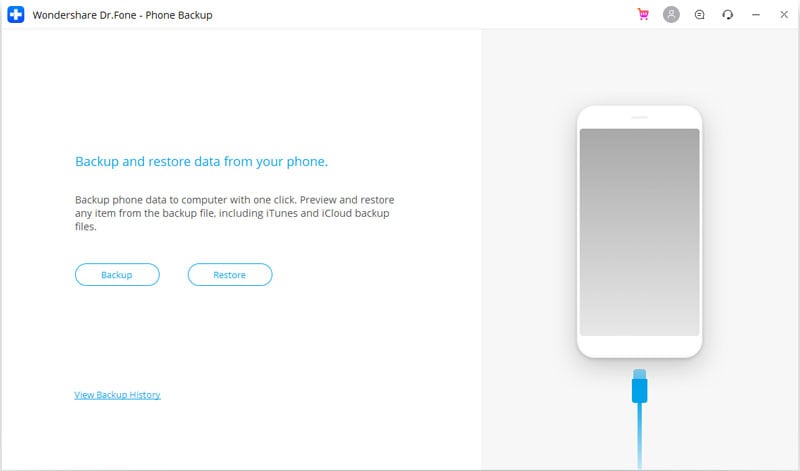
- Öffnen Sie Dr.Fone auf Ihrem PC und gehen Sie zu Telefon-Backup.
- Verbinden Sie Ihr iPad mit dem PC. Wenn Sie nach "Daten auf Ihrem Telefon sichern und wiederherstellen" gefragt werden, klicken Sie auf Backup.
- Dabei sichert das Tool die Daten Ihres iPads. Sie können auch die Dateitypen auswählen, die Sie sichern möchten und auf die Backup Schaltfläche klicken.
- Es wird einige Minuten dauern (je nach Speicherplatz Ihres Telefons) und alle Ihre iPad-Daten werden gesichert.
Automatische Sicherung
Die automatische Datensicherung hilft Ihnen, die Häufigkeit und den Zeitraum der Datensicherung festzulegen. Wenn keine benutzerdefinierte Sicherung eingerichtet ist, verwendet das Tool eine Standardsicherung. Wenn Ihr iPad und Ihr PC mit demselben WLAN verbunden sind, werden alle Daten automatisch gesichert.
Teil 3: 9 bewährte Methoden zur Behebung des Problems, dass sich das iPad nicht ausschalten lässt
Sie kennen den Grund. Sie haben eine Sicherungskopie Ihrer Daten. Jetzt ist es an der Zeit, den Fehler zu beheben, bei dem sich Ihr iPad nicht mehr ausschalten lässt. Hier bieten wir Ihnen effektive Lösungen für dieses Problem. Wenn Sie bereits eine der unten aufgeführten Lösungen ausprobiert haben, um den Fehler "iPad lässt sich nicht ausschalten" oder "iPad lässt sich nicht herunterfahren" zu beheben, dies aber nicht funktioniert hat, fahren Sie mit dem nächsten Schritt fort.
3.1 Ihr iPad hart zurücksetzen
Ein Hard Reset ist vergleichbar mit einem erzwungenen Neustart, ohne dass Daten verloren gehen. Es schaltet Ihr Gerät aus und wieder ein, wobei alles intakt bleibt. Wenn Sie Ihr iPad nicht ausschalten können, setzen Sie es hart zurück.
iPad ohne Home-Button hart zurücksetzen
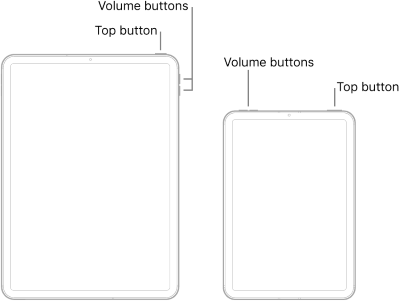
- Drücken Sie die Lautstärketaste (diejenige, die der oberen Taste am nächsten ist) und lassen Sie sie schnell wieder los. Wiederholen Sie dies für die andere Lautstärketaste.
- Drücken und halten Sie die obere Taste Ihres iPads.
- Sobald Sie das Apple-Logo sehen, lassen Sie die Taste los.
IPad hart zurücksetzen mit Home Button

Drücken und halten Sie die obere Taste und die Home-Taste Ihres iPads. Sobald Sie das Apple-Logo auf dem Bildschirm sehen, lassen Sie die Tasten los.
3.2 Aktivieren von Assistive Touch für eine virtuelle Schaltfläche
Der Grund, warum Sie Ihr iPad nicht ausschalten können, ist, dass die physische Taste nicht funktioniert. Versuchen Sie, Assistive Touch zu verwenden. Assistive Touch ist eine Zugänglichkeitsfunktion, mit der Sie Aktionen oder Gesten ausführen können.
Um sie einzuschalten, gehen Sie zu Einstellungen. Tippen Sie dann auf Eingabehilfen > Touch > Assistive Touch. Schalten Sie Assistive Touch ein. Auf dem Bildschirm wird eine schwebende Schaltfläche eingeblendet.
Versuchen Sie nun, Ihr iPad auszuschalten, indem Sie die folgenden Schritte ausführen:
- Drücken Sie die virtuelle Taste und tippen Sie anschließend auf Gerät.
- Sobald Sie den Sperrbildschirm sehen, drücken Sie ihn und halten Sie ihn gedrückt. Der Ein/Aus-Schieberegler wird angezeigt.
3.3 Flugzeugmodus einschalten
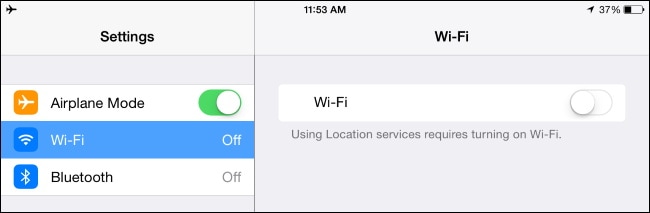
Fragen Sie sich immer noch, warum sich das iPad nicht ausschalten lässt? Wenn Ihr iPad Informationen herunterlädt, kann dies dazu führen, dass sich das iPad nicht mehr abschaltet. Wenn Sie den Flugzeugmodus einschalten, können Sie alle Internetverbindungen unterbrechen und alle Downloads stoppen. Gehen Sie dazu zu Einstellungen und suchen Sie nach Flugzeugmodus. Sobald Sie sie gefunden haben, tippen Sie auf die Schaltfläche, um sie einzuschalten.
3.4 Aktualisieren Sie Ihr iPadOS
Wenn Sie das iPad nicht ausschalten können, suchen Sie nach einem neuen verfügbaren iPadOS-Update und aktualisieren Sie es auf das gleiche.
- Schließen Sie Ihr iPad an das Stromnetz an und verbinden Sie sich über Ihr WLAN mit dem Internet.
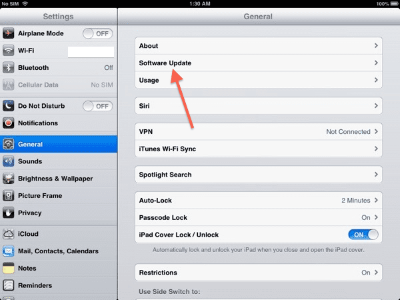
- Navigieren Sie zu Einstellungen > Allgemein > Software-Update.
- Jetzt können Sie sehen, ob ein Update verfügbar ist. Wenn Sie zwei Optionen sehen, wählen Sie die gewünschte aus.
- Tippen Sie auf "Jetzt installieren". Wenn Sie die Herunterladen und Installieren Option erhalten, tippen Sie auf diese Option. Geben Sie Ihren Passcode ein und tippen Sie auf die Schaltfläche "Jetzt installieren".
3.5 Alle Einstellungen Ihres iPads zurücksetzen
Versuchen Sie, Ihr iPad auf die Standardeinstellungen zurückzusetzen, ohne die Daten zu löschen. Es beeinträchtigt die Funktionalität Ihres iPads nicht und sorgt für eine schnelle Auffrischung.
- Gehen Sie zu Einstellungen > Allgemein. Tippen Sie auf "Übertragen" oder "iPad zurücksetzen" und dann auf "Zurücksetzen".
- Tippen Sie auf "Alle Einstellungen zurücksetzen". Geben Sie den Passcode ein, wenn Sie dazu aufgefordert werden. Tippen Sie dann erneut auf Zurücksetzen und warten Sie einige Zeit.
3.6 Beheben Sie das Problem, dass sich das iPad nicht ausschalten lässt mit Dr.Fone - Systemreparatur (iOS) ohne Datenverlust
Dr.Fone - Systemreparatur (iOS)
Reparieren Sie iOS-Systemfehler ohne Datenverlust.
- Versetzen Sie Ihr iOS-Gerät nur in den Normalzustand, ohne Datenverlust.
- Beheben Sie verschiedene iOS-Systemprobleme wie Feststecken im Wiederherstellungsmodus, weißes Apple-Logo, schwarzer Bildschirm, Schleifenbildung beim Start, etc.
- Downgrade von iOS ganz ohne iTunes.
- Funktioniert für alle Modelle von iPhone, iPad und iPod touch.
- Vollständig kompatibel mit dem neuesten iOS 15.
Eine der einfachsten Möglichkeiten, Ihr iPad auszuschalten, ist die Verwendung eines fortschrittlichen Tools wie Dr.Fone - Systemreparatur (iOS). Mit diesem Tool können Sie die meisten Ihrer iOS-Systemprobleme ohne Datenverlust beheben.
Dr.Fone - Systemreparatur (iOS) hat die Fehlersuche so einfach gemacht, dass Sie das iPad-Problem auch dann beheben können, wenn Sie kein Technik-Freak sind. Alles, was Sie tun müssen, ist, Ihr Gerät anzuschließen und einige schnelle Schritte auszuführen.
Mit den höchsten Erfolgsraten schaltet sich Ihr iPad mit nur wenigen Klicks aus. Laden Sie das Dr.Fone Systemreparatur Tool auf Ihren Computer herunter und führen Sie die folgenden Schritte aus:
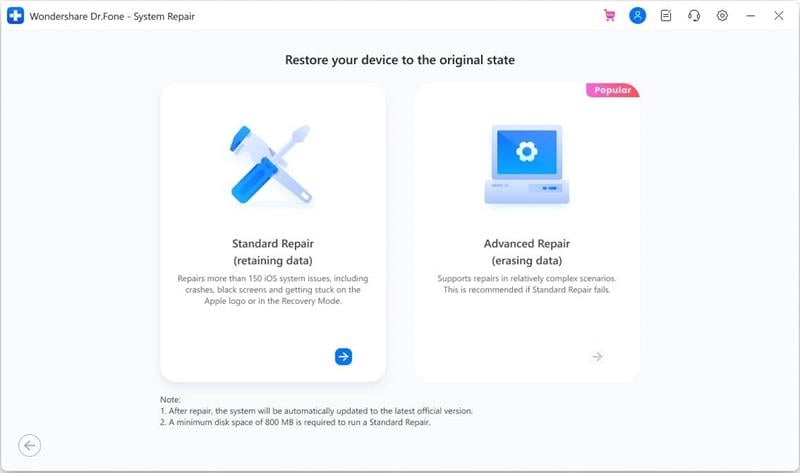
- Öffnen Sie Dr.Fone und navigieren Sie zu Systemreparatur.
- Verbinden Sie Ihr iPad mit Ihrem Computer. Warten Sie, bis das Tool Ihr iPad erkennt.
- Danach erhalten Sie zwei Optionen: Standard- und Erweiterter Modus. Klicken Sie auf Standardmodus
Hinweis: Im Standardmodus wird Ihr iPad-Problem ohne Datenverlust behoben. Der erweiterte Modus kann mehr iOS-Probleme beheben, aber er löscht alle Ihre Daten. Für diesen iPad-Fehler ist der Standardmodus die richtige Wahl.
- Das hervorragende Tool erkennt Ihr Gerät und zeigt die verfügbaren iOS-Versionen an. Wählen Sie eine beliebige Version und drücken Sie auf Start. Dadurch wird die iOS-Firmware heruntergeladen.

- Als nächstes prüft das Tool die iOS-Firmware. Nach der Überprüfung wird ein Fenster angezeigt. Klicken Sie auf "Jetzt reparieren". Dadurch wird Ihr iPad repariert und es funktioniert wieder normal.
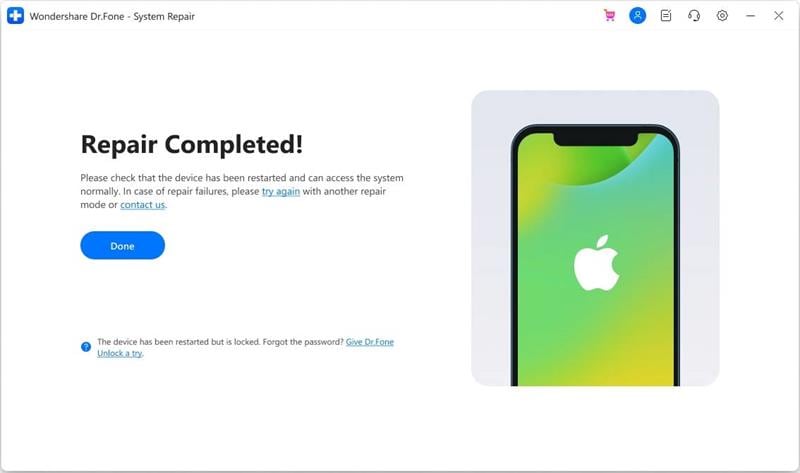
Mit Dr.Fone - Systemreparatur (iOS) werden Sie innerhalb weniger Minuten von "Warum lässt sich mein iPad nicht ausschalten" zu "Endlich ist es ausgeschaltet!" kommen.
3.7 iPad im Wiederherstellungsmodus mit iTunes/Finder wiederherstellen (Datenverlust)
Bevor Sie diesen Schritt ausprobieren, sollten Sie sicherstellen, dass Ihr Mac auf dem neuesten Stand ist. Wenn Sie iTunes benutzen, stellen Sie sicher, dass Sie die neueste Version verwenden.
Für einen Mac mit macOS Catalina verwenden Sie Finder. Wenn Sie einen Mac mit macOS Mojave (oder früher) oder einen PC haben, verwenden Sie iTunes. Schließen Sie Ihr iPad an und warten Sie, bis der Wiederherstellungsmodus angezeigt wird. Sobald dies der Fall ist, folgen Sie den nachstehenden Schritten:
iPad ohne Home-Taste
Drücken Sie die Lautstärketaste (am nächsten zur oberen Taste) und lassen Sie sie schnell wieder los. Wiederholen Sie den Vorgang für die andere Lautstärketaste. Drücken und halten Sie nun die obere Taste Ihres iPads.
iPad mit Home-Taste
Halten Sie auf Ihrem iPad-Gerät die Home-Taste und die obere Taste gleichzeitig gedrückt. Anstelle der oberen Taste können Sie auch die seitliche Taste drücken und halten. Fahren Sie mit diesem Schritt fort, bis Sie den Wiederherstellungsmodus Bildschirm sehen.
- Suchen Sie nun im Finder/iTunes nach dem iPad.
- Gehen Sie zur Registerkarte Zusammenfassung oder Allgemein.
- Sobald Sie die Option für Wiederherstellen oder Aktualisieren sehen, klicken Sie auf Wiederherstellen.
Die Wiederherstellungsoption aktualisiert Ihr iPadOS und löscht alle Daten. Dies kann den Fehler beheben, dass sich Ihr iPad nicht ausschalten lässt.
3.8 iPad in den DFU-Modus versetzen
Diese Methode ist zwar etwas knifflig, aber Sie können diesen Schritt versuchen, wenn sich Ihr iPad nicht ausschalten lässt. Vergewissern Sie sich, dass Ihr Mac/PC auf dem neuesten Stand ist und Sie die neueste iTunes-Version verwenden. Für macOS 10.15 Catalina oder höher verwenden Sie Finder.
iPad mit Home-Taste
- Verbinden Sie Ihr iPad mit dem Mac/PC. Gehen Sie zum Finder oder zu iTunes.
- Drücken und halten Sie gleichzeitig die Ein/Aus-Taste und die Home-Taste. Tun Sie dies, bis der Bildschirm schwarz wird.
- Lassen Sie nach drei Sekunden die Ein/Aus-Taste los, aber lassen Sie die Home-Taste nicht los.
- Halten Sie die Home-Taste gedrückt, bis Sie das iPad in iTunes/Finder sehen.
- Klicken Sie nun auf "iPad wiederherstellen".
iPad ohne Home-Taste
- Schalten Sie Ihr iPad aus und schließen Sie es an den PC/Mac an. Gehen Sie zu iTunes oder Finder.
- Halten Sie nun die Einschalttaste des iPad gedrückt. Halten Sie nach ein paar Sekunden die Lautstärketaste zusammen mit der Einschalttaste gedrückt.
- Warten Sie 10 Sekunden und lassen Sie Ein/Aus Taste los. Halten Sie die Ein/Aus-Taste für fast 5 Sekunden gedrückt.
- Sobald der Bildschirm schwarz wird, wird Ihr iPad in den DFU-Modus versetzt.
- Wenn Sie Ihr iPad in iTunes oder im Finder sehen, klicken Sie auf "iPad wiederherstellen". Dies könnte den Fehler beheben, bei dem sich Ihr iPad nicht ausschalten lässt.
3.9 Apple Store für Reparatur kontaktieren
Wenn sich Ihr iPad immer noch nicht ausschalten lässt, können Sie Ihr iPad persönlich in einem Apple Store in Ihrer Nähe reparieren lassen. Gehen Sie dazu auf die Webseite von Apple und vereinbaren Sie einen Termin mit einem Experten. Sie können das iPad auch an Apple schicken, indem Sie die Webseite aufrufen oder 1-800-MY-APPLE (1-800-692-7753) (nur USA) anrufen.
Fazit
Wir verstehen, wie ärgerlich es ist, wenn Sie Ihr iPad nicht ausschalten können. Sie können die oben genannten Lösungen ausprobieren und hoffen, dass eine von ihnen das Problem behebt. Wir empfehlen die Verwendung von Dr.Fone - Systemreparatur (iOS), um den Fehler zu beheben, da es sich in der Vergangenheit als ziemlich effektiv erwiesen hat. Aber entscheiden Sie sich für die Lösung, von der Sie glauben, dass sie für Sie am besten geeignet ist.
Kategorien
Empfohlene Artikel









iPhone Reparieren
- iPhone Fehler Beheben
- 1. iPhone steckt beim Apple Logo Screen fest
- 2. iPhone startet immer neu
- 3. iPhone hängt mit dem Ladekreis fest?
- 4. Beheben der blinkenden iPhone/iPad Apple-Logo
- 5. Gescheiterte iPhone Softwareupdates reparieren
- 6. iPhone ohne Passwort auf die Werkseinstellung zurückzusetzen
- 7. die häufigsten auftretenden iPhone Probleme bei Anrufen
iPhone Reparieren
- iPhone Fehler Beheben
- 1. iPhone steckt beim Apple Logo Screen fest
- 2. iPhone startet immer neu
- 3. iPhone hängt mit dem Ladekreis fest?
- 4. Beheben der blinkenden iPhone/iPad Apple-Logo
- 5. Gescheiterte iPhone Softwareupdates reparieren
- 6. iPhone ohne Passwort auf die Werkseinstellung zurückzusetzen
- 7. die häufigsten auftretenden iPhone Probleme bei Anrufen
 > Ressourcen > Alle Lösungen für iOS und Android > 9 bewährte Methoden, um das Problem "Mein iPad lässt sich nicht ausschalten" zu beheben
Julia Becker
staff Editor