

Wie man ein Infinix-Telefon entsperrt, ohne Daten zu verlieren (GELÖST!)

Sep 29, 2026 • Filed to: Geräte entsperren • Proven solutions
Wenn Sie Ihre Anmeldeinformationen auf dem Sperrbildschirm vergessen haben, ist die schnellste Möglichkeit, ein Infinix-Telefon ohne Passwort zu entsperren, eine kompatible Android-Bildschirm-Entsperrungsmethode zu verwenden, die auf Ihrem Gerätestatus basiert. Viele Nutzer wollen auch wissen So entsperren Sie Ihr Infinix Telefon ohne Passwort or So entsperren Sie das Passwort Ihres Infinix-Telefons, ohne Daten zu verlieren wenn wichtige Dateien noch auf dem Gerät gespeichert sind.
Glücklicherweise gibt es mehrere bewährte Möglichkeiten,Infinix Telefon entsperren, einschließlich Methoden für vergessene PINs, Muster und Passwörter. In diesem Handbuch erfahren Sie, welche Lösungen am sichersten sind, wann Datenverlust vermieden werden kann und was zu tun ist, wenn Ihr Telefon später nach einem Zurücksetzen um eine Google-Verifizierung bittet.

Eine vertrauenswürdige Lösung ist die Verwendung von dr.fone-Screen Unlock, einem tool, das Ihnen helfen soll Entsperren eines Infinix-TelefonsSchnell und einfach. Es kann unterstützte Android-Bildschirmsperren entfernen, und für Benutzer, die nach einem Zurücksetzen bei der Google-Kontoüberprüfung feststecken, bietet Dr.Fone auch einen dedizierten FRP-Workflow für ausgewählte Marken. Dieser Artikel führt Sie Schritt für Schritt durch So entsperren Sie das Passwort Ihres Infinix-Telefons, ohne Daten zu verlieren und helfen Sie bei der Auswahl der richtigen Methode für Ihre genaue Schließsituation.
- Teil 1: Überlegungen vor dem Entsperren des Infinix-Telefons
- Teil 2: Wie man das Passwort des Infinix-Telefons entsperrt, ohne Daten zu verlieren

- Teil 3: Alternative Lösungen zum Entsperren eines Infinix-Telefons
Schnelle Antwort: Wie man das Infinix-Telefon ohne Passwort entsperrt
Sie können ein Infinix-Telefon ohne Passwort entsperren, indem Sie die Methode wählen, die Ihrer situation entspricht.
- Verwenden Sie ein professionelles Android-Entsperrwerkzeug für das beste geführte Erlebnis
- Verwenden Sie Google account recovery auf Android 4.4 und darunter
- Verwenden Sie ADB-Befehle nur, wenn das USB-Debugging vor dem lockout aktiviert war
- Verwenden Sie den Werksreset nur als letztes Mittel, da er Gerätedaten löscht
Die sicherste option für die meisten Anwender ist eine professionelle Lösung, dieInfinix Entsperren ohne DatenverlustFür kompatible Bildschirmsperrszenarien. Wenn Ihr Telefon zurückgesetzt wird und dann um eine Google-Verifizierung bittet, handelt es sich um eine FRP-Sperre und nicht um eine normale Bildschirmsperre, und es erfordert einen anderen workflow.
Teil 1: Überlegungen vor dem Entsperren des Infinix-Telefons
Bevor Sie Ihr Infinix-Telefon entsperren, sollten Sie zuerst bestätigen, ob Sie mit einer Bildschirmsperre oder einer FRP-Sperre zu tun haben. Viele Benutzer vergessen eine PIN, ein Muster oder ein Passwort und suchen sofort nachSo entsperren Sie ein Infinix-Telefon or Wie man ein Infinix Android-Telefon zurücksetzt, wenn es gesperrt ist. Die richtige Lösung hängt jedoch davon ab, was auf dem Bildschirm erscheint und ob das Telefon bereits zurückgesetzt wurde.

- Identifizieren Sie den Schlosstyp:Ein vergessenes PIN, Passwort, Muster, Fingerabdruck oder Gesichtssperre ist ein Bildschirmsperrproblem. Ein Google-Verifizierungsbildschirm nach dem Werksreset ist ein FRP-Sperrproblem.
- Datensicherung ist wichtig:Sichern Sie Ihre Daten immer, wenn möglich, bevor Sie eine Entsperrungsmethode ausprobieren. Einige Methoden können Daten bewahren, während andere, insbesondere das Werksreset, lokale Dateien und Einstellungen löschen.
- Kompatibilität des Geräts überprüfen:Stellen Sie sicher, dass die von Ihnen gewählte Methode Ihr spezifisches Infinix-Modell und Ihre Android-Version unterstützt. Die Kompatibilität beeinflusst sowohl die Erfolgsquote als auch die Möglichkeit, Daten zu erhalten.
- Verstehen Sie Garantie und Risiko:Einige manuelle oder inoffizielle Methoden können für unerfahrene Benutzer unzuverlässig, zeitaufwändig oder riskant sein.
- Vorbereitung auf FRP nach Zurücksetzen:Wenn Sie Ihr Telefon ohne das zuvor synchronisierte Google-Konto zurücksetzen, erfordert das Gerät möglicherweise beim Neustart eine Google-Verifizierung. In diesem Fall benötigen Sie eine FRP-Entfernungslösung anstelle einer Standardmethode zum Entsperren des Bildschirms.
Teil 2: So entsperren Sie das Infinix-Telefonpasswort, ohne Daten zu verlieren (Schritt für Schritt)
Wenn Sie Ihr Infinix-Passwort vergessen haben und unnötigen Datenverlust vermeiden möchten, beginnen Sie zuerst mit der am wenigsten zerstörerischen Methode. In den meisten Fällen ist ein geführtes Desktop-Entsperrwerkzeug die einfachste option, da es Vermutungen reduziert und modellbasierte Anweisungen bietet. Im Folgenden finden Sie zwei Methoden, die Sie verwenden können, um den Zugriff zurückzugewinnen.
 Sicher & gesichert
Methode 1: Verwenden von dr.fone-Screen Entsperren (Android)
Wenn Ihr Ziel ist, ein Infinix-Telefon mit klaren Anweisungen auf dem Bildschirm zu entsperren, WondershareDr.Fone-Bildschirm entsperren (Android)ist eine der praktischsten Möglichkeiten, um zu beginnen. Diese Desktop-Software wurde entwickelt, um unterstützte Android-Bildschirmsperren, einschließlich Muster, Passwort, PIN, Fingerabdruck und Gesichtssperre, mit geführten Schritten zu entfernen, die für nicht-technische Benutzer einfacher zu folgen sind.
Es ist auch wichtig zu verstehen, dass screen lock Entfernung und FRP Entfernung unterschiedliche Aufgaben sind. Wenn Sie Ihr Passwort für den Sperrbildschirm vergessen haben, sollten Sie den workflow zum Entsperren des Bildschirms verwenden. Wenn Ihr Telefon zurückgesetzt wurde und nun um eine Google-Verifizierung bittet, benötigen Sie stattdessen den FRP-Workflow. Dr.Fone bietet jetzt eine spezielle Google FRP Entfernungsleitfaden fürTECNO, Infinix und itel Geräte, was für Benutzer nützlich ist, die nach einem Zurücksetzen ausgesperrt werden.

Dr.Fone-Bildschirm entsperren (Android)
Die beste UnlockJunky-Alternative, um FRP zu umgehen und Ihre Bildschirmsperren zu lösen
- Entfernen Sie alle Android-Bildschirmsperren (PIN/Muster/Fingerabdrücke/Gesichts-ID) in Minuten.
- Umgehen Sie das FRP-Lock von Samsung ohne PIN oder Google-Konto.
- Jeder kann den Sperrbildschirm ohne technische Kenntnisse bewältigen.
- Bieten Sie spezifische Entfernungslösungen, um eine gute Erfolgsquote zu versprechen.


Haben Sie sich jemals gefragt, wie Dr.Fone das Entsperren Ihres Geräts so einfach machen kann? Lesen Sie weiter!
Wichtige Merkmale
-
Verschiedene Bildschirmsperren entsperren
Entfernen Sie Muster, PINs, Passwörter, Fingerabdrücke und Gesichtssperren mit einem geführten workflow. -
Separater FRP-Entfernungsablauf
Wenn Ihr Telefon nach einem Zurücksetzen um eine Google-Verifizierung bittet, bietet Dr.Fone auch eine spezielle FRP-Lösung für ausgewählte Marken und Szenarien an, anstatt FRP als normale Bildschirmsperre zu behandeln. -
Breite Android-Kompatibilität
Unterstützt wichtige Android-Marken und bietet geführte Schritte für verschiedene Gerätefamilien, einschließlich Infinix-bezogener workflows. -
Keine technischen Fähigkeiten erforderlich
Seine benutzerfreundliche Benutzeroberfläche hilft Anfängern, den Prozess einfacher abzuschließen als manuelle Methoden.
Warum Dr.Fone wählen?
Dr.Fone ist eine gute Wahl, wenn Sie eine geführte, zeitsparende Methode statt Versuch-und-Error-Entsperrung wünschen. Bei Problemen mit der Bildschirmsperre vereinfacht es den Prozess der Wiedererlangung des Zugriffs auf Ihr Gerät. Bei Problemen mit der Google-Verifizierung nach dem Zurücksetzen können Sie auch die zugehörigenInfinix FRP ReiseführerUm den Unterschied zwischen FRP bypass und Sperrbildschirm-Entfernung zu verstehen.
Schritt-für-Schritt-Anleitung
Wenn Sie Ihr Infinix-Passwort vergessen haben, folgen Sie am schnellsten dem geführten workflow der software genau wie gezeigt. Folgen Sie diesen vier Schritten, um den Entsperrungsprozess zu starten.
Schritt 1: Installieren und starten Sie Dr.Fone
Herunterladen und installieren Sie die neueste version von Wondershare Dr.Fone auf Ihrem computer. Nach der Installation öffnen Sie die Anwendung und schließen Sie Ihr Infinix-Telefon über ein USB-Kabel an. Navigieren Sie zu derWerkzeugkastenund wählen SieBildschirm entsperrenZugriff auf das Entsperrwerkzeug.

Schritt 2: Wählen Sie Android-Bildschirm entsperren
Wählen Sie auf dem nächsten Bildschirm dieAndroid-OptionUm das Entsperren Ihres Geräts fortzusetzen. Dieser Schritt stellt sicher, dass Sie den richtigen workflow für ein gesperrtes Infinix-Telefon verwenden und nicht den FRP-Entfernungsfluss.

Schritt 3: Wählen Sie Ihre Gerätemarke
Wählen Sie als nächstes Ihre Gerätemarke aus, nämlich Infinix. Dies ist wichtig, um die Kompatibilität mit dem Entriegelungsprozess sicherzustellen. Nachdem Sie die Marke ausgewählt haben, klicken Sie aufOhne Datenverlust entfernen.
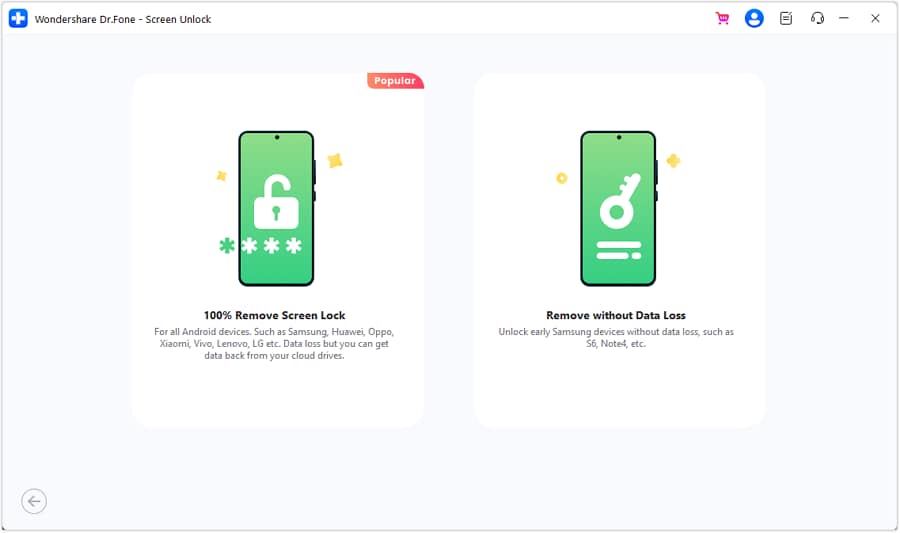
Schritt 4: Bestätigen und entsperren
Befolgen Sie schließlich die Anweisungen auf dem Bildschirm, um den Entsperrvorgang zu bestätigen. Möglicherweise müssen Sie einen Bestätigungscode eingeben oder Ihr Gerät inDownload-ModusAnleitung von Dr.Fone. Sobald alles eingestellt ist, beginnt die software mit dem Entfernen der Bildschirmsperre.
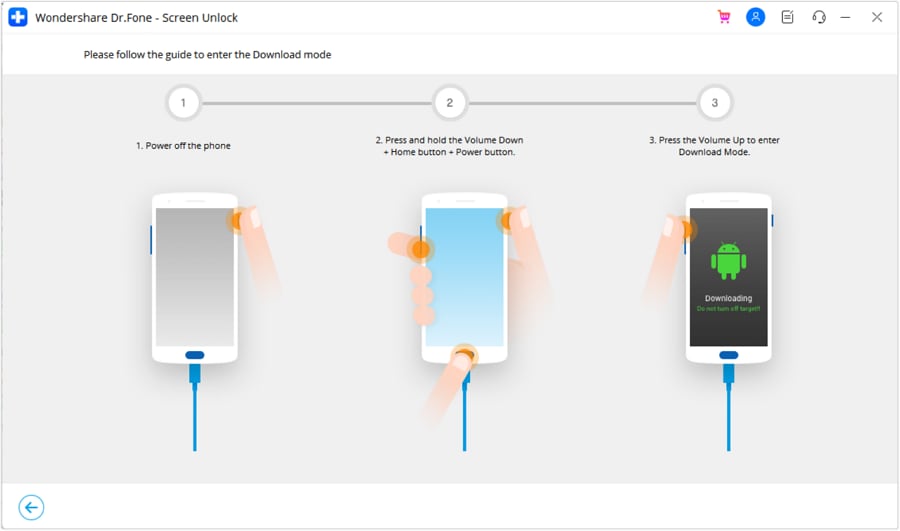
 Sicher & gesichert
Methode 2: Verwendung von Google Account (für Android 4.4 und höher)
Wenn Ihr Infinix-Gerät Android 4.4 oder höher läuft, können Sie es möglicherweise mit dem mit dem Telefon verknüpften Google-Konto freischalten. Diese Methode ist einfach, kostenlos und nützlich für ältere Geräte, gilt jedoch nicht für die meisten modernen Infinix-Telefone mit neueren Android-Versionen.

Vorteile
- Keine zusätzliche softwarefür diese Methode benötigt wird.
- Die Schritte sind einfach zu folgenbei unterstützten älteren Android-Versionen.
- Diese Methode kann den Zugriff wiederherstellen ohne Ihre Gerätedaten zu löschen.
Schritt-für-Schritt-Anleitung
Schritt 1: Falsches Passwort eingeben
Geben Sie mehrmals das falsche Passwort ein, bis die Option zum Zurücksetzen Ihres Sperrbildschirms angezeigt wird. Dies erscheint normalerweise nach mehreren fehlgeschlagenen Versuchen.
Schritt 2: Tippen Sie auf „Passwort vergessen?"
Tippen Sie auf „Passwort vergessen?" or „Muster vergessen?" um fortzufahren. Dies führt Sie zu einem kontobasierten Wiederherstellungsbildschirm.
Schritt 3: Mit einem Google-Konto anmelden
Melden Sie sich mit den Anmeldedaten des Google-Kontos an, das mit dem gesperrten Gerät verknüpft ist. Stellen Sie sicher, dass Sie dasselbe Konto verwenden, das zuvor mit dem Telefon synchronisiert wurde.
Schritt 4: Folgen Sie den Anweisungen
Folgen Sie den Anweisungen auf dem Bildschirm, um Ihre Bildschirmsperre zurückzusetzen und wieder Zugriff auf das Gerät zu erhalten.
Wenn Sie eine drastischere Option benötigen, können Sie einen Werksreset durchführen. Ein Werksreset löscht jedoch lokale Daten und kann FRP auslösen, was bedeutet, dass Ihr Telefon während der Einrichtung nach dem zuvor synchronisierten Google-Konto fragen könnte. Für Benutzer in dieser Situation bietet Dr.Fone jetzt einen dedizierten FRP-Prozess für TECNO-, Infinix- und itel-Geräte in unterstützten Szenarien.
Teil 3: Alternative Lösungen zum Entsperren eines Infinix-Telefons
Wenn die oben genannten Methoden nicht funktionieren, können Sie dennoch erweiterte oder letzte Alternativen ausprobieren. Dazu gehören ADB-Befehle für Benutzer, die USB-Debugging vor der Sperrung aktiviert haben, und ein Werksreset für Benutzer, die bereit sind, Gerätedaten zu löschen, um wieder Zugriff zu erhalten.
Methode 3: Verwendung von ADB-Befehlen (für fortgeschrittene Benutzer)
ADB kann nur in begrenzten Situationen helfen und eignet sich am besten für fortgeschrittene Benutzer. Diese Methode funktioniert normalerweise nur, wenn USB-Debugging bereits aktiviert war, bevor das Telefon gesperrt wurde, weshalb sie für die meisten alltäglichen Benutzer nicht praktikabel ist.

Vorteile
- ADB kann fortgeschrittenen Benutzern helfen, den Zugriff wiederherzustellen, ohne das Gerät sofort zurückzusetzen.
- Es bietet größere Kontrolle über die Kommunikation und Fehlerbehebung von Android-Geräten.
- Es kann für Benutzer nützlich sein, die bereits mit Befehlszeilen-Tools vertraut sind.
Schritt-für-Schritt-Anleitung
Schritt 1: ADB auf Ihrem Computer einrichten
Laden Sie ADB-Tools herunter und installieren Sie sie auf Ihrem Computer. Verbinden Sie Ihr Infinix-Telefon mit einem USB-Kabel.
Schritt 2: USB-Debugging aktivieren
Gehen Sie auf Ihrem Telefon zu Einstellungen > Entwickleroptionen und aktivieren Sie USB-Debugging.
Schritt 3: Eingabeaufforderung öffnen
Öffnen Sie die Eingabeaufforderung auf Ihrem Computer und geben Sie adb devices ein, um zu überprüfen, ob Ihr Gerät verbunden ist.
Schritt 4: Entsperren Sie Ihr Telefon
Geben Sie den Befehl adb shell input text
Methode 4: Werksreset (letzter Ausweg)
Der Werksreset ist die schnellste Notfallmethode, um eine vergessene Bildschirmsperre zu entfernen, löscht jedoch Gerätedaten. Er ist nützlich, wenn Sie wieder Zugriff erhalten müssen und andere Methoden fehlgeschlagen sind, aber Sie sollten auf Datenverlust und eine mögliche Google-Verifizierung danach vorbereitet sein.

Vorteile
- Löscht die vergessene Sperre und ermöglicht es Ihnen, das Gerät erneut einzurichten.
- Stellt die Werkseinstellungen wieder her, was auch einige Softwareprobleme lösen kann.
- Funktioniert, wenn andere Methoden fehlschlagen, was es zu einer zuverlässigen letzten Option macht.
Schritt-für-Schritt-Anleitung
Schritt 1: Schalten Sie Ihr Gerät aus
Schalten Sie Ihr Infinix-Telefon vollständig aus, indem Sie die Ein-/Aus-Taste gedrückt halten, bis das Ein-/Aus-Menü erscheint, und wählen Sie dann „Ausschalten".
Schritt 2: Wiederherstellungsmodus aufrufen
Drücken und halten Sie gleichzeitig die Lautstärke-Plus- und Ein-/Aus-Taste, bis das Infinix-Logo auf dem Bildschirm erscheint, lassen Sie dann die Ein-/Aus-Taste los, während Sie die Lautstärke-Plus-Taste weiterhin gedrückt halten.
Schritt 3: Zum Werksreset navigieren
Verwenden Sie die Lautstärketasten, um durch die Optionen zu scrollen und zu „Daten löschen/Werksreset" zu navigieren. Drücken Sie die Ein-/Aus-Taste, um diese Option auszuwählen.
Schritt 4: Reset bestätigen
Wählen Sie „Ja" um den Werksreset zu bestätigen. Warten Sie geduldig, bis der Vorgang abgeschlossen ist, was einige Momente dauern kann.
Nach dem Reset kann Ihr Telefon nach dem Google-Konto fragen, das zuvor mit dem Gerät synchronisiert wurde. Wenn das passiert, haben Sie es nicht mehr mit einer normalen Bildschirmsperre zu tun. Sie haben es mit FRP zu tun und sollten eine FRP-spezifische Methode verwenden, anstatt die Schritte zur Bildschirmentsperrung zu wiederholen.
Fazit
Der beste Weg, ein Infinix-Telefon ohne Passwort zu entsperren, hängt davon ab, ob Sie mit einer Bildschirmsperre oder einer FRP-Sperre konfrontiert sind. Bildschirmsperr-Methoden werden für vergessene PINs, Muster, Passwörter, Fingerabdrücke und Gesichtssperren verwendet, während FRP-Methoden nur verwendet werden, wenn ein Werksreset die Google-Verifizierung auslöst.
Wenn Ihre Priorität ist, das Infinix-Telefon-Passwort zu entsperren, ohne Daten zu verlieren, beginnen Sie mit einem zuverlässigen geführten Tool und vermeiden Sie einen Werksreset, es sei denn, es ist absolut notwendig.
In diesem Leitfaden haben wir Dr.Fone, Google-Konto-Wiederherstellung für ältere Android-Versionen, ADB-Befehle und Werksreset behandelt. Jede Methode hat ihre eigenen Anforderungen, Risikoebene und Erfolgsbedingungen. Wenn Sie jedoch eine stärker geführte Erfahrung für die Bildschirmentsperrung wünschen, empfehlen wir Dr.Fone-Bildschirm entsperren (Android). Wenn Ihr Gerät bereits zurückgesetzt wurde und jetzt nach Google-Verifizierung fragt, bietet Dr.Fone auch einen dedizierten FRP-Workflow für unterstützte TECNO-, Infinix- und itel-Szenarien.
Sind Sie bereit, wieder Zugriff auf Ihr Telefon zu erhalten? Besuchen Sie die offizielle Website, um mehr zu erfahren und Dr.Fone - Screen Unlock noch heute herunterzuladen!
Sicher & gesichertFAQs


Android-Entsperrung
- Android-Passwortsperre
- 1. Wie Sie das Passwort für Ihren Android-Sperrbildschirm zurücksetzen
- 2. Passwort vergessen? Android-Telefon ohne Dateiverlust entsperren - So geht's!
- Android-Mustersperre
- Android PIN/Fingerabdrucksperre
- 1. Wie kann man Android-Handy trotz Fingerabdruck entsperren oder umgehen?
- 2. Wie kann ich die PIN-Displaysperre aktivieren oder deaktivieren?
- Android-Bildschirmsperre
- 1. Android-Sperrbildschirm-Hintergründe
- 2. Alles über die Displaysperre-Einstellungen auf Ihrem Android-Gerät
- 3. Wie man ein Android-Handy mit gesplittertem Bildschirm entsperrt
- Android-Bildschirm entsperren
- 1. Die ultimative Anleitung zum Entsperren mit dem Android-Gerätemanager
- 2. Wie können wir den Bildschirm unseres Android-Handys entsperren?
- 3. Wie umgeht man den Android-Sperrbildschirm mit dem Notruf
- 4. Wie man ein zuvor synchronisiertes Google-Konto von Android entfernt
- 5. Wie können Sie Android-Telefon ohne Google-Account entsperren/überbrücken?
- 6. Wie setzt man ein gesperrten Android-Telefon zurück?
- 7. Die 10 besten Entsperrungs-Apps für Android
- Android SIM-Entsperrung
- Android-Entsperrcode
- 1. 4 Android SIM-Entsperrungscode-Generatoren - Kostenloser Entsperrungscode Und Reviews
- 2. Android SIM-Entsperrung ohne Code: Die SIM-Sperre Ihres Handys entsperren
- Google FRP-Bypass
- ● Daten verwalten/übertragen/wiederherstellen
- ● Bildschirm entsperren/aktivieren/FRP-Sperre
- ● Beheben Sie die meisten iOS- und Android-Probleme
- Jetzt entsperren Jetzt entsperren Jetzt entsperren

 > How-to > Geräte entsperren > Wie man ein Infinix-Telefon entsperrt, ohne Daten zu verlieren (GELÖST!)
Julia Becker
chief Editor