

7 Wege, um das Problem zu beheben, dass sich die Apple Watch nicht mit dem iPhone koppelt im Jahr 2026
Verbindet sich Ihre Apple Watch nicht mit Ihrem iPhone? Dann lesen Sie weiter, um zu erfahren, was zu tun ist, wenn sich die Apple Watch nicht mit Ihrem iPhone koppelt und zwar mittels 7 verschiedener Lösungen.


Mar 09, 2026 • Archiviert an: Alle Lösungen für iOS und Android • Bewährte Lösungen
"Meine Apple Watch lässt sich auch nach so vielen Versuchen nicht mit meinem iPhone koppeln! Kann mir jemand sagen, was zu tun ist, wenn die Kopplung der Apple Watch fehlgeschlagen ist!"
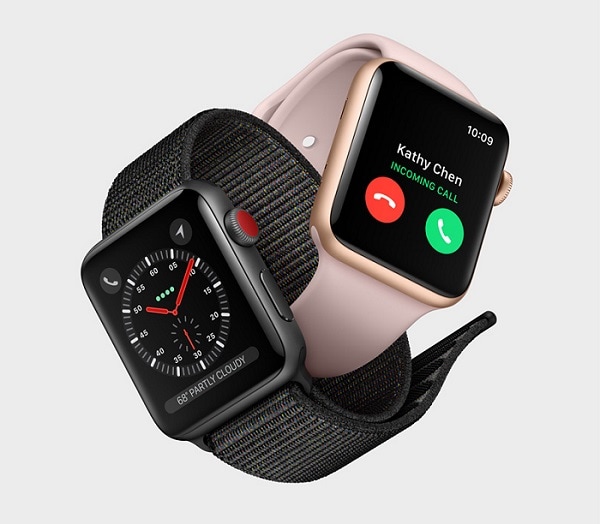
Wenn Ihre Apple Watch ebenfalls nicht mit Ihrem iPhone synchronisiert wird, kann ein ähnliches Problem auftreten. Während die Apple Watch sicherlich viele Funktionen bietet, finden es viele Benutzer schwierig, sie mit ihren iOS-Geräten zu koppeln. Idealerweise können die Probleme beim Koppeln der Apple Watch auch durch eine Fehlfunktion des iPhones oder Ihrer Watch entstehen. Um Ihnen bei der Fehlerbehebung des Problems "Apple Watch lässt sich nicht mit einem iPhone koppeln" zu helfen, habe ich hier 7 spezielle Optionen zusammengestellt.
- Lösung 1: Verwenden Sie Dr.Fone - Systemreparatur, um Ihr iPhone ohne Datenverlust zu reparieren
- Lösung 2: Hartes Zurücksetzen des iPhones (Löschen aller Daten und Einstellungen)
- Lösung 3: Neuinstallation bestimmter, nicht funktionierender Apps
- Lösung 4: Überprüfen Sie den Speicherstatus Ihres iPhones (und schaffen Sie freien Speicherplatz)
- Lösung 5: Deaktivieren Sie die Funktion "Automatische Helligkeit" auf dem iPhone
- Lösung 6: Aktivieren Sie die Funktion "Transparenz reduzieren
- Lösung 7: Stellen Sie Ihr iPhone wieder her, indem Sie es im DFU-Modus booten
Lösung 1: Überprüfen Sie den Konnektivitätsstatus Ihrer Apple Watch
Wenn Sie die Apple Watch nicht koppeln können, empfehle ich zunächst, den allgemeinen Verbindungsstatus des Geräts zu überprüfen. Es besteht zum Beispiel die Möglichkeit, dass die Konnektivitätsfunktion Ihrer Apple Watch deaktiviert ist oder dass sie mit einem anderen Gerät verbunden sein könnte.
Bevor Sie also drastische Maßnahmen ergreifen, um das Problem der Kopplung der Apple Watch zu beheben, können Sie die Konnektivitätsfunktion überprüfen. Gehen Sie einfach auf den Startbildschirm Ihrer Apple Watch und prüfen Sie, ob der Verbindungsstatus rot oder grün ist. Eine rote Markierung bedeutet, dass Ihre Apple Watch nicht mit Ihrem iOS-Gerät verbunden ist, während eine grüne Markierung eine stabile Verbindung anzeigen würde.
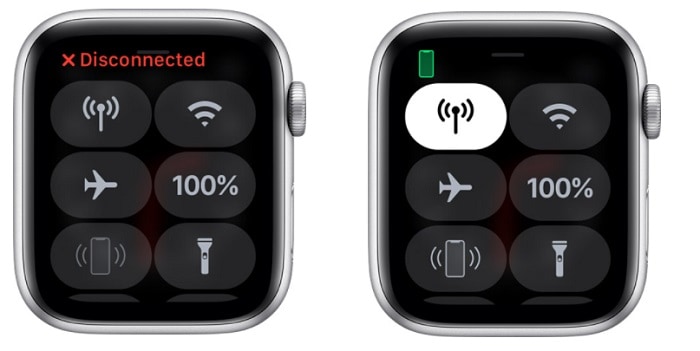
Falls Ihre Apple Watch nicht verbunden ist, können Sie versuchen, sie mit Ihrem Gerät zu koppeln (wird in den nächsten Abschnitten erklärt).
Lösung 2: Überprüfen Sie die Netzwerkeinstellungen auf Ihrem iOS-Gerät
Neben Ihrer Apple Watch könnte es auch ein Verbindungsproblem mit Ihrem iPhone geben. Um dies zunächst zu diagnostizieren, versuchen Sie, Ihr iPhone mit einem anderen Bluetooth-Gerät wie AirPods oder Lautsprechern zu verbinden. So können Sie überprüfen, ob das Problem bei der Apple Watch oder Ihrem iPhone liegt.
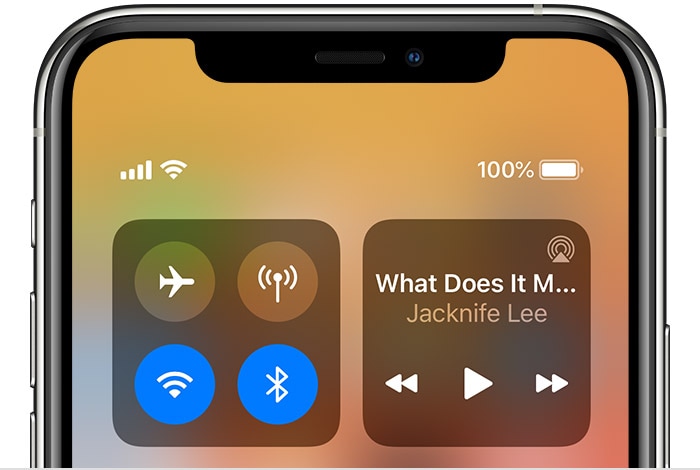
Wenn sich die iWatch aufgrund fehlerhafter iPhone-Verbindungen nicht koppeln lässt, gehen Sie in die Einstellungen und überprüfen Sie die Bluetooth-Konnektivität. Sie können auch in das Kontrollzentrum gehen, um sicherzustellen, dass die WLAN- und Bluetooth-Einstellungen aktiviert sind. Außerdem können Sie den Flugzeugmodus auf Ihrem iPhone aktivieren, eine Weile warten und ihn dann wieder deaktivieren, um die Verbindung zurückzusetzen.
Lösung 3: Koppeln Sie die Apple Watch erneut mit Ihrem iPhone
Ich gehe davon aus, dass Sie inzwischen beide Geräte neu gestartet haben und auch die Netzwerkverbindung überprüft haben. Falls sich Ihre Apple Watch immer noch nicht koppeln lässt, würde ich empfehlen, die Verbindung zurückzusetzen. Das heißt, es wird empfohlen, die Apple Watch zunächst von Ihrem iPhone zu entfernen und sie dann erneut zu koppeln. Dies kann zwar einige Zeit dauern, behebt aber in den meisten Fällen das Problem, dass die Apple Watch nicht gekoppelt werden kann.
- Zunächst können Sie einfach die Apple Watch App auf Ihrem iPhone aufrufen, um zu überprüfen, ob Ihre Uhr gekoppelt ist oder nicht. Wenn sie gekoppelt ist, können Sie sie hier finden und auf das "i"-Symbol tippen, um weitere Optionen zu erhalten.
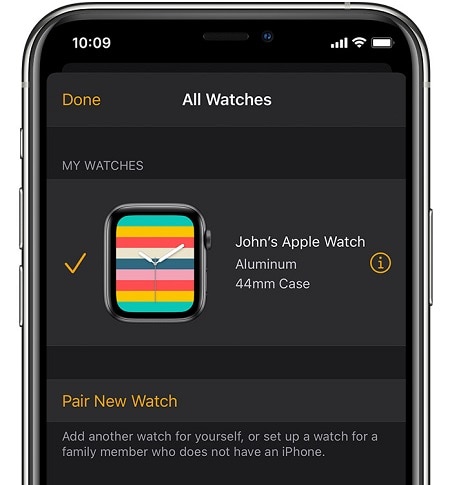
- Von allen Optionen, die für die verbundene Apple Watch aufgelistet sind, können Sie einfach auf "Apple Watch koppeln" tippen, um das Gerät von Ihrem iPhone zu trennen.
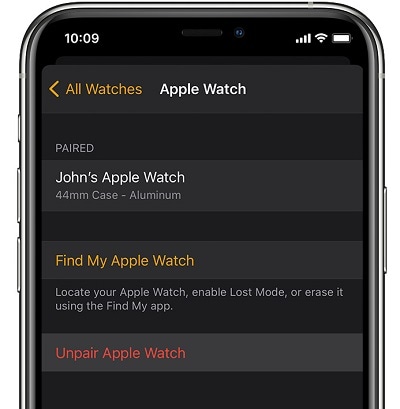
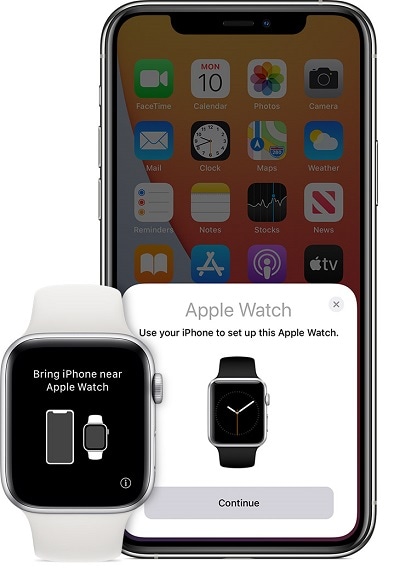
- Bevor Sie nun beide Geräte wieder anschließen, müssen Sie sie neu starten, um ihren Stromzyklus zurückzusetzen. Sobald Sie Ihre Apple Watch neu gestartet haben, wählen Sie einfach die Option, Ihr iPhone zum Einrichten des Geräts zu verwenden.
- Auf Ihrem iPhone erhalten Sie automatisch eine Benachrichtigung über die eingehende Anfrage. Überprüfen Sie einfach Ihre Apple Watch, tippen Sie auf die Schaltfläche "Weiter" und vergewissern Sie sich, dass ihr Bluetooth aktiviert ist.
- Der Bildschirm der Apple Watch ändert sich nun und zeigt eine Animation an. Sie müssen einfach Ihr iPhone auf die Animation halten, es scannen und beide Geräte verbinden.
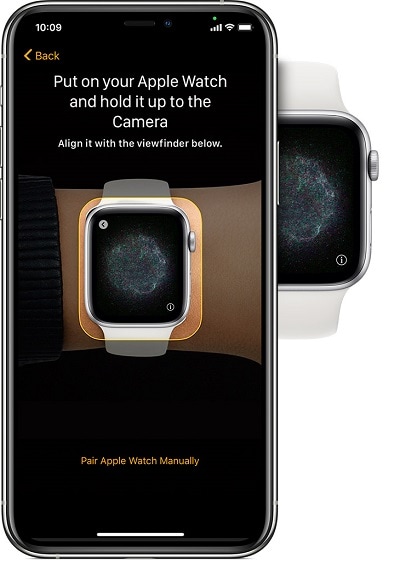
- Das war's! Sobald Ihr iPhone mit Ihrer Apple Watch verbunden ist, können Sie beide Geräte durch einen einfachen Klick miteinander verbinden. So können Sie das Problem der fehlgeschlagenen Kopplung der Apple Watch ohne Probleme lösen.
Lösung 4: Die Apple Watch komplett zurücksetzen
Wenn die Apple Watch auch nach dem erneuten Koppeln Ihrer Geräte nicht verbunden ist, können Sie sie zurücksetzen. Bitte beachten Sie, dass dadurch alle gespeicherten Daten und Einstellungen von Ihrer Apple Watch gelöscht werden, aber auch die meisten Probleme behoben werden.
Wenn sich die Apple Watch also nicht mit dem iPhone koppelt, entsperren Sie sie und gehen Sie zu Einstellungen > Allgemein > Zurücksetzen. Tippen Sie hier einfach auf die Funktion "Alle Inhalte und Einstellungen löschen" auf der Apple Watch und geben Sie den Passcode ein, um Ihre Wahl zu bestätigen.
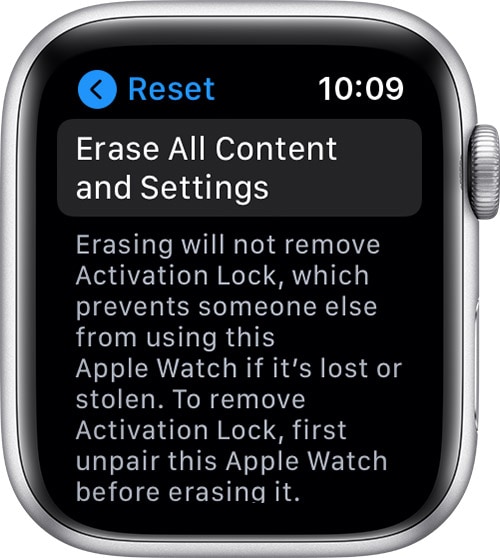
Sie können nun eine Weile warten, da Ihre Apple Watch zurückgesetzt und mit den Standardeinstellungen neu gestartet wird.
Lösung 5: Zurücksetzen der Netzwerkeinstellungen auf Ihrem iPhone
Abgesehen von Ihrer Apple Watch könnte es auch ein netzwerkbezogenes Problem mit Ihrem iOS-Gerät geben. Wenn Sie glauben, dass Sie die Apple Watch aufgrund Ihres iPhones nicht koppeln können, würde ich empfehlen, die Netzwerkeinstellungen zurückzusetzen.
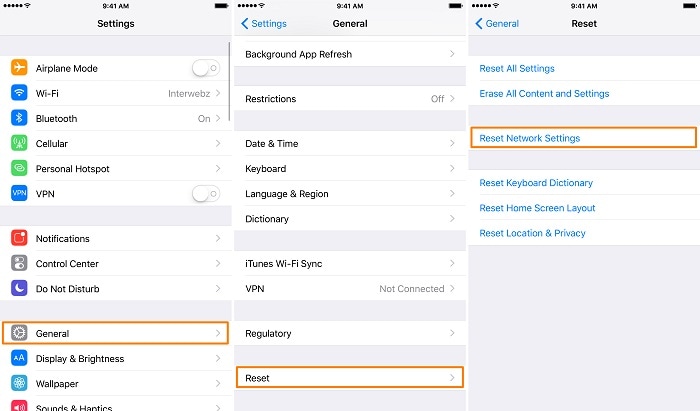
Dazu müssen Sie nur Ihr iPhone entsperren und zu Einstellungen > Allgemein > Zurücksetzen > Netzwerkverbindung zurücksetzen gehen. Sie müssen den Passcode Ihres Geräts eingeben und warten, bis Ihr iPhone mit den Standard-Netzwerkeinstellungen neu gestartet wird.
Lösung 6: Aktualisieren Sie die Firmware auf Ihrer Apple Watch
Eine alte oder veraltete Version von watchOS könnte ein weiterer Grund dafür sein, dass die Apple Watch nicht mit einem iPhone synchronisiert. Um dies zu beheben, können Sie einfach zu Einstellungen > Allgemein > Softwareaktualisierung gehen und die verfügbare Version von watchOS überprüfen. Sie können nun auf die Schaltfläche "Herunterladen und installieren" tippen, um Ihr Gerät erfolgreich zu aktualisieren.
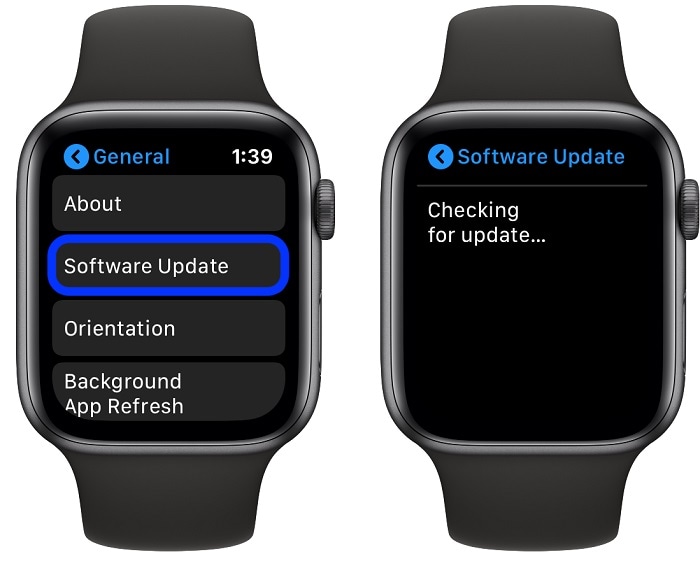
Nachdem das Gerät mit der aktualisierten Software neu gestartet wurde, können Sie überprüfen, ob die Probleme beim Koppeln der Apple Watch weiterhin bestehen.
Lösung 7: iPhone Firmware-Probleme mit Dr.Fone - Systemreparatur beheben
Immer wenn sich meine Apple Watch nicht mit meinem iPhone koppeln lässt, nehme ich die Hilfe von Dr.Fone - Systemreparatur (iOS) in Anspruch, um das Problem zu beheben. Im Idealfall ist es eine komplette iPhone-Reparaturlösung, die jedes kleinere oder größere Problem mit Ihrem Gerät beheben kann. Abgesehen von den üblichen Apple Watch-Kopplungsproblemen kann es auch andere Probleme beheben, wie z.B. ein nicht reagierendes Gerät, einen toten Bildschirm, ein beschädigtes Gerät und vieles mehr.
Der beste Teil ist, dass alle gespeicherten Daten auf Ihrem iOS-Gerät während des Prozesses beibehalten werden würden. Am Ende würde Ihr iOS-Gerät auf die neueste Firmware-Version aktualisiert werden und alle Systemprobleme würden behoben werden. Wenn sich Ihre Apple Watch auch nicht mit Ihrem iPhone koppeln lässt, können Sie einfach die folgenden Schritte ausführen:

Dr.Fone - Sytemreparatur
Die einfachste iOS-Downgrade-Lösung. Kein iTunes notwendig.
- Downgrade von iOS ohne Datenverlust.
- Beheben Sie verschiedene iOS-Systemprobleme wie steckt im Wiederherstellungsmodus fest, weißes Apple Logo, Schwarzer Bildschirm, Loop beim Starten, etc.
- Beheben Sie alle iOS-Systemprobleme mit nur wenigen Klicks.
- Funktioniert für alle Modelle von iPhone, iPad und iPod touch.
- Vollständig kompatibel mit der neuesten iOS-Version.



Schritt 1: Starten Sie Dr.Fone - Systemreparatur auf Ihrem Computer
Zunächst können Sie Ihr iPhone mit einem funktionierenden Lightning-Kabel an den Computer anschließen und die Anwendung starten. Auf der Startseite des Dr.Fone-Toolkits können Sie einfach die Anwendung Systemreparatur öffnen.

Schritt 2: Wählen Sie einen Reparaturmodus und geben Sie die Gerätedaten ein
Jetzt müssen Sie nur noch einen Reparaturmodus zwischen Standard und Erweitert auswählen. Während der Standardmodus kleinere Probleme ohne Datenverlust beheben kann, werden im erweiterten Modus die auf dem Gerät gespeicherten Daten gelöscht. Zunächst können Sie den Standardmodus auswählen. Wenn die Kopplung der Apple Watch immer noch fehlschlägt, können Sie stattdessen den erweiterten Modus ausprobieren.
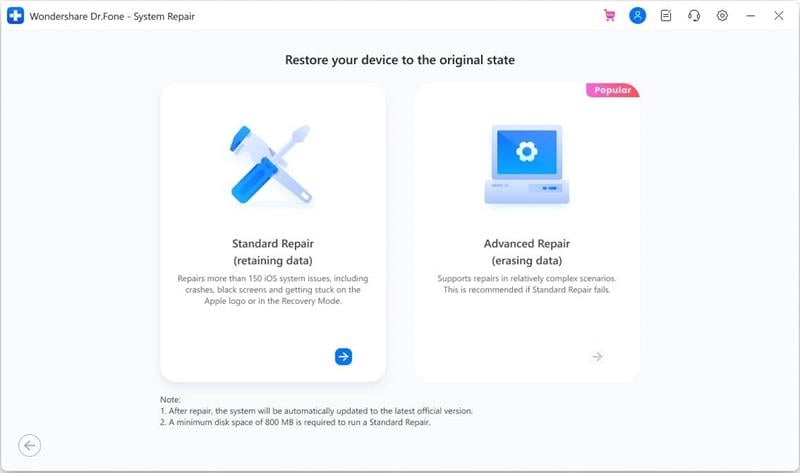
Danach müssen Sie nur noch bestimmte Details über Ihr iPhone eingeben, wie das Gerätemodell und die Firmware-Version, die Sie aktualisieren möchten.
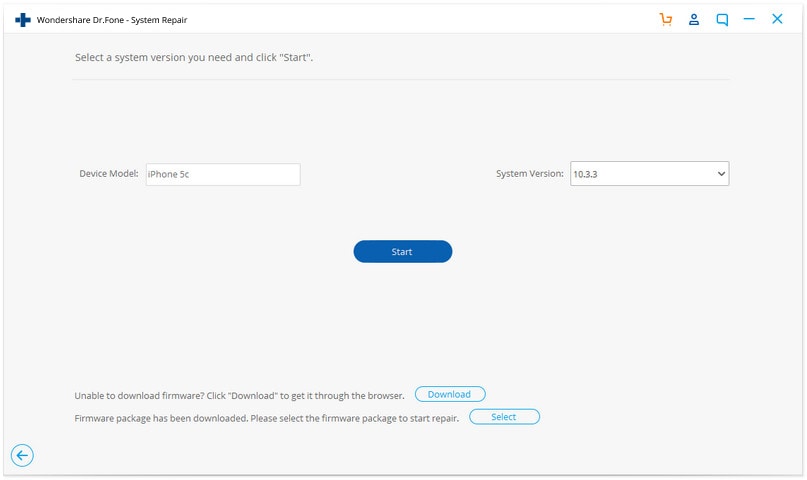
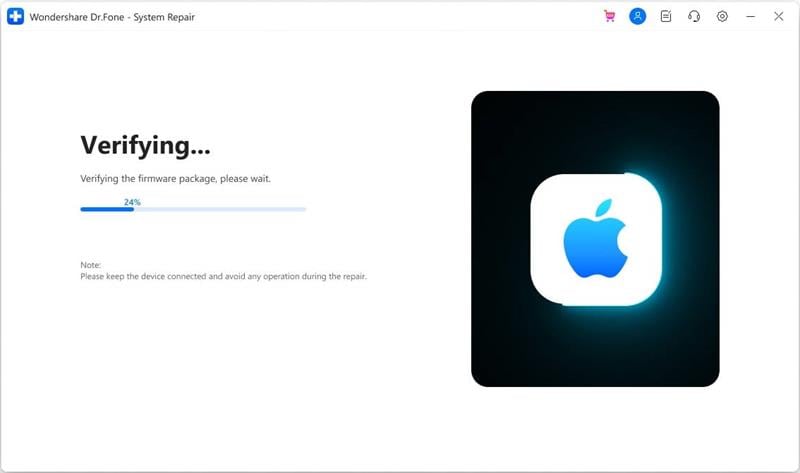
Schritt 3: Warten Sie, bis die Anwendung die Firmware heruntergeladen und verifiziert hat
Sobald Sie auf die Schaltfläche "Start" klicken, können Sie sich zurücklehnen und eine Weile warten, bis die Anwendung das Firmware-Update heruntergeladen hat. Versuchen Sie, eine stabile Internetverbindung aufrechtzuerhalten, da die Anwendung das Update vollständig herunterladen würde. Später wird die Aktualisierung automatisch überprüft, um sicherzustellen, dass sie mit Ihrem iPhone-Modell kompatibel ist.
Schritt 4: Reparieren Sie Ihr iPhone ohne Datenverlust
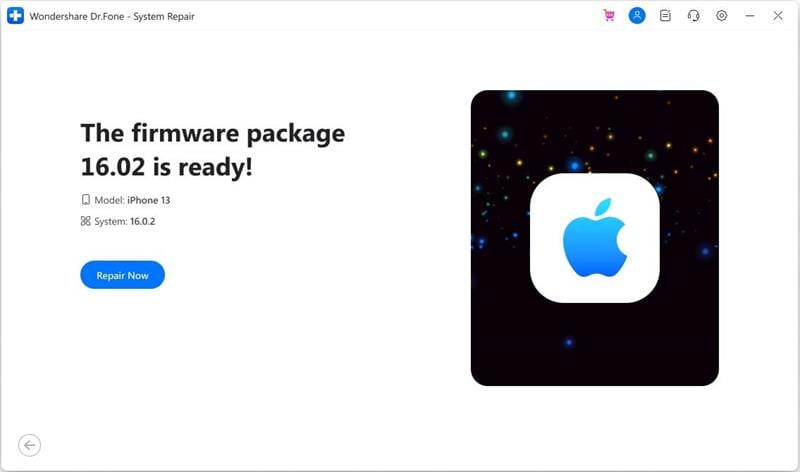
Das war's! Sobald das Firmware-Update erfolgreich verifiziert wurde, erhalten Sie den folgenden Bildschirm. Sie können nun auf die Schaltfläche "Jetzt reparieren" klicken und die Anwendung Ihr iOS-Gerät automatisch reparieren lassen.
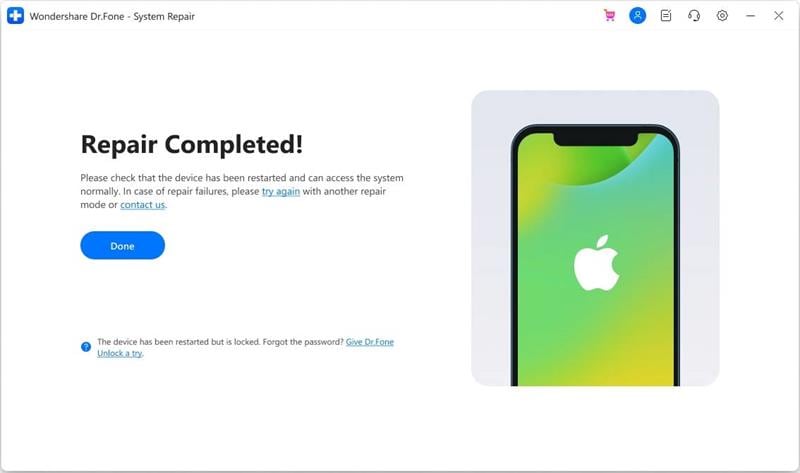
Auch hier empfiehlt es sich, einfach eine Weile zu warten, bis Ihr iOS-Gerät von dem Tool repariert wurde. Am Ende wird die Anwendung Sie darüber informieren, dass der Vorgang erfolgreich abgeschlossen wurde und Ihr Gerät im normalen Modus neu starten.
Fazit
Bitteschön! Nachdem Sie diese Anleitung gelesen haben, können Sie das Problem, dass sich die Apple Watch nicht mit dem iPhone verbindet, ganz einfach beheben. Für Ihre Bequemlichkeit habe ich 7 verschiedene Lösungen aufgelistet, wie man das Apple Watch nicht koppeln Problem behebt, dass jeder implementieren kann. Wenn Sie jedoch ein anderes Problem mit Ihrem iPhone haben, dann kann Ihnen ein Tool wie Dr.Fone - Systemreparatur helfen. Es ist eine vollständige iOS-Reparaturanwendung, die alle Arten von Problemen mit Ihrem Gerät beheben kann, während die Daten erhalten bleiben.
Kategorien
Empfohlene Artikel









iPhone Probleme
- iPhone Hardware-Probleme
- iPhone-Tastaturprobleme
- iPhone-Kopfhörer-Probleme
- iPhone Touch ID funktioniert nicht
- Hintergrundbeleuchtung des iPhone reparieren
- Probleme mit der iPhone-Batterie
- iPhone Medien Probleme
- iPhone Mail Probleme
- Probleme beim iPhone Update
- iOS 19 oder iOS 26? Enthüllung der Geheimnisse von Apples kommendem Betriebssystem
- Software-Aktualisierung fehlgeschlagen
- iPhone hängt?
- Software-Update-Server konnte nicht kontaktiert werden
- iOS update Problem
- iPhone Verbindungs-/Netzwerkprobleme

- ● Daten verwalten & übertragen
- ● Daten wiederherstellen
- ● Bildschirm entsperren & aktivieren
- ● FRP-Sperre
- ● Die meisten iOS- und Android-Probleme beheben
 > Ressourcen > Alle Lösungen für iOS und Android > 7 Wege, um das Problem zu beheben, dass sich die Apple Watch nicht mit dem iPhone koppelt im Jahr 2026
Julia Becker
staff Editor