Ihr iPad lässt sich nicht aktualisieren? Hier finden Sie 12 Lösungen!
Bestimmte iPads lassen sich aus bestimmten Gründen nicht aktualisieren. Um mehr darüber zu erfahren, lesen Sie diesen Artikel und finden Sie alle möglichen Lösungen im Detail heraus.


Apr 21, 2026 • Archiviert an: Alle Lösungen für iOS und Android • Bewährte Lösungen
iPads sind eine sehr großzügige Version der neuesten technologischen Innovationen, die auf dem Markt eingeführt wurden. Sind Sie auch ein genervter Besitzer eines iPads, der Probleme mit der Aktualisierung seines iPads hat? Haben Sie schon mehrere Lösungen ausprobiert und immer noch keine Antwort darauf gefunden, warum sich das iPad nicht aktualisieren lässt? In diesem Artikel haben wir für Sie eine Reihe von Lösungen und Abhilfen zusammengestellt.
Sie können diese 12 vielfältigen und effektiven Lösungen durchgehen, um Ihre Frage zu lösen: "Warum lässt sich mein iPad nicht aktualisieren? " Hoffentlich sind diese Lösungen für Sie ein guter Einstieg in die Suche nach der richtigen Lösung.
- Teil 1: Warum lässt sich mein iPad nicht aktualisieren?
- Gerät wird nicht von iPadOS unterstützt
- Mangelnder Speicherplatz
- Instabilität des Netzwerks
- Beta-Version ist installiert
- Probleme mit dem Apple Server
- Schwacher Akku des Geräts
- Teil 2: Was tun, wenn sich das iPad immer noch nicht aktualisieren lässt?
- Methode 1: Neustart des iPad
- Methode 2: iOS Update löschen und erneut herunterladen
- Methode 3: Alle Einstellungen zurücksetzen
- Methode 4: Verwenden Sie iTunes/Finder zum Aktualisieren des iPad
- Methode 5: Verwenden Sie professionelle Software, um das iPad nicht zu aktualisieren (ohne Datenverlust)
- Methode 6: Verwenden Sie den DFU-Modus, um das iPad wiederherzustellen
Teil 1: Warum lässt sich mein iPad nicht aktualisieren?
In diesem Teil stellen wir Ihnen einige vorläufige Umstände vor, die Sie daran hindern könnten, Ihr iPad zu aktualisieren. Um herauszufinden, ob Sie sich in einer der angegebenen Situationen befinden und Ihr iPad deshalb nicht aktualisiert wird, gehen Sie die folgenden Punkte im Detail durch:
1. Das Gerät wird nicht von iPadOS unterstützt
Einer der ersten Gründe, der Sie davon abhält, Ihr iPad zu aktualisieren, ist Ihr Gerät. Das Gerät, das Sie besitzen, wird möglicherweise nicht von iPadOS 15 unterstützt, so dass Sie es nicht aktualisieren lassen können. Um herauszufinden, ob Ihr Gerät aktualisiert werden kann, sehen Sie sich die folgende Liste an:
- iPad Pro 12.9 (5. Gen)
- iPad Pro 11 (3. Gen)
- iPad Pro 12.9 (4. Gen)
- iPad Pro 11 (2. Gen)
- iPad Pro 12.9 (3. Gen)
- iPad Pro 11 (1.Gen)
- iPad Pro 12.9 (2. Gen)
- iPad Pro 10.5 (2. Gen)
- iPad Pro 12.9 (1. Gen)
- iPad Pro 9.7 (1. Gen)
- iPad Air (5. Gen)
- iPad Air (4. Gen)
- iPad Air (3. Gen)
- iPad Air (2. Gen)
- iPad Mini (6. Gen)
- iPad Mini (5. Gen)
- iPad Mini (4. Gen)
- iPad (9. Gen)
- iPad (8. Gen)
- iPad (7. Gen)
- iPad (6. Gen)
- iPad (5. Gen)
2. Mangel an Speicherplatz
Jedes Betriebssystem, das auf einem Gerät läuft, benötigt etwas Speicherplatz. Wenn Sie ein iPad besitzen und es nicht aktualisieren können, besteht eine gute Chance, dass Ihr Speicherplatz zu Ende geht. Normalerweise benötigen iPadOS-Updates einen potenziellen Speicherplatz von 1 GB oder mehr. Um solchen Bedingungen entgegenzuwirken, sollten Sie alle ungenutzten Programme und Daten auf Ihrem iPad löschen.
Um den Prozess reibungslos zu gestalten, können Sie sich für Dr.Fone - Datenlöschung (iOS) entscheiden, um ungenutzte Apps und Daten auf Ihrem iPad effektiv zu löschen. Dies wird Ihnen sicherlich helfen, etwas Speicherplatz freizugeben und den Fehler "Warum lässt sich mein iPad nicht aktualisieren? " zu lösen.
3. Instabilität des Netzwerks
Ihr iPad kann die Software nicht aktualisieren, weil das Netzwerk instabil ist. Um ein iPadOS auf Ihr Gerät herunterzuladen, benötigen Sie eine gute Internetverbindung. Ein instabiles Netzwerk kann jedoch verhindern, dass Sie diesen Vorgang reibungslos durchführen können. Es ist möglich, dass Sie andere Inhalte auf Ihr iPad herunterladen, was Sie unbedingt vermeiden sollten.
Um ein solches Chaos zu vermeiden, sollten Sie den Flugmodus auf Ihrem iPad aktivieren und deaktivieren, um die Netzwerkstabilität zu gewährleisten. Wenn Ihr Netzwerk nicht funktioniert, sollten Sie auf ein neues WLAN oder mobiles Datennetzwerk ausweichen.
4. Beta-Version ist installiert
Es besteht die Möglichkeit, dass Sie Ihr iPad in einer Beta-Version von iOS haben. Um das Problem zu lösen, dass sich das iPad nicht aktualisieren lässt, sollten Sie in Erwägung ziehen, Ihr iPad aus der Beta-Version herauszunehmen. Nur dann können Sie Ihr iPad auf die neueste iPadOS-Version aktualisieren lassen.
5. Probleme mit dem Apple Server
Wenn Sie Ihr iPad nicht aktualisieren können, sollten Sie den Status des Apple Servers überprüfen. Wenn der Server nicht richtig funktioniert, besteht keine Chance, dass Sie Ihr iPad aktualisieren können. Dies geschieht in der Regel, wenn Apple ein neues Update veröffentlicht und Tausende von Benutzern die Software gleichzeitig herunterladen.
Um den Status des Apple Servers zu überprüfen, sollten Sie die entsprechende Seite besuchen. Grüne Kreise auf der Webseite zeigen die Verfügbarkeit an. Jeder Server, auf dem kein grüner Kreis angezeigt wird, hat ein Problem. Wenn Sie ein solches Problem haben, müssen Sie warten, bis Apple das Problem behoben hat.
6. Schwacher Akku des Geräts
Ein möglicher Grund, warum Ihr iPad nicht aktualisiert wird, könnte sein schwacher Akku sein. Überprüfen Sie, ob Ihr iPad zu mehr als 50% aufgeladen ist, um mit dem Update fortzufahren. In anderen Fällen müssen Sie Ihr Gerät aufladen, um das Gerät auf das neueste iPadOS zu aktualisieren.
Teil 2: Was tun, wenn sich das iPad immer noch nicht aktualisieren lässt?
Wenn Sie sich über einige Gründe im Klaren sind, die Sie daran hindern, Ihr iPad zu aktualisieren, müssen Sie möglicherweise darüber hinausgehen, um die bestehenden Probleme zu lösen. Wenn Sie keine Lösung für das Problem finden, dass das iPad-Update nicht funktioniert, sollten Sie sich diese Methoden ansehen, um das Problem mit Ihrem iPad zu lösen.
Methode 1: Neustart des iPad
Der erste Ansatz, den Sie wählen können, um Ihr iPad ordnungsgemäß zu aktualisieren, ist ein Neustart des Geräts. Dies wird Ihnen möglicherweise helfen, das Problem zu lösen, warum sich das iPad nicht aktualisieren lässt. Folgen Sie den einfachen Schritten, um Ihr iPad erfolgreich neu zu starten:
Schritt 1: Öffnen Sie "Einstellungen " auf Ihrem iPad und wählen Sie "Allgemein " aus den verfügbaren Optionen. Suchen Sie die "Herunterfahren " Option in der Liste und schalten Sie Ihr iPad aus.
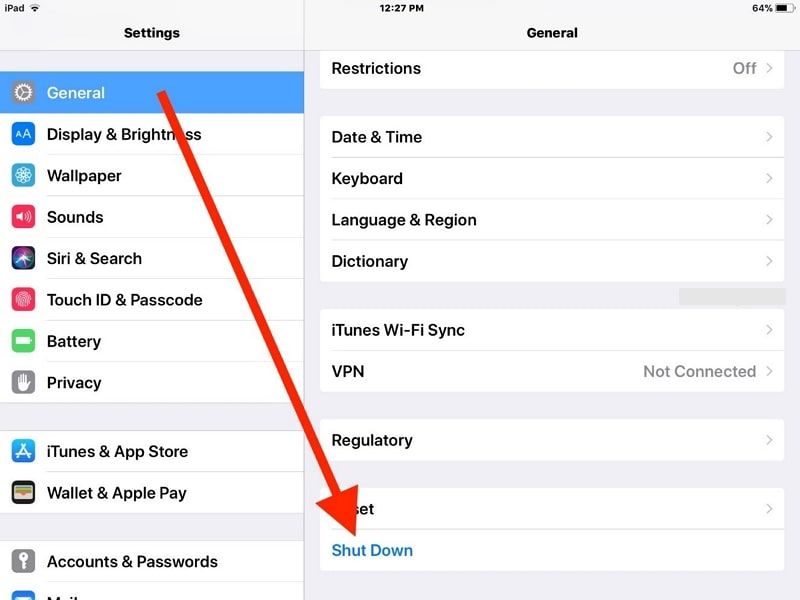
Schritt 2: Halten Sie die Ein-/Aus-Taste Ihres iPad gedrückt, um das iPad einzuschalten. Prüfen Sie, ob das iPad jetzt aktualisiert werden kann.
Methode 2: iOS Update löschen und erneut herunterladen
Diese Methode kann sehr effektiv bei der Aktualisierung Ihres iPads helfen. Wenn Sie Ihr Gerät nicht aktualisieren können, bietet Ihnen diese konventionelle Methode die perfekte Möglichkeit, Ihr Gerät zu aktualisieren. Hierfür müssen Sie die unten aufgeführten Schritte beachten:
Schritt 1: Gehen Sie zu den "Einstellungen " Ihres Geräts und navigieren Sie zur "Allgemein " Option. Suchen Sie die "iPad Speicher " Option in der Liste der verfügbaren Optionen.
Schritt 2: Suchen Sie die iPadOS-Version in der Liste, die auf dem nächsten Bildschirm erscheint. Tippen Sie darauf, um sie zu öffnen und suchen Sie die Schaltfläche "Update löschen ". Tippen Sie darauf, um den Vorgang erneut zu bestätigen und ihn erfolgreich auszuführen.
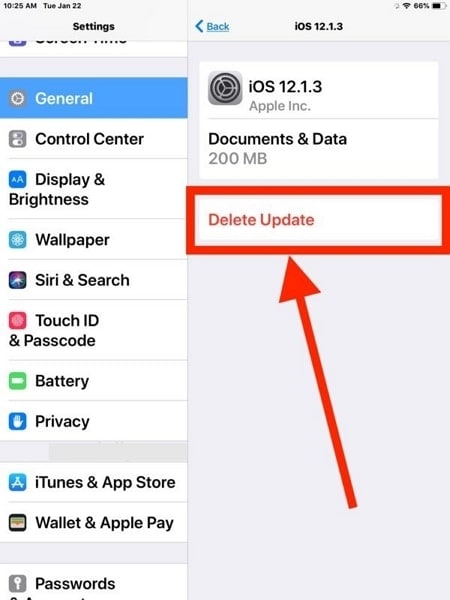
Schritt 3: Sobald Ihre iPadOS-Version erfolgreich gelöscht wurde, öffnen Sie erneut "Einstellungen " und navigieren Sie zur Option "Allgemein ".
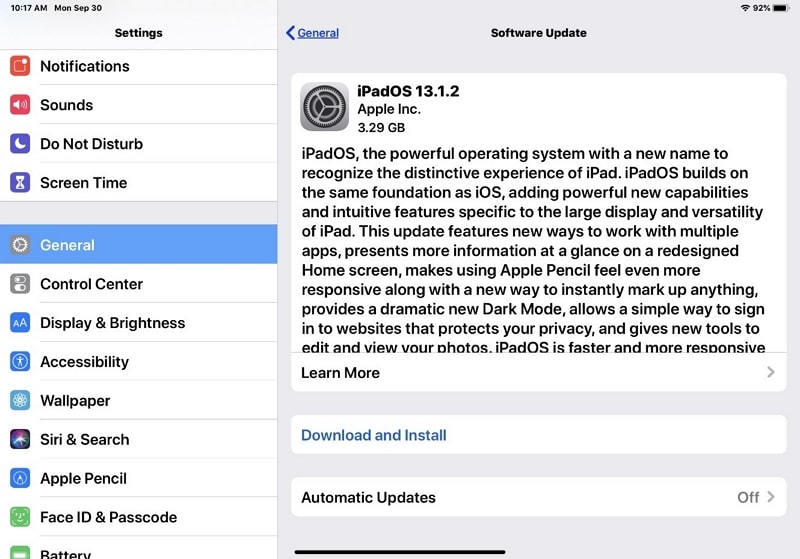
Schritt 4: Gehen Sie auf die Option "Software-Update " und lassen Sie Ihr Gerät automatisch ein iOS-Update auf Ihrem Gerät erkennen. Laden Sie das Update herunter und installieren Sie es auf Ihrem Gerät.
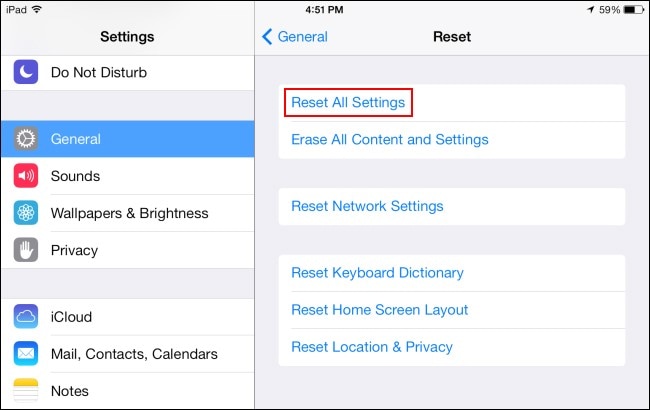
Methode 3: Alle Einstellungen zurücksetzen
Ein weiterer beeindruckender Ansatz zur Lösung des Problems, dass sich das iPad nicht aktualisieren lässt, ist das Zurücksetzen aller Einstellungen des Geräts. Dies ist ein anderer Ansatz als das Zurücksetzen des Geräts auf die Werkseinstellungen. Einige vorläufige Einstellungen werden bei diesem Vorgang zurückgesetzt. Um sicherzustellen, dass Sie es erfolgreich ausführen, beachten Sie die folgenden Schritte:
Schritt 1: Öffnen Sie "Einstellungen " auf Ihrem iPad und gehen Sie zum Abschnitt "Allgemein ".
Schritt 2: Suchen Sie die Option "iPad übertragen oder zurücksetzen " in der Liste und fahren Sie fort. Suchen Sie die "Zurücksetzen " Schaltfläche am unteren Rand des nächsten Fensters.
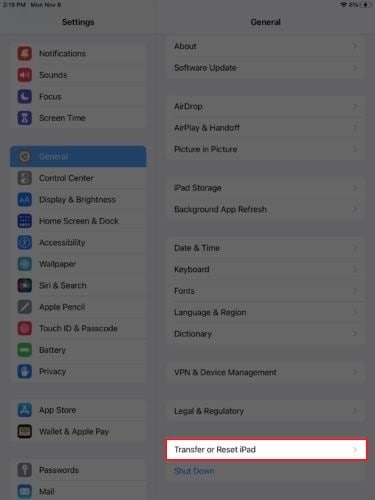
Schritt 3: Um den Vorgang auszuführen, klicken Sie auf "Alle Einstellungen zurücksetzen " und bestätigen Sie die Popup-Meldung. Ihr iPad wird neu gestartet und alle Einstellungen werden erfolgreich zurückgesetzt.
Methode 4: Verwenden Sie iTunes/Finder zum Aktualisieren des iPad
Können Sie das Problem, dass das iPad nicht aktualisiert wird, immer noch nicht lösen? Sie müssen diese Methode in Betracht ziehen, um wichtige Änderungen auf Ihrem iPad vorzunehmen und alle Fehler zu beheben, die den ordnungsgemäßen Betrieb des Geräts behindern. iTunes oder Finder können eine vorläufige Lösung für dieses Problem sein. Wenn Sie einen Windows-PC oder einen Mac mit macOS Mojave oder früher besitzen, haben Sie iTunes. Wenn Sie hingegen einen Mac mit macOS Catalina oder höher haben, steht Ihnen der Finder geräteübergreifend zur Verfügung.
Stellen Sie sicher, dass Sie eine Sicherungskopie des Geräts erstellen, bevor Sie diesen Vorgang durchführen. Führen Sie die folgenden Schritte aus, nachdem Sie Ihr iPad erfolgreich gesichert haben:
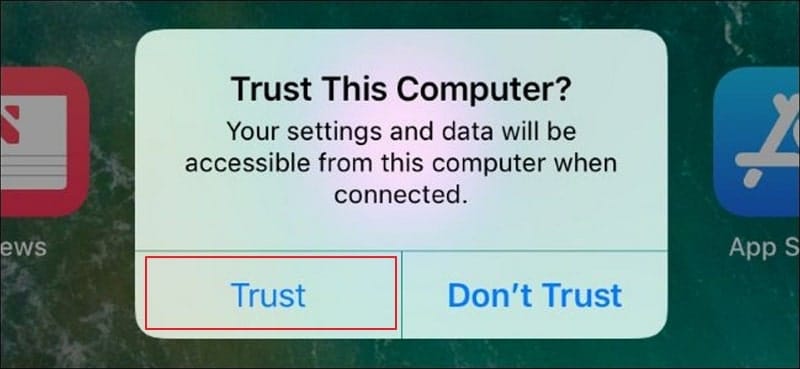
Schritt 1: Verbinden Sie Ihr iPad über eine Kabelverbindung mit Ihrem PC oder Mac. Öffnen Sie iTunes oder den Finder entsprechend Ihrem verfügbaren Gerät. Erlauben Sie den Zugriff auf Ihren Computer und Ihr iPad, auch wenn Sie zum ersten Mal eine Verbindung herstellen.
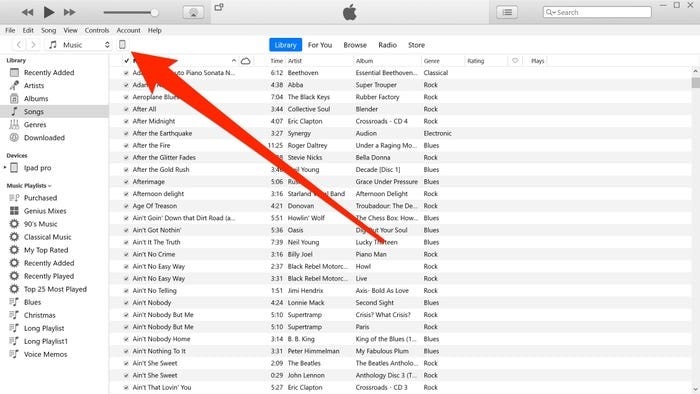
Schritt 2: Wenn Sie iTunes verwenden, klicken Sie auf das "iPad " Symbol auf der linken Seite und wählen Sie "Zusammenfassung " aus den unten verfügbaren Optionen. Klicken Sie jedoch auf "Allgemein ", um fortzufahren, wenn Sie den Finder verwenden.
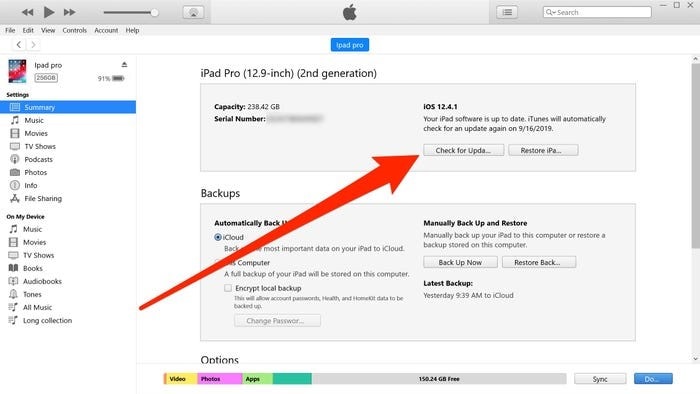
Schritt 3: Suchen Sie die Option "Nach Update suchen " in dem Fenster. Wenn Sie ein Update gefunden haben, klicken Sie auf "Herunterladen und aktualisieren ", damit Ihr iPad aktualisiert werden kann.
Methode 5: Verwenden Sie professionelle Software, um das iPad nicht zu aktualisieren (ohne Datenverlust)
Sind Sie immer noch unsicher, wie Sie Ihr iPad aktualisieren können? Sie sollten in Erwägung ziehen, ein effektives Tool mit dem Namen Dr.Fone - Systemreparatur (iOS) zu verwenden. Diese Plattform ist dafür bekannt, alle Arten von iPadOS-Fehlern auf Ihrem Gerät zu beheben. Mit einer Vielzahl von Möglichkeiten kann der Benutzer auch seine Daten während des gesamten Prozesses intakt halten. Außerdem erhalten sie die Möglichkeit, verschiedene Methoden für eine effektive Lösung in Betracht zu ziehen.
Bevor Sie diese Plattform nutzen, sollten Sie sich einige Vorteile bewusst machen, die sie zu einer ganz besonderen Option bei den Methoden zur Aktualisierung des iPad machen.
- Behebt die meisten iPhone- und iPad-Probleme ohne Datenverlust.
- Es wird von iPadOS 15 unterstützt und funktioniert für alle iPad-Modelle.
- Bietet einen sehr leichten und einfachen Prozess für die Ausführung.
- Das Gerät muss nicht gejailbreakt werden.
Befolgen Sie die Schritte zur Behebung des Problems, dass das iPad-Update nicht erfolgreich funktioniert:
Schritt 1: Tool starten und aufrufen
Sie müssen die neueste Version von Dr.Fone herunterladen und auf Ihrem Computer installieren. Starten Sie das Tool und wählen Sie "Systemreparatur " aus den verfügbaren Optionen.

Schritt 2: Gerät und Modus verbinden
Verbinden Sie Ihr iPad mit dem Computer und lassen Sie es von der Plattform erkennen. Wählen Sie nach der Erkennung im nächsten Fenster "Standardmodus ".
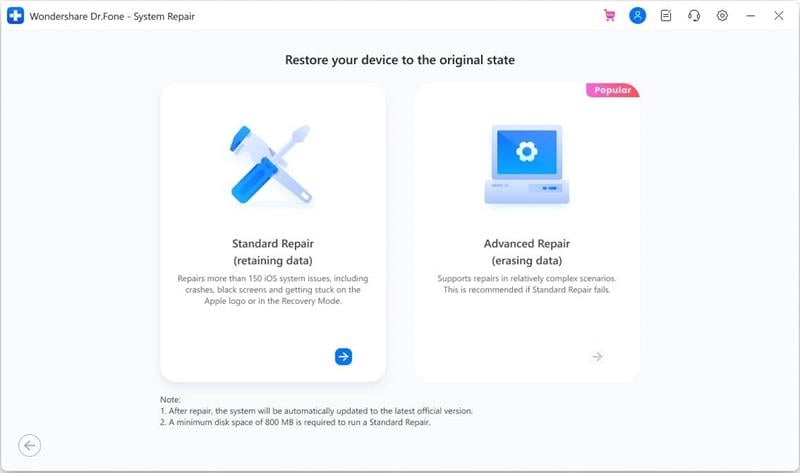
Schritt 3: Version abschließen und fortfahren
Das Tool zeigt auf dem nächsten Bildschirm den Modelltyp des iPads an. Überprüfen Sie die Informationen und klicken Sie auf "Start ", um die entsprechende iOS-Firmware herunterzuladen.
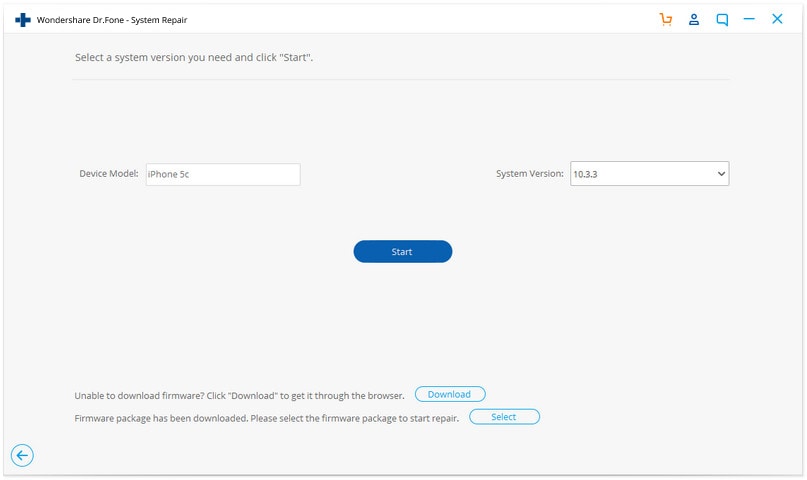
Schritt 4: Firmware installieren
Lassen Sie die Plattform die heruntergeladene Firmware herunterladen und überprüfen Sie sie erfolgreich. Klicken Sie anschließend auf "Jetzt reparieren ", um die Reparatur des iPad zu starten. Eine Meldung über die erfolgreiche Reparatur erscheint auf dem Bildschirm Ihres iPads.
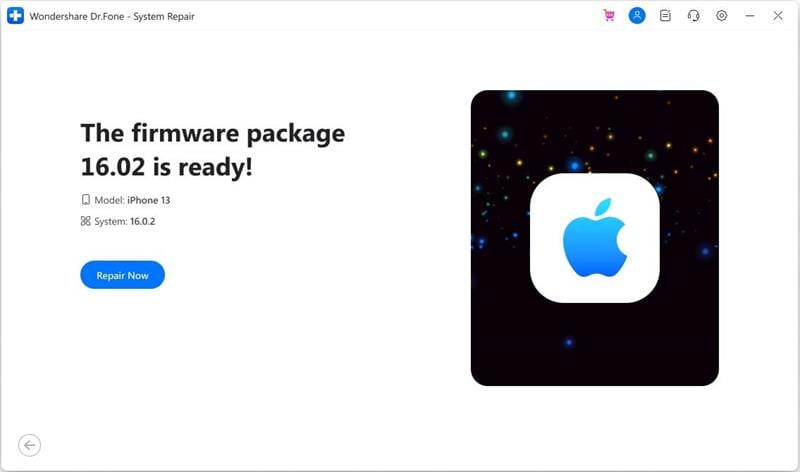
Methode 6: Verwenden Sie den DFU-Modus, um das iPad wiederherzustellen

Dr.Fone - Telefon-Backup (iOS)
Sichern Sie gezielt Ihre iPad/iPhone-Daten in 3 Minuten!
- Ein Klick, um das gesamte iOS-Gerät auf Ihrem Computer zu sichern.
- Ermöglichen Sie die Vorschau und den selektiven Export von Kontakten von Ihrem iPad/iPhone auf Ihren Computer.
- Kein Datenverlust auf den Geräten während der Wiederherstellung.
- Funktioniert für alle iOS-Geräte. Kompatibel mit der neuesten iOS-Version.



Wenn Sie keine optimale Lösung für Ihr iPad finden, können Sie den DFU-Modus verwenden, um eine geeignete Lösung für das Problem zu finden. Der Benutzer muss jedoch bedenken, dass er sein Gerät sichern sollte, bevor er es in den DFU-Modus versetzt. Sie können sich für Dr.Fone - Telefon-Backup (iOS) entscheiden, um die Daten für eine erfolgreiche Ausführung zu sichern. Um zu verstehen, wie Sie Ihr iPad in den DFU-Modus versetzen und wiederherstellen können, gehen Sie die unten beschriebenen Schritte durch:
Schrit 1: Sie müssen iTunes/den Finder starten und Ihr iPad anschließen.
Schritt 2: Um Ihr iPad in den DFU-Modus zu versetzen, müssen Sie die unten beschriebenen Schritte sorgfältig ausführen. Sie müssen jedoch die Schritte entsprechend Ihrem iPad-Modell befolgen.
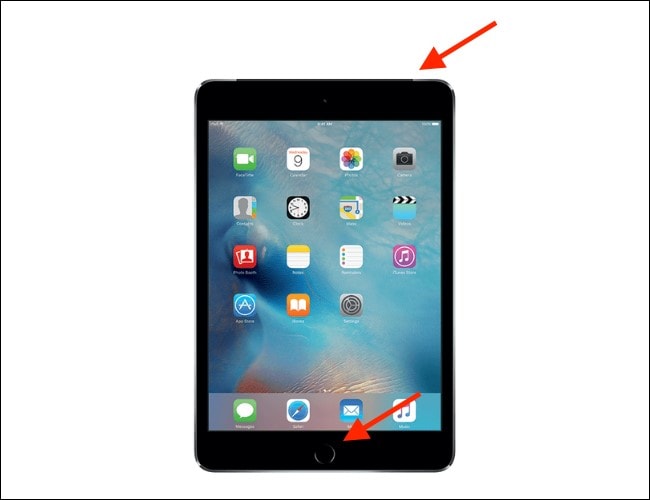
Für iPad mit Home-Taste
- Halten Sie die Ein/Aus-Taste und die Home-Taste Ihres iPads gedrückt, bis der Bildschirm schwarz wird.
- As the screen turns black, you need to release the Power Button after three seconds. Halten Sie jedoch weiterhin die Home-Taste gedrückt.
- Sie müssen die Home-Taste so lange gedrückt halten, bis das iPad über iTunes/Finder erscheint.
Für iPad mit Face ID
- Tippen Sie gleichzeitig auf die Tasten Lauter und Leiser auf Ihrem iPad. Drücken Sie lange auf den Ein/Aus-Schalter Ihres iPads, bis der Bildschirm schwarz wird.
- Sobald die Anzeige schwarz wird, halten Sie die Lautstärketaste nach unten und die Ein/Aus-Taste gedrückt. Halten Sie die Tasten ein paar Sekunden lang gedrückt.
- Lassen Sie die Ein/Aus-Taste gedrückt und halten Sie die Lautstärketaste noch ein paar Sekunden lang gedrückt. Das Gerät wird in iTunes/Finder erfolgreich angezeigt.
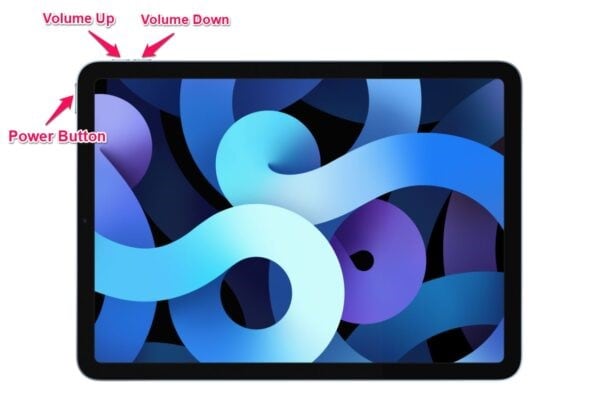
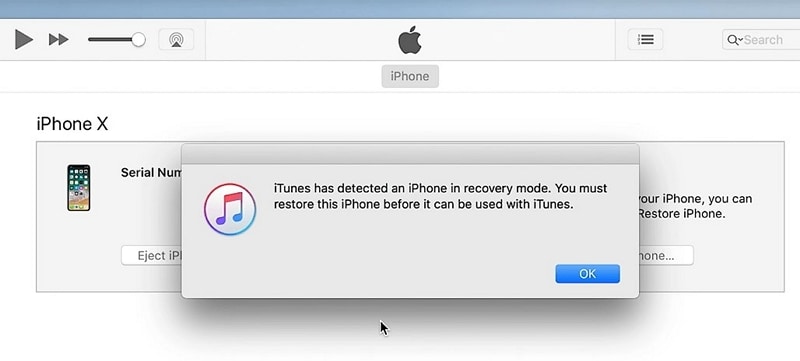
Schritt 3: Wenn der Bildschirm schwarz bleibt und das Gerät in iTunes/Finder erscheint, wurde es erfolgreich in den DFU-Modus versetzt. Sie erhalten eine Benachrichtigung über ein neues Gerät über iTunes/Finder.
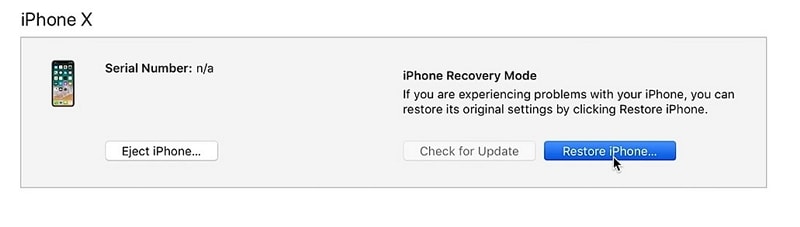
Schritt 4: Suchen Sie das Feld mit der Option "iPad wiederherstellen " auf der anderen Seite des Fensters. Klicken Sie darauf und wählen Sie im nächsten Popup-Fenster "Wiederherstellen ". Der Wiederherstellungsprozess läuft über das Gerät und es wird nach Abschluss automatisch neu gestartet.
Fazit
Haben Sie die passende Lösung für Ihr iPad gefunden? Dieser Artikel bietet Ihnen umfassende Lösungen für Ihr bestehendes Problem. Nachdem Sie diesen Artikel durchgelesen haben, werden Sie sicherlich eine passende Lösung für die Frage finden, warum sich das iPad nicht aktualisieren lässt. Wir hoffen, dass Sie Ihr iPad frei und ungehindert nutzen können.
Kategorien
Empfohlene Artikel









iPhone Reparieren
- iPhone Fehler Beheben
- 1. iPhone steckt beim Apple Logo Screen fest
- 2. iPhone startet immer neu
- 3. iPhone hängt mit dem Ladekreis fest?
- 4. Beheben der blinkenden iPhone/iPad Apple-Logo
- 5. Gescheiterte iPhone Softwareupdates reparieren
- 6. iPhone ohne Passwort auf die Werkseinstellung zurückzusetzen
- 7. die häufigsten auftretenden iPhone Probleme bei Anrufen
iPhone Reparieren
- iPhone Fehler Beheben
- 1. iPhone steckt beim Apple Logo Screen fest
- 2. iPhone startet immer neu
- 3. iPhone hängt mit dem Ladekreis fest?
- 4. Beheben der blinkenden iPhone/iPad Apple-Logo
- 5. Gescheiterte iPhone Softwareupdates reparieren
- 6. iPhone ohne Passwort auf die Werkseinstellung zurückzusetzen
- 7. die häufigsten auftretenden iPhone Probleme bei Anrufen
 > Ressourcen > Alle Lösungen für iOS und Android > Ihr iPad lässt sich nicht aktualisieren? Hier finden Sie 12 Lösungen!
Julia Becker
staff Editor