[2026 Update] Apple Pencil Tipps und Tricks: Die 19 besten Funktionen zum Lernen
Die wunderbare Vielseitigkeit des Apple Pencil ist kein Geheimnis. Was jedoch ein Geheimnis ist, sind diese erstaunlichen Apple Pencil Tipps und Tricks, die wir mit Ihnen teilen. Sie denken, Sie kennen alle Tipps und Tricks zum Apple Pencil? Denken Sie nochmal nach!


Apr 21, 2026 • Archiviert an: Alle Lösungen für iOS und Android • Bewährte Lösungen
Zum Zeitpunkt der Markteinführung waren einige der Meinung, dass es sich nur um einen weiteren überteuerten Stylus für das iPad handelte und das iPad keine wirkliche Verwendung dafür hatte. Mann, haben die sich geirrt! Der Apple Pencil war innovativ genug, um das gesamte iPad-Erlebnis zu verändern und neue Anwendungsfälle für jeden zu eröffnen, vom Kind, das gerne zeichnet und kritzelt, über den Teenager an der Schule, der sich Notizen machen möchte, bis hin zu professionellen Grafikdesignern, die sich heutzutage auf den Apple Pencil verlassen, um atemberaubende Kunstwerke auf dem iPad zu entwerfen, bis hin zu dem Anzug tragenden Manager, der in einer Flughafen-Lounge sitzt und Dokumente durchgeht und sie nach Belieben mit seinem Apple Pencil kommentiert. Heutzutage besteht kein Zweifel mehr daran, dass der Apple Pencil mehr ist als nur ein Accessoire für das iPad. Er ist oft eine Notwendigkeit.
Wenn Sie den Kauf eines Apple Pencil planen oder in Erwägung ziehen, fragen Sie sich vielleicht, was er außer dem Offensichtlichen noch alles kann. Das Internet ist voll von Apple Pencil Tipps und Tricks - 5 Tricks, 7 Tricks, 11 Tricks, 20 Tricks! Einige davon sind nicht einmal Tipps und Tricks. Wie kann zum Beispiel das Koppeln eines Apple Pencil mit Ihrem iPad ein Trick sein? Wir sind hier, um Ihnen dabei zu helfen, die erstaunlichsten Apple Pencil Tipps und Tricks im Internet zu entdecken, die wir hier für Sie zusammengestellt haben - ohne all den unnötigen Müll, der nur die Anzahl erhöhen würde!
- 1. Kritzeln mit dem Apple Pencil
- 2. Handschrift in Text umwandeln
- 3. Interaktion mit handschriftlichen Daten
- 4. Perfekt rund, endlich!
- 5. Radieren mit dem Apple Pencil
- 6. Formatierung auf getippten Text anwenden
- 7. Textoperationen mit Scribble-Gesten
- 8. Wie man mit dem Apple Pencil schattiert
- 9. Linien mit unterschiedlicher Dicke erstellen
- 10. Schreiben durch Papier
- 11. Notizen vom Sperrbildschirm aus erstellen
- 12. Schnelle Notizen mit dem Apple Pencil machen
- 13. Schnelle Gesten mit dem Apple Pencil
- 14. Fällt es Ihnen schwer, gerade Linien zu zeichnen?
- 15. Tools mit dem Apple Pencil ändern
- 16. Doppeltipp-Geste mit dem Apple Pencil 2 verwenden
- 17. Nur mit Apple Pencil zeichnen
- 18. Apple Pencil für Screenshots verwenden
- 19. Unterschreiben von Dokumenten mit dem Apple Pencil
1. Kritzeln mit dem Apple Pencil
Mit einem Apple Pencil können Sie jetzt überall dort Text kritzeln, wo ein Textfeld vorhanden ist oder wo Text erlaubt/erwartet wird, anstatt normalen Text zu tippen. Warum sollten Sie das verwenden? Dies verleiht dem Ausfüllen von Formularen manchmal eine menschlichere Note. Sie können ein Formular digital auf dem iPad ausfüllen und mit dem Apple Pencil Ihre eigene Handschrift hineinkritzeln und dann einen Ausdruck des Formulars machen und es dort einsenden, wo es benötigt wird - ganz einfach.
- Schritt 1: Gehen Sie zu Einstellungen > Apple Pencil.
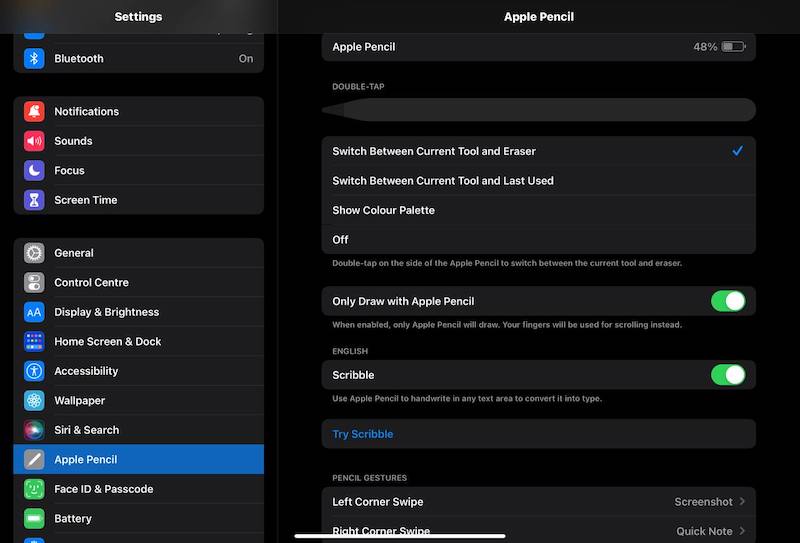
- Schritt 2: Kritzel einschalten.
2. Handschrift in Text umwandeln
Dies ist eine der tiefgreifendsten Anwendungen des Apple Pencil für jedermann. Sie verwenden den Apple Pencil, um in Ihrer eigenen Handschrift zu schreiben, aber wie wäre es, wenn wir das, was wir in Handschrift geschrieben haben, in normalen Text umwandeln könnten? Mit dem Apple Pencil können Sie genau das tun.
- Schritt 1: Tippen Sie in der Pencil-Symbolleiste auf den Stift mit der Markierung A.

- Schritt 2: Jetzt können Sie in Ihrer eigenen Handschrift schreiben und das iPadOS wandelt sie in normalen Text um.
3. Interaktion mit handschriftlichen Daten
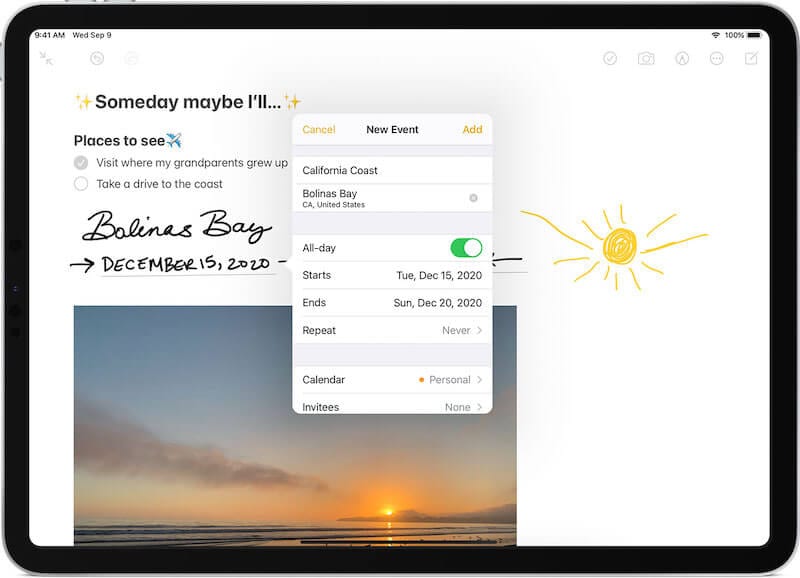
iPadOS erkennt handschriftliche Daten wie Telefonnummern, Daten, etc. und Sie können mit dem Apple Pencil ganz einfach damit interagieren.
Tippen Sie auf das Datum oder die Adresse oder andere Daten, die das iPadOS erkannt hat (durch eine Unterstreichung angezeigt) und tun Sie, was Sie wollen.
4. Perfekt rund, endlich!
Hatten Sie nicht auch schon einmal Schwierigkeiten, mit Ihren Fingern erkennbare Formen zu bilden? Das hat jetzt ein Ende. Einer der Tipps und Tricks für den Apple Pencil ist die Erstellung perfekter Formen. Mit dem Apple Pencil können Sie die Formen zeichnen und iPadOS macht sie pixelgenau.
Zeichnen Sie eine Form in einem einzigen Strich mit dem Apple Pencil und halten Sie am Ende mit der Spitze auf den Bildschirm gedrückt. Die Form, die Sie gezeichnet haben, wird durch ihre perfekte Form ersetzt.
5. Radieren mit dem Apple Pencil
Definitiv einer der coolsten Apple Pencil Tipps und Tricks ist das Löschen von Text mit dem Apple Pencil. Das Löschen von Text mit dem Apple Pencil ist so intuitiv, dass es schon fast lustig ist.
Alles, was Sie tun müssen, ist, über ein Wort, einen Satz oder eine Zeile zu kritzeln, so wie wir es auch im wirklichen Leben tun. Und der überkritzelte Text verschwindet besser als im wirklichen Leben, wo Sie jetzt mit einem riesigen Knäuel von Kritzeleien über einem Wort/einem Satz/einer Zeile enden. Probieren Sie es noch heute mit Ihrem Apple Pencil aus. Wir sind sicher, dass Sie zu schätzen wissen, wie wunderbar intuitiv diese Funktion ist.
6. Formatierung auf getippten Text anwenden
Etwa seit iOS 3 haben wir die Möglichkeit, Text zu markieren und zu kopieren, einzufügen und Formatierungen wie Fett, Kursiv und dergleichen anzuwenden. Wussten Sie schon, wie einfach das mit dem Apple Pencil geht? Wir wetten, Sie werden sich nach einer Weile dabei ertappen, wie Sie dasselbe auf Ihrem iPhone tun, nur um festzustellen, dass es gerade nicht passiert.
Um getippten Text auszuwählen, müssen Sie ihn nur mit dem Stift einkreisen. Der Text wird hervorgehoben und ist mit dem Formatierungs-Popup bereit.
Eine andere Möglichkeit ist, den Text durchzustreichen. Dann wird er markiert und das Popup erscheint. Wir raten jedoch von dieser Methode ab, denn wenn die Linie nicht gerade genug ist, könnte sie als Kritzelei missverstanden werden und das iPadOS interpretiert dies als Aufforderung, den Text zu löschen.
7. Textoperationen mit Scribble-Gesten
Der Apple Pencil erweitert die Idee des Kritzelns und hat eine Reihe von Tricks in petto. Sie wissen jetzt, wie man mit dem Apple Pencil Text löscht, richtig? Das war eine der vielen Kritzelbewegungen, die der Apple Pencil unterstützt. Mit dem Apple Pencil können Sie mit Gesten Textoperationen wie Einfügen von Text, Trennen und Verbinden von Wörtern, etc. durchführen.
- Text einfügen: Tippen Sie einfach mit der Spitze Ihres Stifts auf die Stelle, an der Sie Text einfügen möchten.
- Wörter verbinden: Um zwei Wörter miteinander zu verbinden, ziehen Sie mit Ihrem Apple Pencil eine Linie zwischen ihnen.
- Wörter trennen: Wenn Sie eine Linie in der Mitte zweier Wörter ziehen, werden diese getrennt.
8. Wie man mit dem Apple Pencil schattiert
Einer der coolsten Apple Pencil Tricks ist, dass Sie mit dem Apple Pencil wie mit einem echten Bleistift zeichnen können. Was wäre eine Zeichnung ohne eine Schattierung? Und wie wendet man Schattierungen mit dem Apple Pencil an?
- Schritt 1: Halten Sie den Apple Pencil beim Schattieren wie einen echten Bleistift, d.h. neigen Sie den Stift.
- Schritt 2: Beginnen Sie mit der Schattierung, wie Sie es mit einem echten Stift tun würden. So einfach und intuitiv ist es.
9. Linien mit unterschiedlicher Dicke erstellen
Wussten Sie, dass Ihr Apple Pencil druckempfindlich ist? Und was können wir mit dieser Druckempfindlichkeit anfangen? Wir können problemlos dicke und dünne Linien erstellen. Sie müssen nur den richtigen Druck ausüben und die Linie wird so dünn oder dick, wie Sie es wünschen.
10. Schreiben durch Papier
Ja! Sie haben richtig gelesen! Dies ist einer der Apple Pencil-Tricks, der für diejenigen, die ihn brauchen, ernsthafte Produktivitätsvorteile bringen kann. Sie können Ihren Apple Pencil verwenden, um auf Ihrem iPad durch ein Stück Papier auf dem iPad zu schreiben/zeichnen. Ist das nicht cool?
11. Notizen vom Sperrbildschirm aus erstellen
Wenn Sie auf der Suche nach interessanten Apple Pencil Tricks sind, freuen wir uns, Ihnen sagen zu können, dass auch dieser ein raffinierter Produktivitäts-Hack ist. Sie können Ihren Apple Pencil verwenden, um Notizen auf dem Sperrbildschirm zu erstellen, ohne das iPad zu entsperren. Beachten Sie jedoch, dass dies vorerst nur für die Standard-App Apple Notes aktiviert ist. Drücken Sie die Daumen, dass das iOS 16 diese Einstellung für andere Apps freigibt!
Hier erfahren Sie, wie Sie den Apple Pencil verwenden, um Notizen auf dem Sperrbildschirm zu machen:
- Schritt 1: Tippen Sie mit Ihrem Apple Pencil auf den Bildschirm Ihres iPads.
- Schritt 2: Es öffnet sich eine neue Notiz, in die Sie tippen, schreiben oder zeichnen können. Das war's!
Wenn diese Funktion nicht funktioniert, gehen Sie zu Einstellungen > Notizen
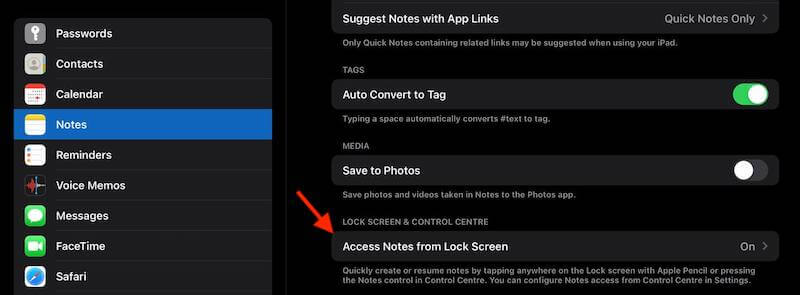
Aktivieren Sie die Option.
12. Schnelle Notizen mit dem Apple Pencil machen
Mit iOS 15 können Sie nicht nur einfach Notizen machen, ohne den Bildschirm zu entsperren und die Notes-App zu starten, sondern auch den Apple Pencil verwenden, um überall schnelle Notizen zu machen und das ganz einfach. Und so wird's gemacht:
- Schritt 1: Wischen Sie von der rechten unteren Ecke diagonal in die Mitte und Sie werden einen leeren Notizbildschirm sehen (wenn Sie es in Zeitlupe tun).
- Schritt 2: Fangen Sie an zu tippen, zu schreiben oder zu zeichnen!
13. Schnelle Gesten mit dem Apple Pencil
Mit iOS 15 bietet Ihnen Apple zwei schnelle Gesten zur Verwendung mit dem Apple Pencil. Sie haben gerade von einer aus der rechten unteren Ecke gelesen und wundern Sie sich nicht über die linke Ecke? Nun, Apple ist nicht verrückt geworden und bietet das Wischen von allen 4 Ecken des iPads an, sondern nur von den unteren beiden.
- Schritt 1: Gehen Sie zu Einstellungen > Apple Pencil > Pencil-Gesten und sehen Sie sich die beiden Wischgesten an:

14. Fällt es Ihnen schwer, gerade Linien zu zeichnen?
Wenn Sie Schwierigkeiten haben, auf dem iPad gerade Linien zu zeichnen, wird es Sie freuen zu hören, dass Sie mit dem Apple Pencil gerade Linien zeichnen können, genau wie im richtigen Leben.
- Schritt 1: Wählen Sie in der Pencil-Symbolleiste die Lineal Option.
- Schritt 2: Sie können das Lineal verschieben, wo immer Sie wollen.
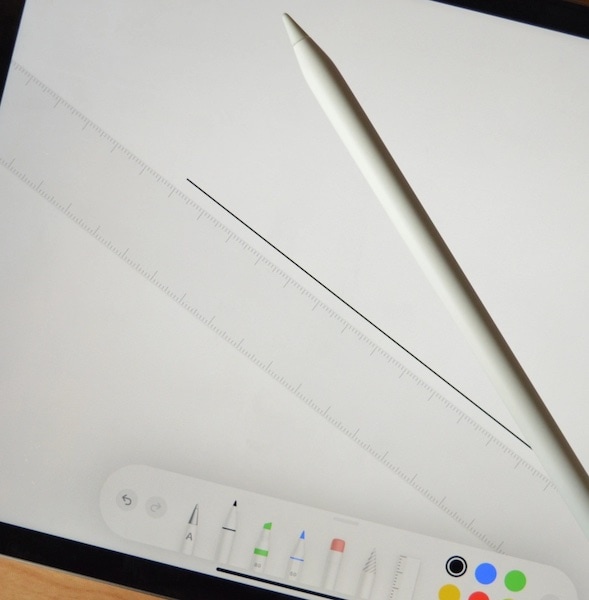
- Schritt 3: Wählen Sie das gewünschte Zeichentool und zeichnen Sie die Linie.
15. Tools mit dem Apple Pencil ändern
Das Wechseln der Tools während des Zeichnens ist mit dem Apple Pencil so einfach, weil der Apple Pencil die Navigation durch die Systemoberfläche mit seiner Spitze ermöglicht. Tippen Sie einfach mit der Stiftspitze auf das Tool, das Sie verwenden möchten. Diesen Apple Pencil-Trick gibt es schon ewig, aber dieser exklusive Apple Pencil 2-Trick, der als Nächstes kommt, wird Ihnen das Leben so viel einfacher machen.
16. Doppeltipp-Geste mit dem Apple Pencil 2 verwenden
Die Tipps und Tricks für den Apple Pencil 1 sind mit denen für den Apple Pencil 2 identisch, aber ein Apple Pencil-Trick, den es nur für den Apple Pencil 2 gibt, ist die Geste des doppelten Antippens. Hier erfahren Sie, wie Sie das einstellen und anpassen können:
- Schritt 1: Gehen Sie zu Einstellungen > Apple Pencil.
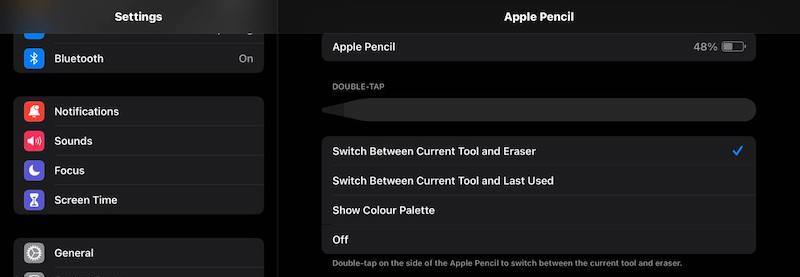
- Schritt 2: Wählen Sie Ihre Doppeltipp-Geste und tippen Sie dann, wann immer Sie diese Option verwenden möchten, doppelt auf die Spitze Ihres Apple Pencil 2. Netter Trick, was?
17. Nur mit Apple Pencil zeichnen
Sofern Sie es nicht als Ihren kreativen Prozess bezeichnen, bedeutet die Verwendung von zwei Eingabestiften (Ihrem Finger und dem Apple Pencil), dass Sie sich auf eine chaotische Zeit einstellen müssen. Dieser Apple Pencil-Tipp wird Ihnen jedoch helfen, Fehler zu minimieren. Sie können nur mit Ihrem Apple Pencil zeichnen und Ihre Finger werden nur zum Scrollen registriert, wenn diese Option aktiviert ist. So geht's:

- Schritt 1: Gehen Sie zu Einstellungen > Apple Pencil und aktivieren Sie die Option, nur mit dem Apple Pencil zu zeichnen.
18. Apple Pencil für Screenshots verwenden
Wir alle machen von Zeit zu Zeit Screenshots und mit dem Apple Pencil wird das Aufnehmen von Screenshots auf dem iPad ganz einfach. Hier erfahren Sie, wie Sie Screenshots mit dem Apple Pencil aufnehmen:
Wischen Sie von der unteren linken Ecke des Bildschirms in die Mitte des Bildschirms, um einen Screenshot zu machen. Diese Option ist voreingestellt. Möglicherweise haben Sie sie so eingestellt, dass sie von der rechten unteren Ecke aus aktiviert wird oder sie ist überhaupt nicht aktiviert.
19. Unterschreiben von Dokumenten mit dem Apple Pencil
Einer der besten Tipps und Tricks zum Apple Pencil ist die Möglichkeit, Dokumente mit dem Apple Pencil zu unterschreiben. Dies ist ein Pencil, mit dem Sie Ihre Unterschrift genau wie auf Papier digital erfassen können. Das eröffnet Möglichkeiten, ein wenig mehr digitale Verarbeitung in Ihr Leben zu bringen, wenn Sie wollen und können. Und so wird's gemacht:
- Schritt 1: Tippen Sie in einem auf dem iPad geöffneten PDF-Dokument auf das Pencil-Symbol.
- Schritt 2: Tippen Sie auf das Pluszeichen und wählen Sie Signatur.
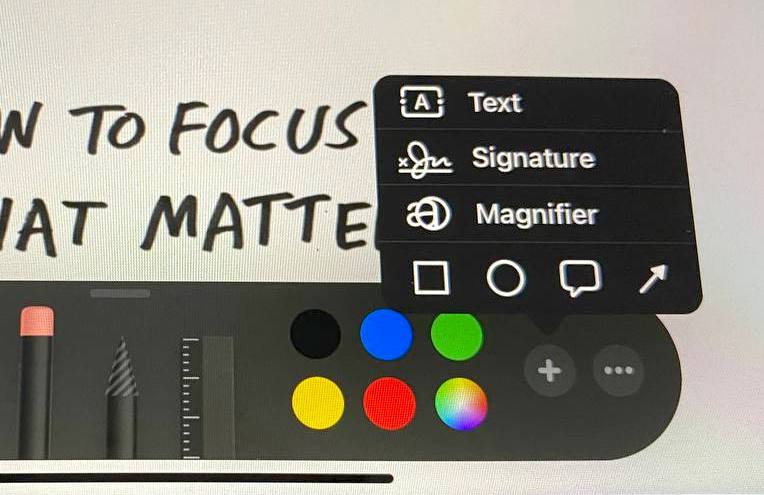
- Schritt 3: In dem sich öffnenden Feld unterschreiben Sie mit Ihrem Apple Pencil.
Fazit
Der Apple Pencil ist ein leistungsfähiges kleines Gerät, das Ihr iPad-Erlebnis um ein Vielfaches erweitert und neue Anwendungsmöglichkeiten eröffnet. Wenn Sie auf der Suche nach Apple Pencil Tipps und Tricks sind und Schwierigkeiten haben, sie alle zu finden, wird Ihnen dieser Artikel helfen, da er sowohl Apple Pencil Tipps und Tricks als auch Apple Pencil 2 Tipps und Tricks enthält, ohne dass Sie ständig verwirrt sind, ob der Apple Pencil Trick, über den Sie lesen, ein Apple Pencil 1 Trick oder ein Apple Pencil 2 Trick ist.
Kategorien
Empfohlene Artikel









iPhone Tipps
- iPhone 15
- 1. Übertragung von Bildern vom iPhone 15 auf den PC
- 2. Wie man das iPhone 15 aus der iCloud wiederherstellt
- 3. Alles über das entsperrte iPhone 15 erfahren
- 4. Das iPhone 15 lässt sich nicht starten?
- 5. Problem des schwarzen iPhone 15 Bildschirms
- 6. iPhone 15 Problem mit dem Sperrbildschirm beheben
- iPhone aktivieren
- 1. iPhone ohne SIM-Karte aktivieren
- 2. iPhone im AT&T Network aktivieren
- 3. Das Verizon iPhone aktivieren
- iPhone-Daten verwalten
- iPhone How-tos
- 1. Beenden eingefrorener Apps erzwingen
- 2. Eigene Telefonnummer finden
- 3. Gesperrte Nummern auf iPhone finden
- 4. Tipps zur Verwendung von VLC für iPhone
- 5. iPhone als Überwachungskamera verwenden
- Tipps zum iPhone-Standort
- 1. iPhone-/Android-Standort ausblenden
- 2. Sehen Sie sich den Standort einer Person auf dem iPhone an
- 3. PGSharp für iPhone
- 4. App Store-Land ändern
- iPhone Track
- 1. Das iPhone anhand der Telefonnummer verfolgen
- 2. Tracking auf iPhone deaktivieren
- 3. iPhone ohne Jailbreak ausspionieren
- iPhone Tricks
- 1. iPhones trennen
- 2. iPhone/iPad auf Windows-PC spiegeln
- 4. Kostenlose unbegrenzte Daten auf dem Verizon iPhone
- 5. iPhone ohne Touchscreen verwenden
- 6. iPhone vom PC aus steuern
- 7. iPhone bleibt am Apple-Logo hängen
- 8. iPhone/iTunes-Fehler 4013
- 9. iPhone-Frontkamera funktioniert nicht
- 10. iPhone ohne Passcode entsperren
- 11. iPhone ohne Apple ID zurücksetzen
- 12. Fotos von Android auf iOS übertragen
- Find My iPhone Tipps
- ● Daten verwalten/übertragen
- ● Daten wiederherstellen
- ● Bildschirm entsperren/aktivieren
- ● FRP-Sperre
- ● Die meisten iOS- und Android-Probleme beheben
- Downloaden Downloaden Downloaden

 > Ressourcen > Alle Lösungen für iOS und Android > [2026 Update] Apple Pencil Tipps und Tricks: Die 19 besten Funktionen zum Lernen
Julia Becker
staff Editor