Wie kann ich das iPhone aus dem Wiederherstellungsmodus holen?
In dieser Anleitung erfahren Sie, wie Sie Ihr iPhone aus dem Wiederherstellungsmodus holen, ohne Daten zu verlieren. Sie m眉ssen es nicht einmal wiederherstellen.


Apr 21, 2026 • Archiviert an: Alle Lösungen für iOS und Android • Bewährte Lösungen
Wenn Sie Ihr iPhone öffnen wollen, werden Sie feststellen, dass sich das Gerät im Wiederherstellungsmodus befindet und Sie keine Ahnung haben, wie Sie das iPhone aus dem Wiederherstellungsmodus holen können Wie werden Sie also zu dieser Situation stehen? Kratzen Sie sich nicht weiter am Kopf, sondern lesen Sie diesen Artikel als Anleitung, um zu verstehen, wie Sie das iPhone 6 aus dem Wiederherstellungsmodus holen können.
Dieser Artikel beschreibt verschiedene Lösungen, die Sie anwenden können, um Ihr Gerät aus dem Wiederherstellungsmodus zu holen. Lassen Sie uns mit diesem Artikel weitermachen, um das iPhone aus dem Wiederherstellungsmodus zu holen.
Teil 1: Übliche Schritte zum Beenden des iPhone-Wiederherstellungsmodus
Wenn die Wiederherstellung Ihres iPhones erfolgreich war, wird Ihr Telefon das iPhone automatisch aus dem Wiederherstellungsmodus holen, wenn es neu startet. Alternativ können Sie auch den Wiederherstellungsmodus beenden, bevor Sie Ihr Telefon wiederherstellen, falls Ihr Gerät vorher einwandfrei funktioniert hat. Wenn nicht, dann ist der Wiederherstellungsmodus die beste Option.
Um dies zu erreichen, müssen Sie die folgenden Schritte befolgen, um das iPhone aus dem Wiederherstellungsmodus zu holen.
- Schritt 1: Ziehen Sie Ihr iPhone vom USB-Kabel ab.
- Schritt 2: Drücken Sie die Sleep/Wake-Taste, bis das Gerät ausgeschaltet ist.
- Schritt 3: Drücken Sie erneut auf die Taste, bis das Firmenlogo (Apple) wieder auf dem Bildschirm erscheint.
- Schritt 4: Lassen Sie die Taste gedrückt und das Gerät startet und holt das iPhone aus dem Wiederherstellungsmodus.

Hinweis: Dies war der allgemeine Weg, um den iPhone-Wiederherstellungsmodus zu beenden, was in den meisten Fällen auch funktioniert. Es gibt jedoch auch noch einige andere Möglichkeiten, die wir im weiteren Verlauf des Artikels kennenlernen werden.
Teil 2: iPhone mit Dr.Fone - System Repair aus dem Wiederherstellungsmodus holen
Wenn Sie Ihr Telefon aus dem Wiederherstellungsmodus herausholen möchten, ohne dabei Daten zu verlieren, dann ist Dr.Fone - System Repairdie Lösung. Sie können den Wiederherstellungsmodus auf Ihrem iPhone am besten mit der Dr.Fone-Lösung beenden. Dieses Toolkit ist einfach zu bedienen und 100% sicher, so dass es zu keinem Datenverlust auf Ihrem Gerät kommt.

Dr.Fone - System Repair
iPhone ohne Datenverlust aus dem Wiederherstellungsmodus holen.
- Reparieren Sie nur Ihr iOS in den Normalzustand, ohne Datenverlust.
- Beheben Sie verschiedene iOS-Systemprobleme wie Feststecken im Wiederherstellungsmodus, weißes Apple-Logo, schwarzer Bildschirm, Schleifenbildung beim Start usw.
- Behebt andere iPhone-Fehler und iTunes-Fehler, wie iTunes-Fehler 4013, Fehler 14, iTunes-Fehler 27, iTunes-Fehler 9 und mehr.
- Funktioniert für alle Modelle von iPhone, iPad und iPod touch.
- Vollständig kompatibel mit dem neuesten iOS 11.

Sicherer Download

Nachfolgend finden Sie eine Schritt-für-Schritt-Anleitung für diesen Vorgang. Anhand der Screenshots können die Leser besser verstehen und lernen, wie man das iPhone aus dem Wiederherstellungsmodus herausholt.
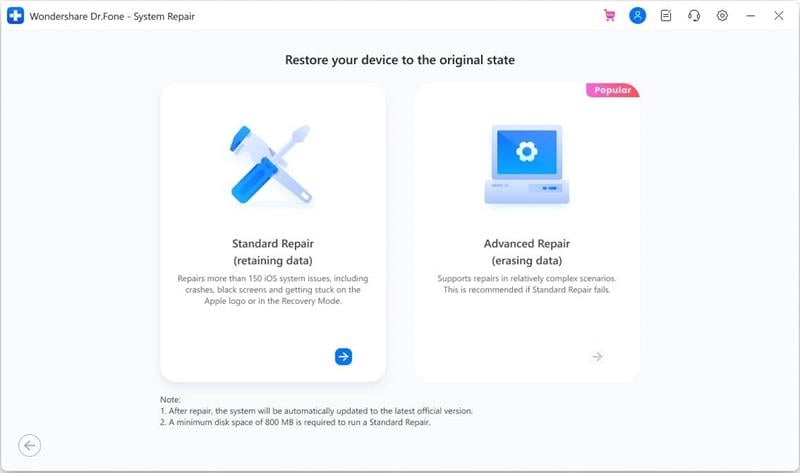
Schritt 1: Starten Sie zunächst die Dr.Fone-Software und wählen Sie dann die Option Systemreparatur in der Dr.Fone-Oberfläche, um das iPhone aus dem Wiederherstellungsmodus zu holen

Danach müssen Sie Ihr Gerät mit Hilfe von USB an den PC anschließen. Ihr Gerät wird von Dr.Fone erkannt und Sie können die Option "Standardmodus" auswählen.
Schritt 2: iPhone im DFU-Modus starten, wenn es nicht erkannt wird
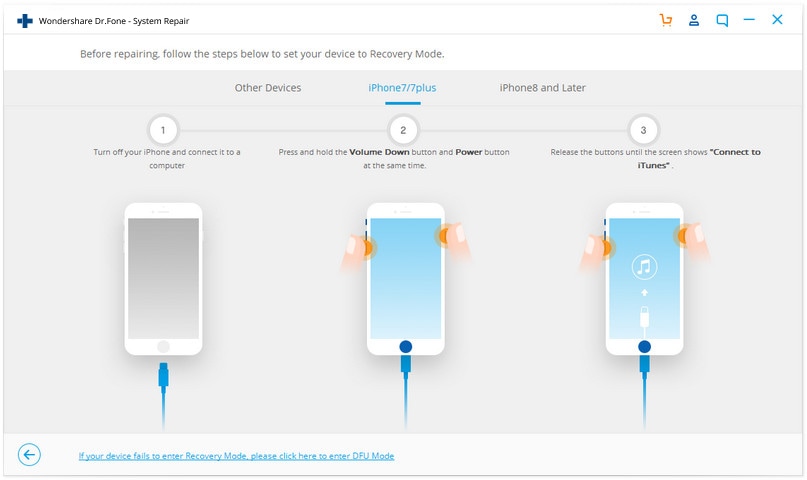
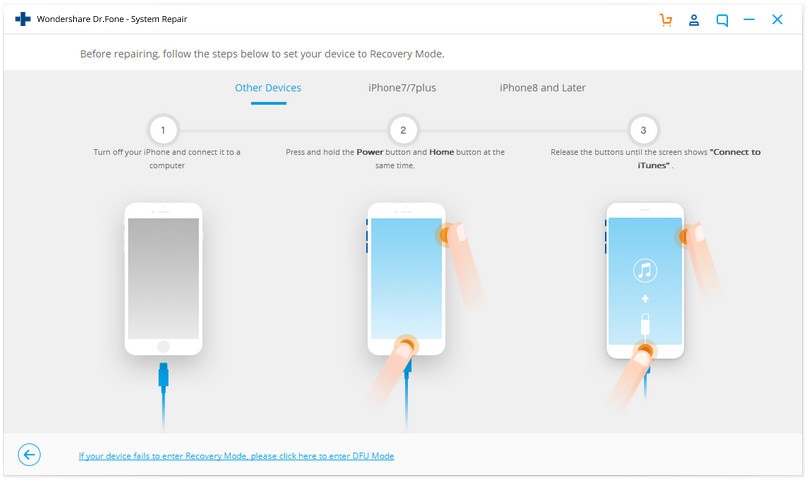
Die folgenden Schritte helfen Ihnen beim Booten des Geräts im DFU-Modus
A: Schritte für das iPhone 7, 8, X für den DFU-Modus
Schalten Sie Ihr Gerät aus> Halten Sie die Lautstärke- und die Einschalttaste zusammen für etwa 10 Sekunden gedrückt > lassen Sie die Einschalttaste los, während Sie die Lautstärketaste weiterhin gedrückt halten, bis der DFU-Modus erscheint.
B: Schritte für andere Geräte
Schalten Sie das Telefon aus> Halten Sie die Power- und Home-Taste für etwa 10 Sekunden gedrückt> Lassen Sie die Power-Taste los, aber halten Sie die Home-Taste gedrückt, bis der DFU-Modus erscheint.
Schritt 3: Herunterladen der Firmware
In diesem Schritt, um das iPhone aus dem Wiederherstellungsmodus zu holen, müssen Sie die richtigen Gerätedaten wie Modell und Firmware-Details auswählen> Klicken Sie anschließend auf die Option Start.
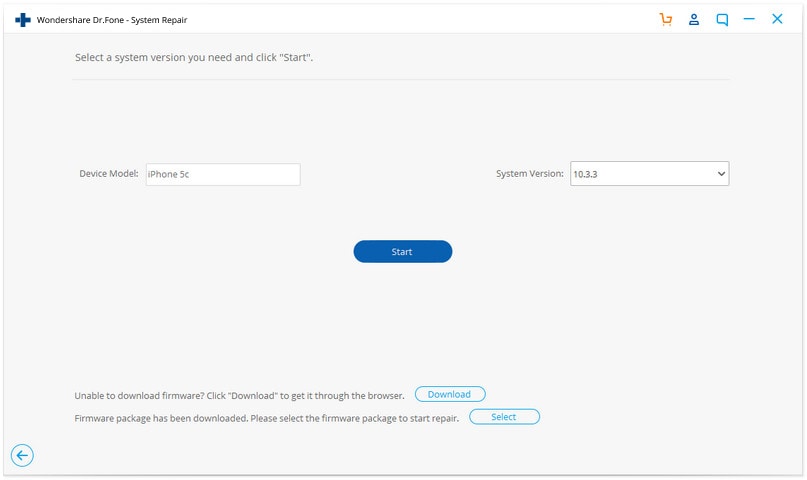
Warten Sie eine Weile, bis das Herunterladen abgeschlossen ist.
Schritt 4: Beheben Sie das Problem
Sobald das Herunterladen abgeschlossen ist, wählen Sie die Option Jetzt reparieren, um den Reparaturprozess zu starten, damit Sie Ihr Gerät wieder in den normalen Modus bringen können und eine Antwort auf die Frage erhalten, wie Sie das iPhone 6 aus dem Wiederherstellungsmodus herausholen können.
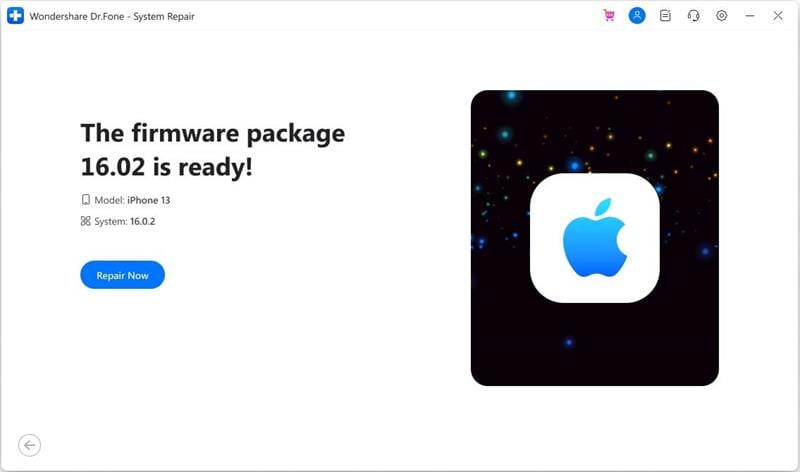
In nur wenigen Minuten ist Ihr Gerät wiederhergestellt und bereit, es zu benutzen.
Teil 3: iPhone mit iTunes aus dem Wiederherstellungsmodus holen
Alternativ können Sie auch die folgenden Schritte versuchen, um das iPhone mit Hilfe von iTunes aus dem Wiederherstellungsmodus zu holen.
Schritt 1: Schließen Sie Ihr Gerät über ein USB-Kabel an den PC an und öffnen Sie iTunes auf Ihrem Computer für die Frage "Wie komme ich aus dem Wiederherstellungsmodus heraus?".
Schritt 2: Sie erhalten möglicherweise die Meldung "iTunes hat das iPhone im Wiederherstellungsmodus erkannt". Klicken Sie auf die Schaltfläche "Wiederherstellen" - fertig!

Schritt 3: Warten Sie einfach noch ein paar Minuten, bis das Update vom Software-Server kommt.
Schritt 4: Jetzt können Sie aktualisieren oder wiederherstellen, wenn iTunes mit einem Popup-Fenster geöffnet wird.
Schritt 5: Als nächstes erhalten Sie ein Fenster mit einer Liste von Optionen und wählen unten im Fenster "Weiter".
Schritt 6: Dann werden Sie aufgefordert, den Regeln und Vorschriften zuzustimmen, um zu erfahren, wie Sie den Wiederherstellungsmodus verlassen können?
Schritt 7: Sie erhalten ein neues iOS auf Ihrem iPhone und starten das Gerät neu.
Hinweis: Jetzt ist Ihr iPhone mit dem neuen iOS aktualisiert. Die Sicherungsdaten werden in der iTunes-Sicherungsdatei verfügbar sein. Sie wissen jetzt also, wie Sie den Wiederherstellungsmodus mit Hilfe von iTunes verlassen können.
Teil 4: iPhone mit TinyUmbrella aus dem Wiederherstellungsmodus entfernen
Wenn Sie das iPhone aus dem Wiederherstellungsmodus herausholen, besteht die Gefahr, dass Sie alle Einstellungen und Daten verlieren, da Sie eine neue iTunes-Wiederherstellung durchführen müssen. Wenn Sie ein iTunes-Backup gemacht haben, haben Sie Glück, dass keine Daten verloren gehen. Falls Sie vergessen haben, ein paar Tage oder Wochen zu sichern, müssen Sie einen Datenverlust hinnehmen, der mit der Wiederherstellung in iTunes einhergeht.
Glücklicherweise gibt es ein weiteres Tool, mit dem Sie das iPhone aus dem Wiederherstellungsmodus herausholen können, nämlich TinyUmbrella. Dieses Tool holt Ihr iPhone aus dem Wiederherstellungsmodus heraus, ohne dass dabei Ihre wertvollen Daten oder die Einstellungen verloren gehen.
Sie müssen nur den Anweisungen folgen, um den Wiederherstellungsmodus zu verlassen:
1. Das Herunterladen des tinyumbrella-Tools ist der erste Schritt in diesem Prozess. Es ist sowohl für Mac als auch für Windows verfügbar.
2. Im nächsten Schritt müssen Sie Ihr Gerät über ein USB-Kabel mit dem PC verbinden, wenn es sich noch im Wiederherstellungsmodus befindet.
3. Starten Sie nun das TinyUmbrellatool und warten Sie noch ein paar Minuten, bis es auf Ihrem iPhone erkannt wird.
4. Sobald das iPhone von dem Tool erkannt wird, teilt Ihnen TinyUmbrella automatisch mit, dass sich Ihr Gerät im Wiederherstellungsmodus befindet.
5. Klicken Sie nun auf die Schaltfläche Wiederherstellung beenden bei TinyUmbrella.
6. Auf diese Weise erfahren Sie, wie Sie das iPhone 6 in wenigen Sekunden aus dem Wiederherstellungsmodus holen können!

Mit diesem Artikel in der Hand wissen Sie jetzt definitiv Bescheid und haben einige Techniken in der Hand, um das iPhone aus dem Wiederherstellungsmodus zu holen. Bitte befolgen Sie alle Methoden Schritt für Schritt und sorgfältig, um die besten Ergebnisse zu erzielen, wenn Sie das iPhone aus dem Wiederherstellungsmodus holen möchten.
Kategorien
Empfohlene Artikel









iPhone Probleme
- iPhone Hardware-Probleme
- iPhone-Tastaturprobleme
- iPhone-Kopfhörer-Probleme
- iPhone Touch ID funktioniert nicht
- Hintergrundbeleuchtung des iPhone reparieren
- Probleme mit der iPhone-Batterie
- iPhone Medien Probleme
- iPhone Mail Probleme
- Probleme beim iPhone Update
- iOS 19 oder iOS 26? Enthüllung der Geheimnisse von Apples kommendem Betriebssystem
- Software-Aktualisierung fehlgeschlagen
- iPhone hängt?
- Software-Update-Server konnte nicht kontaktiert werden
- iOS update Problem
- iPhone Verbindungs-/Netzwerkprobleme

- ● Daten verwalten & übertragen
- ● Daten wiederherstellen
- ● Bildschirm entsperren & aktivieren
- ● FRP-Sperre
- ● Die meisten iOS- und Android-Probleme beheben
 > Ressourcen > Alle Lösungen für iOS und Android > Wie kann ich das iPhone aus dem Wiederherstellungsmodus holen?
Julia Becker
staff Editor